動画アップスケール
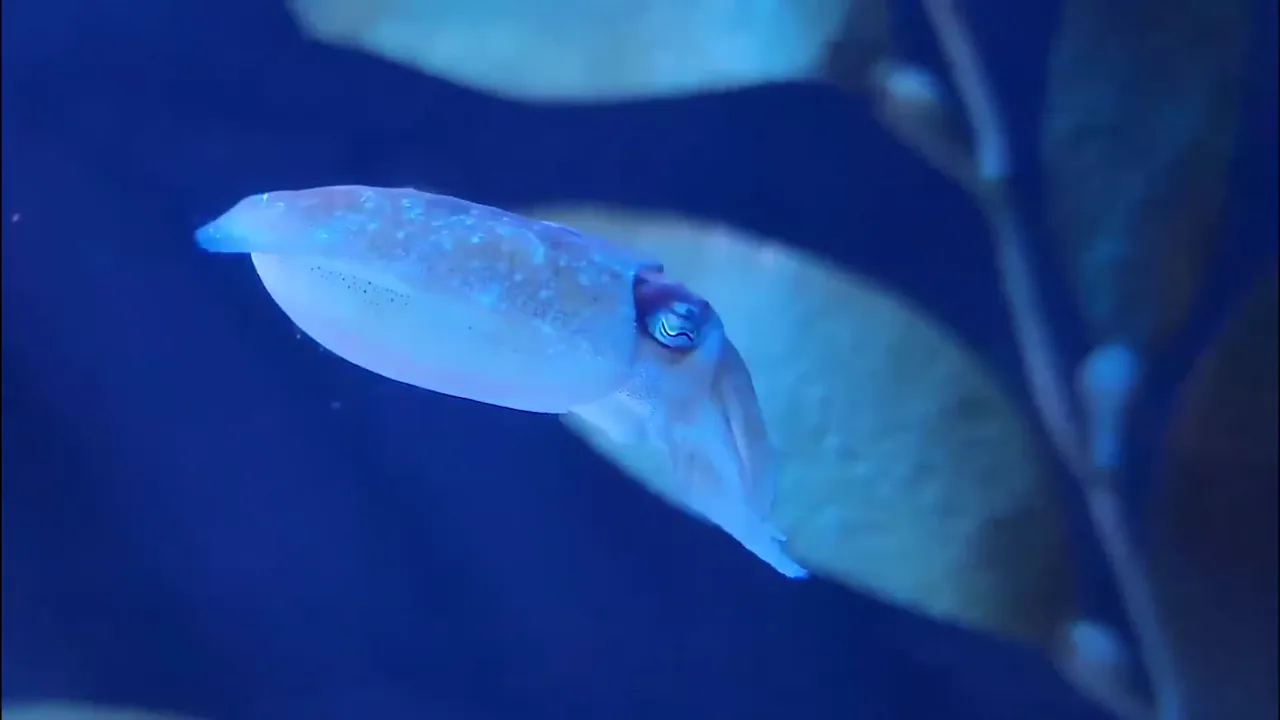
動画をアップスケールして、どんな画面でもインパクトのある映像に
スライダーをドラッグしてみてください。片側は 640×360 のユキヒョウのクリップ、もう片側は MaxH3 の Topaz Enhance で 4x アップスケールした同じクリップで、ここでは 1080p で表示しています。ショットはそのままに、毛並み、ひげ、舞い落ちる雪に再びピントが合います。
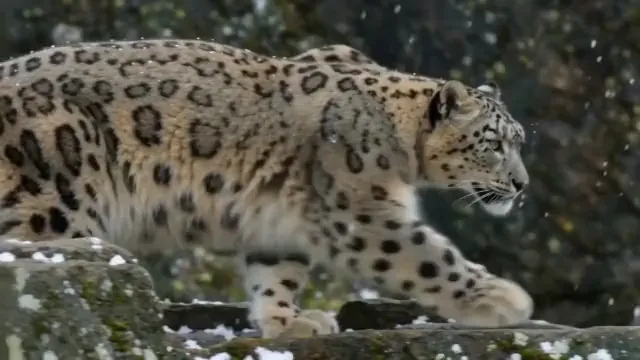
動画をもっと見やすく
低解像度のクリップは、大きく精細な画面ではぼやけて見えます。アップスケールすれば、1080p、2K、4K でも見劣りしないだけのピクセルが加わります。
大切なディテールをくっきりと
顔、毛並み、布地、輪郭は単に引き伸ばすのではなく再構築されるので、視聴者が注目するディテールもはっきり見て取れます。
修正にかける時間を短縮
倍率とモードを選べば、アップスケールはクラウドで実行されます。5 秒のテストクリップは 20〜50 秒で仕上がりました。
顔に再びピントを
「フェイス」モード(Topaz Iris)は人物向けに調整されています。手紙を読む年配の男性のクローズアップを 360p に縮小してから 4x にアップスケールしたところ、しわや目、便箋の手書き文字が再びシャープになり、表情も変わりませんでした。

ノイズや粒状感を軽減
「ノイズ除去」モード(Topaz Nyx)は、暗所で撮ったざらつきのある映像をきれいにします。薄暗いジャズクラブのショットに強いノイズを加えて試したところ、2x の結果ではノイズが消え、煙ったもやとステージの照明はそのまま残りました。ノイズ除去は最大 2x まで対応しています。
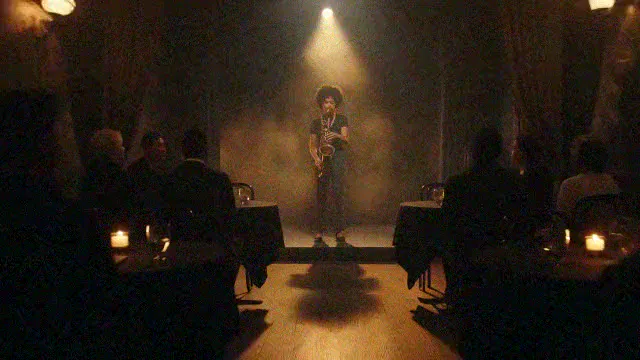
ぼやけた映像をシャープに
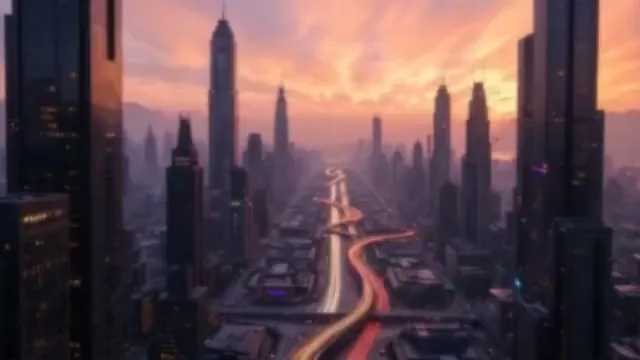
「シャープ」モード(Topaz Artemis)は、ぼんやりした映像の輪郭を取り戻します。ぼやけた低解像度の都市のスカイラインでも、4x でビルの輪郭、窓、街灯がよみがえります。
オリジナルのスタイルはそのままに
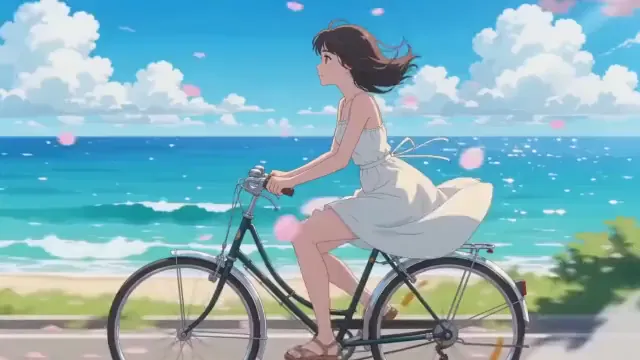
「アニメ」モード(Topaz Gaia CG)はアニメーションと CG のために作られています。360p のアニメのクリップを 4x にアップスケールしても、すっきりした線画とベタ塗りの色はそのままで、絵画のような質感は加わりません。
動画アップスケーラーでできること
古いクリップ、小さなクリップ、ぼやけたクリップに、もう一度活躍の場を。
どの投稿も、見る価値のある映像に
スマホで撮ったクリップや古い映像を、ほかの編集素材と同じ解像度まで引き上げられます。
購入者が細部まで確認できるように
商品動画をアップスケールすれば、大きな画面でも質感や縫い目、仕上げがはっきり伝わります。
どのリリースにも、もっと視覚的なインパクトを
予告編、ミュージックビデオ、広告を、プラットフォームが求める解像度で納品できます。
どの解説も、もっとわかりやすく
講義やチュートリアルの映像をシャープにして、話し手も画面上の資料もくっきり見せられます。

MaxH3 で動画をアップスケールする方法
動画をアップロード
上の動画アップスケーラーに、200 MB までの MP4 または MOV ファイルを追加します。
倍率とモードを選ぶ
2x、4x、HD、4K から選び、続いてスタンダード、フェイス、ノイズ除去、シャープ、アニメのいずれかのモードを選びます。開始前に消費クレジットが表示されます。
アップスケールしてダウンロード
「作成」を押します。アップスケールが完了したら、元の音声を残した MP4 をワークスペースからダウンロードできます。
よくある質問

あなたの映像に、よりシャープなセカンドライフを
クリップをアップロードして倍率とモードを選ぶだけで、よりクリアで高解像度な動画が、通常 1 分ほどで手に入ります。