画像のぼかし除去
画像のぼかし除去

画像のぼかし除去で、ぼやけた写真を AI がくっきり補正
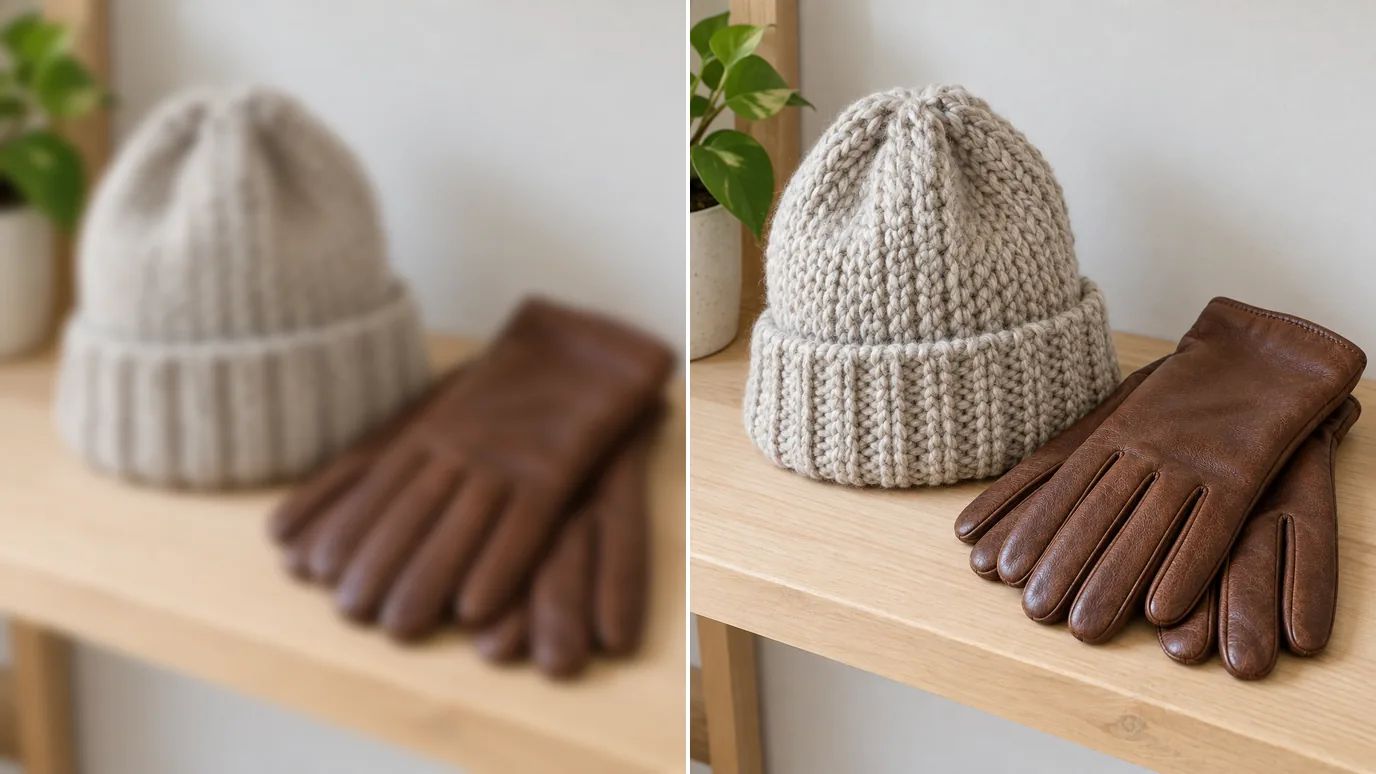
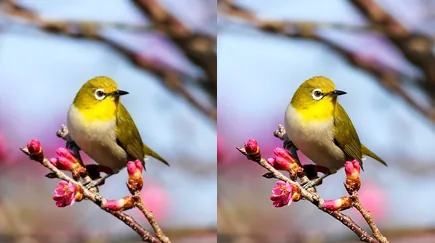
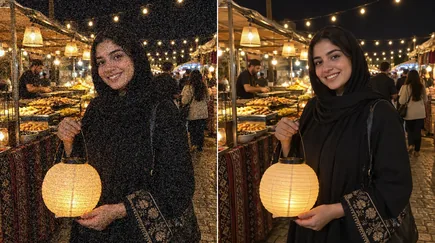
ぼやけた写真を画像のぼかし除去ツールにアップロードし、ぼやけの種類(レンズブラー、モーションブラー、ソフトフォーカス、大きなピンぼけ)に合ったモードを選んで、強さを設定します。AI がぼやけで失われた輪郭やディテールを描き直し、同じサイズのままくっきりした画像に仕上げます。
画像のぼかし除去ツールで、ぼやけた写真を AI 補正
ピントのミス、手ブレ、甘いレンズに対応する 7 つのモード。
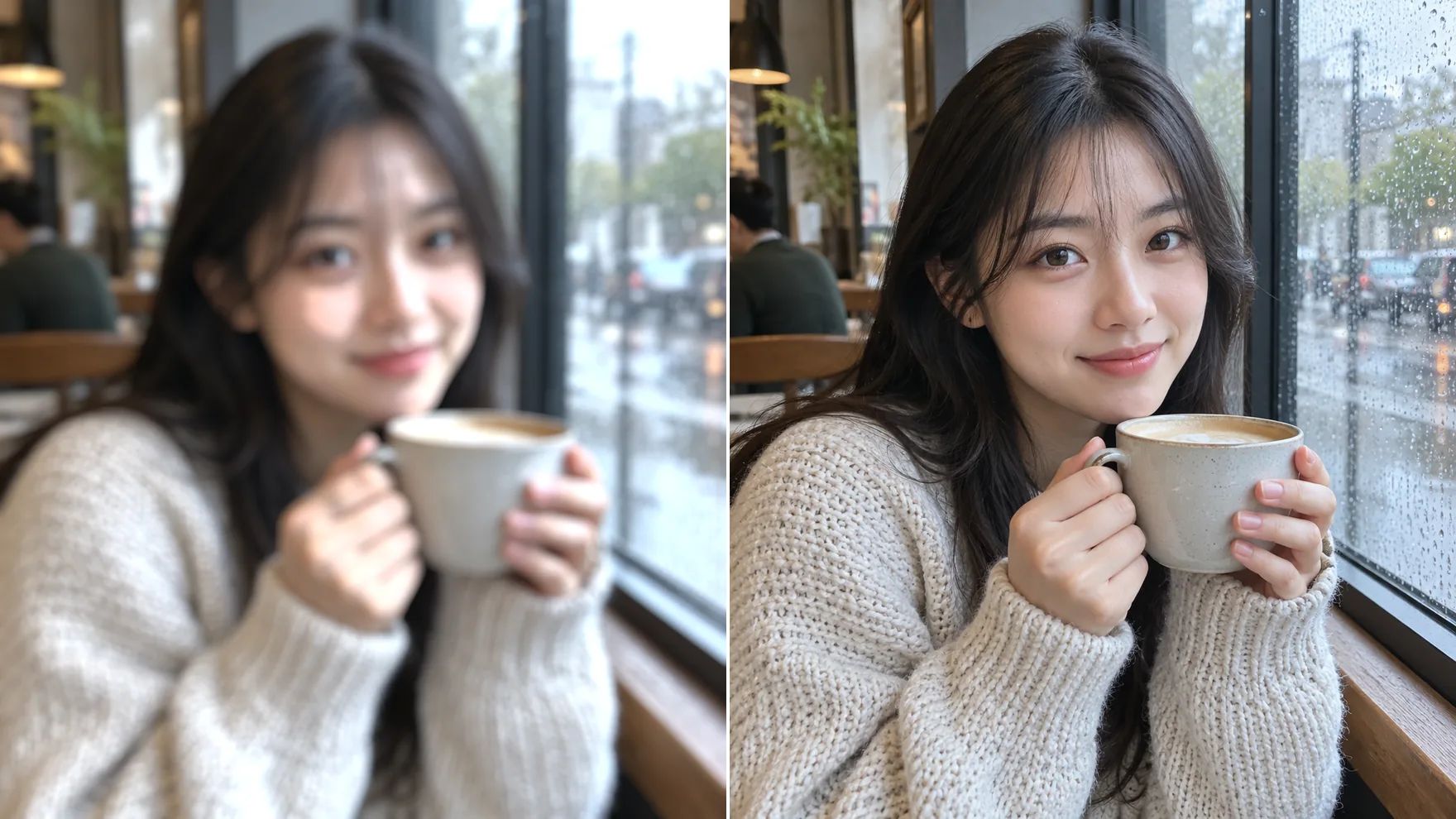
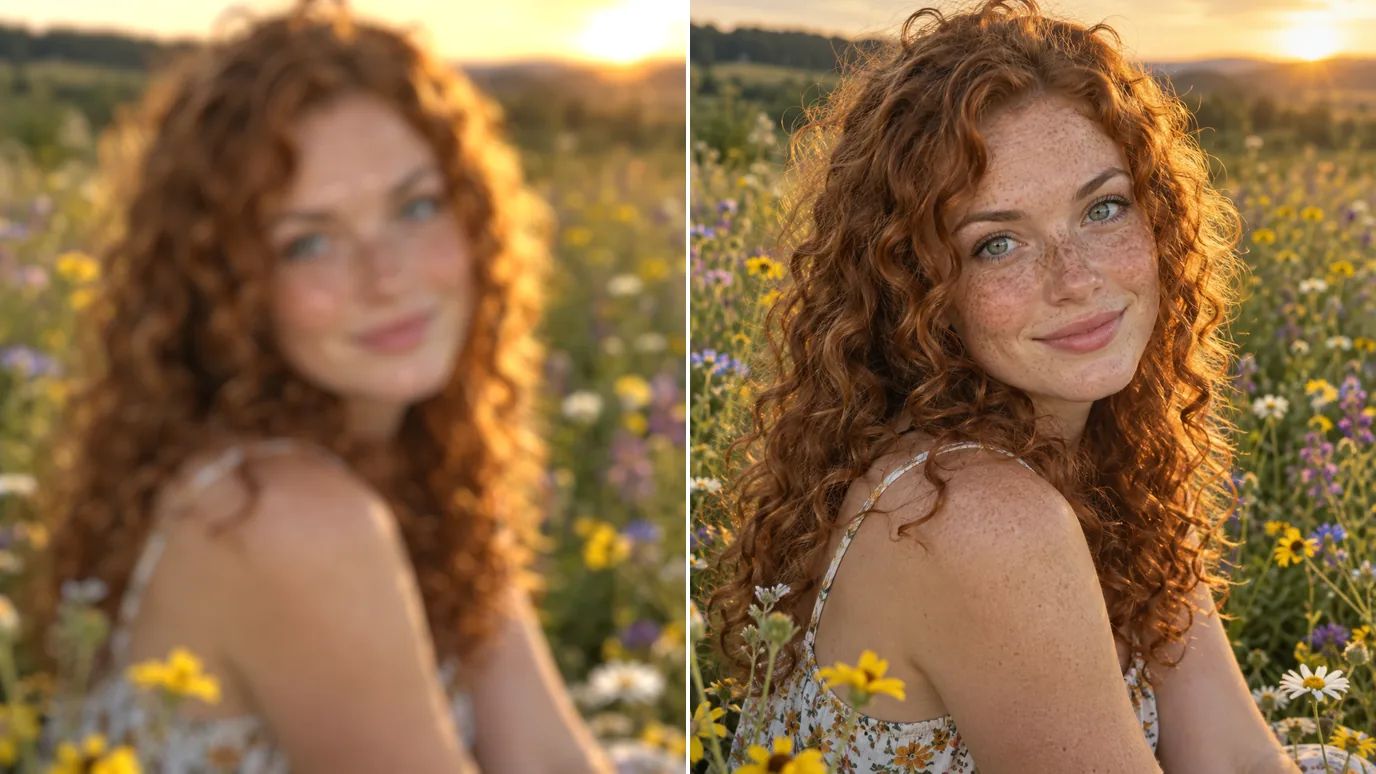
ぼやけたポートレートを補正
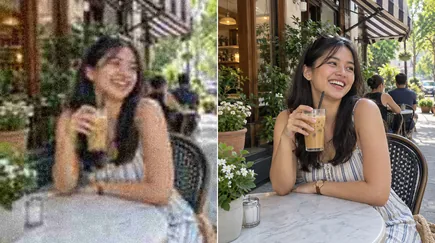
ピントを外すと、目や髪がぼやけてしまいます。「レンズブラー」と「レンズブラー V2」の 2 つのモードはピンぼけ写真のために作られていて、ハローを出さずに目元、まつ毛、髪の毛をくっきり取り戻します。
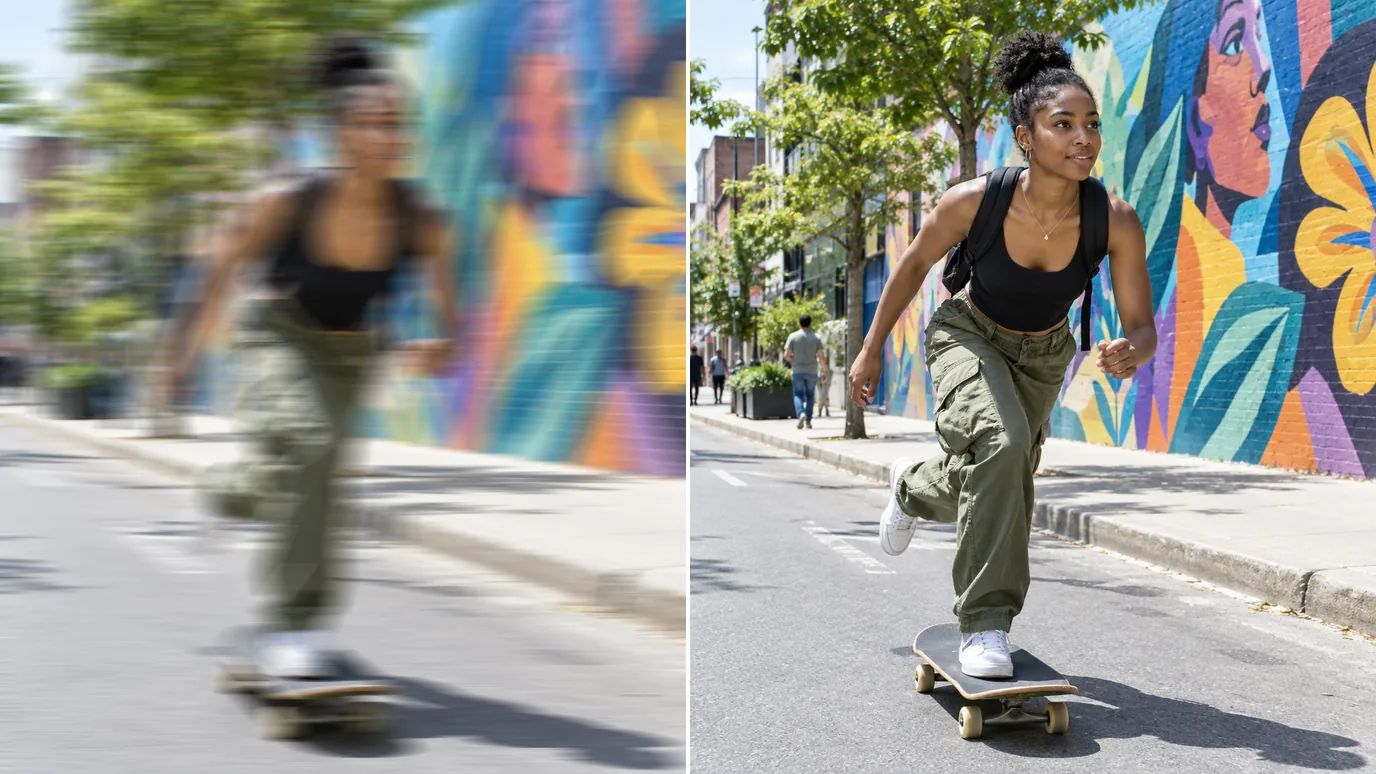
モーションブラーを除去
手ブレや被写体の動きは、写真に流れたような跡を残します。「モーションブラー」モードはそのブレを元に戻すので、アクション、ペット、動き回る子どもの写真のぼかしも除去できます。
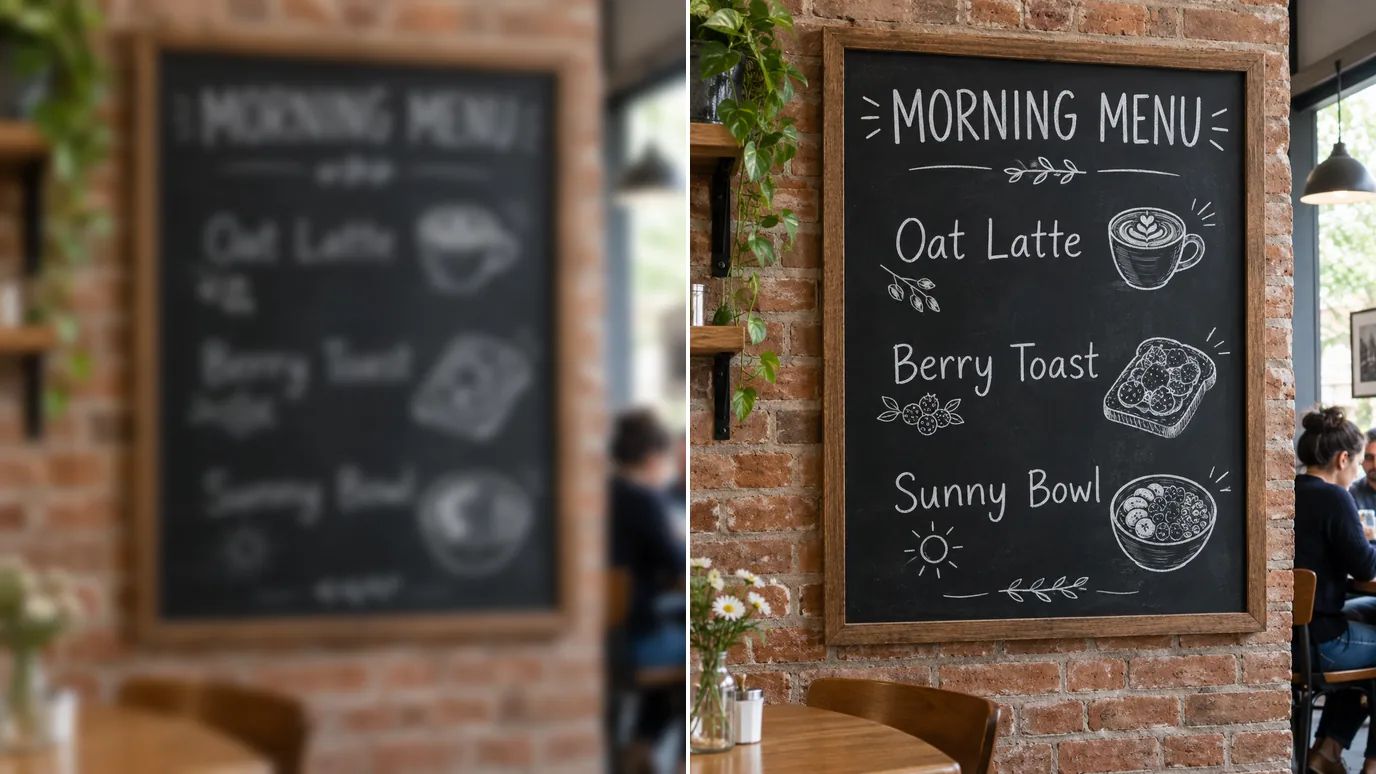
文字や細部を取り戻す
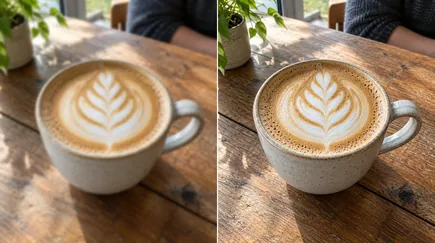
看板、メニュー、ラベルをぼやけて撮った写真は読みづらいものです。「リフォーカス」モードや「ナチュラル」モードで画像のぼかしを除去すれば、細い線や質感がよみがえり、文字が再び読めるようになります。
商品写真をシャープに
ぼやけた商品写真は、ネット上で安っぽく見えます。出品前にぼかしを除去して、縫い目、ラベル、表面の質感を取り戻しましょう。
画像のぼかし除去が役立つとき
大事な瞬間なのに、ちょっとピントが外れてしまったときに。
日常の写真
みんな笑顔だったのに、カメラが壁にピントを合わせてしまった一枚を救います。
オンライン販売者
急いで撮った商品写真から、くっきりした出品画像に。
書類・看板
ページやレシート、看板をぼやけて撮った写真から、読める文字に。
古い写真
もともとピントが甘かったプリントを、よりシャープなスキャン画像に。
MaxH3 で画像のぼかしを除去する方法
写真をアップロード
ログインして、10 MB・各辺 4096 ピクセルまでの PNG・JPG・WEBP 画像をアップロードします。
モードと強さを選ぶ
ピンぼけには「レンズブラー」、手ブレには「モーションブラー」、ひどくぼやけた写真には「強力」、少しぼんやりしている程度なら「スタンダード」を選びます。「設定」を開いて強さを設定します。
作成してダウンロード
画像の料金は「作成」ボタンに表示されます。クリックして、完成したらくっきりした写真をダウンロードしてください。
よくある質問

画像のぼかし除去で、ぼやけた写真をくっきりと
ぼやけた画像をアップロードしてモードを選べば、シャープな写真がワンステップで戻ってきます。