インペイント

AIインペイントで、写真のどこでも置き換え

画像の変えたい部分をブラシで塗り、そこに何を入れるかを書くだけ。MaxH3 の AIインペイントが、塗った部分にそれを描き込み、シーンのほかの部分になじませます。花瓶を植物に替える、誰もいない桟橋にボートを加える、ソファを新しい色で試す、といったことができます。ブラシの外側はすべて元のまま残り、写真は元の解像度を保ちます。代わりに何も置かずに消すだけなら、オブジェクト除去をお使いください。
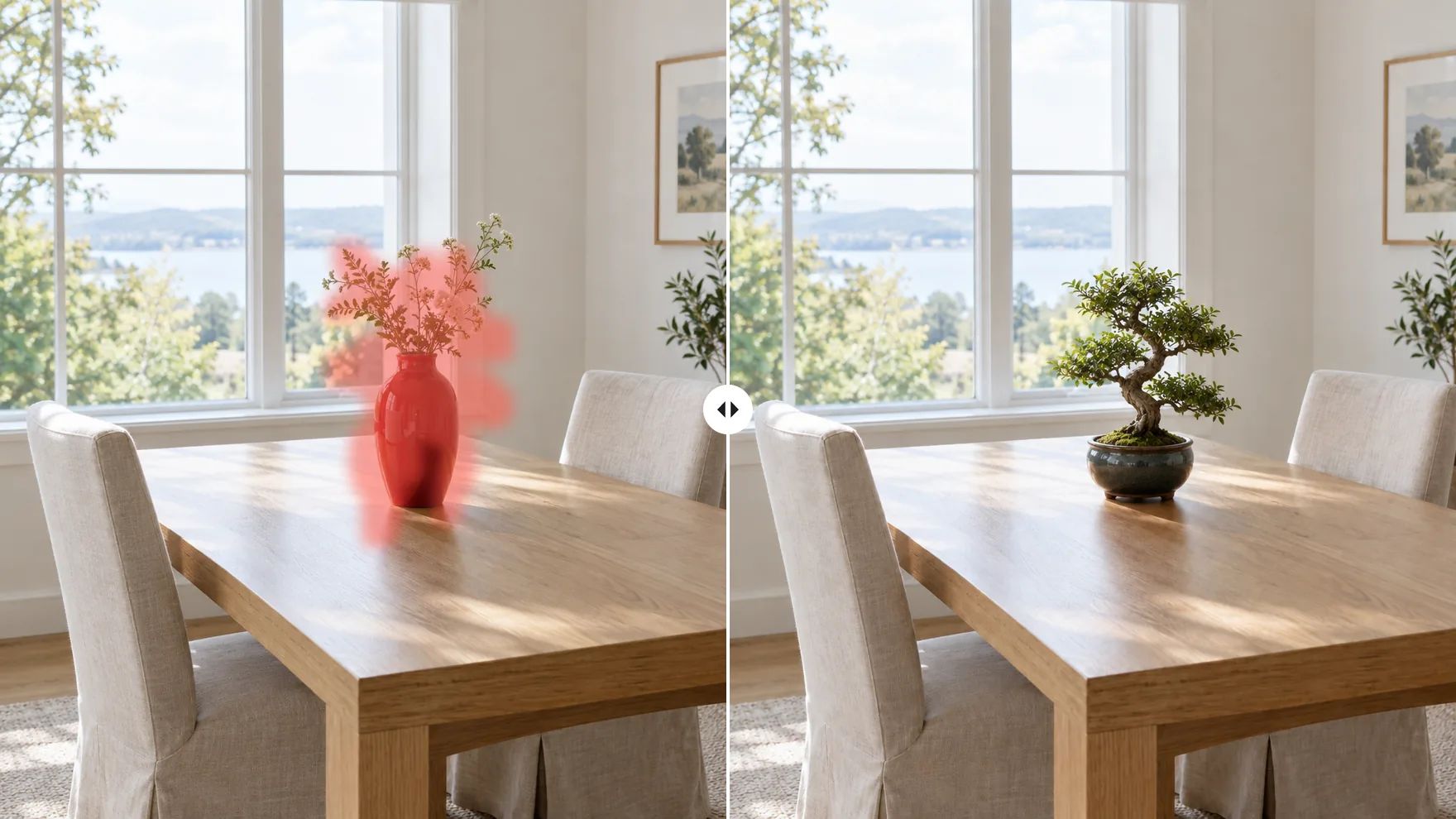
ビフォーアフター:ダイニングテーブルの赤い陶器の花瓶をブラシで塗った写真と、その場所に小さな盆栽が置かれた同じテーブルの写真

ブラシとプロンプトで、画像のどこでも変更

範囲に印を付けて、そこに欲しいものを伝えれば、写真のほかの部分はそのままです。

どんな写真にも新しいオブジェクトを追加

何もない場所をブラシで塗り、そこに置くものを書きましょう。桟橋の先のボート、サイドテーブルのランプ、枝にとまる鳥など。新しいオブジェクトは印を付けた範囲に描き込まれ、シーンのほかの部分は元のまま残ります。
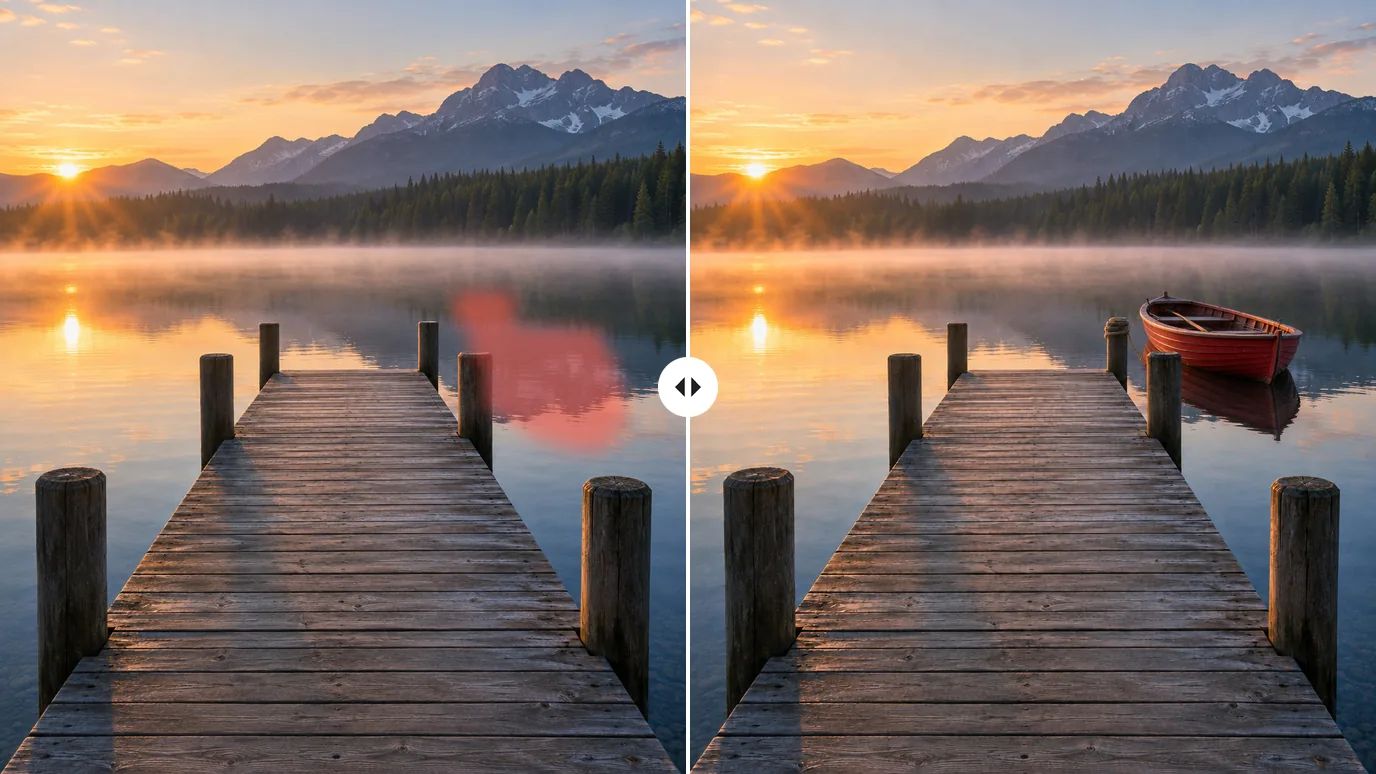
ビフォーアフター:霧の湖に延びる誰もいない木の桟橋で、その先の水面をブラシで塗った写真と、赤い手こぎボートがつながれた同じ桟橋の写真

服やアクセサリーを変える

同じ写真で、別のシャツやジャケット、帽子を試せます。服をブラシで塗り、新しい服を色や素材まで書いて生成するだけ。描き直されるのは塗った部分だけなので、顔もポーズもそのままです。
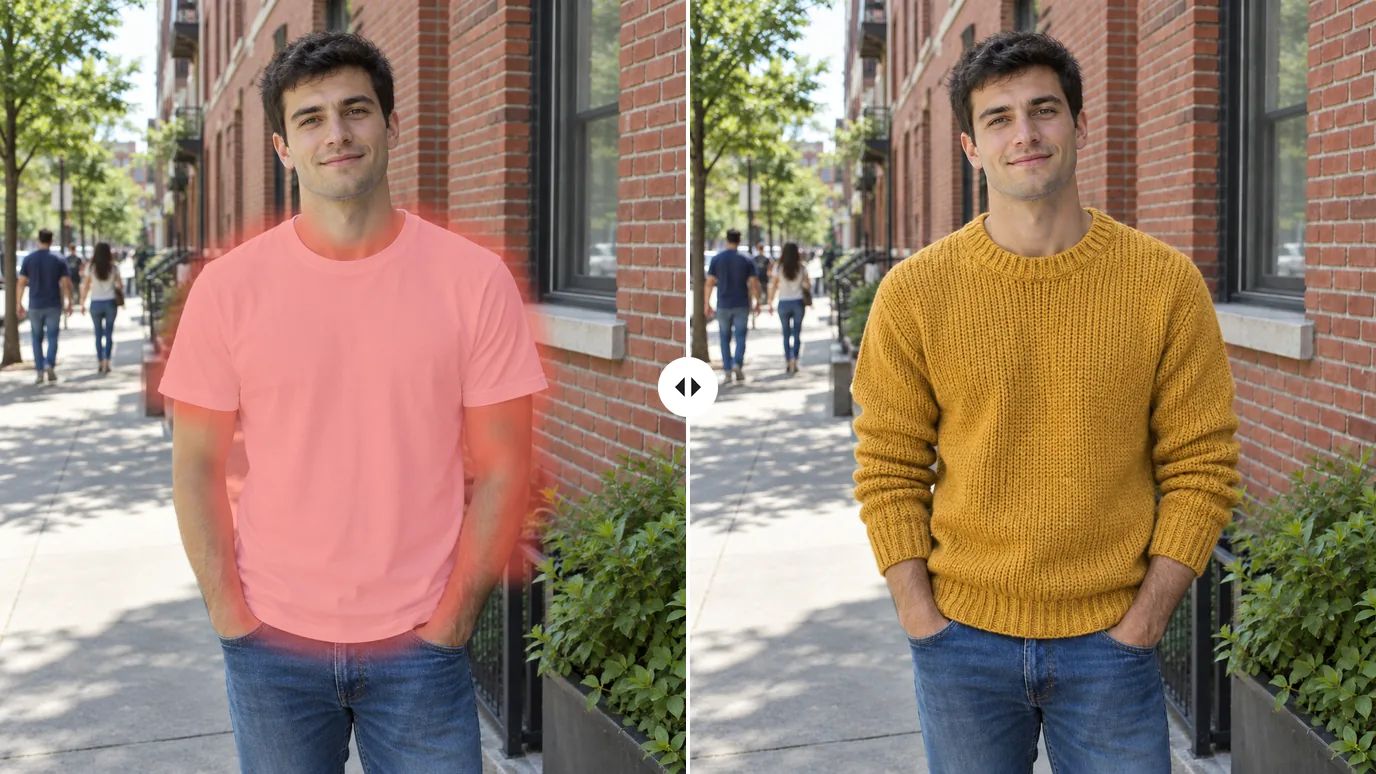
ビフォーアフター:街の歩道に立つ無地の白い T シャツの男性で、シャツをブラシで塗った写真と、マスタードイエローのニットセーターを着た同じ男性の写真

部屋の新しい色や素材を試す

グレーのソファを緑のベルベットに、白い壁をテラコッタに、パイン材の床をダークオークに。何かを買う前に、仕上がりを確かめられます。表面をブラシで塗り、プロンプトで新しい色や素材を指定して、結果を元の写真と見比べましょう。
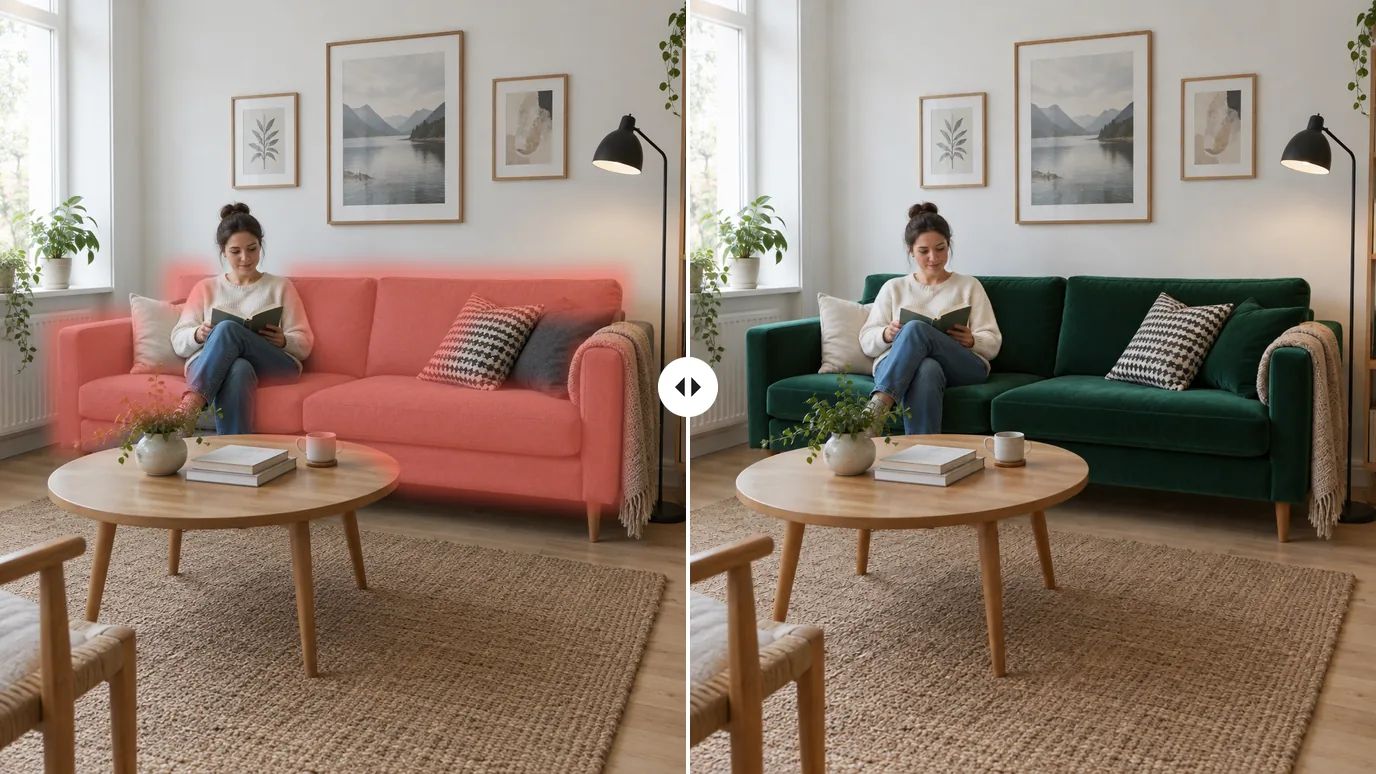
ビフォーアフター:リビングのグレーのファブリックソファをブラシで塗った写真と、エメラルドグリーンのベルベットソファに替わった同じ部屋の写真

風景写真の空を差し替える

のっぺりした灰色の空をブラシで塗って欲しい空を書けば、夕焼けや雲ひとつない青空に変えられます。人物や商品の後ろをまるごと差し替えたいなら、AI背景変更がブラシなしでプロンプトから行います。
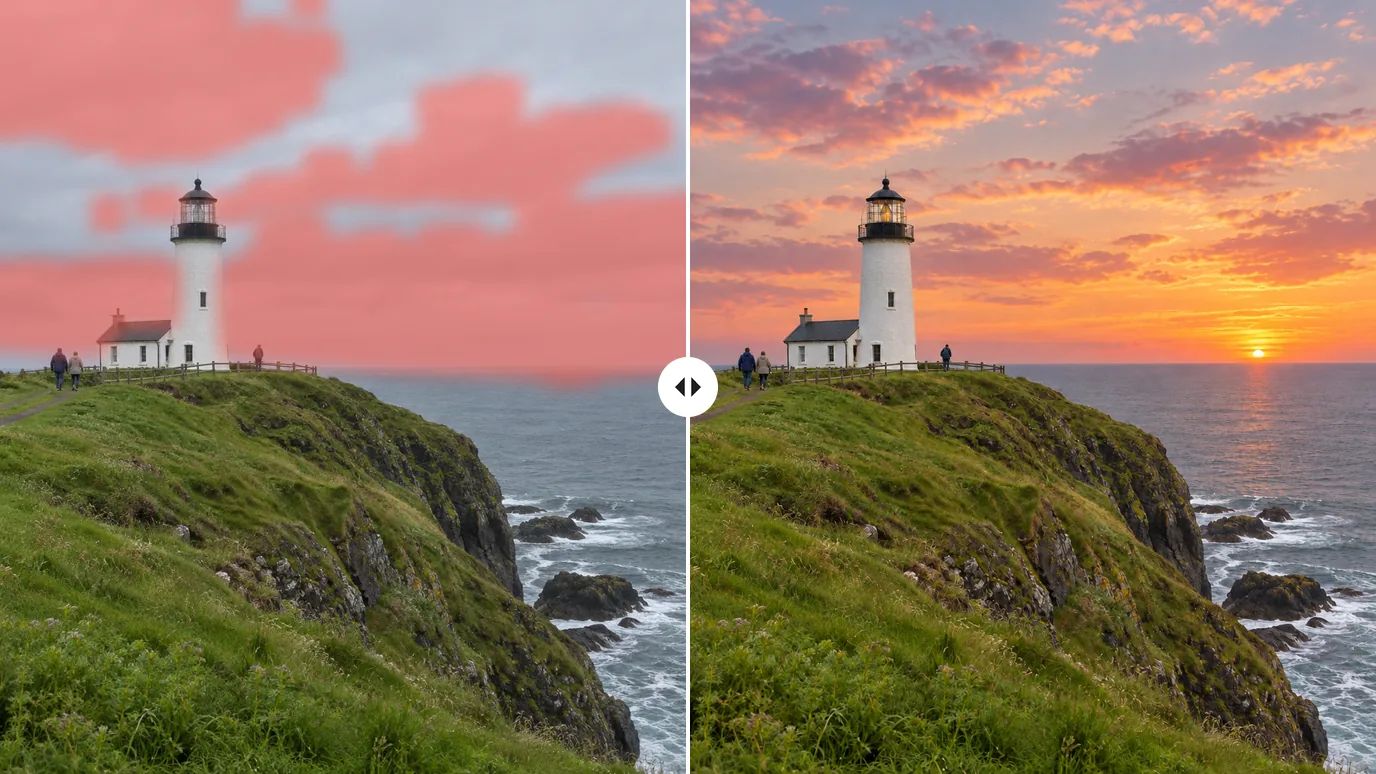
ビフォーアフター:曇り空の下、崖の上に建つ白い灯台で空をブラシで塗った写真と、ピンクとオレンジの夕焼け空の下の同じ灯台の写真

AIインペイントはこんな方に

写真は気に入っているのに、1 か所だけ変えたい方へ。

オンライン販売者

商品写真の小物、色、ディテールを入れ替えて、撮り直さずにバリエーションを試せます。

デザイナー・マーケター

キャンペーン画像やモックアップの要素をひとつだけ調整し、レイアウトのほかの部分は固定したままにできます。

インテリア・不動産

実際の部屋の写真で、新しい家具、色、仕上げをプレビューできます。

SNS クリエイター

投稿前に、気になる 1 か所を直したり、遊び心のある一手を加えたりできます。

画像をインペイントする方法

  1. 画像をアップロード

    ログインして、PNG・JPG・WEBP 画像をアップロードします。

  2. 範囲を塗って、内容を書く

    10〜200 ピクセルのブラシで、変えたい部分をその輪郭より少し外側まで塗ります。消しゴム、元に戻す、やり直す、クリアでマスクを整えたら、そこに何を描くかをプロンプトに書きます。

  3. 生成してダウンロード

    「作成」をクリックすると、塗った部分がプロンプトに合わせて描き直されます。完成したら結果をダウンロードしてください。

ほかの AI 画像ツールもチェック

ほかの直しが必要ですか?どのツールも、ひとつの作業を得意としています。

AI 画像ジェネレーター

GPT Image 2.5、Nano Banana、Seedream などで、テキストのプロンプトから画像を生成します。

画像から画像の AI

写真を参照にして、新しいスタイル、ライティング、シーンで生成し直します。

AI 写真編集

変えたい内容をふだんの言葉で書くだけで写真を編集。マスクもレイヤーも不要です。

背景除去

ワンクリックで被写体を切り抜き、透過 PNG でダウンロードできます。

オブジェクト除去

人物や文字、散らかったものをブラシで塗って、きれいに消去します。

ウォーターマーク除去

ご自身の画像から、日付の写し込み、ロゴ、文字の重ね入れを消去します。

AI背景変更

テキストのプロンプトで指定した新しいシーンに、背景を差し替えます。

画像アップスケール

写真を最大 16× まで拡大し、ディテールはよりシャープに、輪郭はきれいに仕上げます。

アンクロップ&画像拡張

写真を元の枠の外まで広げて、どんなアスペクト比にも合わせられます。

写真の顔入れ替え

ある写真の顔を、別の写真にワンステップで移せます。

画像から動画

編集した写真を、短い動画クリップとして動かせます。

よくある質問

インペイントは、画像の選択した部分を生成し直す機能です。マスクで範囲に印を付け、そこに何を入れるかを書けば、AI がその範囲に新しい内容を描き込み、周りのピクセルになじませます。

ブラシでマスクを塗り、プロンプトを書きます。MaxH3 は画像、マスク、プロンプトを、生成塗りつぶし用に作られた AI モデル Bria GenFill に送り、マスクした範囲だけを描き直します。プロンプトは自動で書き換えられることなく、書いたとおりに使われます。

はい。新規アカウントには登録時に無料クレジットが付き、カードは不要です。インペイントごとの料金は「作成」ボタンに表示されます。無料枠でのダウンロードには MaxH3 のウォーターマークが入りますが、ライト版以上ではウォーターマークが外れます。

オブジェクト除去は消すだけのツールです。オブジェクトをブラシで塗ると、その範囲がプロンプトなしで周囲から補完されます。インペイントは常にプロンプトを使い、塗った範囲に新しいものを描き込むので、消すのではなく置き換えたり加えたりしたいときにお使いください。

どの範囲を変えるかを正確に指定したいときは、インペイントをお使いください。AI 写真編集はブラシが不要で、編集内容をふだんの言葉で書けば写真に適用されます。スタイル、ライティング、季節など、写真全体を変えたいときに向いています。

写真全体ではなく、塗った範囲に何を描くかを書いてください。オブジェクトとその色、素材、大きさを、たとえば「濃い色の陶器の鉢に入った小さな盆栽」のように。プロンプトは最大 2000 文字まで入力できます。

10 MB までの PNG・JPG・WEBP 画像に対応しています。結果は、アップロードした画像の解像度を保ちます。

はい、いずれかの有料プランまたはクレジットパックがあれば可能です。どちらにも商用ライセンスとウォーターマークなしのダウンロードが含まれます。

変えたいところだけ変えて、あとはそのまま

範囲を塗って内容を書けば、MaxH3 がそこに描き込みます。
