GPT Image 2 AI 画像ジェネレーター
テキストから画像の生成と写真編集に使える OpenAI の GPT Image 2。3:1 のバナーから 1:3 の縦長まで対応し、参照画像は最大 16 枚、最大 4K で出力できます。
GPT Image 2 の幅広い作例
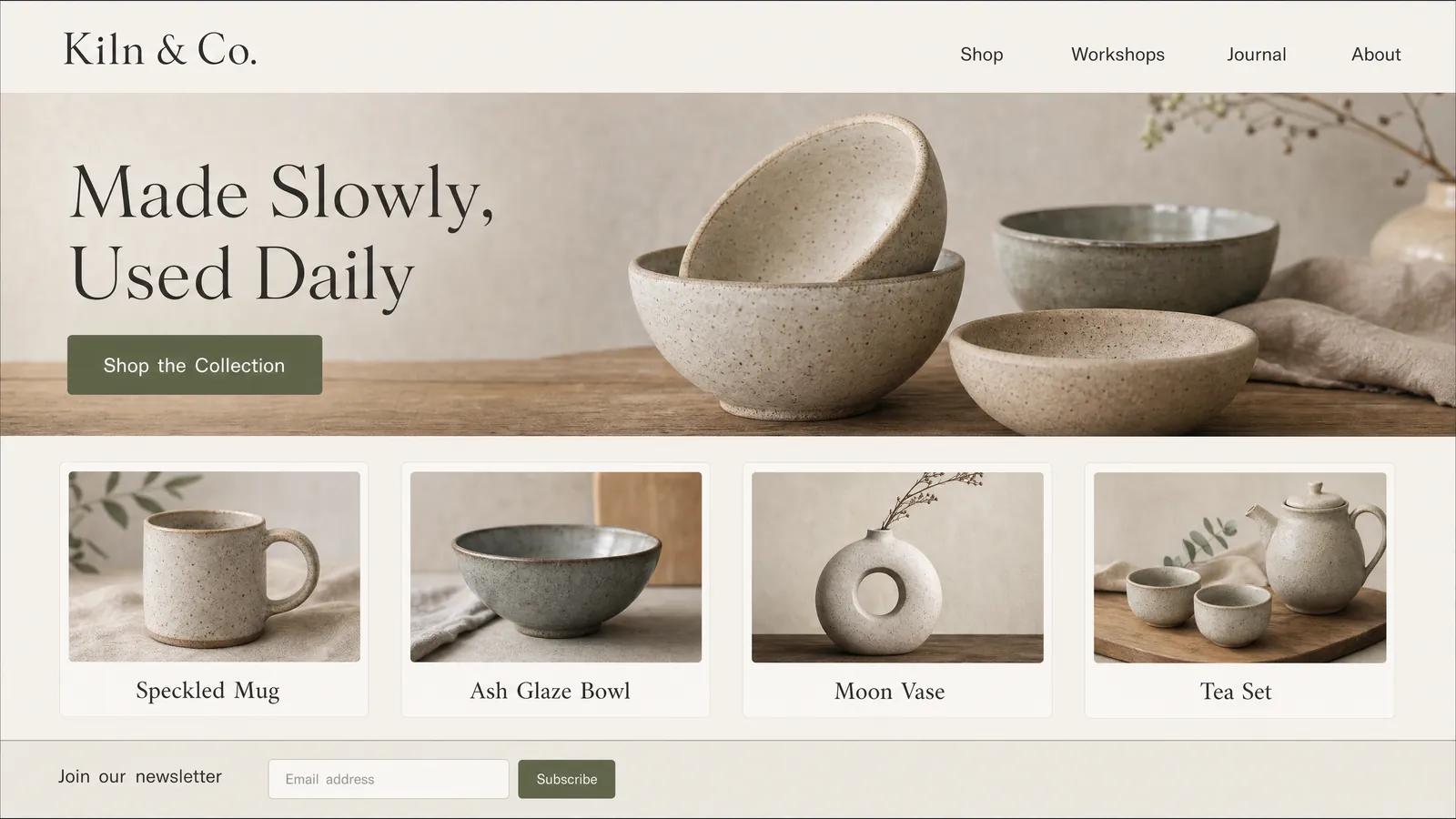
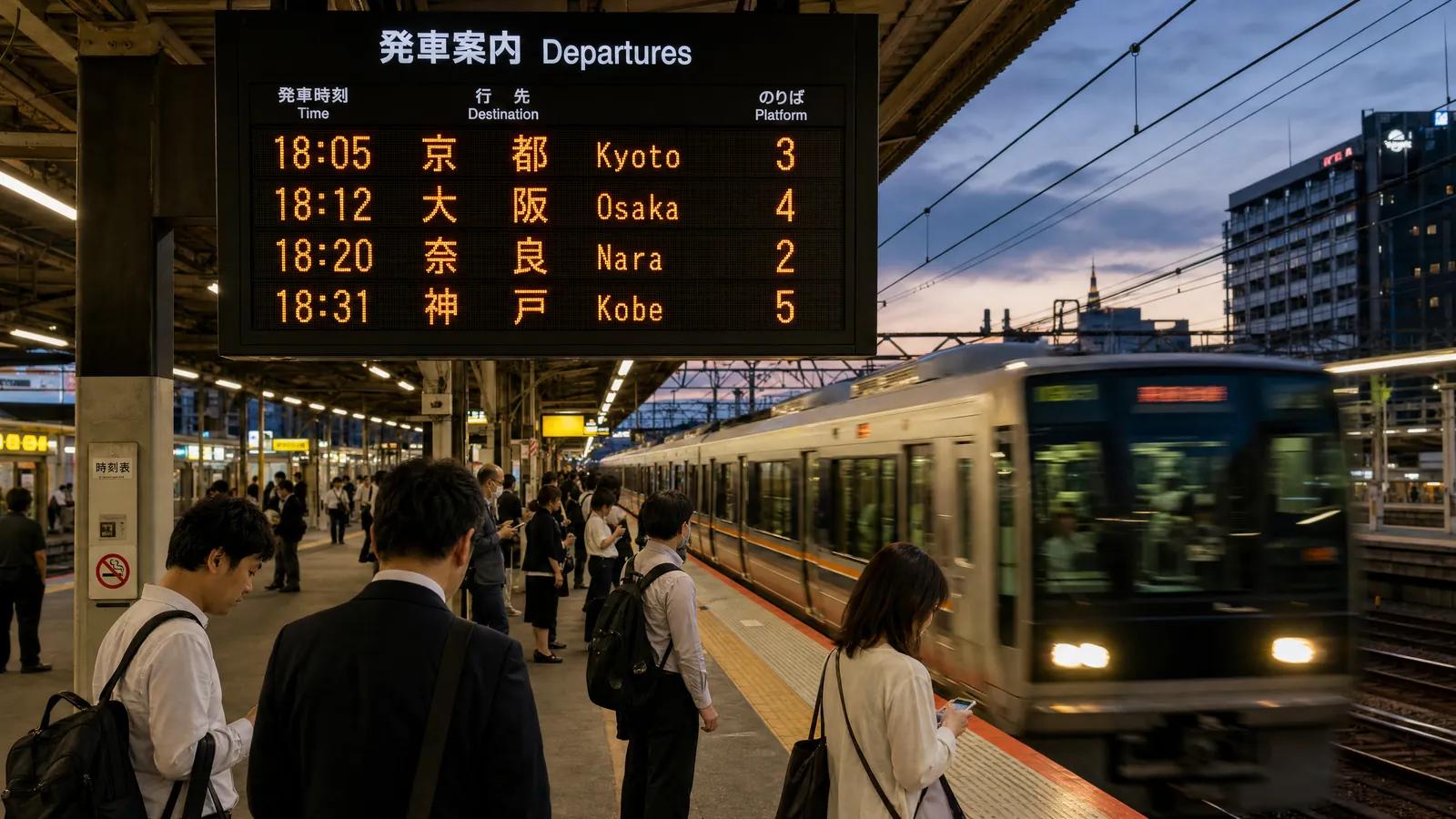
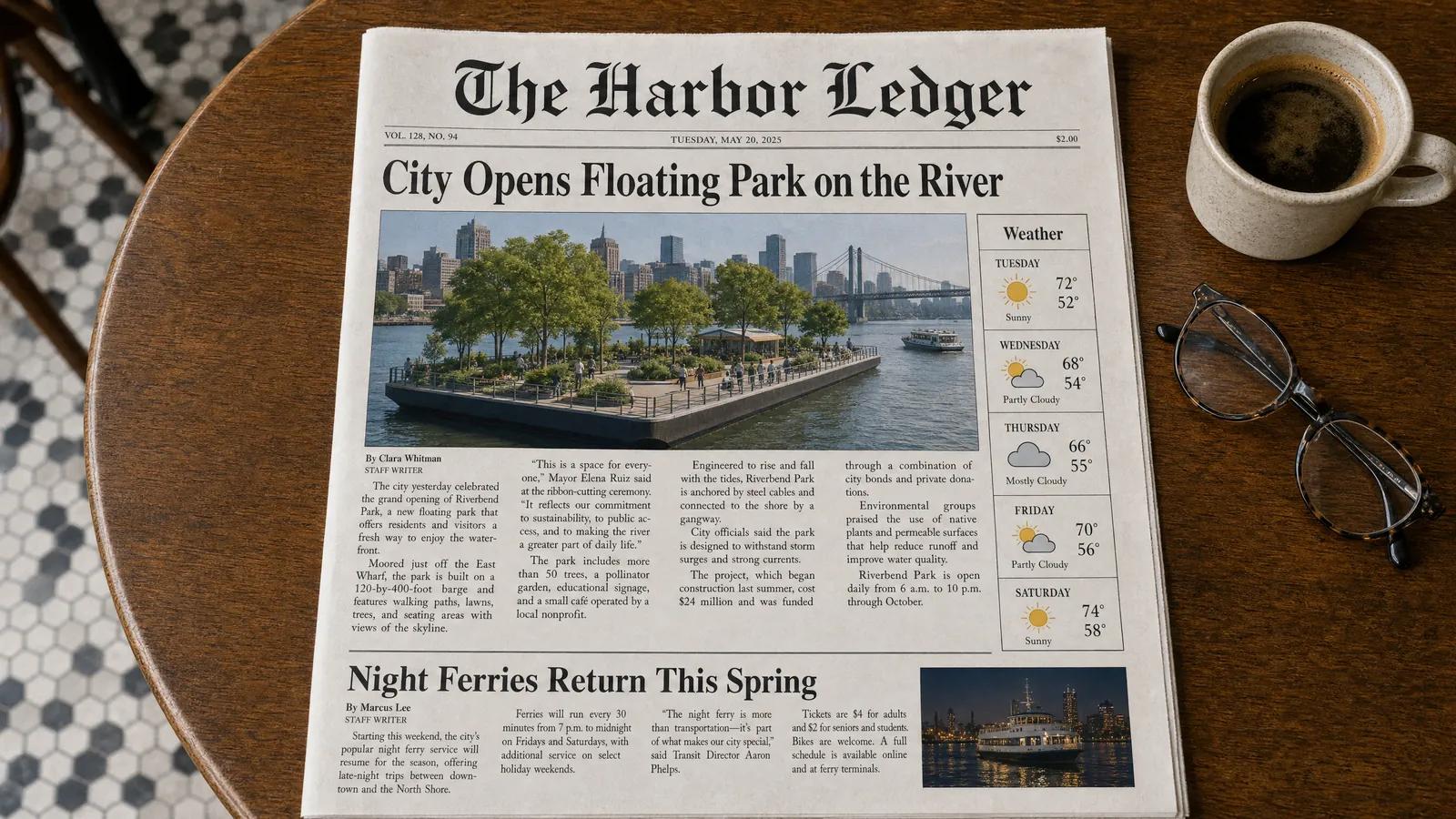
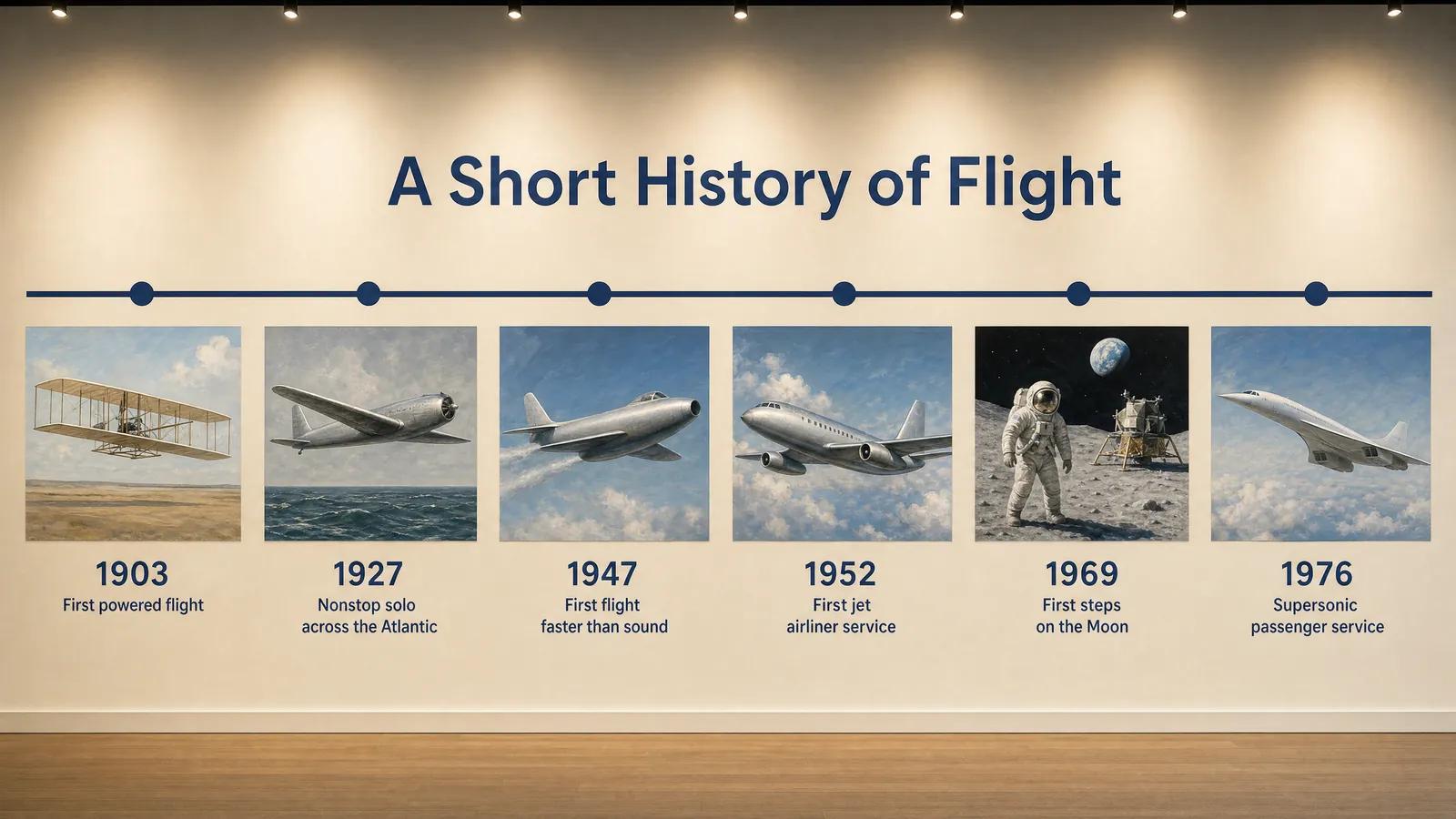
Web サイトのモックアップ、日本語とヒンディー語の看板やポスター、新聞の一面、博物館の年表、夜のスナップ写真。ここに並ぶ画像はすべて、MaxH3 の GPT Image 2 で生成したものです。

GPT Image 2 の主な機能
- 小さな文字もアプリ画面も読みやすく: アプリ画面、ラベル、情報の詰まったレイアウトでも、小さな文字まではっきり読める。
- 日本語、韓国語、中国語、ヒンディー語、ベンガル語の文字: 英語以外の 5 言語で、看板、メニュー、パッケージを 1 つのプロンプトから。
- 複雑なプロンプトも細部まで忠実に: 複数の人物、その服装、小物、位置。どれもプロンプトの指示どおりの場所に。
- 3:1 の超横長バナー: 3:1 や 2:1 のヘッダーを最終的な形のまま生成するので、切り落とされる部分はありません。
- ふだんの言葉で編集、参照画像は最大 16 枚: 変更を 1 つ書けば、ほかはそのまま。参照画像も最大 16 枚追加できます。
- 1:3 までの縦長フレーム: 手順ガイド、レシピカード、縦長の広告枠に使える 1:2・1:3 の枠。
- 最大 4K、印刷にも耐えるディテール: 1K・2K・4K から選択。4K なら小さなラベルの細かな文字までくっきり。
- 現実世界の知識に基づく図解: ラベル付きの科学図解やしくみの図を、各部分が正しい位置に収まる形で。
- 作り込まない自然なディテールの写真: ほつれた髪、パンくず、やわらかなブレ。作り物っぽさのない、スナップ風の写真に。
- マンガのコマからピクセルアートまで: 1 つのシーンを、ペン入れしたマンガのコマにも、レトロなピクセルアートにも。
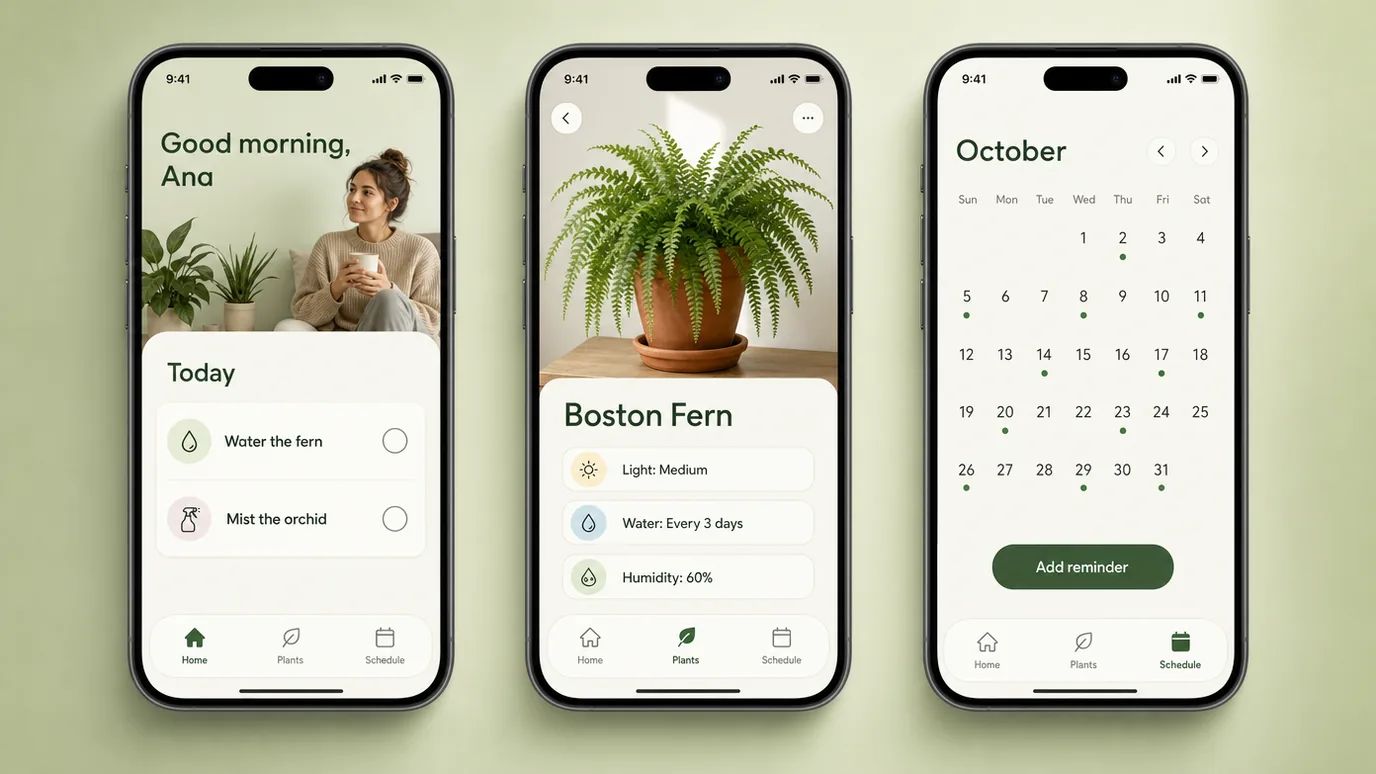
小さな文字もアプリ画面も読みやすく
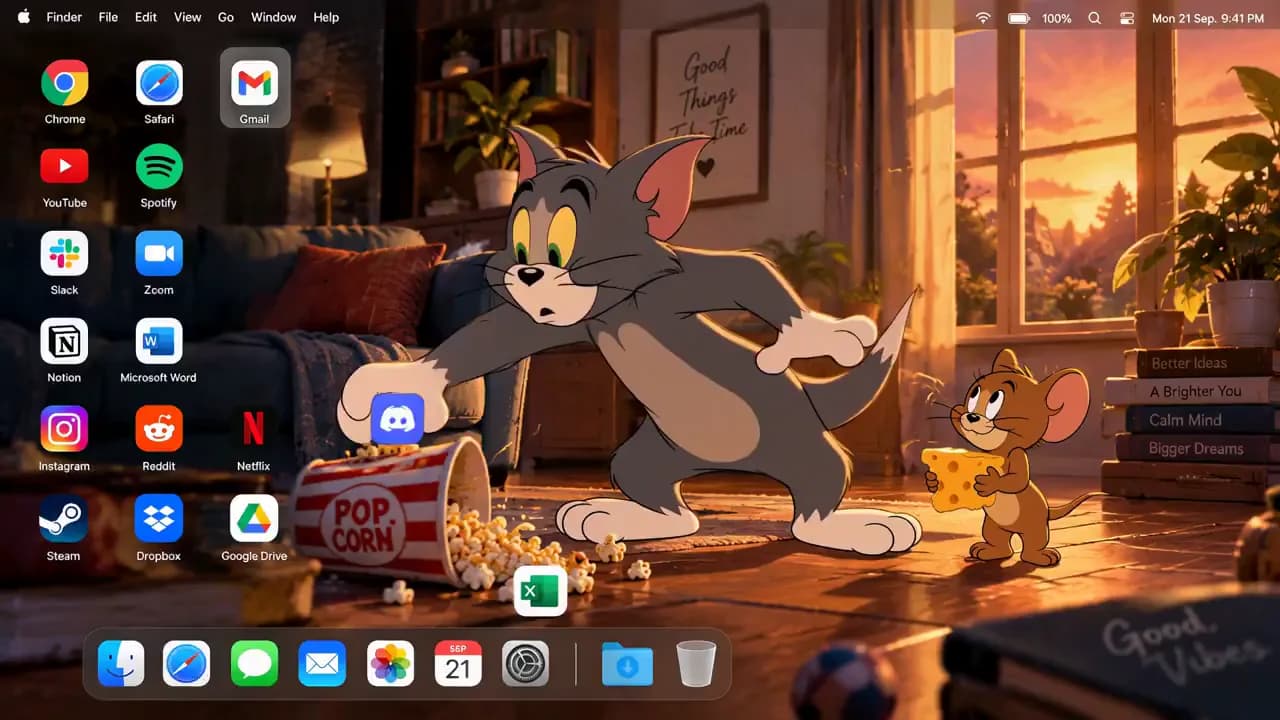
タブ名、植物のステータス、水やりのスケジュールまで読める、植物の世話アプリのスマホ画面 3 枚を、1 つのプロンプトで生成しました。OpenAI は、GPT Image 2 は小さな文字、UI 要素、密度の高いレイアウトをより正確に描けると説明しています。ラベルはすべて引用符で囲み、画面を順番に挙げ、文字がごく小さいときは画質 High を選んでください。
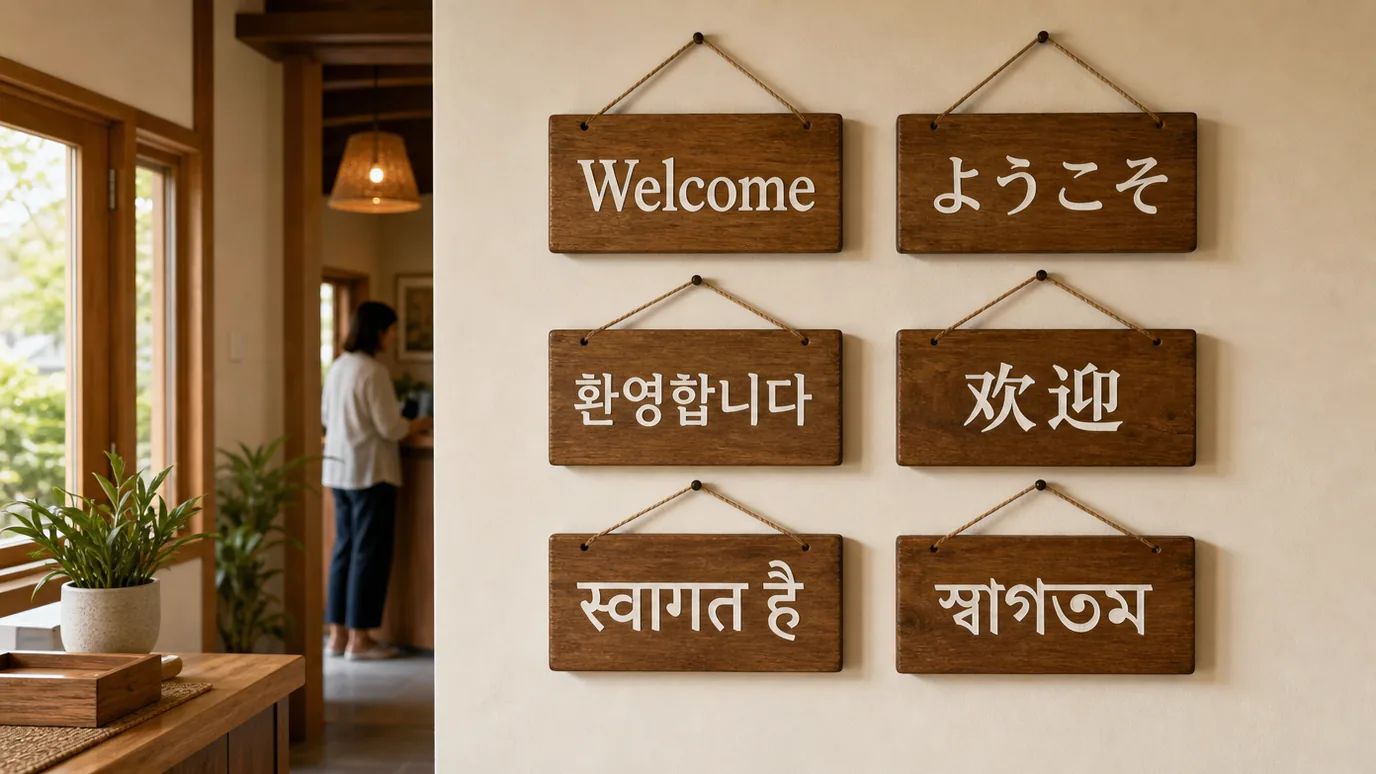
日本語、韓国語、中国語、ヒンディー語、ベンガル語の文字
ゲストハウスの受付に並ぶ、おそろいの 6 枚の看板。英語、日本語、韓国語、中国語、ヒンディー語、ベンガル語で、それぞれ歓迎の言葉が書かれています。OpenAI は、英語以外の 5 言語すべてを、GPT Image 2 で表現力が向上した言語として挙げています。看板ごとに正確な文言を引用符で囲み、どの言語をどれに入れるかを指定すれば、1 つのデザインで複数の市場に対応できます。
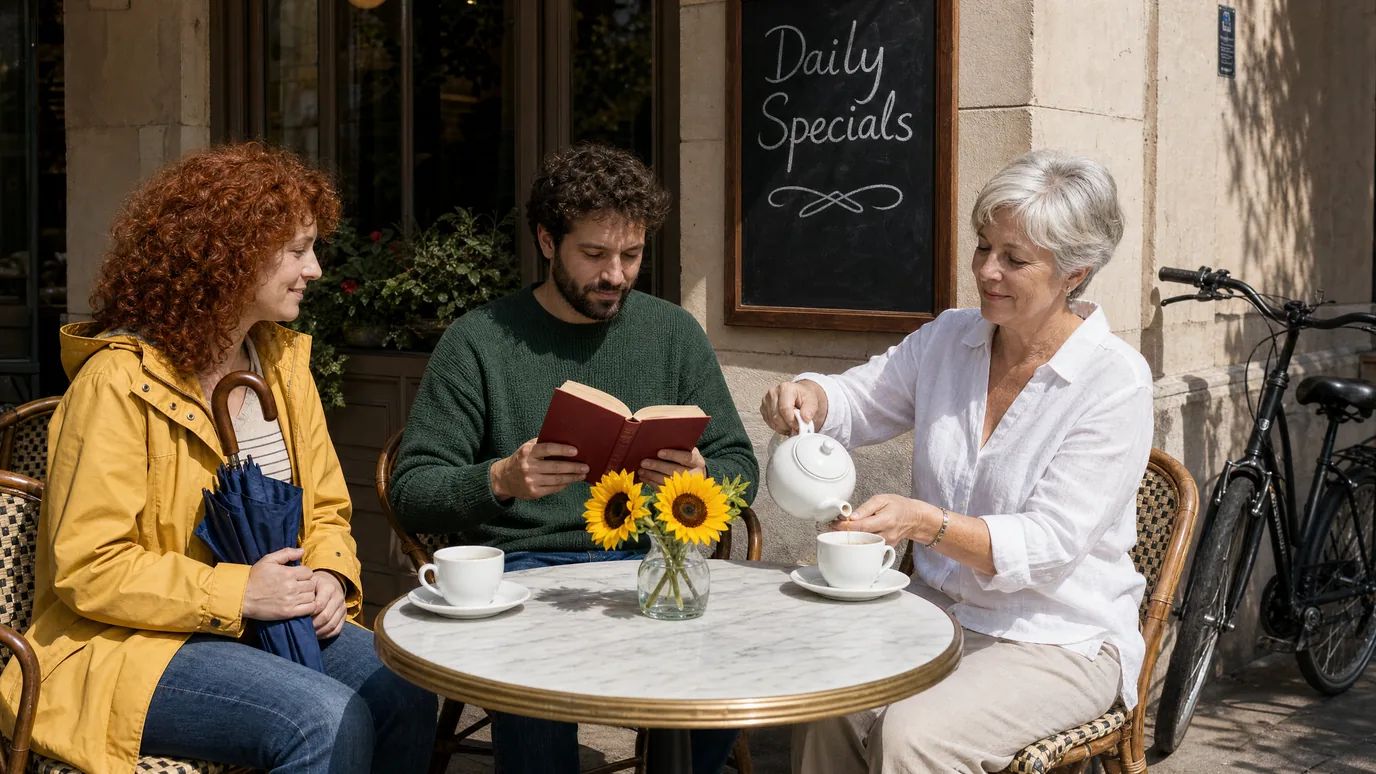
複雑なプロンプトも細部まで忠実に
1 つのプロンプトで、カフェのテーブルに 3 人を配置しました。青い傘を持つマスタード色のレインコートの巻き毛の女性、赤い本を読む緑の服のひげの男性、紅茶を注ぐ白い服の銀髪の女性です。さらにガラスの花瓶に挿した 2 本のヒマワリ、"Daily Specials" と書かれた黒板、右端の黒い自転車も指定し、そのすべてが指示どおりの場所に収まりました。OpenAI は GPT Image 2 を、より正確でコントロールしやすいモデルと説明しています。被写体ごとに 1 文ずつ書き、位置ははっきり指定してください。
3:1 の超横長バナー
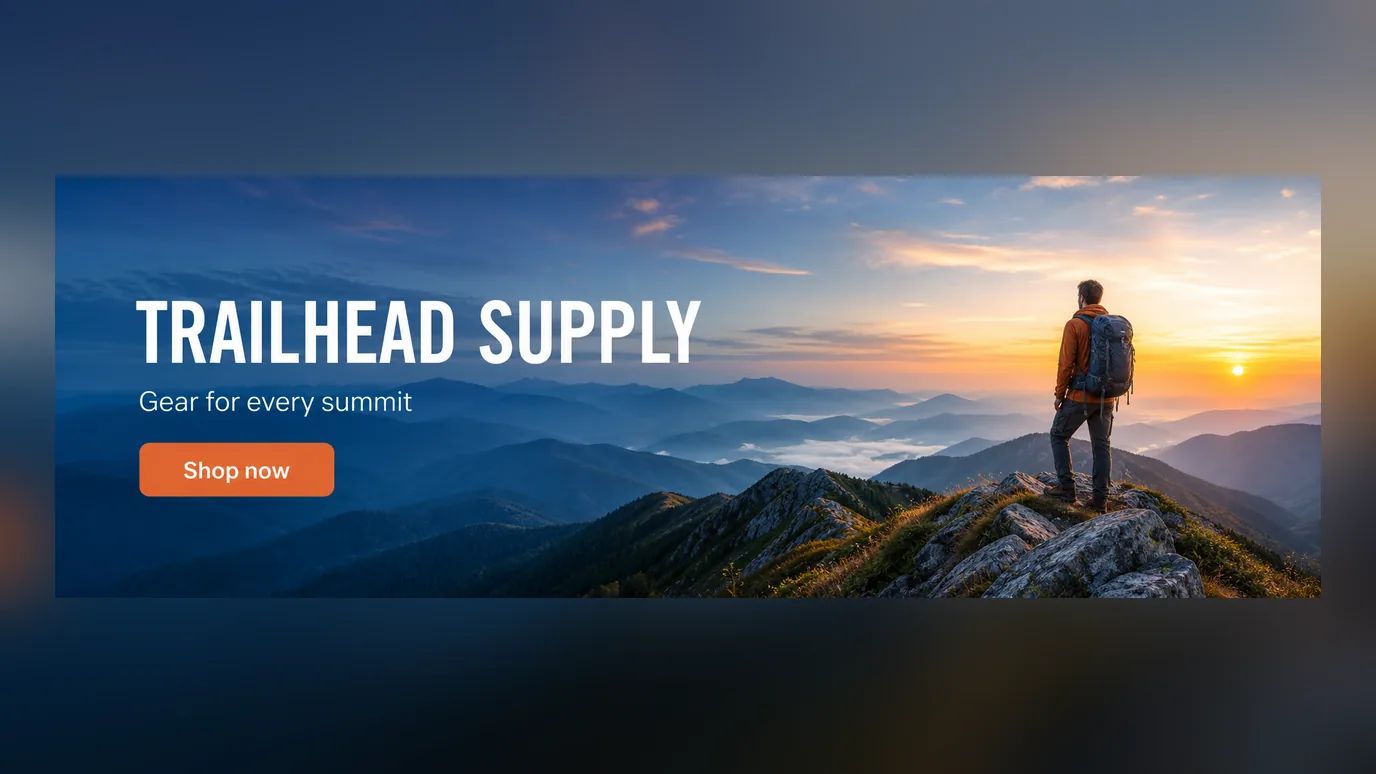
日の出のハイカー、見出し、ボタンを配した 3:1 の Web サイトヘッダーを、その形のまま一度で生成しました。GPT Image 2 には 3:1 と 2:1 の枠があるので、メインビジュアルやニュースレターのヘッダーを 16:9 から切り抜く必要はありません。コピーを置く側は控えめな背景にし、正確な文言を引用符で囲んでください。
ふだんの言葉で編集、参照画像は最大 16 枚
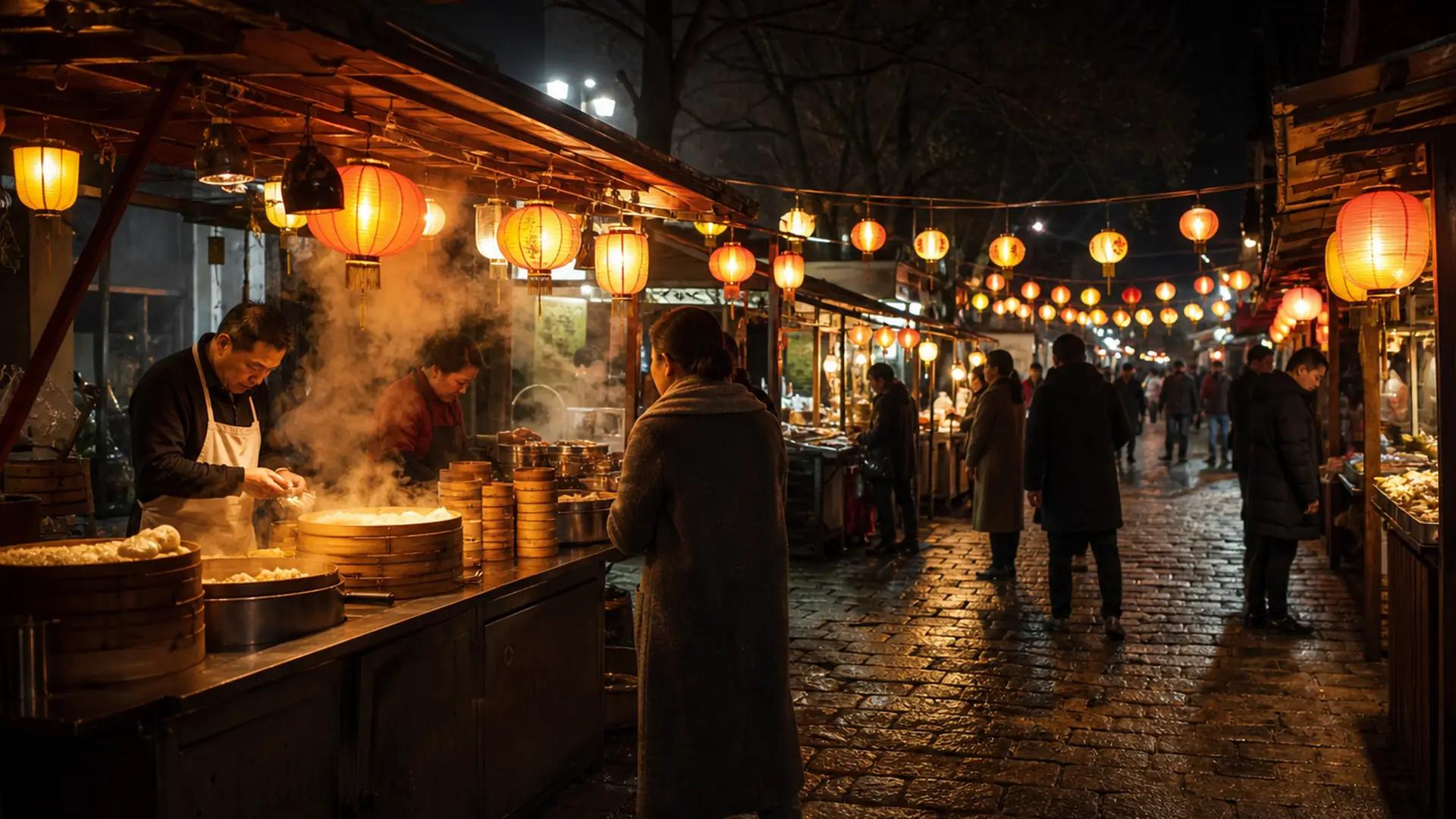
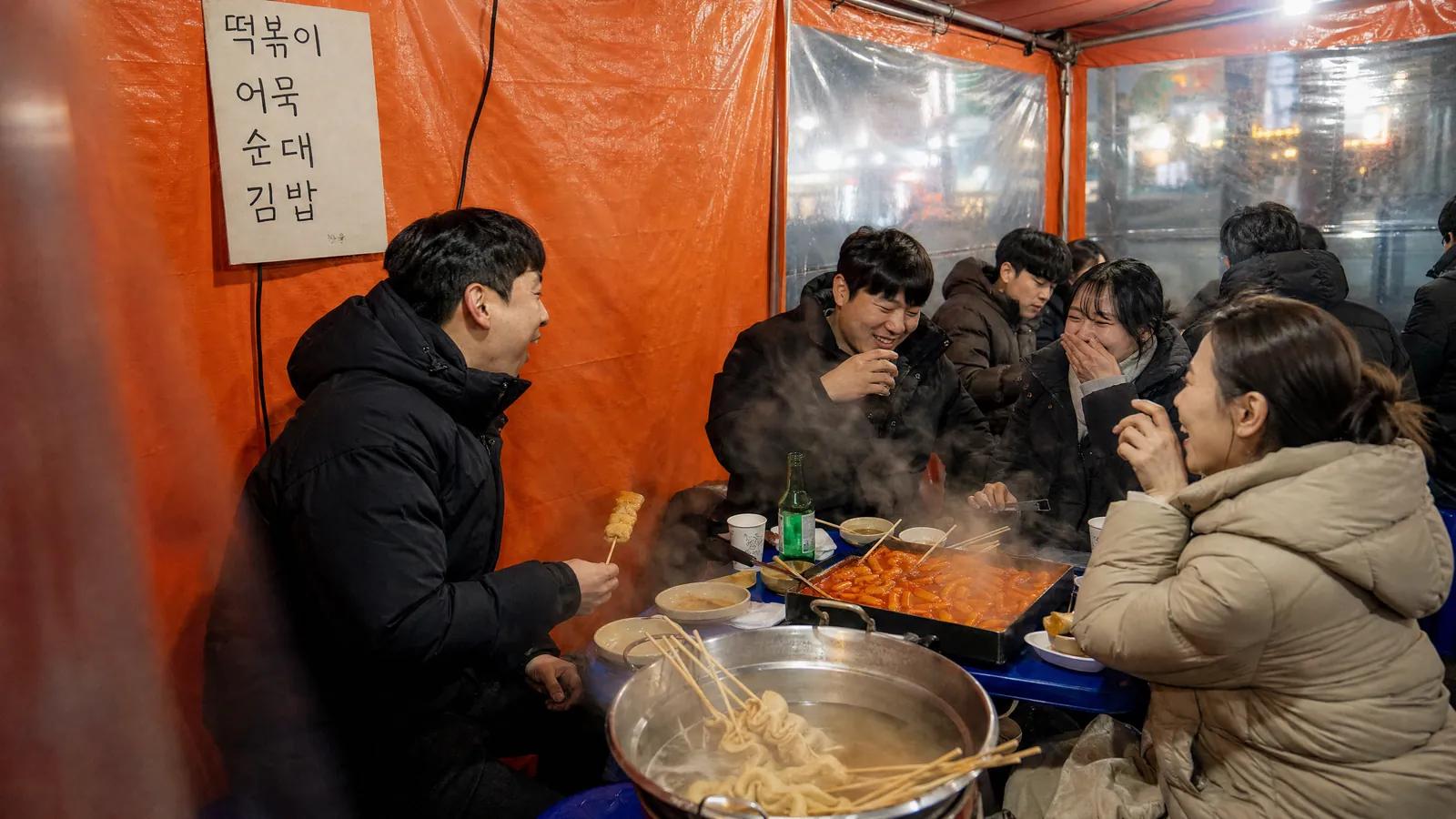
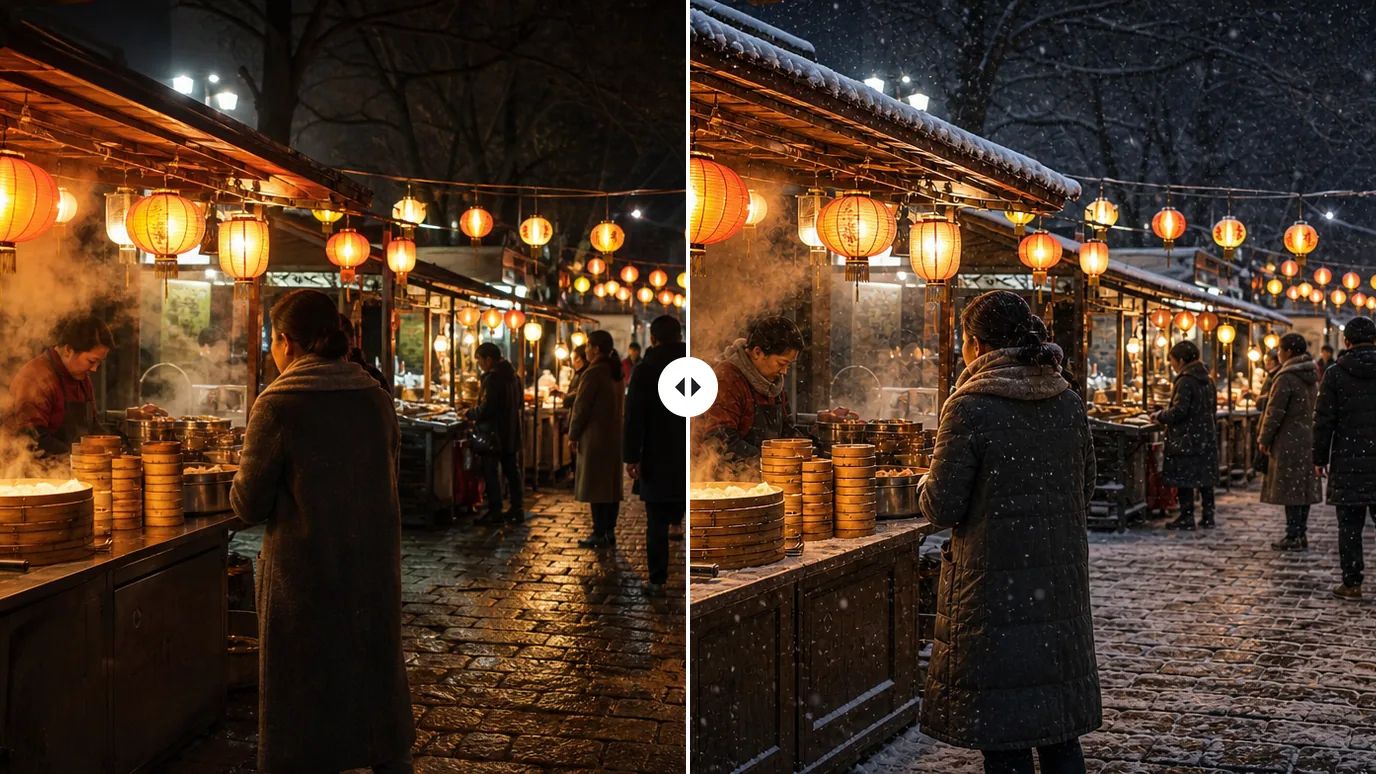
屋台の屋根には雪が積もり、買い物客は冬のコート姿に。それでも提灯も餃子の屋台もカメラアングルも元のままです。写真をアップロードし、変更内容を 1 文で書いて、動かしてはいけないものを挙げてください。GPT Image 2 は 1 回のリクエストで最大 16 枚の参照画像を受け付けるので、商品、キャラクター、背景をひとそろい入れられます。
1:3 までの縦長フレーム
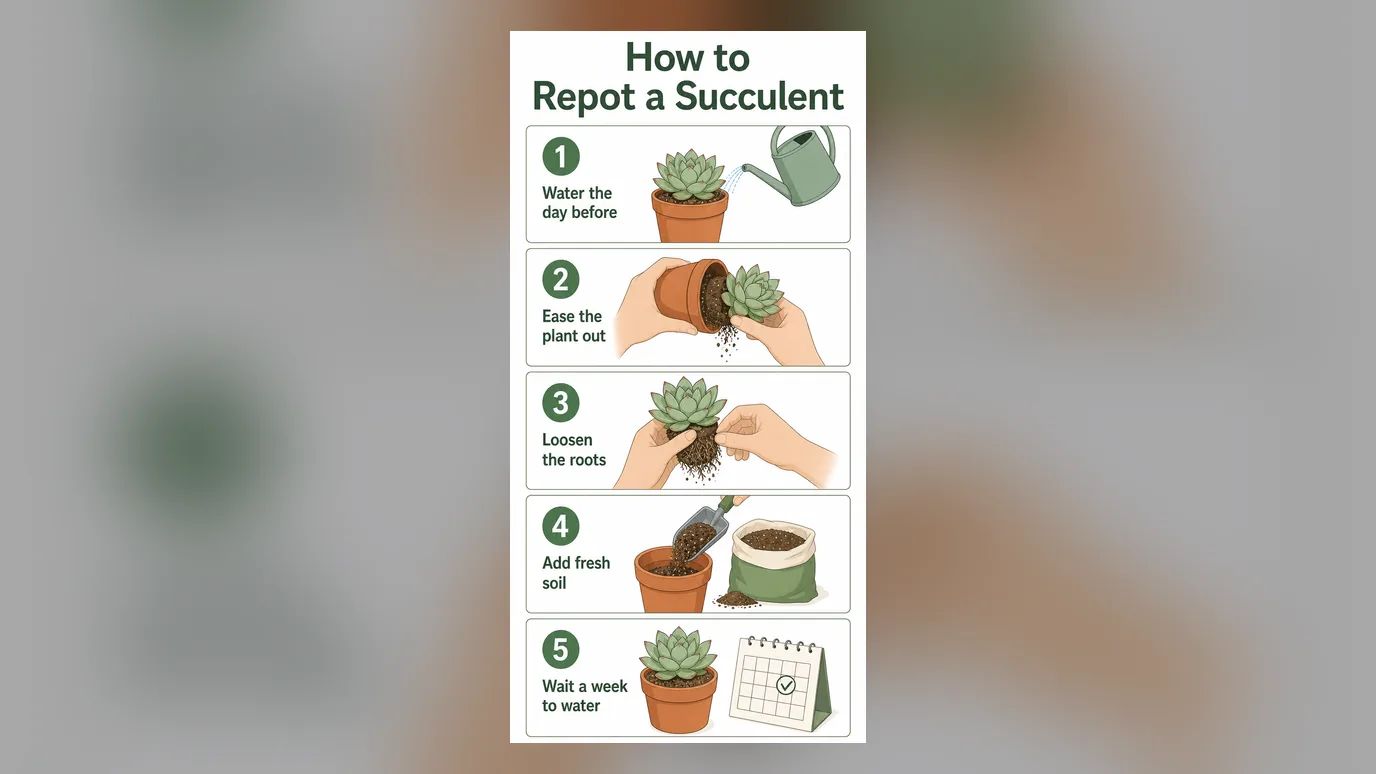
多肉植物の植え替えの 5 つの番号付き手順を、すべての説明文が収まるように 1:2 の画像 1 枚に縦に並べました。GPT Image 2 は 3:1 のバナーと対になる 1:3 まで対応し、ハウツーガイド、レシピカード、スカイスクレイパー広告にぴったりです。MaxH3 の GPT Image 2.5 には 1:2 と 1:3 のプリセットがないため、これらの形が必要なら 2.0 を使い続ける理由になります。
最大 4K、印刷にも耐えるディテール
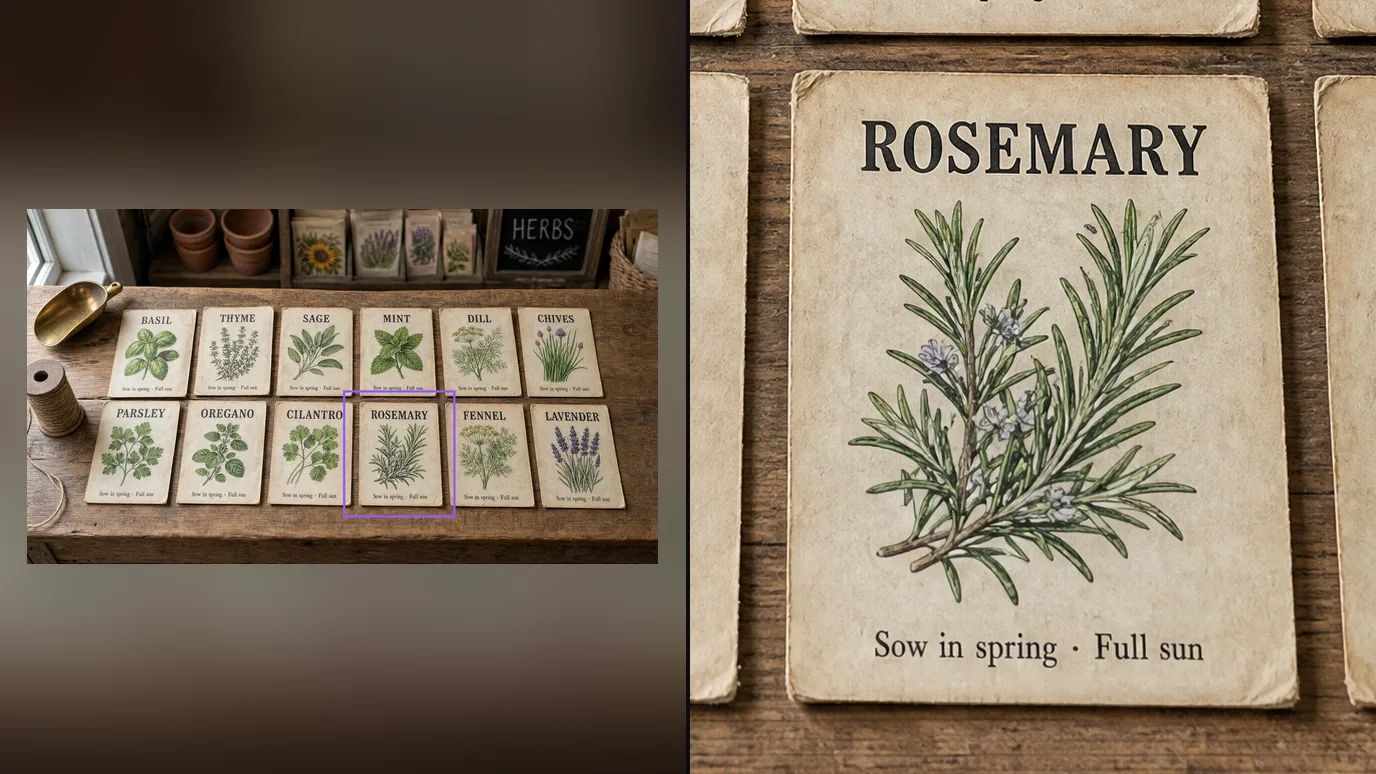
4K(3840×2160)で描いた 12 袋のハーブの種袋のうち、1 袋を等倍で表示しています。名前も "Sow in spring · Full sun" という小さな一行も、紙の質感や線画とともにくっきりしています。GPT Image 2 は 1K、2K、4K で出力できるので、同じプロンプトを手早い下書きにも大判プリントにも使えます。ポスター、パッケージ、あとで切り抜く予定の画像には 4K を使いましょう。
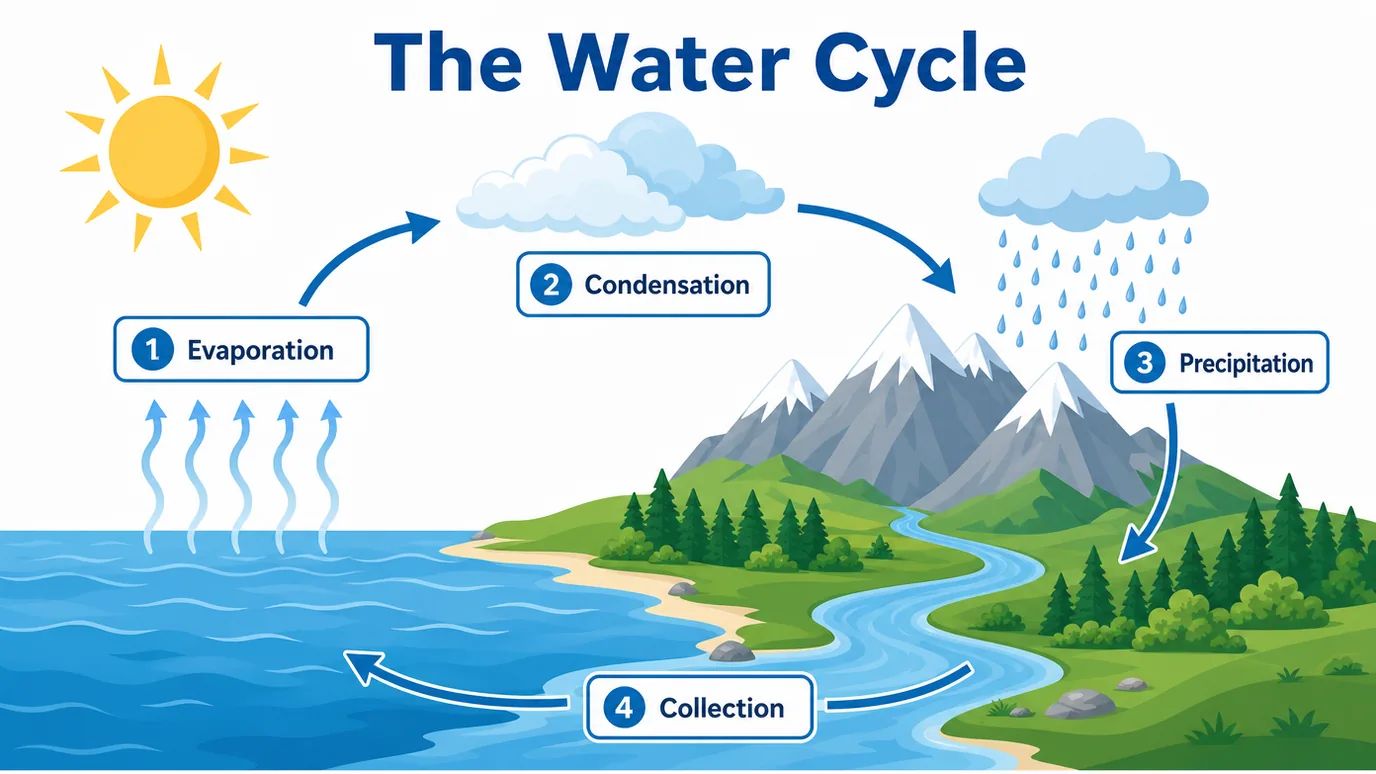
現実世界の知識に基づく図解
水の循環:海、雲、雨、川を矢印でつなぎ、番号付きの 4 つのラベルを正しい順に配置しています。OpenAI によれば、GPT Image 2 は 2025 年 12 月までの現実世界の知識を活用でき、実際のプロセス、場所、物の図解に役立ちます。ラベルはそれぞれ引用符で囲み、レイアウトを説明して、授業で使う前に内容が事実どおりか確認してください。
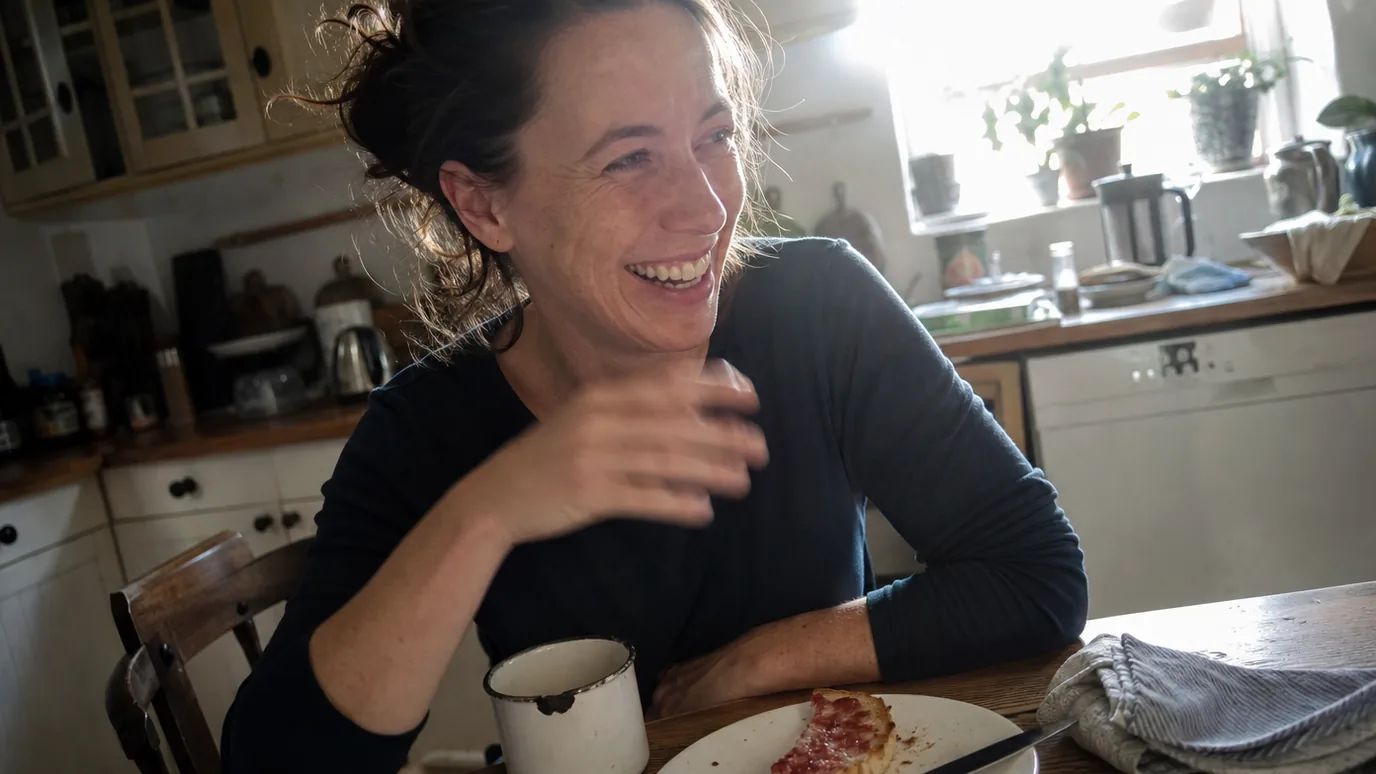
作り込まない自然なディテールの写真
朝食の席で笑う女性。ほつれた髪、テーブルのパンくず、欠けたマグカップ、身ぶりの途中で少しブレた手。OpenAI は、小さな不完全さまで描くリアルさを GPT Image 2 の強みに挙げており、演出した写真ではなく一瞬をとらえたような 1 枚になります。光やレンズと一緒に、そうしたディテールも具体的に指定してください。
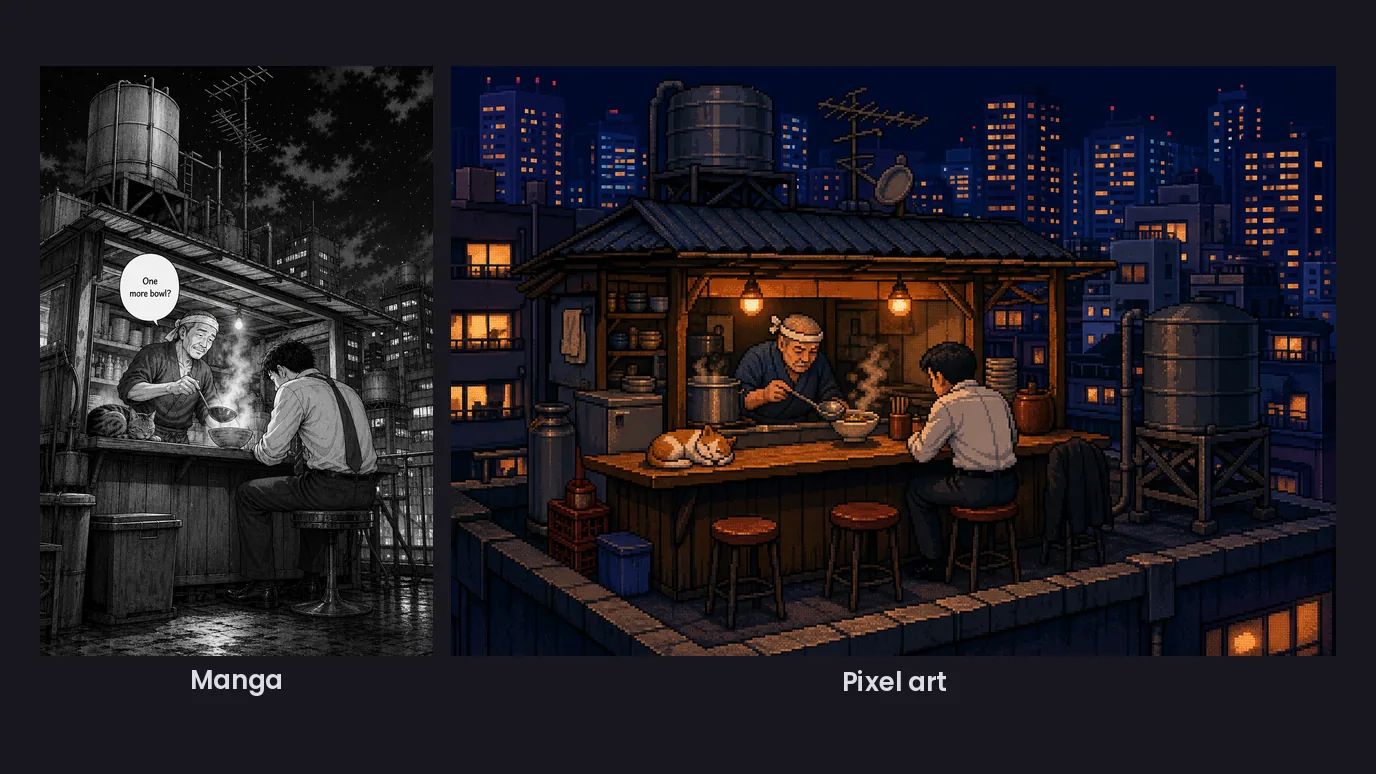
マンガのコマからピクセルアートまで
同じ屋上の麺の屋台を 2 通りに描きました。スクリーントーンの陰影と吹き出しが入ったペン入れ済みのマンガのコマと、16 ビットのピクセルアートです。OpenAI は、リアルな写真に加えてマンガとピクセルアートを、GPT Image 2 がより洗練された表現で描けるスタイルに挙げています。スタイル、時代、配色を指定し、セリフは数語にとどめてください。
GPT Image 2 の活用例:誰が何に使うのか
ローンチ用のバナーから授業の図解まで。GPT Image 2 は、文言、レイアウト、画面の形のすべてが正確でなければならない仕事を引き受けます。
マーケティング・広告チーム
SNS 投稿、広告のバリエーション、3:1 のサイトやメールのヘッダーを、最終的な形のまま制作。見出し、オファー、ボタンの文言も書いたとおりの綴りで入ります。
UI/UX デザイナー・プロダクトマネージャー
タブ名、ボタン、数値まで読めるアプリ画面、ダッシュボード、ランディングページのモックアップを作成。その日のうちにピッチ資料や簡単なユーザーテストに使えます。
コンテンツクリエイター・出版社
インフォグラフィック、一面のレイアウト、本の表紙、ブログのヘッダーを、見出しもデータのラベルもひと目で読める形で作れます。
EC 事業者
日本語、韓国語、中国語、ヒンディー語、ベンガル語の商品名を入れた商品ページ用画像やパッケージのモックアップを作成し、商品を透明背景で書き出せます。
教師・研究者
2025 年 12 月までの知識をもとに、テーマをラベル付きの図解、年表、縦長 1:3 の手順ガイドに。授業の前には、すべての事実を確認してください。
ゲーム・マンガのクリエイター
キャラクターアート、UI 要素、マンガのコマ、ピクセルアートのシーンを下書き。最大 16 枚の参照画像を添付すれば、キャラクターや小物の一貫性を保てます。
GPT Image 2 が際立つ理由
- 崩れない小さな文字: タブ名、数値のチップ、ごく小さなキャプションまで読めるので、アプリのモックアップ、メニュー、情報の詰まった 1 枚ものの解説図も、そのままレビューに回せます。
- 英語以外の 5 言語: ラベル、看板、パッケージを、日本語、韓国語、中国語、ヒンディー語、ベンガル語で。どれも OpenAI が、GPT Image 2 で向上したと挙げる言語です。
- 3:1 から 1:3 までの枠: 超横長のバナーも超縦長のガイドも、最終的な形のまま最大 4K で。最大 16 枚の参照画像で仕上がりを方向づけられます。
MaxH3 で GPT Image 2 を使う方法
GPT Image 2 を開く
上のジェネレーターでは GPT Image 2 がすでに選択されています。写真から始めるなら、そこに参照画像を追加してください。
画像を説明する
被写体、スタイル、光を説明し、画像に入れる文字は引用符で囲んでから、比率と解像度を選びます。
生成してダウンロード
矢印ボタンを押すと、結果がこの場に表示されます。そのままダウンロードも手直しもでき、履歴にも残ります。
MaxH3 で使える OpenAI のその他の AI 画像モデル
よくある質問

次のレイアウトを GPT Image 2 で
必要な画面、ラベル、バナーを、3:1 から 1:3 までの好きな枠で説明しましょう。新規アカウントには無料クレジットが付きます。