アンクロップ&画像拡張

AI で写真をアンクロップ、画像を外側へ拡張
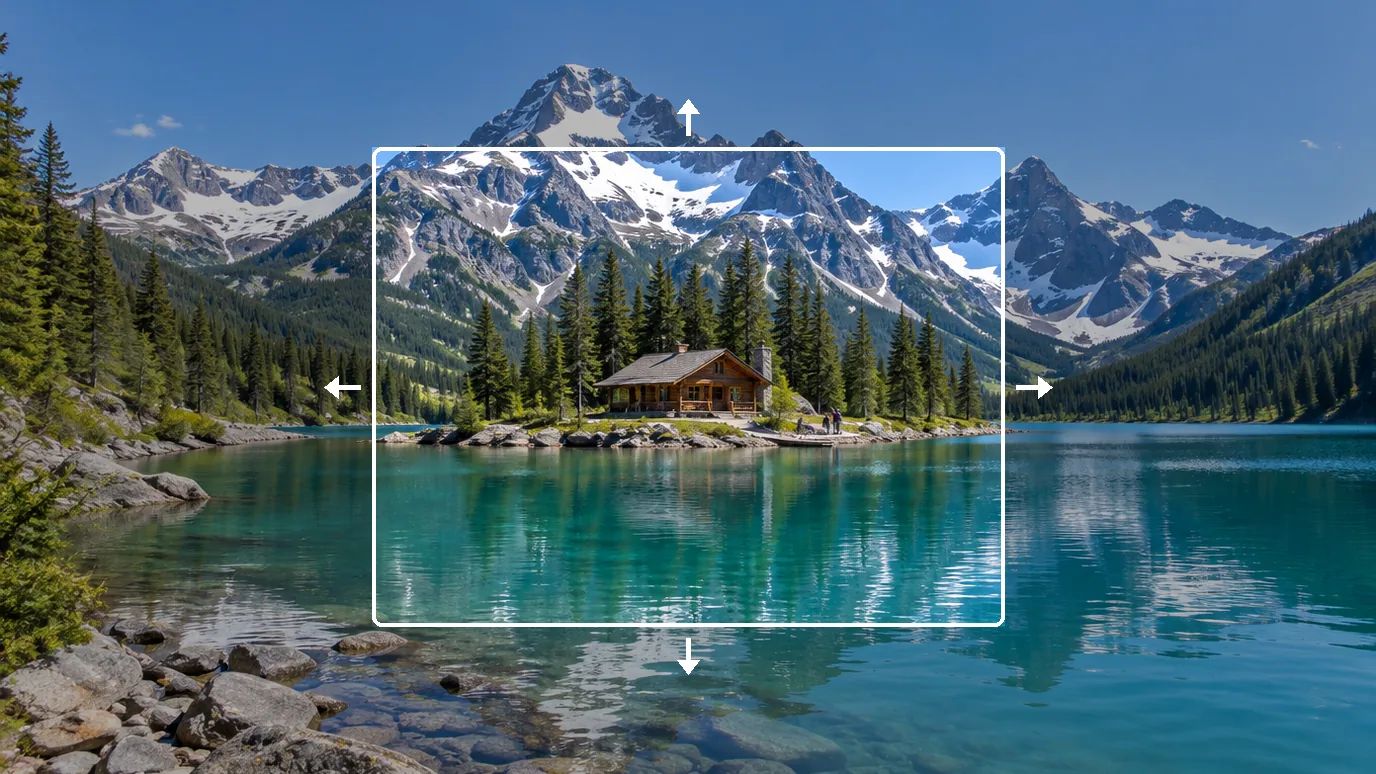
新しいアスペクト比を選ぶか、枠を外側へドラッグするだけで、MaxH3 のアンクロップが写真の周りの新しいスペースを、元の絵の続きとなる AI 生成の景色で埋めます。同じ絵を拡大する画像アップスケールとは違い、アンクロップは元の端の外側に領域を描き足します。プロンプトを書く必要はありません。
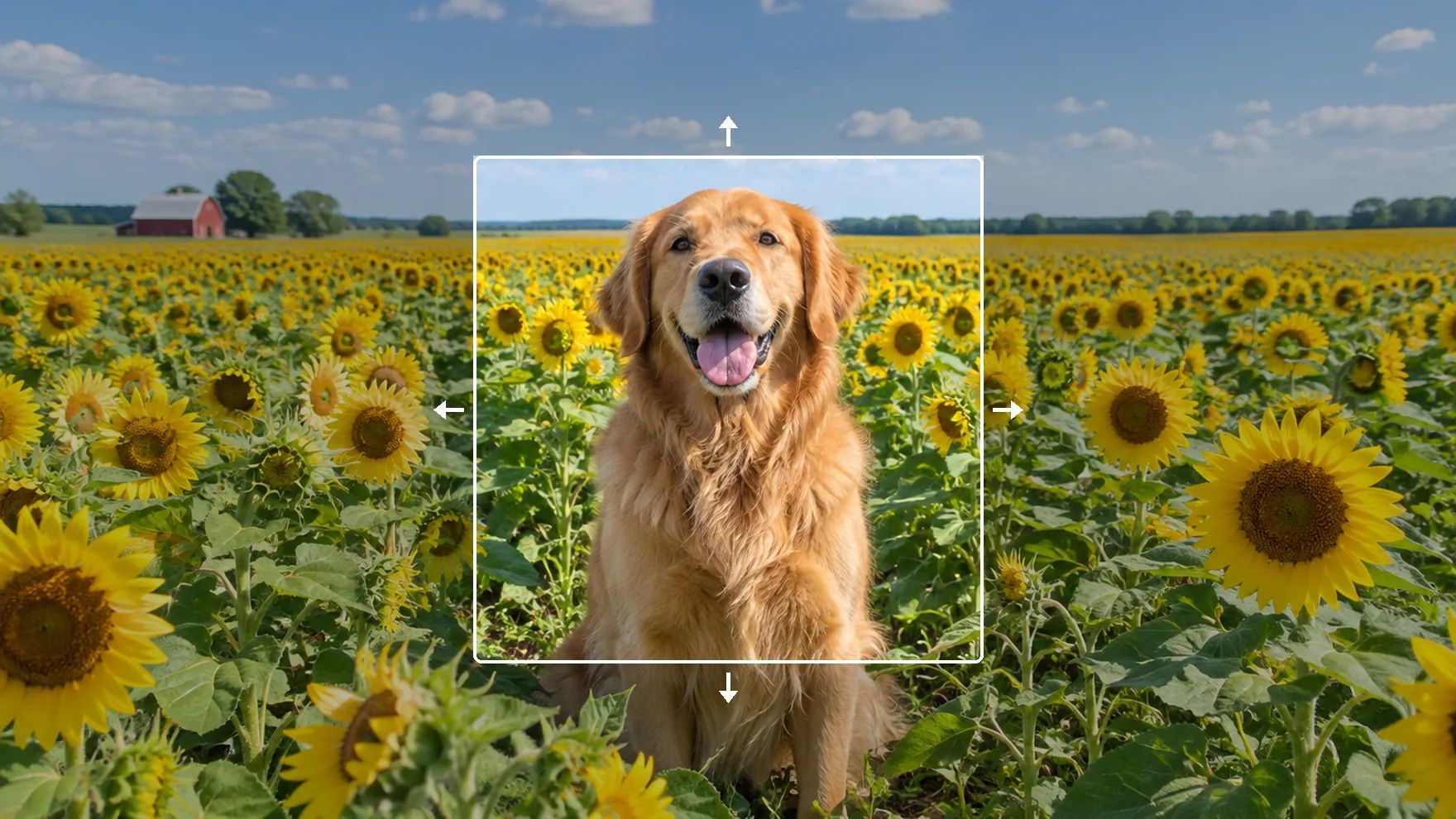
どんな枠にも合わせて画像を拡張
比率を選ぶか各辺をドラッグすれば、AI アウトペインティングが写真の周りのスペースを埋めます。
トリミングせずに写真のアスペクト比を変更
正方形の写真を 16:9 のワイド画像に、横長の写真を 9:16 の縦長画像に。1:1、3:4、4:3、9:16、16:9、2:3、3:2 から選べば、何も切り落とさずに、足りない幅や高さを両側に均等に描き足します。
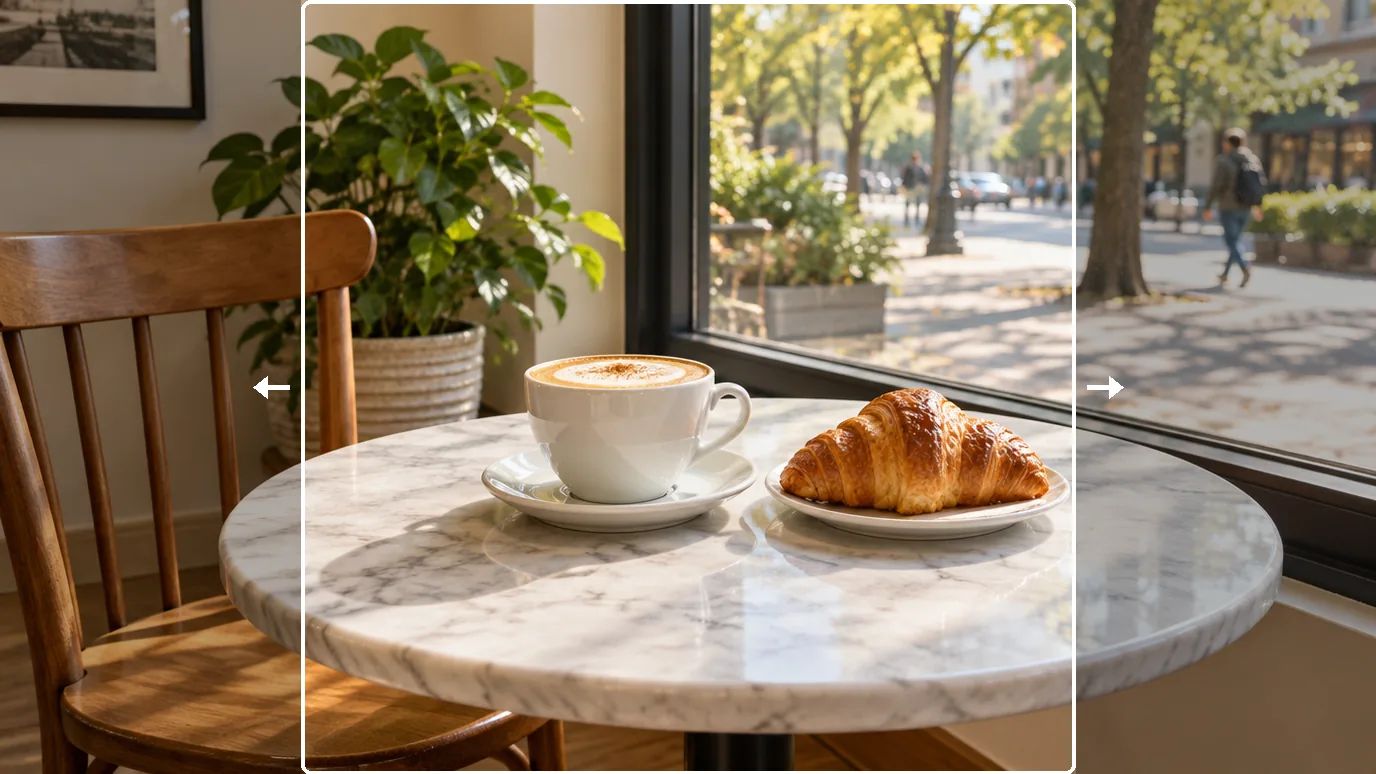
きつくトリミングしすぎた写真をアンクロップ
肩のところで切れてしまったポートレートにも、ゆとりを取り戻せます。枠を外側へドラッグすれば、AI がシーンに合った周囲を生成し、被写体にふたたび余白を与えます。
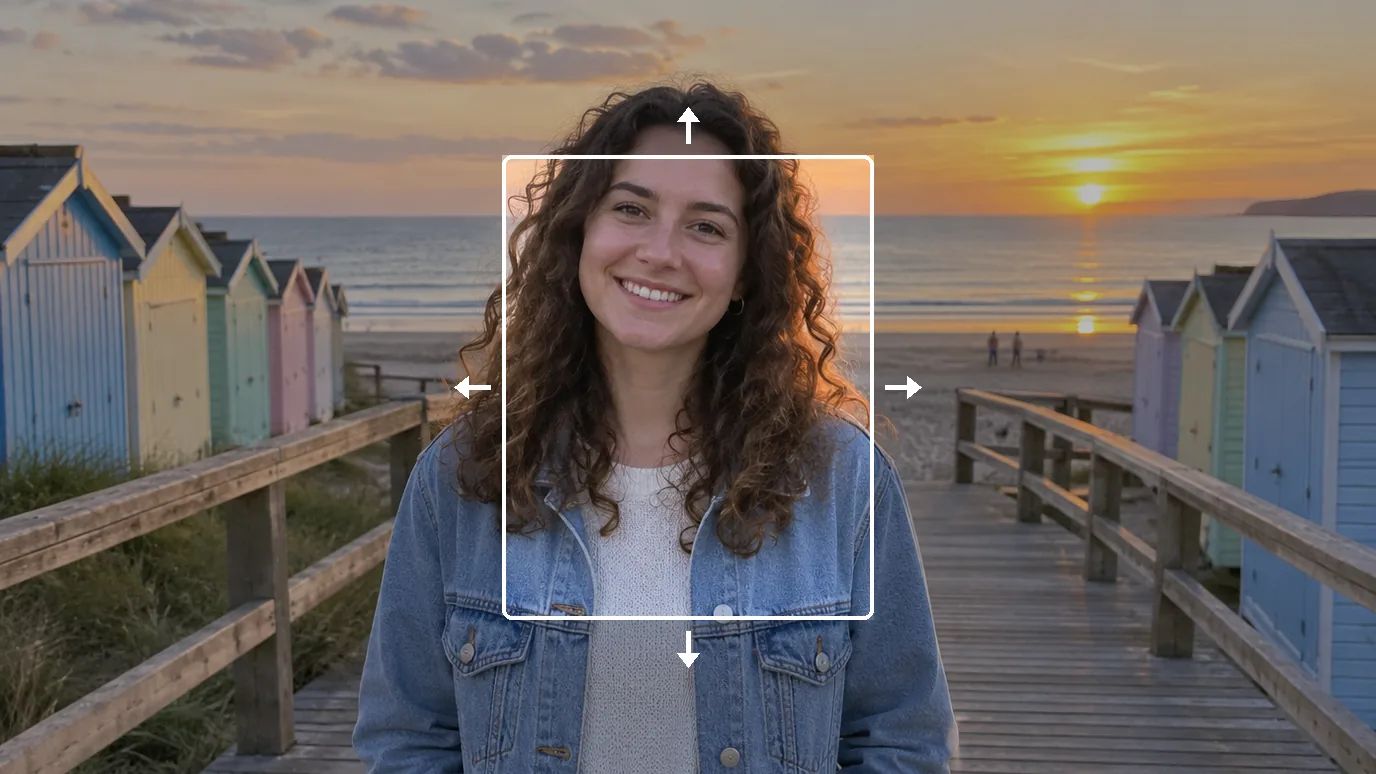
バナー、広告、ヘッダー用に背景を延長
商品写真が、Web サイトのヘッダーや広告枠に必要な形をしていることはめったにありません。背景を延ばしてワイドなバナーにし、見出しを入れる余白が欲しければ写真を片側に寄せてドラッグしましょう。背景を新しいシーンに差し替えたいなら、AI背景変更を試してみてください。
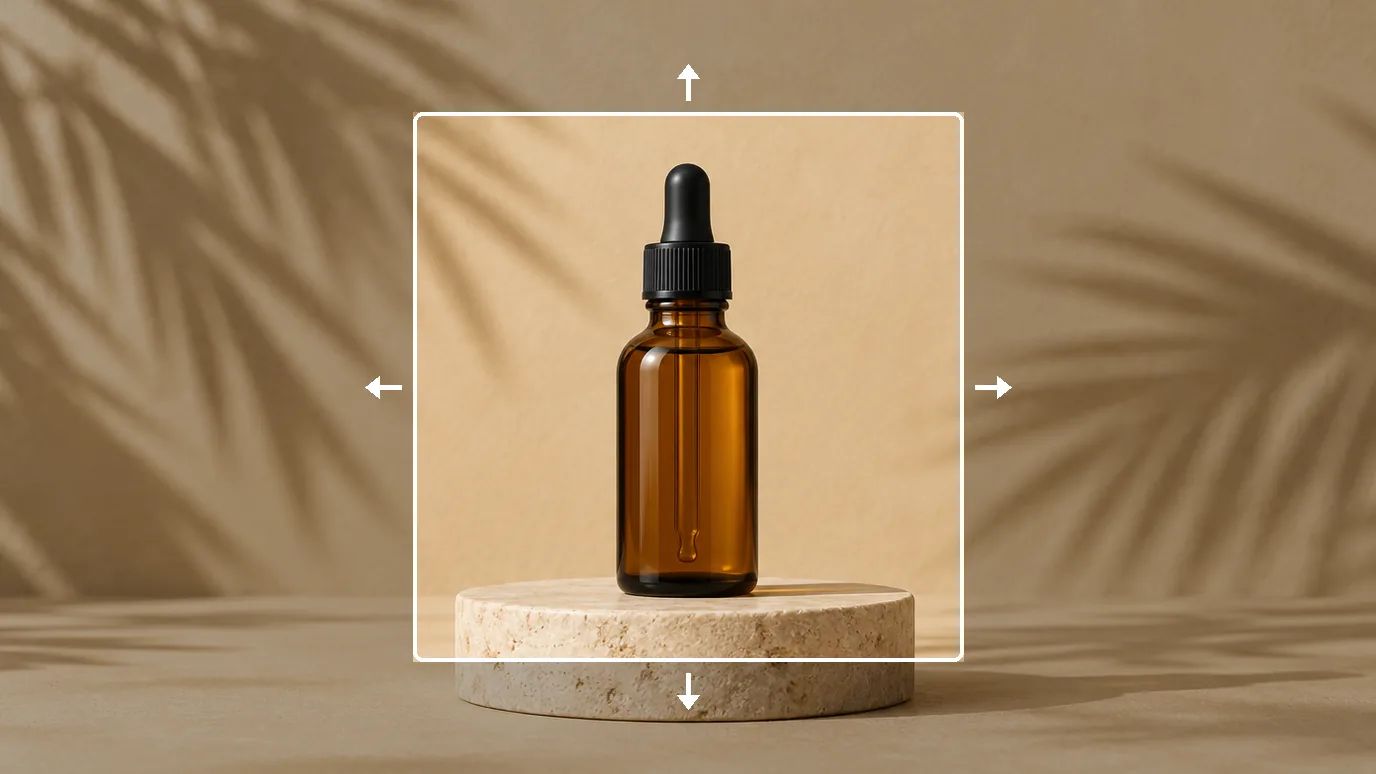
風景写真をパノラマや壁紙に広げる
山の湖、ビーチ、街のスカイラインに、もっと空と地平線を。角と辺のハンドルをドラッグして、完成画像で最大 5000 × 5000 ピクセルまで、各辺を必要なだけ広げれば、ふつうの写真がワイドな壁紙やヘッダーになります。
AI 画像拡張はこんな方に
いい写真なのに、形だけが合っていない方へ。
SNS クリエイター
1 枚の写真を、正方形の投稿、縦長のストーリーズ、ワイドなサムネイルに、不自然なトリミングなしで使い回せます。
マーケター・デザイナー
手持ちの写真から、ワイドなバナー、広告クリエイティブ、スライドの背景を作れます。
フォトグラファー
きつめの構図の被写体に余白を与えたり、撮影後に構図をゆったりさせたりできます。
オンライン販売者
商品写真を、マーケットプレイスやストアごとに求められる画像比率に合わせられます。

画像をアンクロップ・拡張する方法
画像をアップロード
ログインして、PNG・JPG・WEBP 画像をアップロードします。
比率を選ぶか、枠をドラッグ
アスペクト比のプリセットを選ぶか、角と辺のハンドルをドラッグして各辺を自由に広げます。写真そのものをドラッグすれば、新しいキャンバス内での位置を変えられます。
拡張してダウンロード
「作成」をクリックします。写真の周りの新しい領域が AI で埋められるので、完成したら結果をダウンロードしてください。
ほかの AI 画像ツールもチェック
ほかの直しが必要ですか?どのツールも、ひとつの作業を得意としています。
よくある質問

写真に、もっとゆとりを
比率を選ぶか枠をドラッグすれば、シーンの残りは MaxH3 が描き足します。