Grok Imagine AI 画像ジェネレーター
MaxH3 で使える xAI の画像モデル。プロンプトを書くか、写真を 1 枚アップロードして編集やスタイル変更ができます。アスペクト比は 12 種類のプリセットから選べます。
Grok Imagine の作例ギャラリー
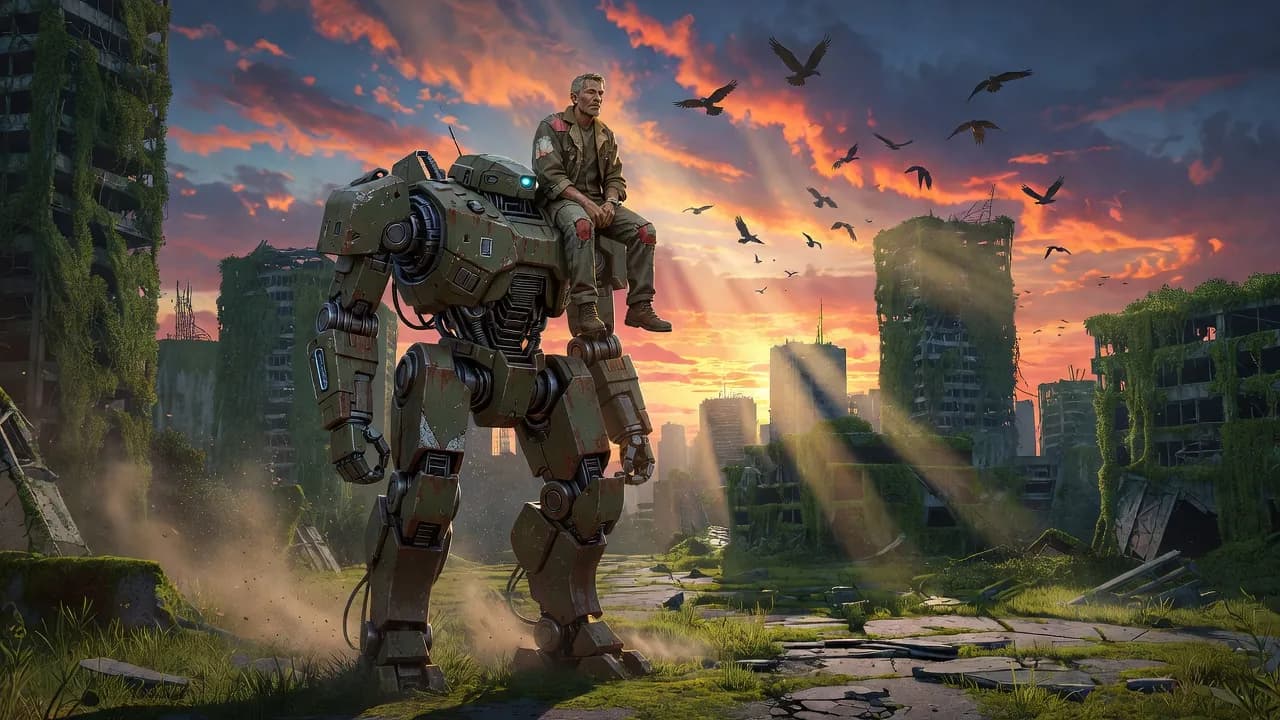
映画のポスター、車のデザインボード、商品写真、ファッションエディトリアル、探検映画のワンシーン、ゲームのキービジュアル。ここに並ぶ画像はすべて、MaxH3 の Grok Imagine で生成したものです。
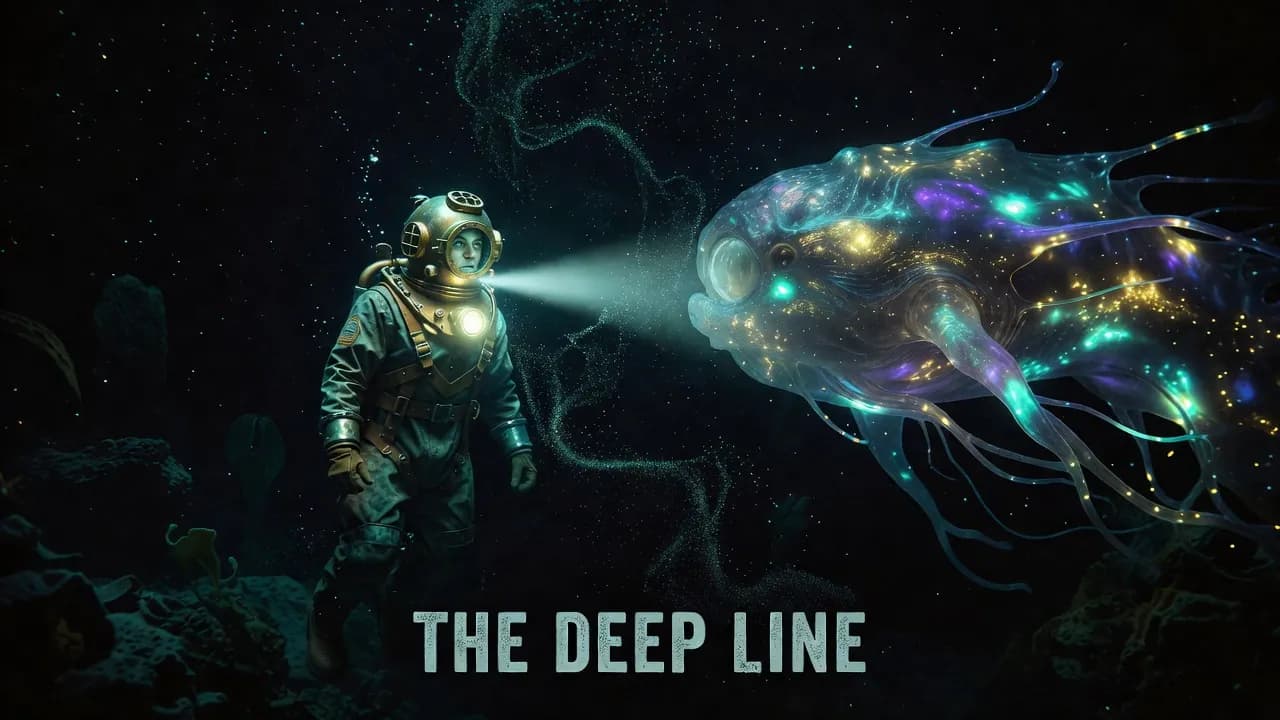
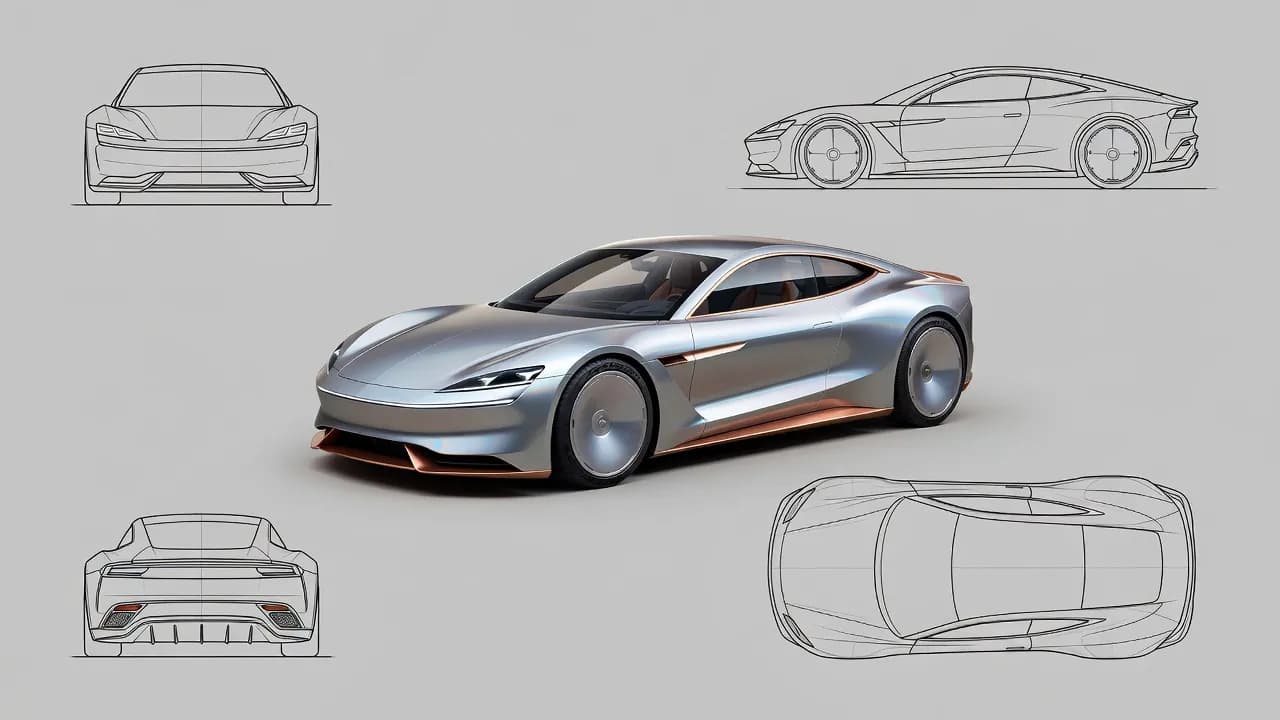
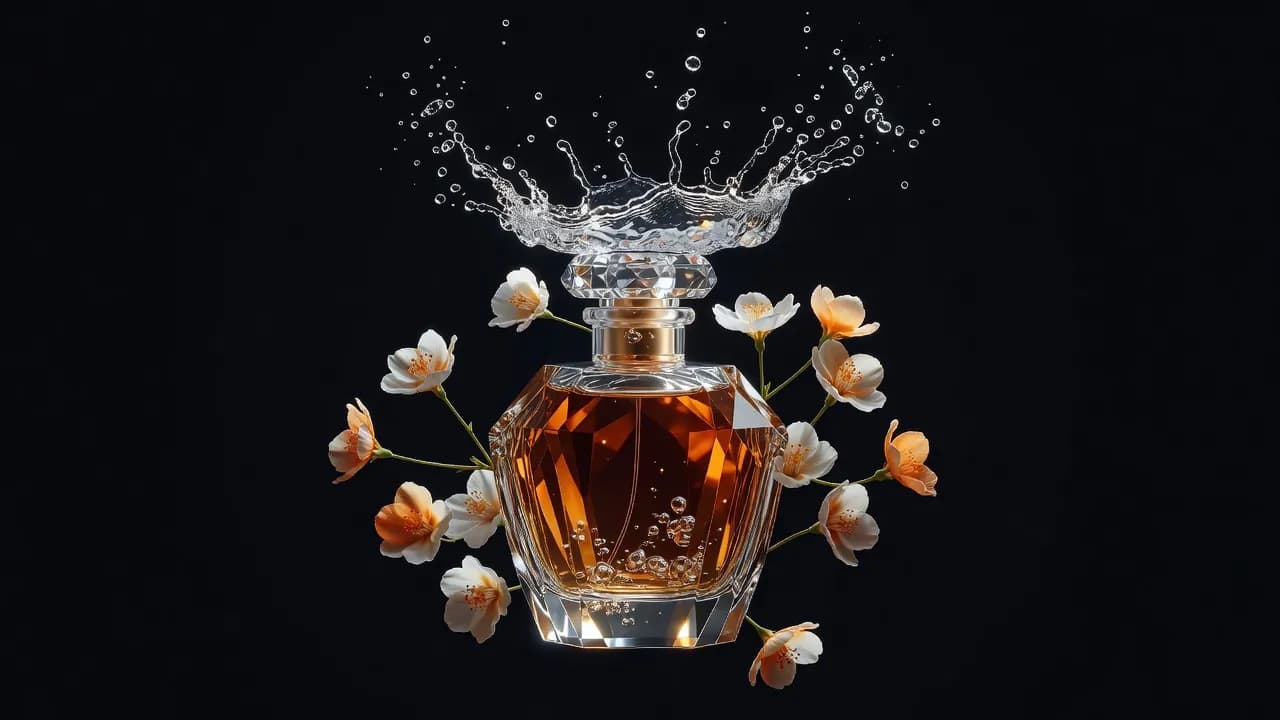
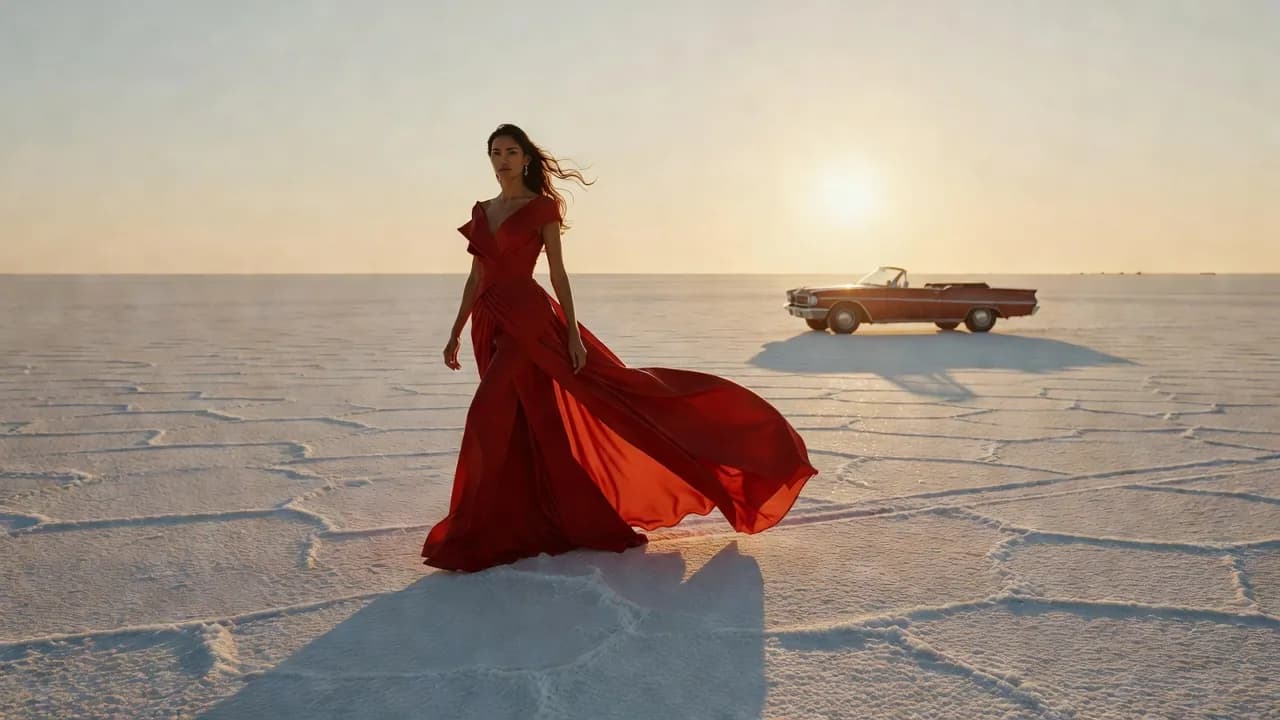
Grok Imagine の主な機能
- 写真 1 枚から商品を配置: 商品写真を 1 枚アップロードして、置きたいシーンを説明するだけ。
- スケッチやモックアップを本物のように: ペンのスケッチや平面のモックアップを、同じデザインのまま、光の当たったフォトリアルなレンダリングに。
- 1 か所だけ変えて、ほかはすべてそのまま: 色や素材など属性を 1 つ指定すれば、その部分だけが変わります。
- ワンステップで写真のスタイルを変える: 被写体とレイアウトはそのままに、写真全体を新しい画風で描き直す。
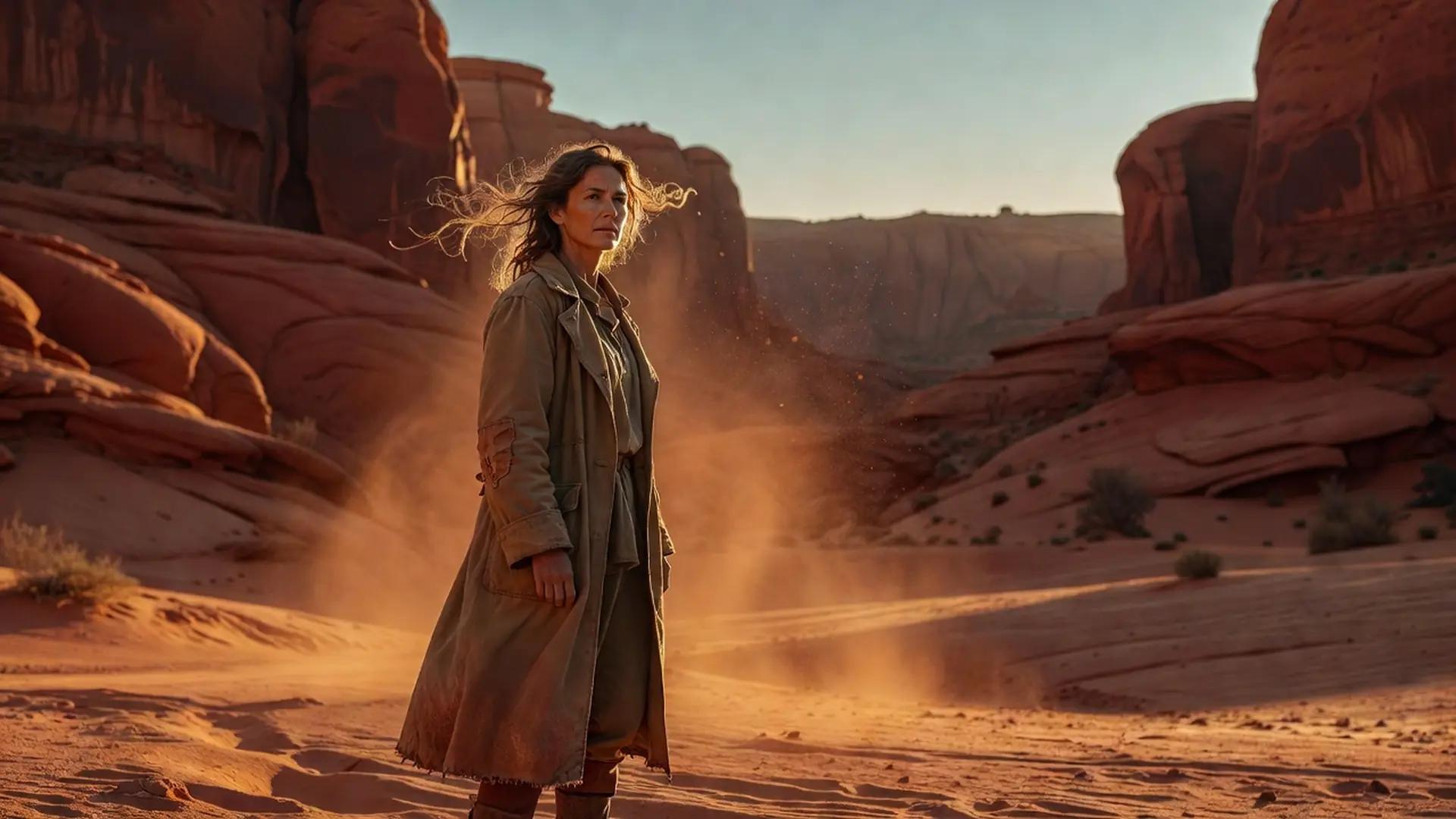
- 映画のワンシーンのような情景: リムライト、漂う砂ぼこり、ワイドスクリーンの構図で、映画のような雰囲気のシーンに。
- 編集を重ねて 1 枚を仕上げる: 結果を入力に戻し、1 回に 1 か所ずつ変更。
- 1 つのアイデアを 4 つのルックで: 同じ被写体を、水彩、ローポリ、木版画、シンセウェーブで試す。
- すばやく試せる高速な下書き: 1 枚あたり約 9〜14 秒で生成されるので、アイデアを次々に試せます。
写真 1 枚から商品を配置
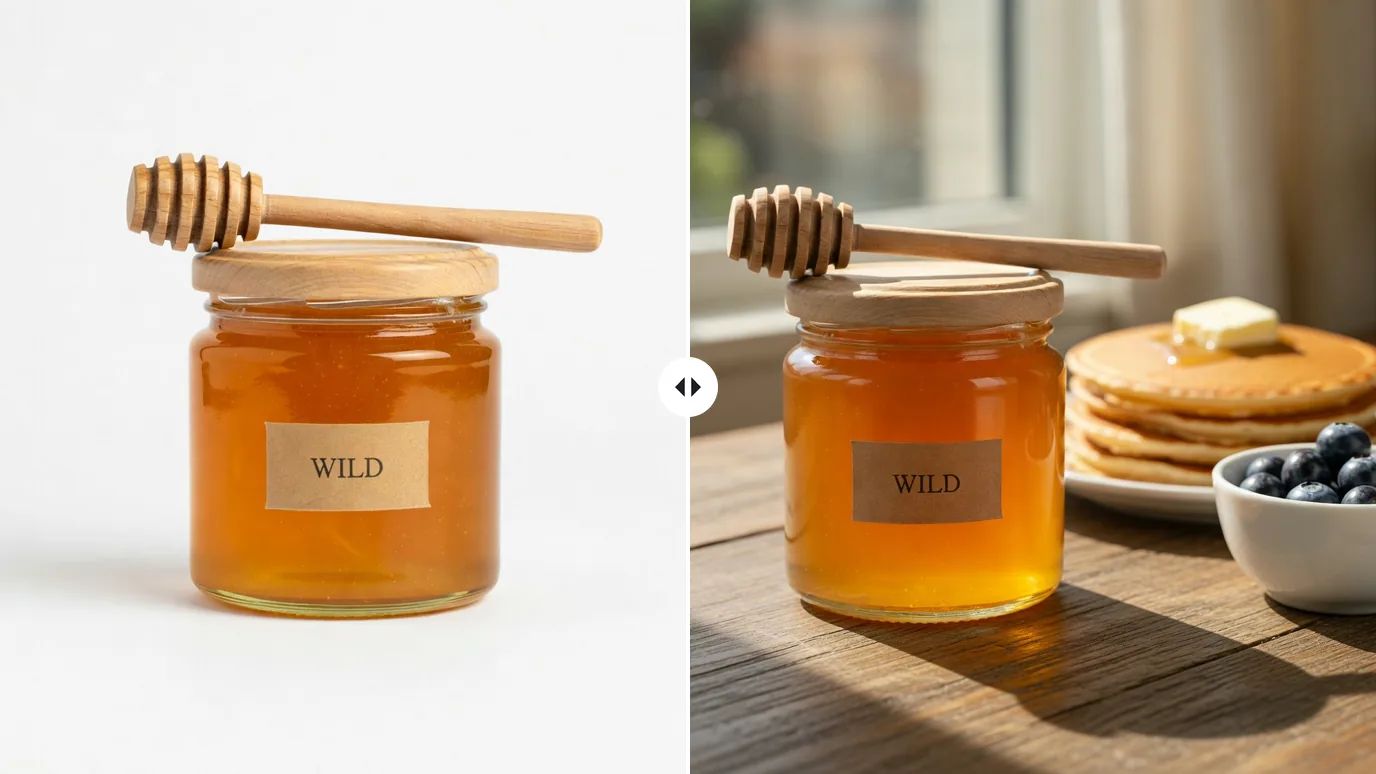
スタジオで撮ったシンプルなはちみつの瓶の商品写真を、パンケーキとブルーベリーが並ぶ日当たりのよい朝食のテーブルへ移しました。商品の配置は、xAI が Grok Imagine の用途として真っ先に挙げているもののひとつです。商品がはっきり写った写真を 1 枚アップロードし、場所、光、小物を説明して、瓶、ふた、ラベルはそのままにするよう指示してください。
スケッチやモックアップを本物のように
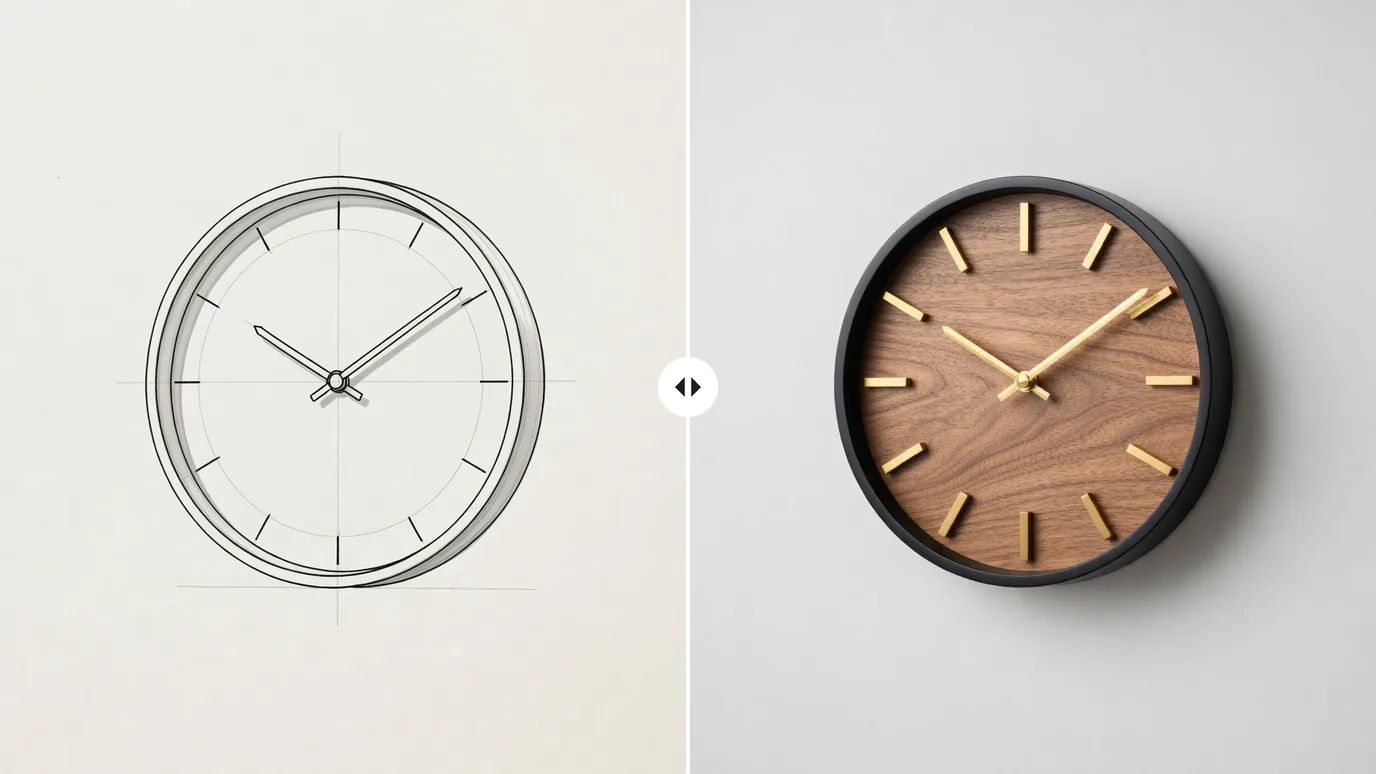
細いペンで描いた壁掛け時計のスケッチを、ウォールナットの文字盤、マットブラックの縁、真鍮の針を備えたスタジオ写真に仕上げました。xAI は、モックアップをリアルな画像にすることを Grok Imagine の看板機能として紹介しています。絵をアップロードし、素材、仕上げ、背景を指定して、形、比率、見る角度を保つよう指示してください。
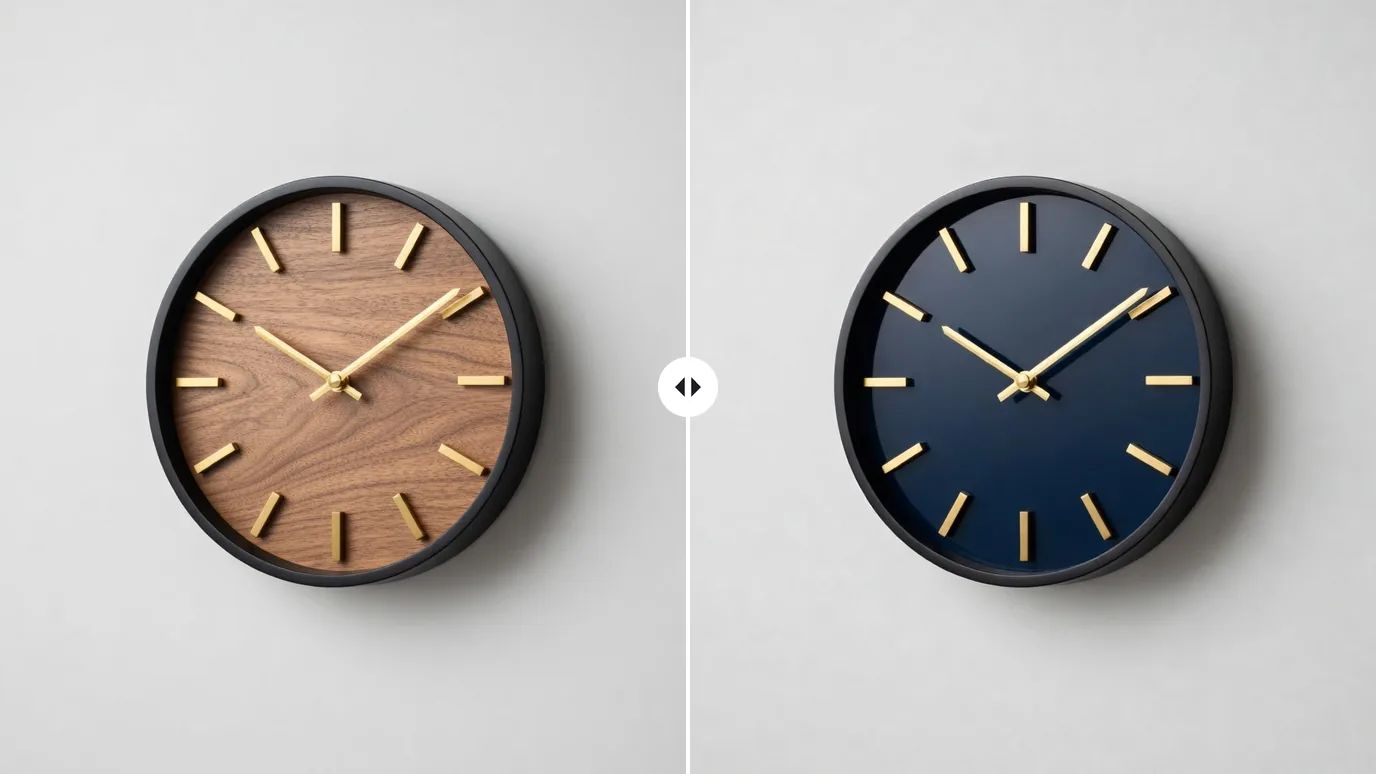
1 か所だけ変えて、ほかはすべてそのまま
時計も縁も針も影も同じで、違うのは 1 点だけ。ウォールナットの文字盤が深いネイビーの漆塗りに変わりました。xAI によれば、Grok Imagine の編集は 1 つの属性だけを狙い、画像のほかの部分には手を加えません。変える内容を正確に書き、残すものを挙げれば、承認済みの 1 枚のレンダリングからカラーバリエーションをひとそろい作れます。
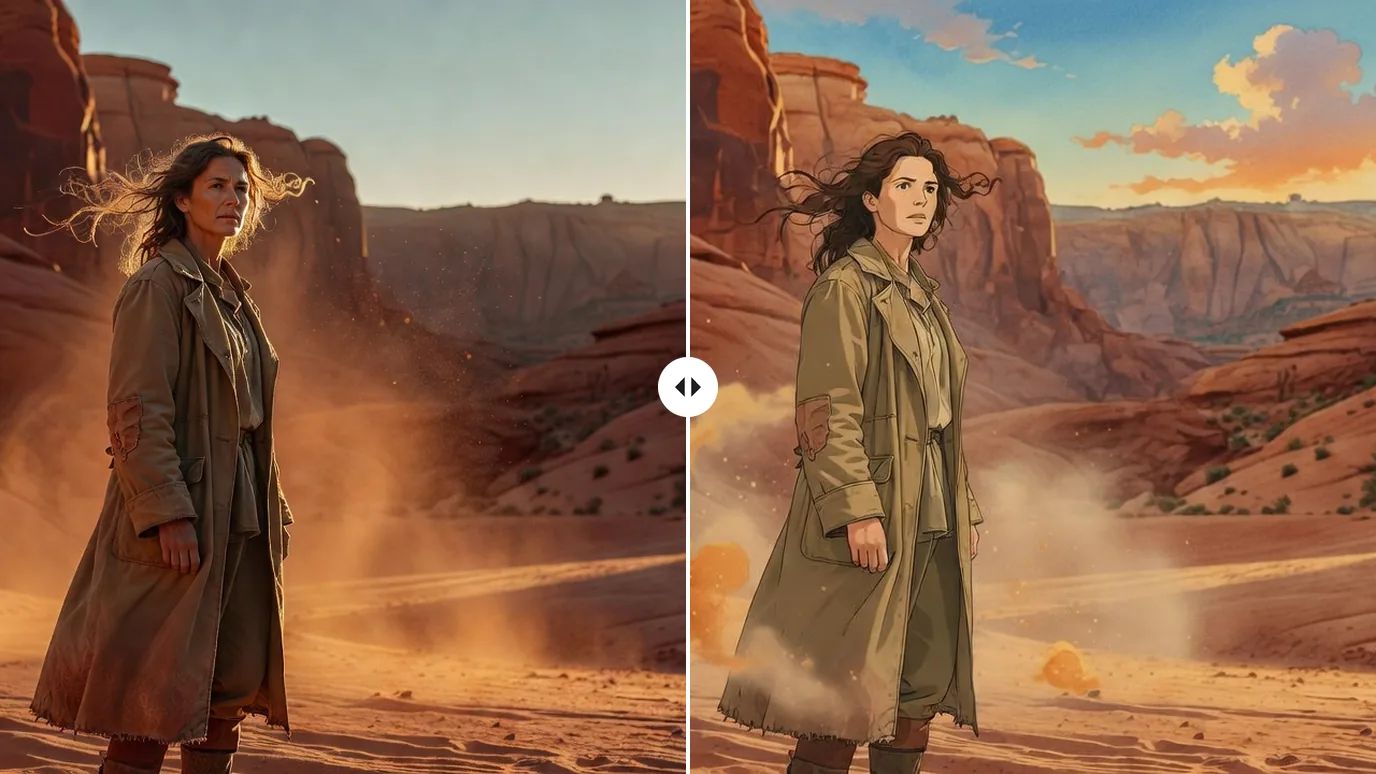
ワンステップで写真のスタイルを変える
1 文の指示で、峡谷の写真が手描きのアニメのワンシーンになりました。放浪者も、ポーズも、背後の岩壁も同じです。スタイル変換は、xAI が Grok Imagine の編集機能に挙げているもののひとつです。画像を 1 枚アップロードし、水彩、コミック、油絵など希望のルックを指定して、動かしてはいけないものを書いてください。
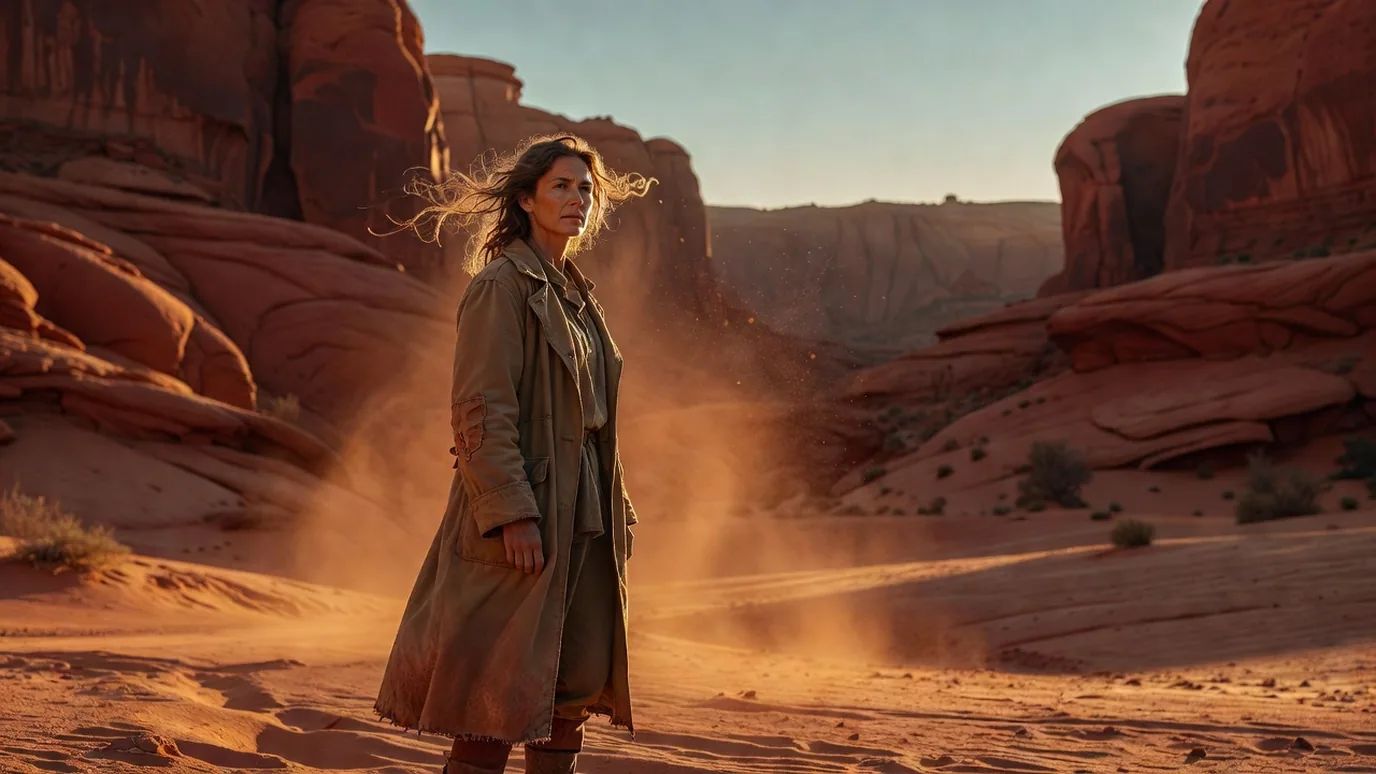
映画のワンシーンのような情景
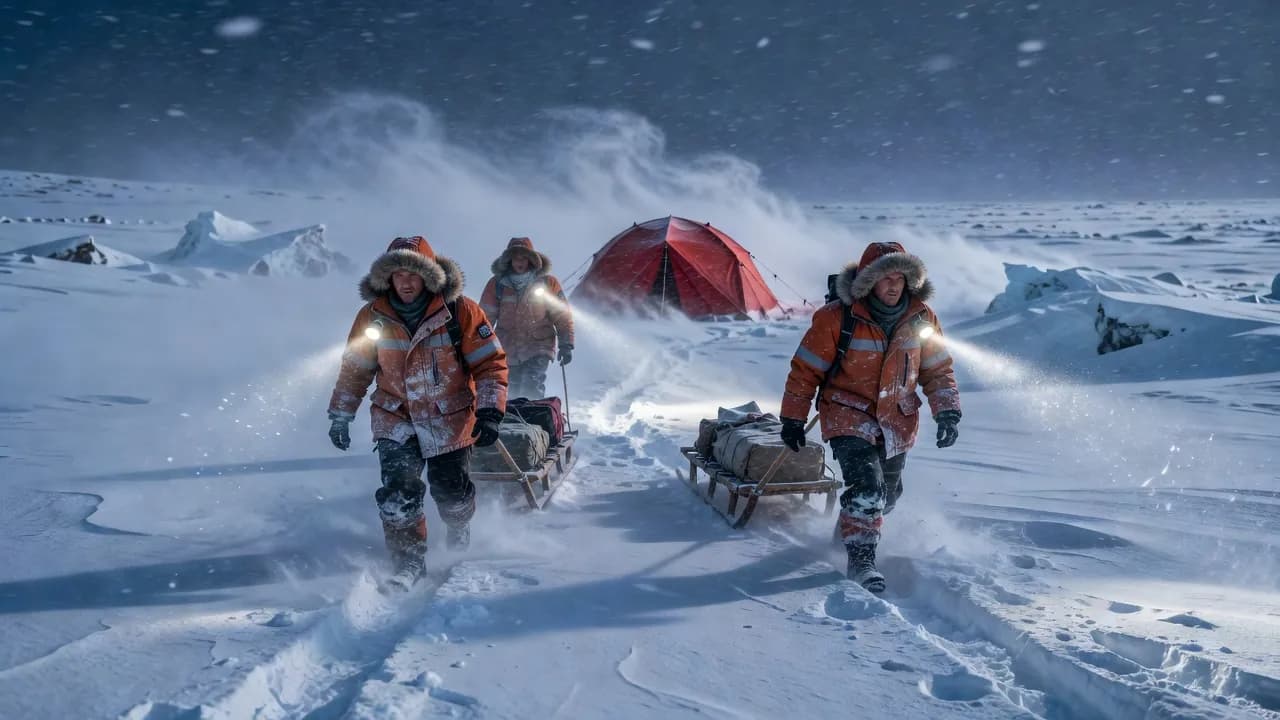
リムライト、舞い上がる砂ぼこり、着古したコートが、この峡谷のシーンを映画のワンカットのように見せています。キャラクター、舞台、そしてアナモルフィックのワイドスクリーンやフィルムグレインといったカメラを説明し、映画らしい画角には 16:9 か超横長の 20:9 を、同じ雰囲気で縦長のポスターを埋めたいなら 9:20 を選んでください。
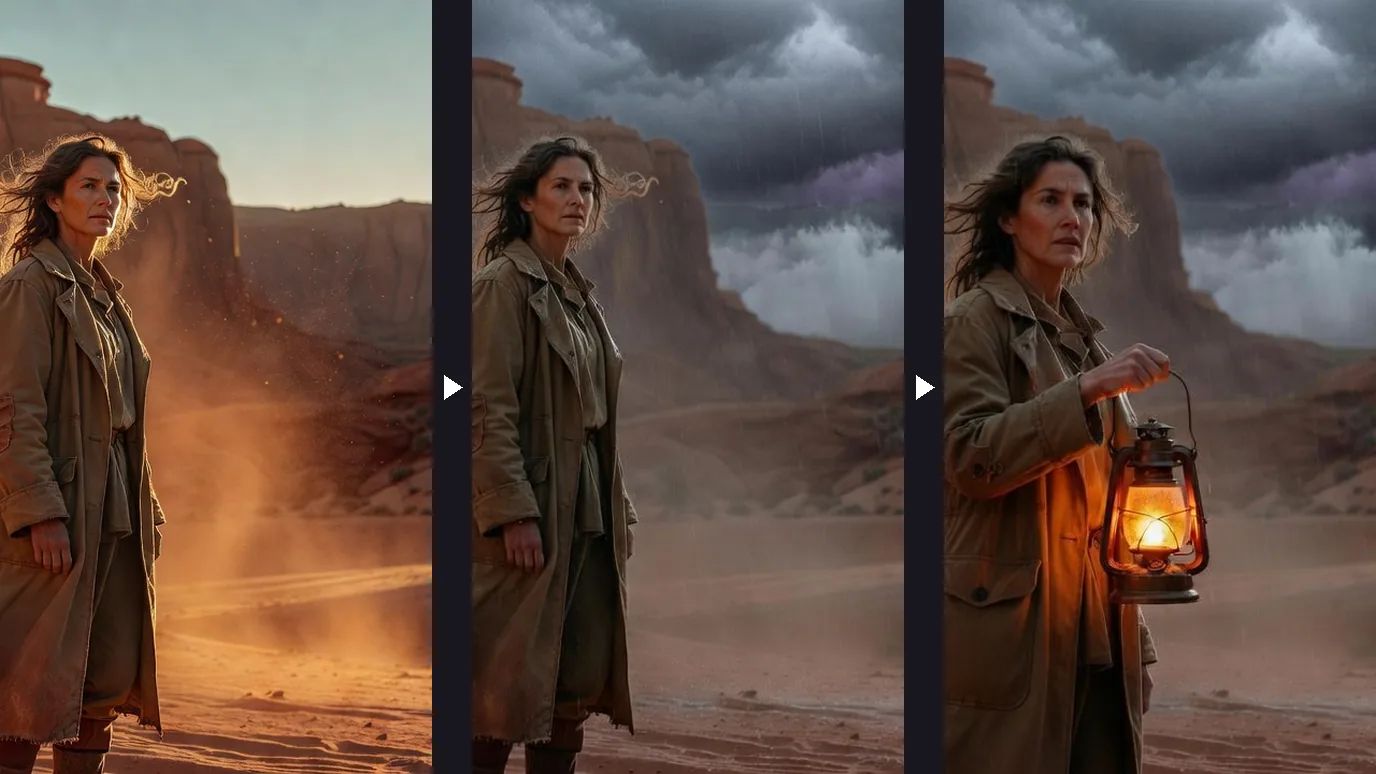
編集を重ねて 1 枚を仕上げる
まず嵐が近づき、次に彼女が光るランタンを掲げました。2 回の編集は、それぞれ前の結果から始めています。xAI のガイドでも、このように複数の編集を続けて重ねる方法が紹介されています。1 回に 1 か所ずつ頼めば各ステップを確認しやすく、うまくいかなかったときも、画像を最初から作り直さずにその 1 ステップだけをやり直せます。
1 つのアイデアを 4 つのルックで
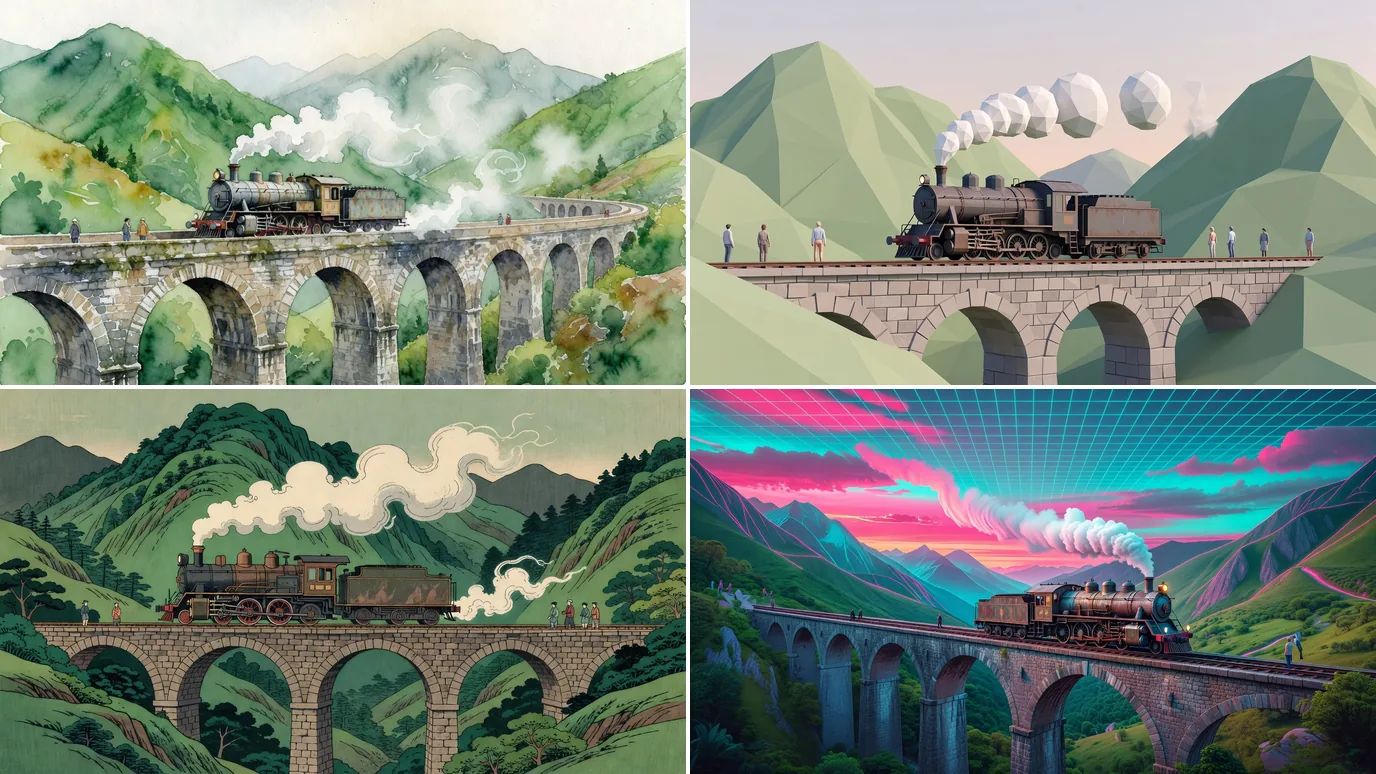
同じ石造りの高架橋を走る同じ蒸気機関車を、水彩画、ローポリのレンダリング、木版画、シンセウェーブのポスターで描きました。被写体を説明する文は変えずにスタイルの言葉だけを入れ替えれば、ルックを並べて比べてから、表紙、投稿、プリントに使う 1 つを決められます。
すばやく試せる高速な下書き
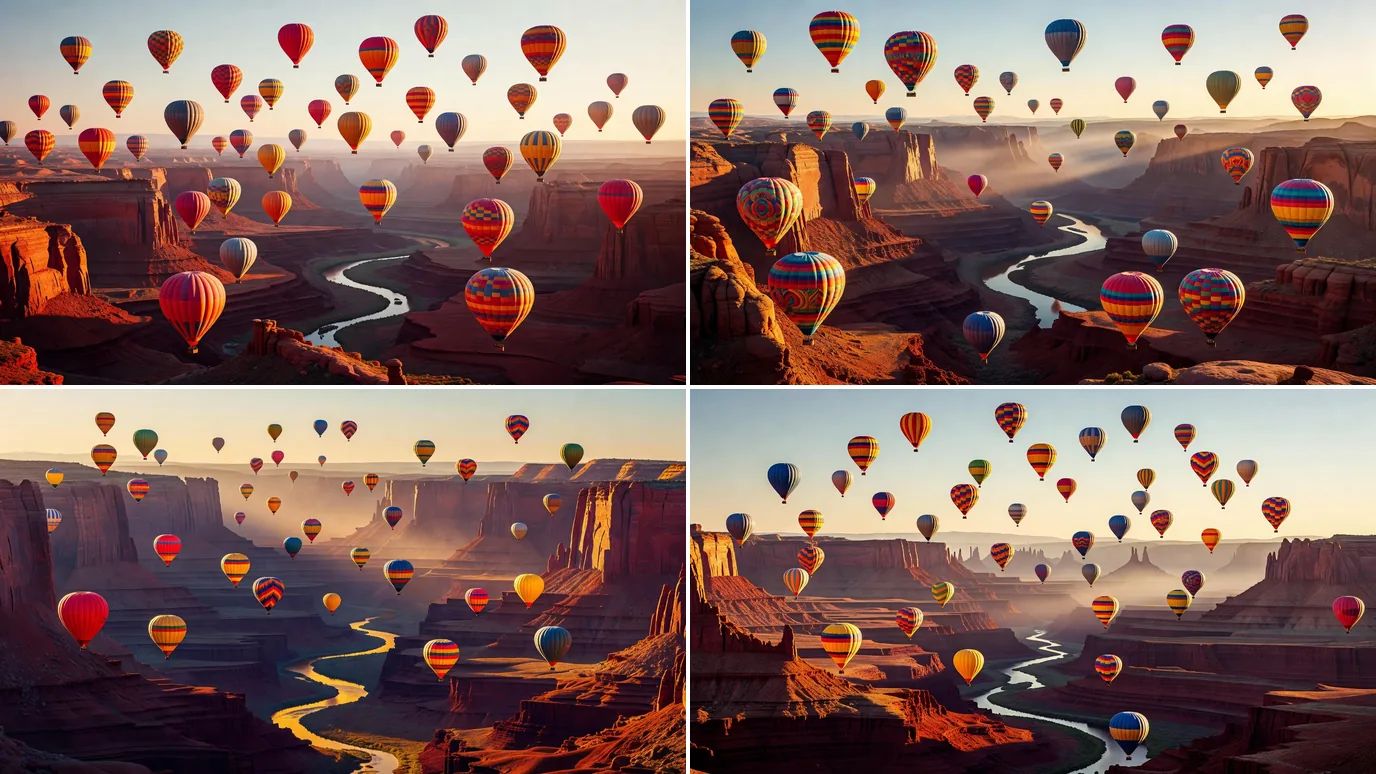
日の出の赤い岩の峡谷に浮かぶ熱気球という 1 つのプロンプトから、それぞれ構図の異なる 4 案を作りました。私たちのテストでは、Grok Imagine は 1 枚の生成に約 9〜14 秒かかったので、いくつかのバリエーションも午後いっぱいではなく 1 分ほどで手に入ります。同じプロンプトを何度か実行し、いちばん気に入った 1 枚を残して、そこから仕上げていきましょう。
Grok Imagine が際立つ理由
- 商品写真やスケッチからシーンへ: 商品の配置とモックアップのレンダリングは、xAI が真っ先に打ち出している機能です。商品写真 1 枚か絵 1 枚があれば、完成したビジュアルづくりを始められます。
- 狙った部分だけを変える編集: 属性を 1 つ指定すればその部分だけが変わり、うまくいった部分をやり直すことなく、結果に次の編集を重ねられます。
- 調整する設定はなし: 解像度や画質の設定はありません。プロンプトを書き、11 種類の比率か Auto を選んで、登録時の無料クレジットで実行するだけです。
MaxH3 で Grok Imagine を使う方法
Grok Imagine を開く
上のジェネレーターでは Grok Imagine がすでに選択されています。写真から始めるなら、そこに参照画像を追加してください。
画像を説明する
被写体、スタイル、光を説明し、画像に入れる文字は引用符で囲んでから、比率と解像度を選びます。
生成してダウンロード
矢印ボタンを押すと、結果がこの場に表示されます。そのままダウンロードも手直しもでき、履歴にも残ります。
よくある質問

写真 1 枚を完成したビジュアルに
プロンプトを書くか、編集したい商品写真、スケッチ、スナップ写真をアップロードしましょう。最初のクレジットは無料です。