Google Veo 3.1
Veo 3.1 convierte una escena escrita en vídeo cinematográfico con el diálogo y los efectos de sonido ya sincronizados. Dale una imagen de inicio y otra de final y rellenará el movimiento entre ambas, o alarga un clip que se corta demasiado pronto.
Funciones clave de Veo 3.1
- Ingredientes a vídeo: Las imágenes de referencia fijan el sujeto antes de escribir una palabra.
- Extensión de escena: Continúa desde el último fotograma en lugar de empezar de cero.
- Fotogramas a vídeo: Fija la imagen de apertura y de cierre y obtén el movimiento intermedio.
- Consistencia de personaje: La misma persona, clip tras clip, prompt tras prompt.
- Vertical y 4K: 9:16 nativo y resolución hasta 4K.
- Audio en la misma pasada: El diálogo y los efectos llegan con la imagen, no después.
Ingredientes a vídeo
Las imágenes de referencia fijan justo aquello que la prosa hace mal: una cara concreta, el acabado de un producto concreto, el peso exacto de la luz en una habitación. Veo 3.1 admite hasta tres y mantiene su contenido estable durante todo el clip mientras el prompt lleva la acción. Describir un etalonaje con palabras cuesta una frase que reescribirás cuatro veces; entregar una imagen fija cuesta una subida.
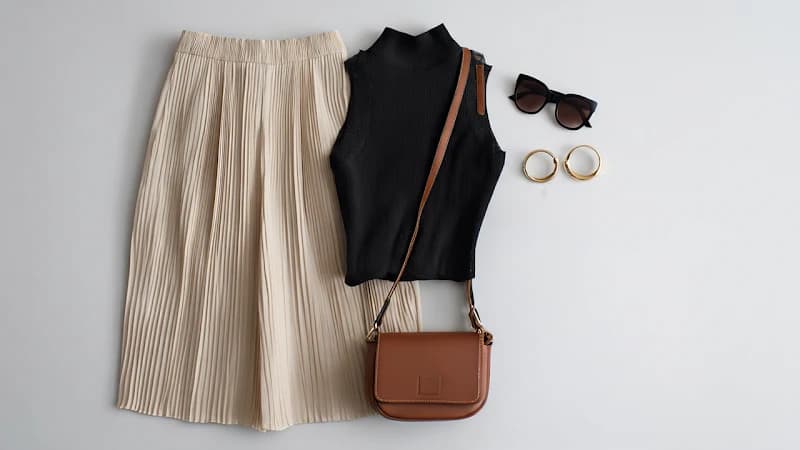
Imagen de entrada 1
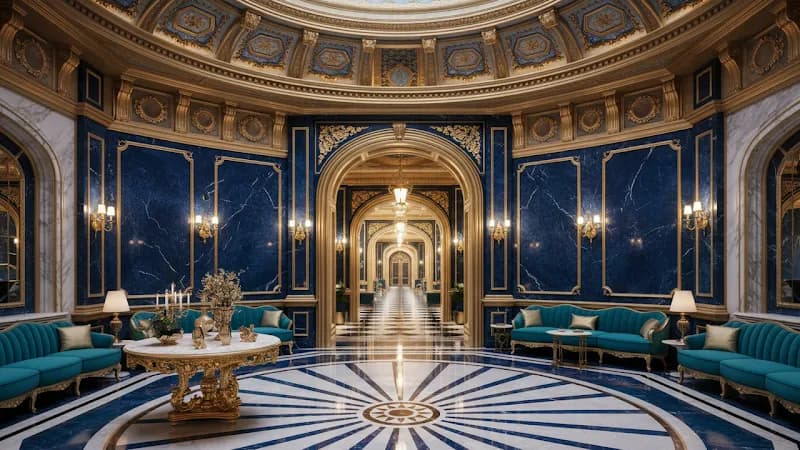
Imagen de entrada 2
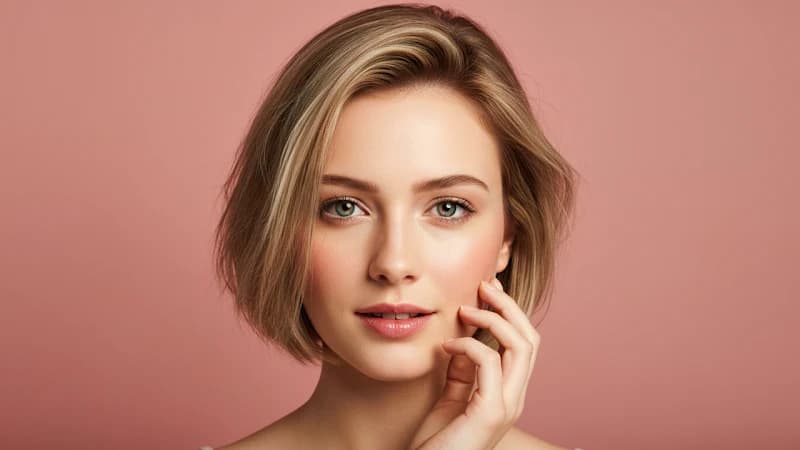
Imagen de entrada 3
Prompt:
Close up shot of woman with sunglasses on top of her head, gold hood earrings, is walking in the interior, she is lost and asks where everyone is and what's going on.
Extensión de escena
Una generación dura ocho segundos. Cuando el momento que necesitabas cae en el noveno, la respuesta de siempre era generarlo todo otra vez y confiar en que el segundo intento coincidiera. Veo 3.1 toma el último fotograma como punto de partida y sigue: la cámara continúa moviéndose como se movía, la luz no cambia, el audio no vuelve a arrancar desde el silencio. Encadena unas cuantas y superas de largo el techo de los ocho segundos, sin nada que recortar en las uniones.
Vídeo de entrada
Prompt 1: Graceful dancer is slowly dancing to classical music.
Prompt 2: A male dancer comes in, gracefully dancing with the woman as classical music plays.
Prompt 3: More dancers show up on the stage.
Prompt 4: The classical music continues, and the dancers continue to dance.
Vídeo de salida
Fotogramas a vídeo
Ya sabes cómo es la apertura y cómo es el cierre. Veo 3.1 hace la parte de en medio —el movimiento de cámara, el ritmo, el audio de debajo— y puedes nombrar ese movimiento en el prompt si quieres uno concreto en lugar del que hubiera elegido el modelo. Como ambos extremos están anclados a imágenes que tú elegiste, el resultado entra en una línea de tiempo sin recortes.

Primer fotograma
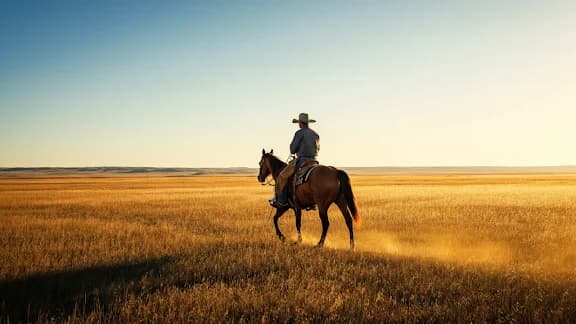
Último fotograma
Prompt:
Camera soars through the barn to the cowboy riding away.
Vídeo de salida
El mismo personaje, clip tras clip
Trae de vuelta a la misma persona la semana que viene, en otro escenario, a partir de un prompt que no tiene nada que ver con el primero. Dale a Veo 3.1 las imágenes de referencia que usaste antes —o un fotograma sacado de un clip que ya hiciste— y la cara, el pelo y el vestuario vuelven con ellas. Todo lo demás puede cambiar: nueva localización, nueva luz, nueva posición de cámara, nueva acción. Sostén la identidad a lo largo de ocho o diez generaciones y tendrás un reparto, que es cuando los clips cortos empiezan a sumar algo.
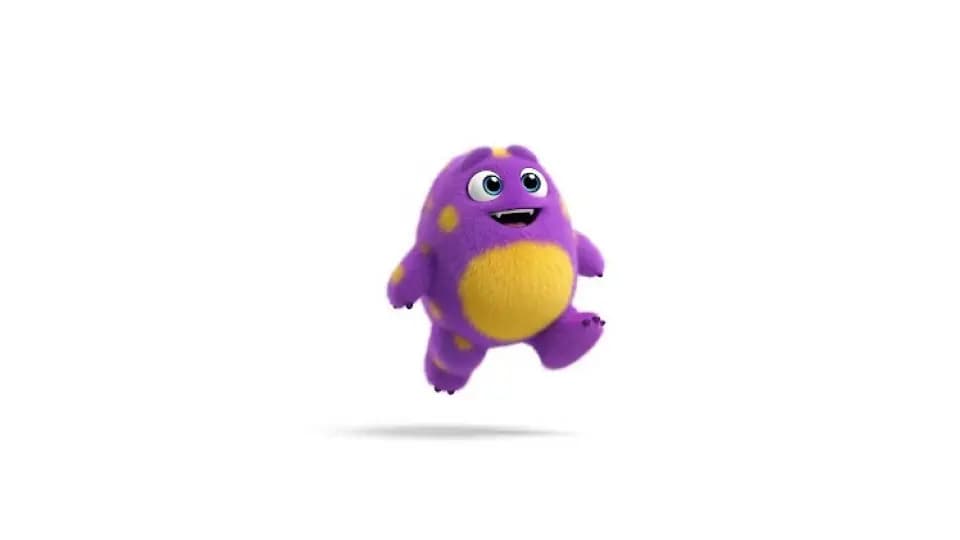
Imagen de entrada
Prompt: a monster walking toward the camera
Vídeo de salida
Prompt: a cute monster dancing
Vídeo de salida
Prompt: a cute monster swimming underwater
Vídeo de salida
Prompt: a cute monster walking in a candy wonderland
Graba en vertical, termina en 4K
Veo 3.1 genera 9:16 de forma nativa en lugar de recortar un encuadre apaisado, así que un montaje vertical conserva toda su composición y no se recorta nada importante por los lados. La resolución llega hasta 4K, lo que importa poco para una story y mucho para todo lo que acaba en una pantalla grande o pasa por una segunda vuelta de etalonaje. Elige forma y tamaño antes de generar en vez de arreglar ambos después.
Audio que sale con la imagen
El diálogo, el ambiente y los efectos se generan junto a los fotogramas en lugar de superponerse después, y por eso una puerta que se cierra suena como si se cerrara cuando se cierra. Veo 3.1 extendió esto también a las rutas de imagen de referencia, primer y último fotograma y extensión, así que un clip construido a partir de fotos llega con sonido en vez de mudo. El habla en fragmentos muy cortos sigue siendo el punto áspero —lo dice también Google— pero el ambiente y los efectos suelen ser publicables tal cual.
Compara los modelos de vídeo Veo 3.1
| Característica | Veo 3.1 | Veo 3.1 Fast | Veo 3.1 Lite |
|---|---|---|---|
| Mejor para | Tus vídeos de máxima calidad, listos para producción | Generación más rápida a menor coste | Borradores al coste más bajo y producción en volumen |
| Modos de entrada | Texto, imagen e imágenes de referencia | Texto, imagen e imágenes de referencia | Texto e imagen |
| Imágenes de referencia | Sí | Sí | No |
| Audio nativo | Incorporado: diálogo, efectos y ambiente | Incorporado: diálogo, efectos y ambiente | Incorporado: diálogo, efectos y ambiente |
| Salida | Hasta 4K, clips de 4–8 s | Hasta 4K, clips de 4–8 s | Hasta 4K, clips de 4–8 s |
| Calidad visual | La más alta | Alta | Buena |
| Velocidad | Estándar | Más rápida | La más rápida |
| Coste relativo | Estándar | Más bajo | El más bajo |
| La mejor opción cuando | Necesitas el resultado más pulido y listo para cliente | Quieres velocidad y ahorro en clips del día a día | Estás iterando rápido o produciendo en volumen |
PRIMEROS PASOS
Cómo generar vídeo con Veo 3.1
Selecciona Veo 3.1 y luego fija la relación de aspecto y la resolución. El vertical se genera de forma nativa, no recortado. O empieza desde una imagen con imagen a vídeo de MaxH3
Nombra el sujeto, la acción y el movimiento de cámara. Añade imágenes de referencia para fijar una cara, un producto o un look.
Una pasada te da ocho segundos con audio. Alarga desde el último fotograma si necesitas más y luego descarga el MP4.
¿Listo para generar tu primer clip?
Vídeos de YouTube sobre el modelo de vídeo IA Google Veo 3.1
Veo 3.1 fully tested
AI Search
Google Veo 3.1 is INSANE - Full Tutorial
Roboverse
The New Google VEO 3.1 Tested and Explained: Create Ultra-Realistic AI Videos Fast!
AI Edge Mastery
Google Flow | Veo 3.1 Tutorial & Real Test Results
AI2Play
Master Google Veo 3.1: Mind-Blowing AI Video Results (Full Guide)
Invideo for Filmmaking
How To Use Google VEO 3.1 | Create Realistic AI Videos Step-by-step (Full Tutorial)
BIG JOHNAB
Ultimate VEO 3.1 Update EXPLAINED: How To Use Google Veo-3 For Beginners
AI Master
How I Use VEO 3.1 To Create Viral Videos In 9 Minutes
Nicky Saunders
Publicaciones en X sobre el modelo de vídeo IA Google Veo 3.1
Will Smith in Veo 3.1 pic.twitter.com/SuK9jky3NW
— AI Search (@aisearchio) October 15, 2025
Veo is getting a major upgrade. 🚀
— Google DeepMind (@GoogleDeepMind) October 15, 2025
We’re rolling out Veo 3.1, our updated video generation model, alongside improved creative controls for filmmakers, storytellers, and developers - many of them with audio. 🧵 pic.twitter.com/YQVRxwj7hk
Ok, Google.
— Koldo Huici (@koldo2k) October 15, 2025
Let’s put VEO 3.1 to the test.
Better prompt adherence and smoother visuals in text-to-video ⚡
Prompts 👇 pic.twitter.com/mBvgnxDDB9
The Good News:
— Alex Patrascu (@maxescu) October 15, 2025
Veo 3.1 is available in Google Flow!
The Bad News:
It's a minor, but significant upgrade pic.twitter.com/BYUxu0dAmU
Veo 3.1 + Nano Banana is insane 🤯
— PJ Ace (@PJaccetturo) October 15, 2025
Google’s new models let us make million-dollar looking ads for brands like Wander.
Copy our entire process for making this ad below 👇🧵pic.twitter.com/HL2TIzPVnY
Veo 3.1
— Tatiana Tsiguleva (@ciguleva) October 15, 2025
I2V tests.
Overall, it's really good!
I love the sounds a lot. pic.twitter.com/fyZ5bbnfSH
Meet Veo 3.1 👋
— Google AI (@GoogleAI) October 17, 2025
With Veo 3.1, you can generate videos with richer audio, better narrative control, and enhanced realism. This new update also comes with a suite of additional features built for creative control.
Including the ability to:
— Extend your videos to make them longer… pic.twitter.com/WMH9TQH0w5
Veo 3 is the state-of-the-art in video models. Veo 3.1 is our new big upgrade with enhanced realism, richer audio, scene extension, better narrative control, more precise editing capabilities & much more. Enjoy creating with it at https://t.co/QgTpxTKAOi and in the @GeminiApp ! https://t.co/kCoE8meIb6
— Demis Hassabis (@demishassabis) October 15, 2025
THE PUMPKIN MURDERERS 🎃
— Travis Davids (@MrDavids1) October 22, 2025
Veo 3.1 extend feature is actually really good! It was extended from a single frame to 43 seconds long. Besides midjourney, Google has managed to make extensions completely seamlessly without jarring visual indications when an extensions occurs. However,… pic.twitter.com/CuU5Y23yAA
Veo3.1 → Edit Feature.
— Rory Flynn (@Ror_Fly) October 15, 2025
Tested it with a more complex visual.
Some misses...but still impressive.
PROCESS:
1. Generate Initial Video
2. Select the "pencil" icon.
3. Add edits + generate.
INITIAL PROMPT:
A silver-haired woman dances with precision and intensity inside a dimly… pic.twitter.com/yfZr4VhNAc
Today, Veo 3.1 Ingredients to Video is getting more expressive + portrait mode has arrived (we heard you!)
— Sundar Pichai (@sundarpichai) January 13, 2026
You can now create vertical clips with livelier movement and better control directly in the @Geminiapp, @YouTube & Google Vids.
All this plus state-of-the-art upscaling to… pic.twitter.com/vCvGEelldS
Google DeepMind Veo 3.1 is something else, social media is cooked forever.
— AshutoshShrivastava (@ai_for_success) October 9, 2025
This video is claimed to be created using Veo 3.1, and I’m adding a screenshot in the comments as proof.
Veo 3.1 generates 8-second videos by default, supports both 9:16 and 16:9 formats, and delivers… https://t.co/mknPB43VXf pic.twitter.com/GPfIBmZQhe
Google has updated its Veo 3.1 AI video model with a stronger Ingredients to Video workflow.
— Rohan Paul (@rohanpaul_ai) January 13, 2026
Ingredients just means the input “parts” you give the model up front, usually a subject image, a background image, and a style or look reference.
Veo uses those images as anchors while… https://t.co/PIJeGNj3Tp pic.twitter.com/yN5uZGlbiE
Tested @FlowbyGoogle's Veo 3.1 + new controls: game-changer!
— SD | AI Animation Storyteller (@SDXLHQ) November 6, 2025
From "prompt-and-pray" to interactive director suite. Insane accuracy & detail. Ends random generations; build scenes layer-by-layer like an editor.
All UI features in demo video attached👇#veo31 #GoogleAI #AIart pic.twitter.com/Zhd8j2pA5n
🥵Google's VEO 3.1 video generation model is set for imminent release on Gemini and Vertex AI! 🎬 Get ready for:
— Times Of Cinema (@Times_of_Cinema) October 15, 2025
🔹 Longer clips (potential 30 seconds!)
🔹 Refined audio-visual quality
This launch is poised to significantly advance generative media for creators and enterprise… pic.twitter.com/hFfPRa3cFv
The Official Release has finally dropped! Veo-3.1 is here!
— Theoretically Media (@TheoMediaAI) October 15, 2025
After a week of biting my tongue at the "leaked specs" we can finally start putting this update through it's paces!
3.1's video model enhancements are one thing, but the real sauce here is in the new features!
(more) pic.twitter.com/Yo8Ke3fKA4
Updates to Veo 3.1 📹 in the Gemini API and AI Studio:
— Logan Kilpatrick (@OfficialLoganK) January 13, 2026
- We now support upsampling to 1080p and 4K
- Improved ingredients (image reference) to video consistency
- Vertical video support for ingredients to video
So much Veo progress in the last few months, lots to build : )
We’re setting a new standard for AI video creation at work.
— Google Workspace (@GoogleWorkspace) October 15, 2025
The new Veo 3.1 model in Google Vids gives you higher quality videos with richer audio, more narrative control, & enhanced realism — helping you produce videos that tell your story beautifully. https://t.co/de2POcj4sQ
Exclusive: First real samples of Veo 3.1 generated videos - TestingCatalog https://t.co/xk1sxzsG4h
— audai (@audaiuk) October 11, 2025
Google's Veo-3.1 revolutionizes AI video with precise frame controls and ingredient blending. Tip: Use "ingredients" in prompts like "Combine [char img] with [loc] for dynamic scenes." https://t.co/0atztXSU5n #AIVideo #NewAIModels #GlobalAI
— PromptNinja (@ninja_prompt) October 16, 2025
Preguntas frecuentes
Prueba Veo 3.1 en MaxH3
Créditos gratis, sin tarjeta. Imágenes de referencia, control de primer y último fotograma y audio que sale con la imagen, todo en un sitio.
Las generaciones gratuitas llevan marca de agua. Mejora tu plan para exportar sin ella.