Cambiar fondo con IA

AI background changer before and after: a soda can on a plain backdrop, then on a pink stage with red poppies

Cambia el fondo de cualquier foto con IA

Sube una foto y describe el fondo que quieres: un parque soleado, un fondo de estudio liso, una playa al anochecer. La herramienta Cambiar fondo con IA de MaxH3 conserva a tu sujeto y sustituye la escena de detrás por una nueva generada a partir de tus palabras. Sin recortes ni fondos de stock: basta con un prompt de texto.
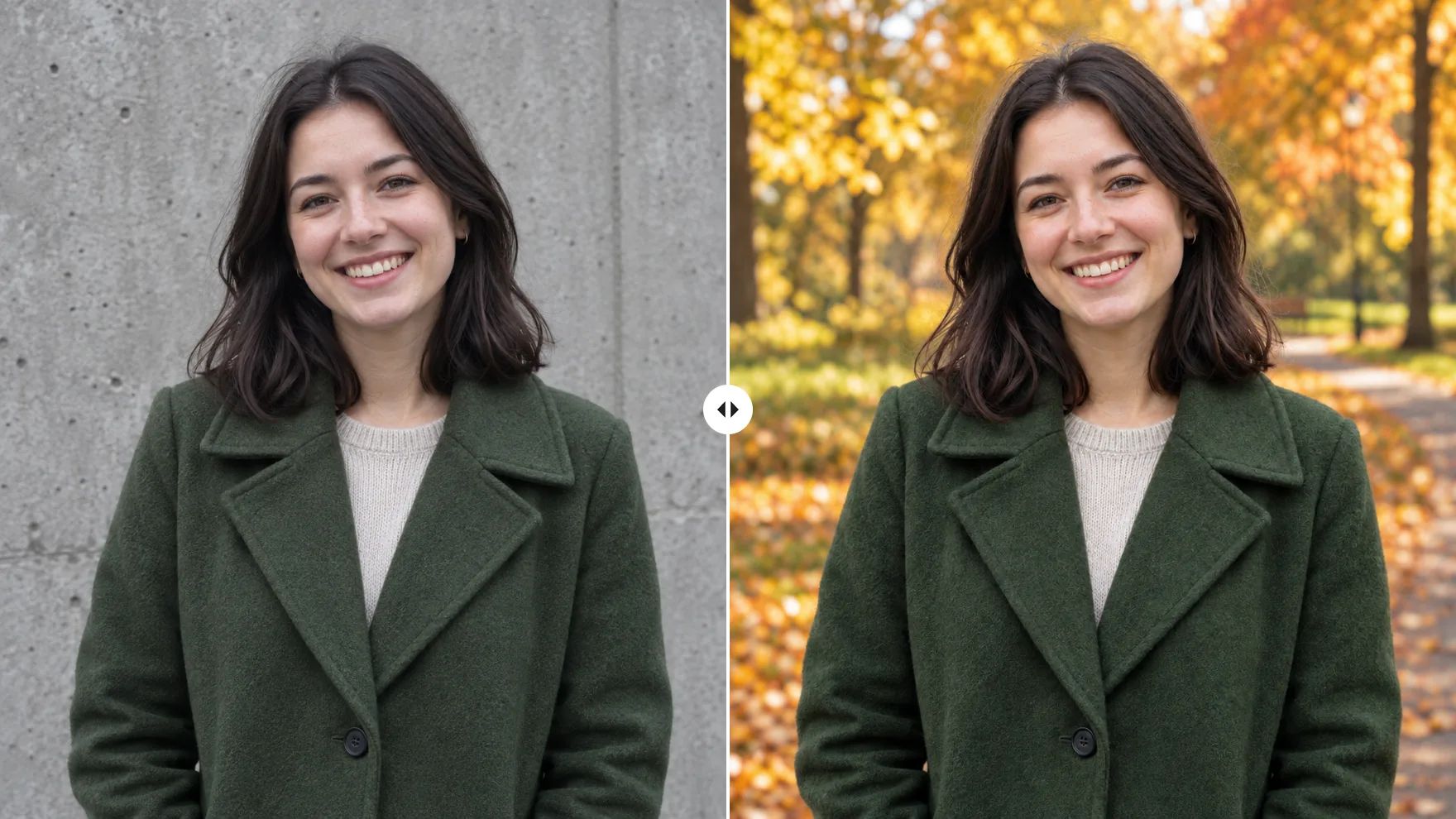
Antes y después: una mujer con abrigo verde delante de una pared de hormigón lisa, y después la misma mujer en un parque otoñal con árboles dorados

Cambia el fondo de retratos profesionales, productos y fotos de viaje

Conserva a la persona o el producto y cambia todo lo que hay detrás con una sola frase.

Crea fondos para retratos profesionales

Un buen retrato hecho en una cocina desordenada o en un despacho en casa lleno de cosas puede convertirse igualmente en una foto de perfil. Describe un fondo de estudio liso y la herramienta cambia la escena mientras tú sigues en el encuadre. Para editar a la persona, usa el editor de fotos con IA.
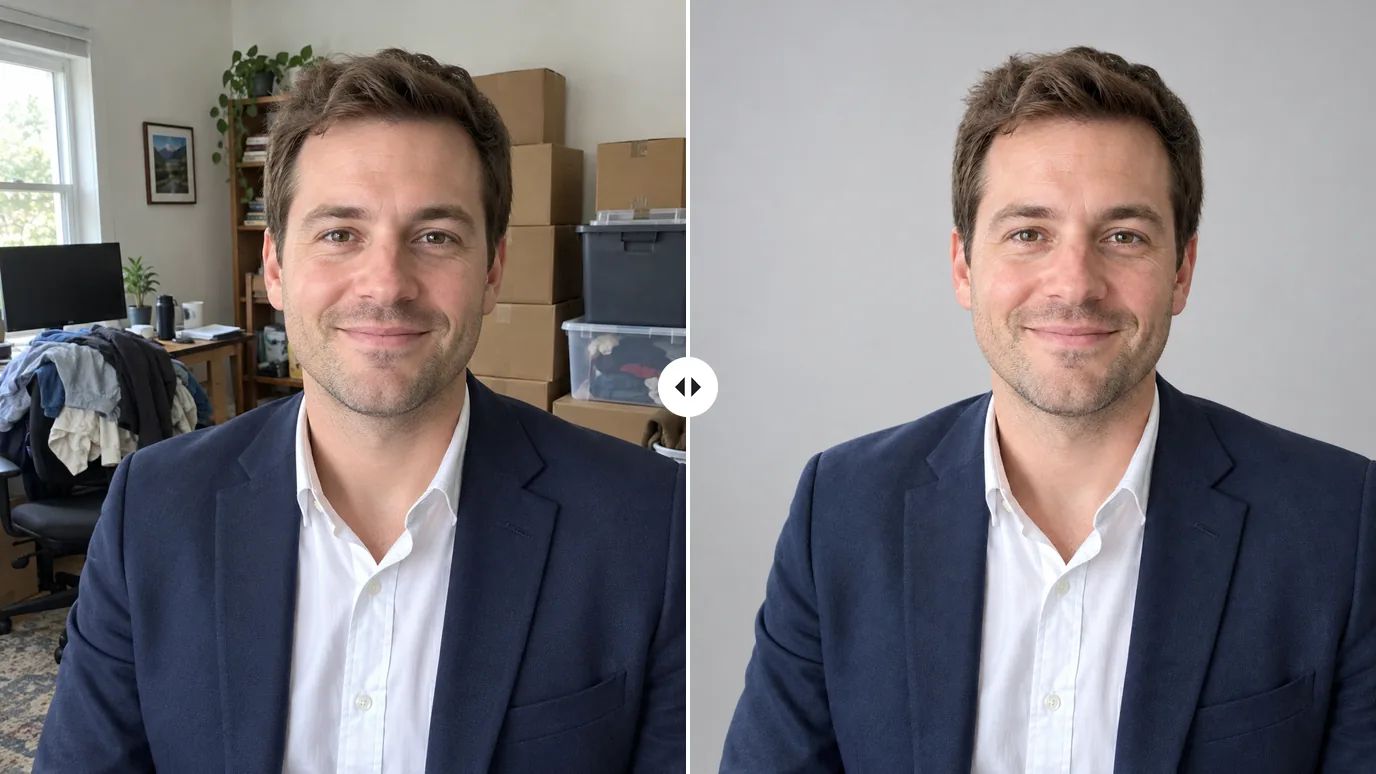
Antes y después: un hombre con americana azul marino en un despacho en casa desordenado, y después el mismo hombre delante de un fondo de estudio liso gris claro

Lleva tus productos a escenas nuevas

Fotografía un producto en tu escritorio y colócalo en una balda de mármol, en el alféizar de una ventana soleada o en un decorado en tonos pastel con solo describirlo. Es una forma sencilla de probar estilos para una ficha de producto o un anuncio sin montar un decorado. ¿Necesitas un recorte limpio? Usa la herramienta Quitar fondo.
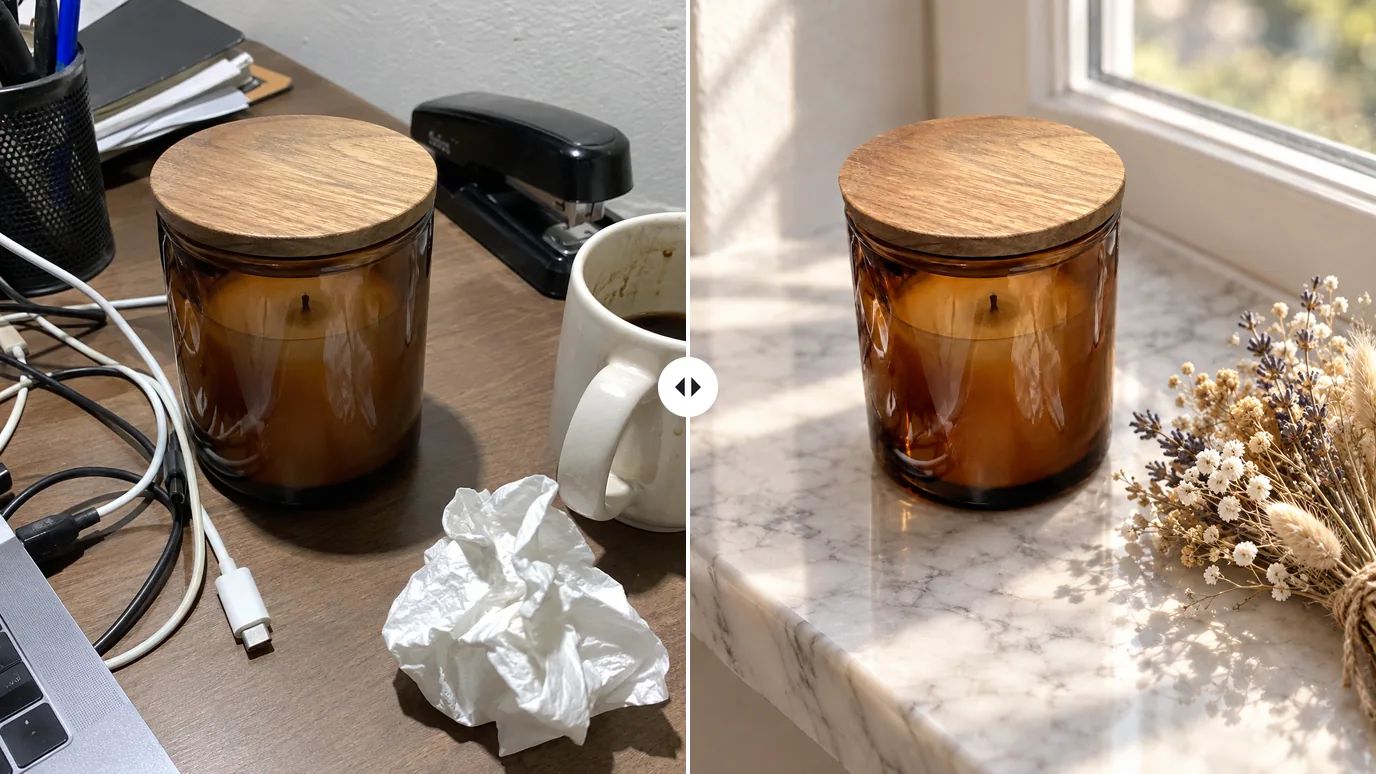
Antes y después: una vela en un tarro de cristal ámbar sobre un escritorio desordenado, y después el mismo tarro sobre una repisa de mármol blanco con flores secas

Cambia el paisaje de tus fotos de viaje

Una valla de obra, un aparcamiento o un cielo gris no tienen por qué ser el fondo de tu foto favorita. Describe un lago de montaña al amanecer o una playa tranquila, y la herramienta vuelve a dibujar la escena que tienes detrás. Si además quieres un encuadre más amplio, prueba Ampliar imagen con IA.
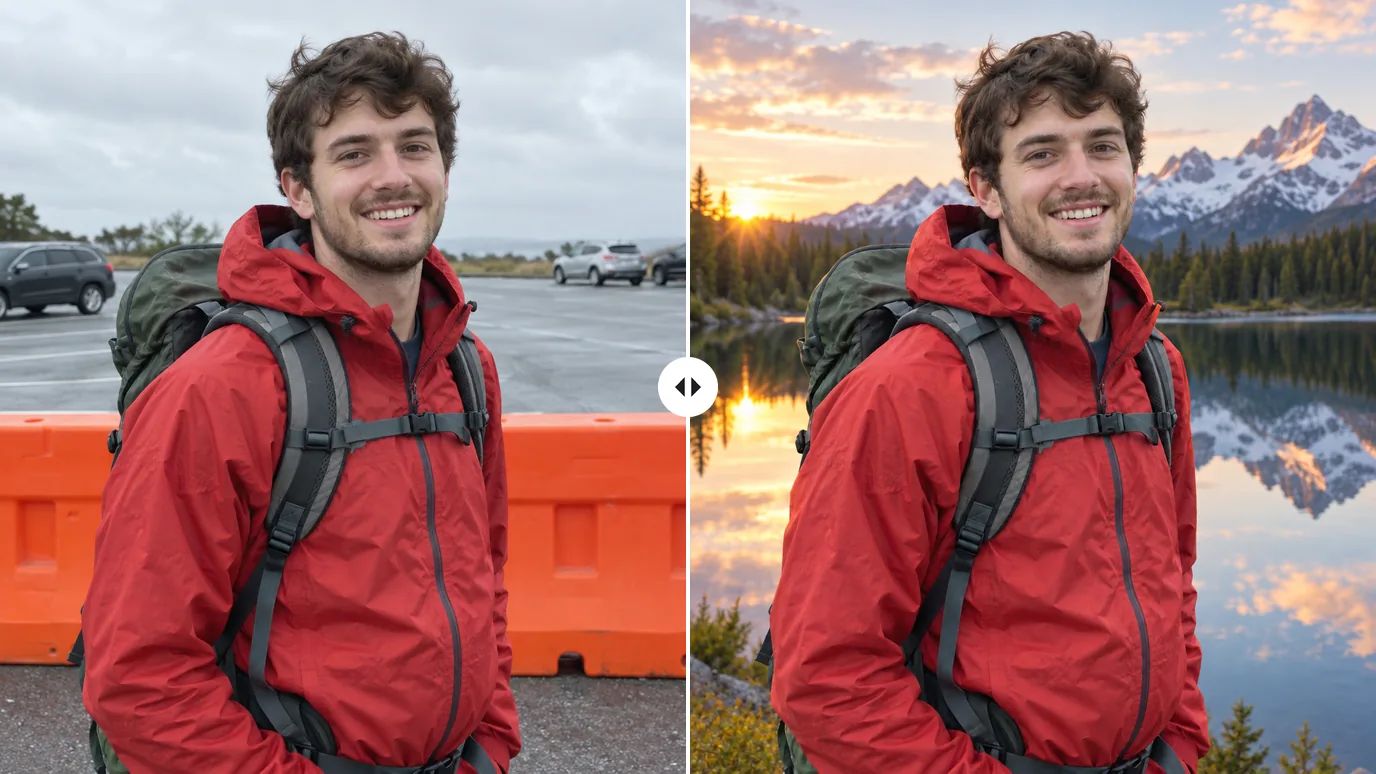
Antes y después: un hombre con mochila de senderismo delante de una valla de obra, y después el mismo hombre junto a un lago de montaña al amanecer

Crea fondos de temporada y creativos

Pon a tu perro en un bosque nevado para una felicitación navideña, o un producto en una playa para una publicación de verano. Como el fondo sale de tu prompt, puedes volver a usar la misma foto con otra descripción y crear toda una serie de imágenes temáticas.
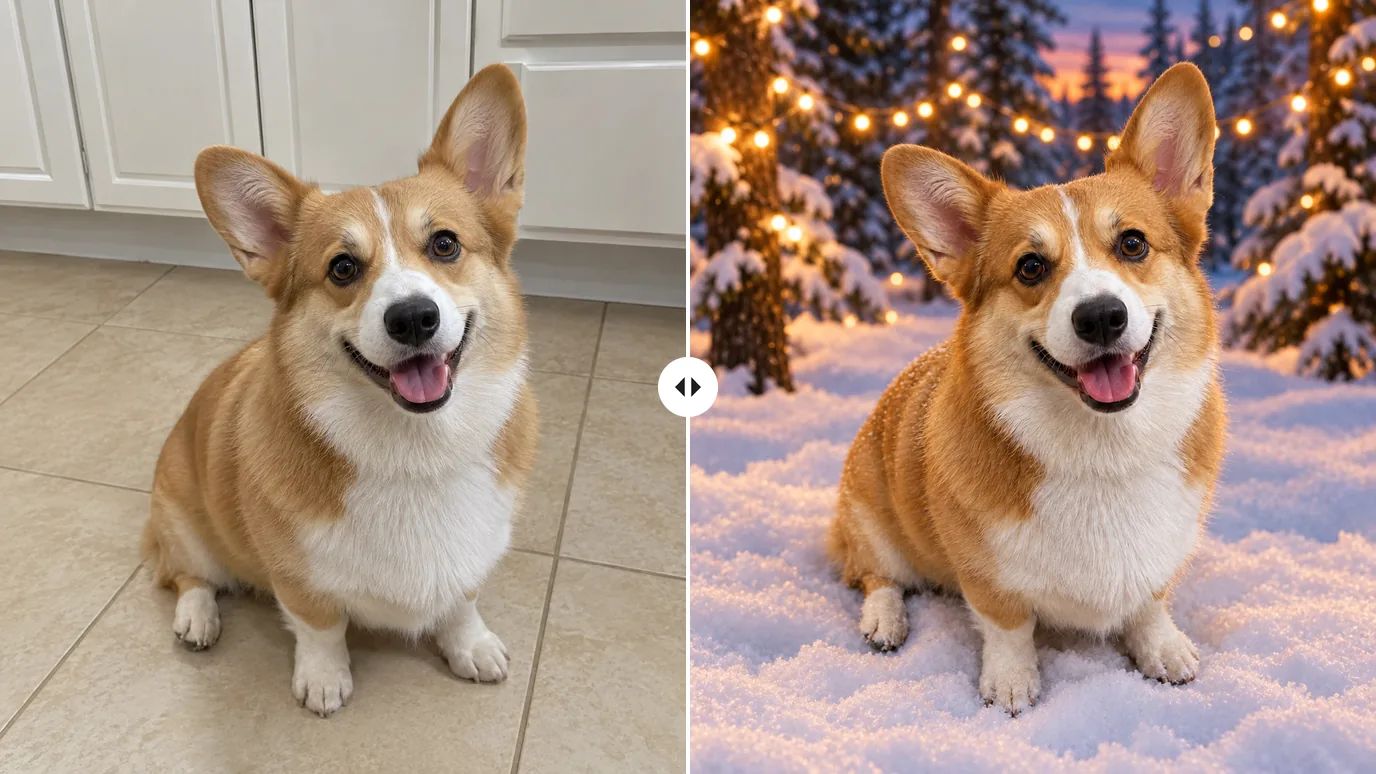
Antes y después: un corgi sentado en el suelo liso de una cocina, y después el mismo corgi en un pinar nevado con guirnaldas de luces cálidas

Quién usa la IA para cambiar fondos

Cualquiera que tenga un buen sujeto en el lugar equivocado.

Vendedores online y marcas

Muestra un mismo producto en muchos escenarios para fichas, anuncios y campañas de temporada.

Profesionales y personas que buscan empleo

Convierte un retrato informal en una foto de perfil con un fondo limpio y neutro.

Viajeros y fotógrafos

Sustituye un fondo soso o abarrotado detrás de un retrato que te gusta.

Profesionales del marketing y creadores

Crea visuales temáticos para publicaciones, miniaturas y banners a partir de fotos que ya tienes.

Cómo cambiar el fondo de una foto

  1. Sube tu foto

    Inicia sesión y sube una imagen PNG, JPG o WEBP de hasta 15 MB y 4096 × 4096 píxeles.

  2. Describe el nuevo fondo

    Escribe la escena que quieres en el campo Prompt de fondo IA: el lugar, la hora del día y el ambiente. Una descripción breve también sirve.

  3. Crea y descarga

    Haz clic en Crear. El precio aparece en el botón antes de lanzarlo; descarga la imagen cuando esté lista.

Descubre más herramientas de imagen con IA

¿Necesitas otro tipo de arreglo? Cada una de estas herramientas hace una sola cosa y la hace bien.

Generador de imágenes con IA

Crea imágenes a partir de un prompt de texto con GPT Image 2.5, Nano Banana, Seedream y más.

IA de imagen a imagen

Usa una foto como referencia y vuelve a generarla con otro estilo, otra luz u otro escenario.

Editor de fotos con IA

Describe un cambio con tus propias palabras y edita la foto, sin máscaras ni capas.

Inpainting con IA

Pinta sobre una zona y describe qué debe aparecer ahí.

Quitar fondo

Recorta el sujeto con un clic y descarga un PNG transparente.

Quitar objetos

Pinta sobre personas, textos o elementos que sobran y bórralos sin dejar rastro.

Quitar marcas de agua

Elimina fechas impresas, logotipos y textos superpuestos de tus propias imágenes.

Escalar imagen

Amplía fotos hasta 16× con más detalle y bordes limpios.

Ampliar imagen con IA

Extiende una foto más allá de sus bordes para adaptarla a cualquier relación de aspecto.

Cambio de cara en foto

Pon la cara de una foto en otra en un solo paso.

Imagen a vídeo

Da vida a tu foto editada en un clip de vídeo corto.

Preguntas frecuentes

Una herramienta para cambiar el fondo con IA conserva el sujeto principal de una foto y sustituye todo lo que hay detrás por una escena nueva. En lugar de hacer un fotomontaje a mano, describes el nuevo fondo y la IA lo genera.

Subes una foto y escribes un prompt. MaxH3 envía ambos al modelo de sustitución de fondos de Bria, que genera detrás del sujeto un fondo nuevo a partir de tu descripción. El refinado de prompts de Bria está activado, así que tu descripción se refina antes de generar la imagen.

Sí. Las cuentas nuevas reciben créditos gratuitos al registrarse, sin tarjeta, y el precio de cada cambio de fondo aparece en el botón Crear. Las descargas del plan gratuito llevan la marca de agua de MaxH3; el plan Lite y los superiores la quitan.

Describe el lugar, la hora del día y el ambiente, por ejemplo «una terraza ajardinada soleada por la mañana» o «un fondo de estudio liso gris claro». Los prompts cortos también funcionan, porque el prompt se refina antes de generar el fondo. El campo admite hasta 2.000 caracteres.

Sí. El refinado de prompts de Bria traduce los prompts escritos en otros idiomas, como el chino, antes de generar el nuevo fondo.

De momento no: el nuevo fondo siempre se genera a partir de tu prompt de texto. Para poner al sujeto sobre una imagen que ya tienes, recórtalo con la herramienta Quitar fondo y combina las dos en tu herramienta de diseño.

Imágenes PNG, JPG y WEBP de hasta 15 MB y hasta 4096 píxeles por lado. El resultado es un PNG normal con el nuevo fondo ya integrado.

La herramienta Quitar fondo elimina el fondo y te da un PNG transparente. Cambiar fondo con IA lo sustituye por una escena nueva a partir de tu prompt, así que el resultado es una imagen completa, sin transparencias.

Sí. Vuelve a procesar la foto con un prompt nuevo; cada ejecución se cobra por separado. Desde un resultado terminado, el botón «Volver a editar» vuelve a abrir la herramienta con tu prompt anterior ya escrito.

Sí, con cualquier plan de pago o paquete de créditos: ambos incluyen la licencia comercial y descargas sin marca de agua.

Dale un fondo nuevo a tu foto

Sube una foto, describe la escena y MaxH3 se encarga del resto.
