Quitar objetos

Object remover before and after: a zombie behind a couple's selfie, then erased from the street

Elimina objetos no deseados de tus fotos con una sola pincelada

Pinta sobre lo que sobra —una furgoneta aparcada, un desconocido, un cable de la luz, una taza olvidada— y el borrador de objetos de MaxH3 lo elimina y reconstruye la zona a partir de los píxeles que la rodean. No hay que escribir ningún prompt ni pelearse con el tampón de clonar, y la foto conserva su resolución original.
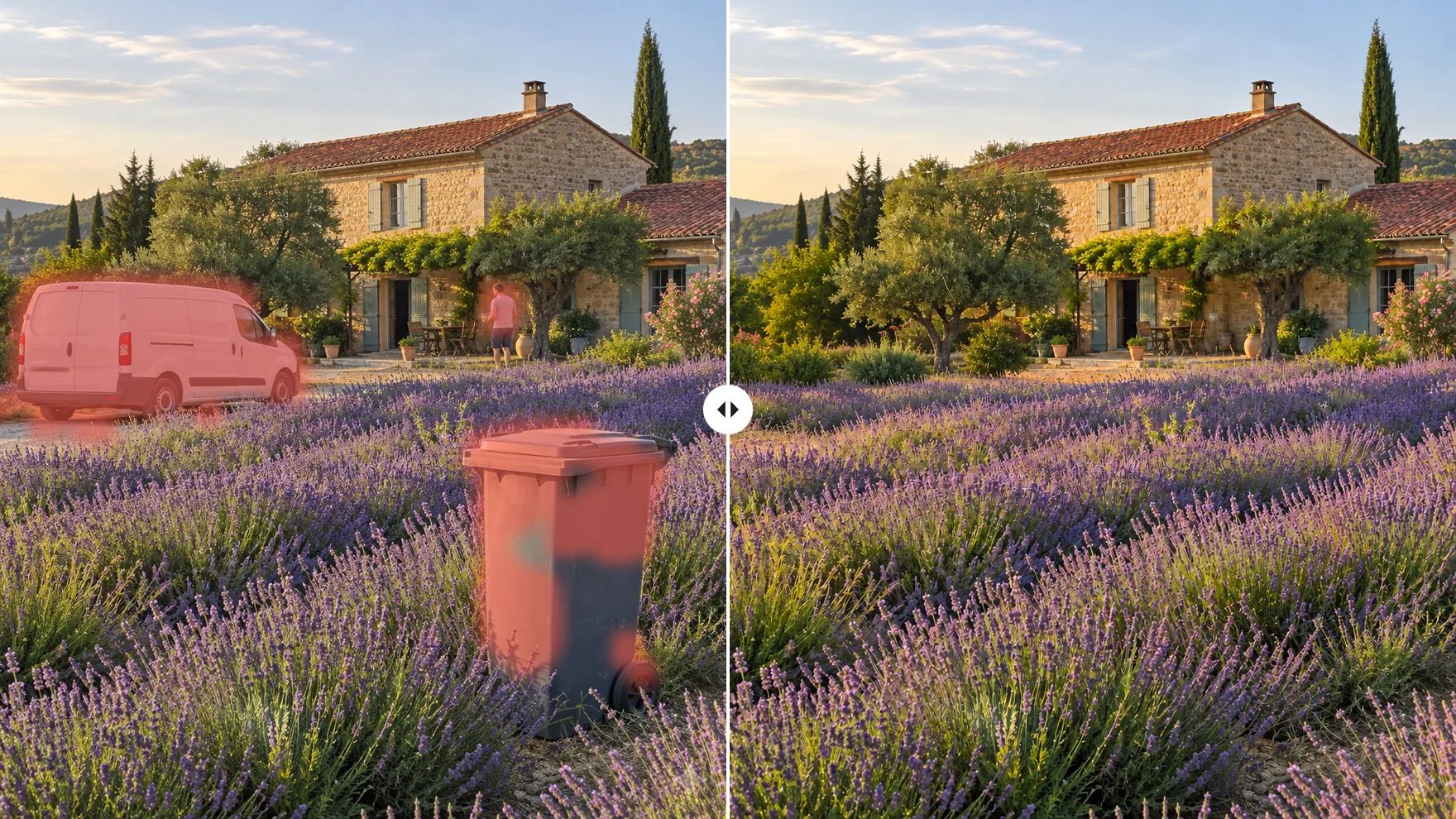
Antes y después: un campo de lavanda frente a una casa de campo de piedra con una furgoneta blanca y un cubo de basura marcados con el pincel, y después el mismo campo sin ninguno de los dos

Borra todo lo que distrae de tu foto

Un pincel para cualquier objeto: personas, cables, trastos o la taza que alguien se dejó en tu foto de producto.

Borra a quien se cuele en la foto y a los transeúntes

Pinta sobre el turista que cruza tu foto o el patinete aparcado en el encuadre. El borrador de objetos rellena el hueco con la calle, la pared o la arena que debería haber ahí, y la escena parece haber estado vacía desde el principio.
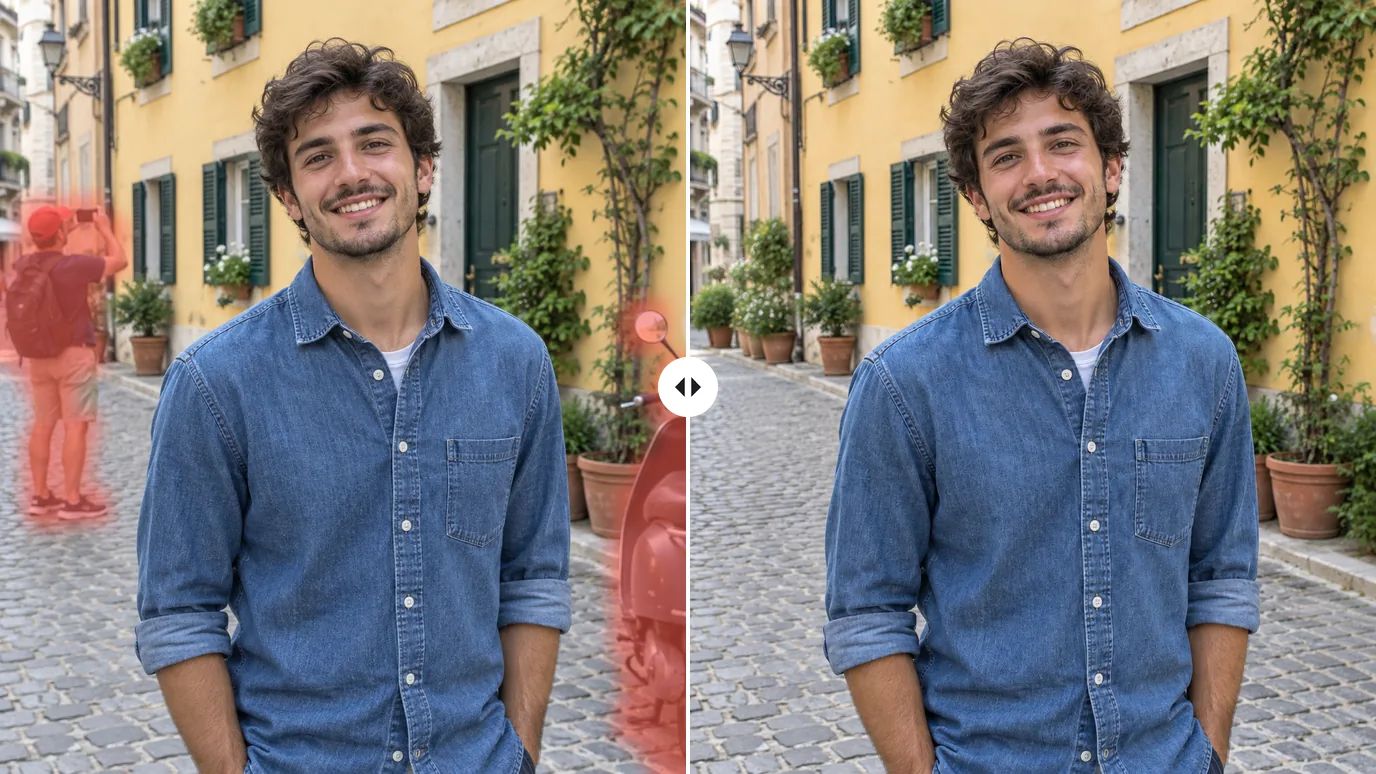
Antes y después: un hombre en una calle adoquinada con un turista y un patinete marcados con el pincel detrás de él, y después la calle sin ellos

Limpia tus fotos de producto

Quita tazas, móviles, atrezo que sobra y polvo de las fotos de producto antes de que lleguen a tu tienda o a un marketplace. El producto no se toca y, si necesitas un recorte, la herramienta Quitar fondo toma el relevo.
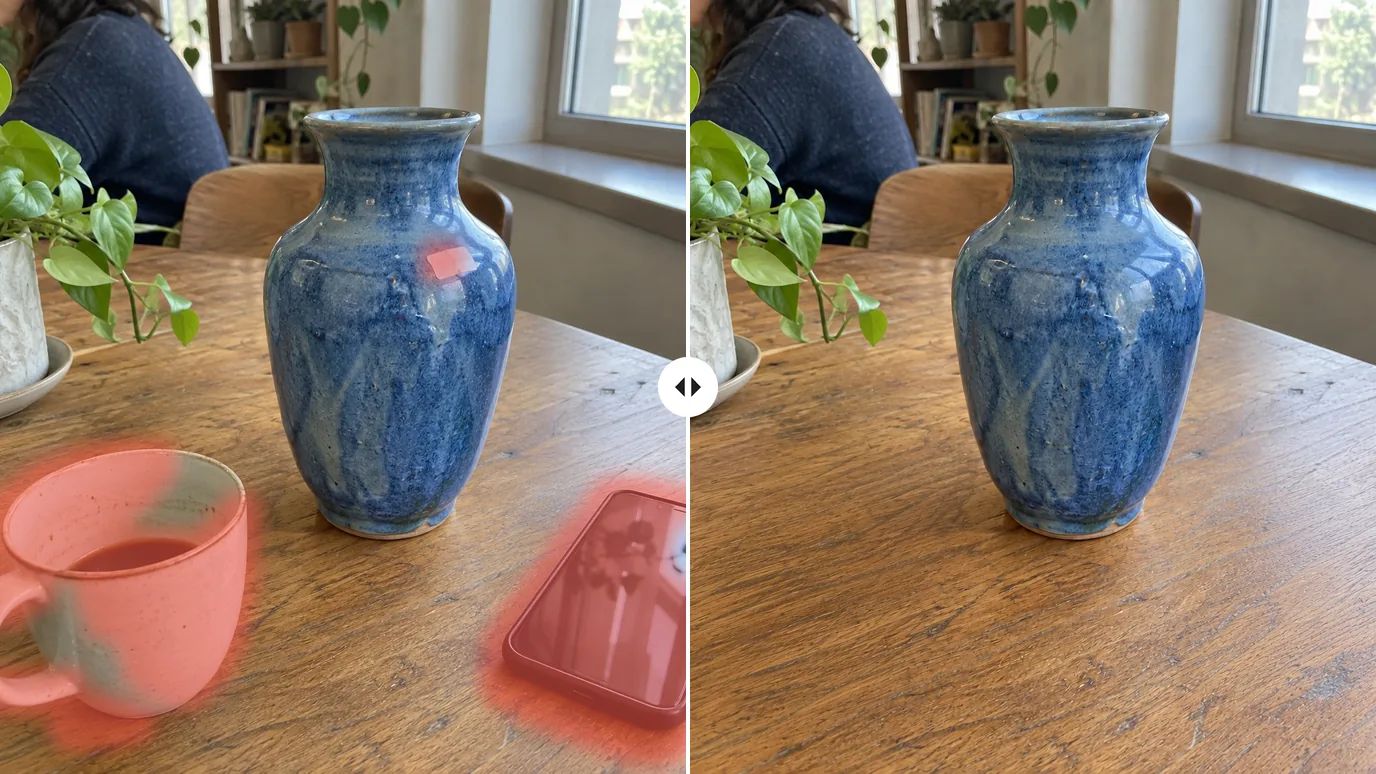
Antes y después: un jarrón de cerámica azul sobre una mesa de madera con una taza de café y un móvil marcados con el pincel, y después la mesa solo con el jarrón

Quita cables de la luz, postes y carteles

Los cables y los postes atraviesan infinidad de fotos de viajes y paisajes. Pinta a lo largo de ellos y el cielo, los edificios y el agua que hay detrás se reconstruyen para que la vista quede limpia de un extremo a otro.
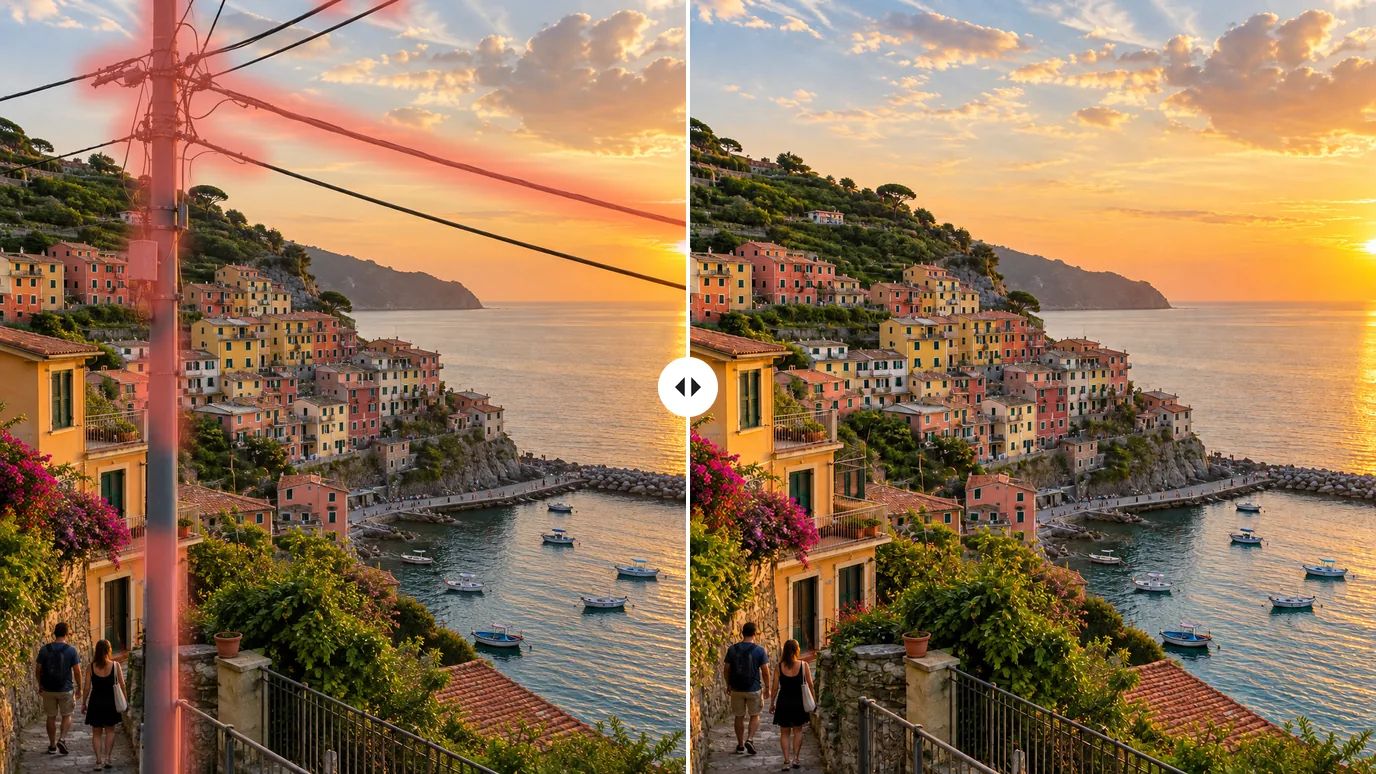
Antes y después: un pueblo costero al atardecer con cables de la luz y un poste eléctrico marcados con el pincel, y después la misma vista sin ellos

Ordena habitaciones y fotos inmobiliarias

Quita ropa, cables, juguetes y cajas de los interiores de una sola vez: pinta todo lo que quieras hacer desaparecer y genera una única vez. Los muebles y la habitación se quedan exactamente donde estaban.
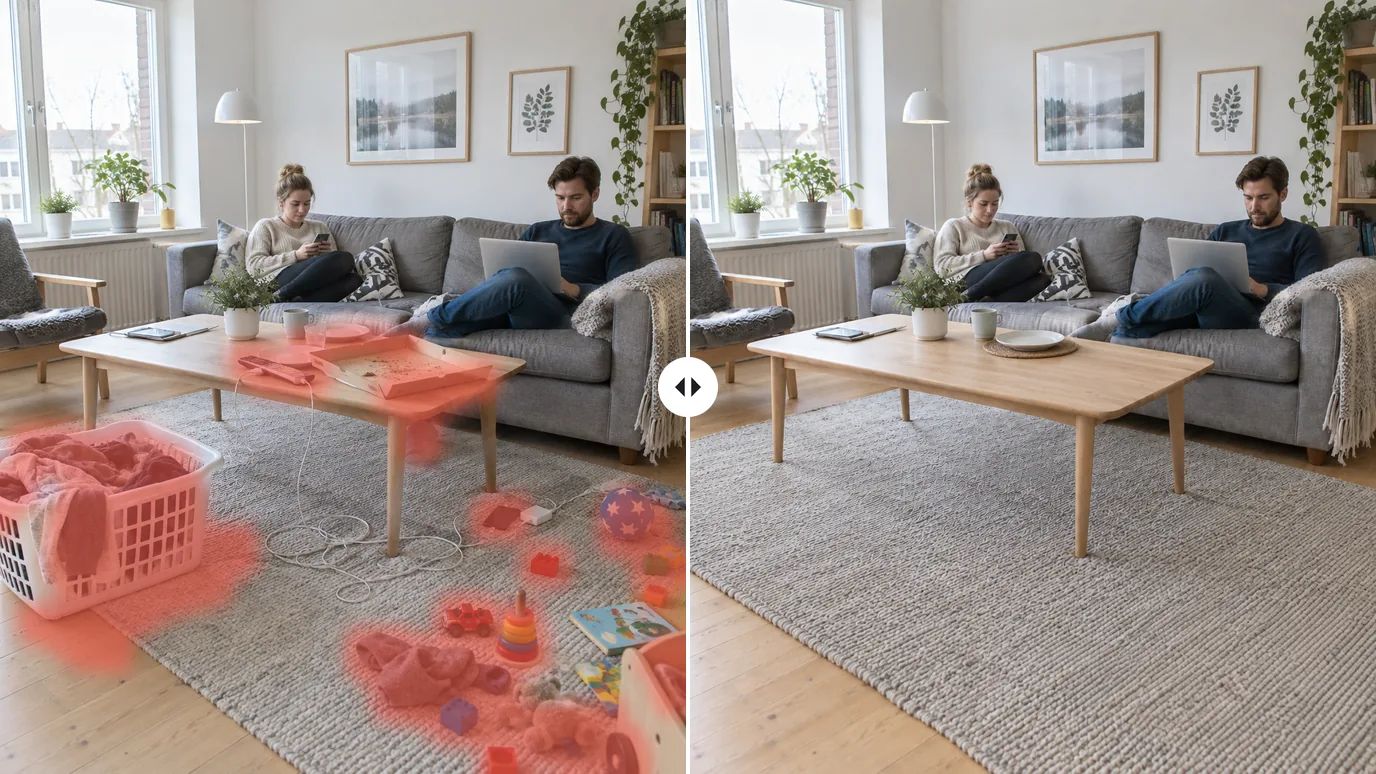
Antes y después: un salón con un cesto de la ropa, cables y juguetes marcados con el pincel, y después el mismo salón ordenado

Quién usa un borrador de objetos con IA

Cualquiera que tenga una buena foto con algo que preferiría que no estuviera ahí.

Vendedores online

Anuncios más limpios sin repetir la sesión: quita atrezo, etiquetas y polvo de las fotos de producto.

Viajeros y fotógrafos

Quédate con el monumento y olvídate de la multitud, los cables y los coches aparcados delante.

Inmobiliarias e interiorismo

Quita objetos personales y desorden para que los compradores vean la habitación, no el caos.

Creadores de contenido para redes

Ordena los fondos antes de publicar, sin tener que aprender a usar un editor de fotos.

Cómo quitar objetos de una foto

  1. Sube tu foto

    Inicia sesión y sube una imagen PNG, JPG o WEBP de hasta 10 MB.

  2. Pinta sobre el objeto

    Pinta sobre todo lo que quieras quitar. Cambia el tamaño del pincel para los detalles finos, y deshaz o rehaz cualquier trazo.

  3. Genera y descarga

    Haz clic en Crear. La zona pintada se borra y se rellena a partir de lo que la rodea; descarga el resultado cuando esté listo.

Descubre más herramientas de imagen con IA

¿Necesitas otro tipo de arreglo? Cada una de estas herramientas hace una sola cosa y la hace bien.

Generador de imágenes con IA

Crea imágenes a partir de un prompt de texto con GPT Image 2.5, Nano Banana, Seedream y más.

IA de imagen a imagen

Usa una foto como referencia y vuelve a generarla con otro estilo, otra luz u otro escenario.

Editor de fotos con IA

Describe un cambio con tus propias palabras y edita la foto, sin máscaras ni capas.

Inpainting con IA

Pinta sobre una zona y describe qué debe aparecer ahí.

Quitar fondo

Recorta el sujeto con un clic y descarga un PNG transparente.

Quitar marcas de agua

Elimina fechas impresas, logotipos y textos superpuestos de tus propias imágenes.

Cambiar fondo con IA

Sustituye el fondo por una escena nueva descrita en un prompt de texto.

Escalar imagen

Amplía fotos hasta 16× con más detalle y bordes limpios.

Ampliar imagen con IA

Extiende una foto más allá de sus bordes para adaptarla a cualquier relación de aspecto.

Cambio de cara en foto

Pon la cara de una foto en otra en un solo paso.

Imagen a vídeo

Da vida a tu foto editada en un clip de vídeo corto.

Preguntas frecuentes

Un borrador de objetos elimina algo de una foto y rellena la zona vacía para que encaje con el resto de la imagen. En lugar de clonar píxeles a mano, marcas el objeto y la IA reconstruye lo que había detrás.

Pintas una máscara sobre el objeto. MaxH3 envía la foto y la máscara a Bria Eraser, un modelo de IA creado para eliminar objetos, que borra la zona enmascarada y la reconstruye a partir del contexto que la rodea. No hace falta ningún prompt de texto.

Sí. Las cuentas nuevas reciben créditos gratuitos al registrarse, sin tarjeta, y el precio de cada borrado aparece en el botón Crear. Las descargas del plan gratuito llevan la marca de agua de MaxH3; el plan Lite y los superiores la quitan.

Sí. Pinta sobre la persona, incluida su sombra, y la herramienta rellena la escena que había detrás. Funciona mejor cuando se ve suficiente fondo alrededor de la persona para que la IA pueda continuarlo.

Los fondos con textura, como el césped, el agua, las paredes o el follaje, suelen fundirse bien, porque el relleno se reconstruye a partir de los píxeles que rodean la máscara. Las zonas muy grandes, o las que ocultan detalles únicos, pueden necesitar una segunda pasada. Pintar un poco más allá de los bordes del objeto da el resultado más limpio.

No. El resultado conserva la resolución de la foto que subes y solo se regenera la zona que pintas.

Imágenes PNG, JPG y WEBP de hasta 10 MB.

El borrador de objetos solo borra: pintas una zona y se rellena a partir de lo que la rodea, sin prompt. Con Inpainting con IA además puedes describir qué debe aparecer en la zona pintada, así que puedes sustituir un objeto en lugar de eliminarlo.

Sí. Quita atrezo que sobra, etiquetas y polvo para conseguir imágenes de producto más limpias y, después, usa la herramienta Quitar fondo o Cambiar fondo con IA para el siguiente paso.

Sí, con cualquier plan de pago o paquete de créditos: ambos incluyen la licencia comercial y descargas sin marca de agua.

Deja tus fotos impecables

Pinta sobre lo que no quieres y MaxH3 rellena el resto.
