Descortar y expandir imagen

Uncrop example: an orange juice bottle expanded beyond its original frame on every side

Amplía y expande imágenes más allá de sus bordes con IA

Elige una nueva relación de aspecto o arrastra el marco hacia fuera, y la herramienta Ampliar imagen de MaxH3 rellena el espacio nuevo alrededor de tu foto con un entorno generado por IA que continúa la imagen. A diferencia del escalador de imágenes, que agranda la misma imagen, Ampliar imagen añade superficie más allá de los bordes originales, sin necesidad de escribir un prompt.
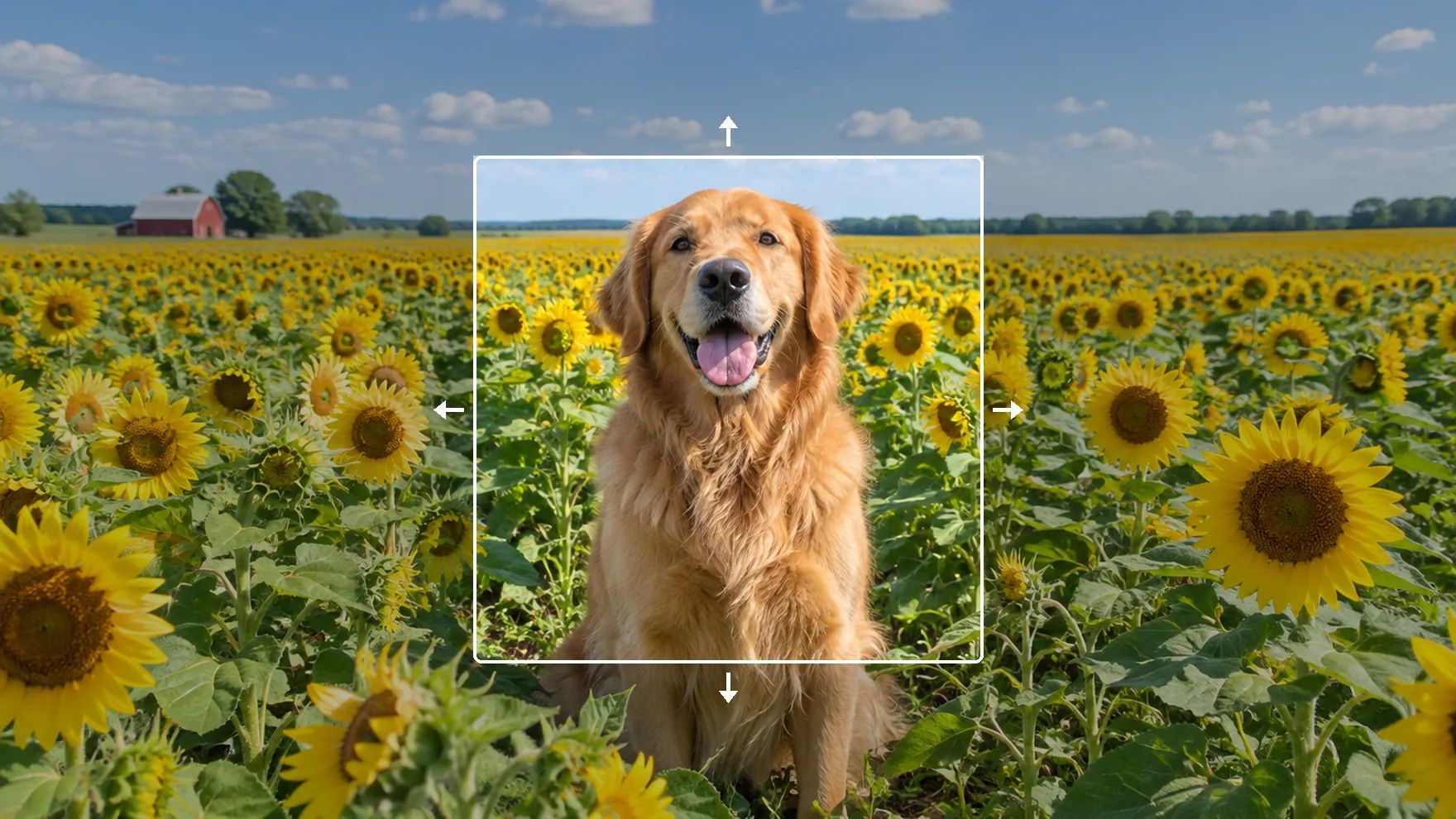
Ejemplo de expansión: una foto cuadrada de un golden retriever en un campo de girasoles, marcada en el centro, expandida a una escena panorámica con más campo y cielo por todos los lados

Expande imágenes para que encajen en cualquier formato

Elige una relación o arrastra cada borde, y el outpainting con IA rellena el espacio alrededor de tu foto.

Cambia la relación de aspecto de una foto sin recortarla

Convierte una foto cuadrada en una imagen panorámica 16:9, o una foto horizontal en una vertical 9:16. Elige 1:1, 3:4, 4:3, 9:16, 16:9, 2:3 o 3:2, y la herramienta añade el ancho o el alto que falta por igual a ambos lados en lugar de recortar nada.
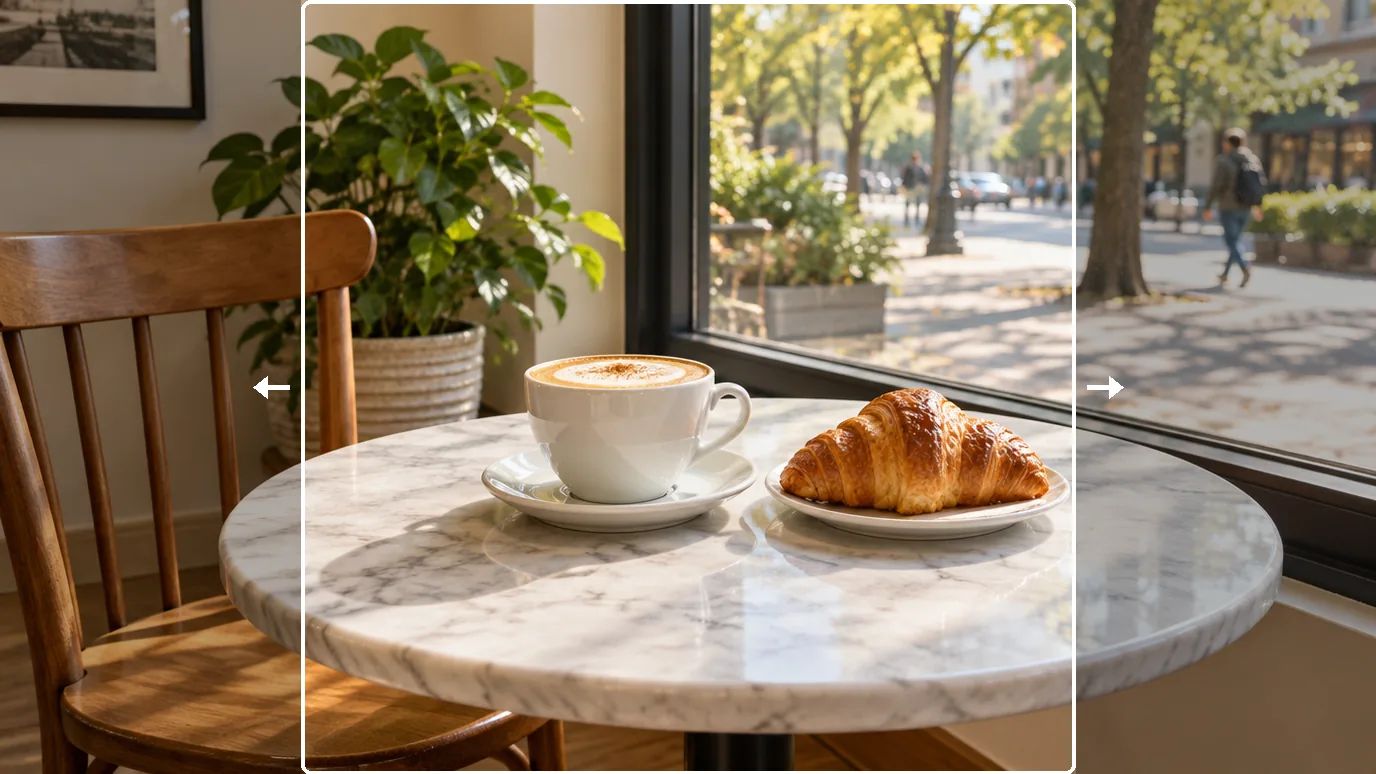
Ejemplo de expansión: una foto cuadrada de un capuchino y un cruasán sobre una mesa de mármol de cafetería, marcada en el centro, extendida a izquierda y derecha hasta formar una imagen 16:9

Recupera espacio en fotos recortadas de más

Un retrato cortado a la altura de los hombros puede recuperar su aire: arrastra el marco hacia fuera y la IA genera un entorno que encaja con la escena, devolviéndole espacio al sujeto.
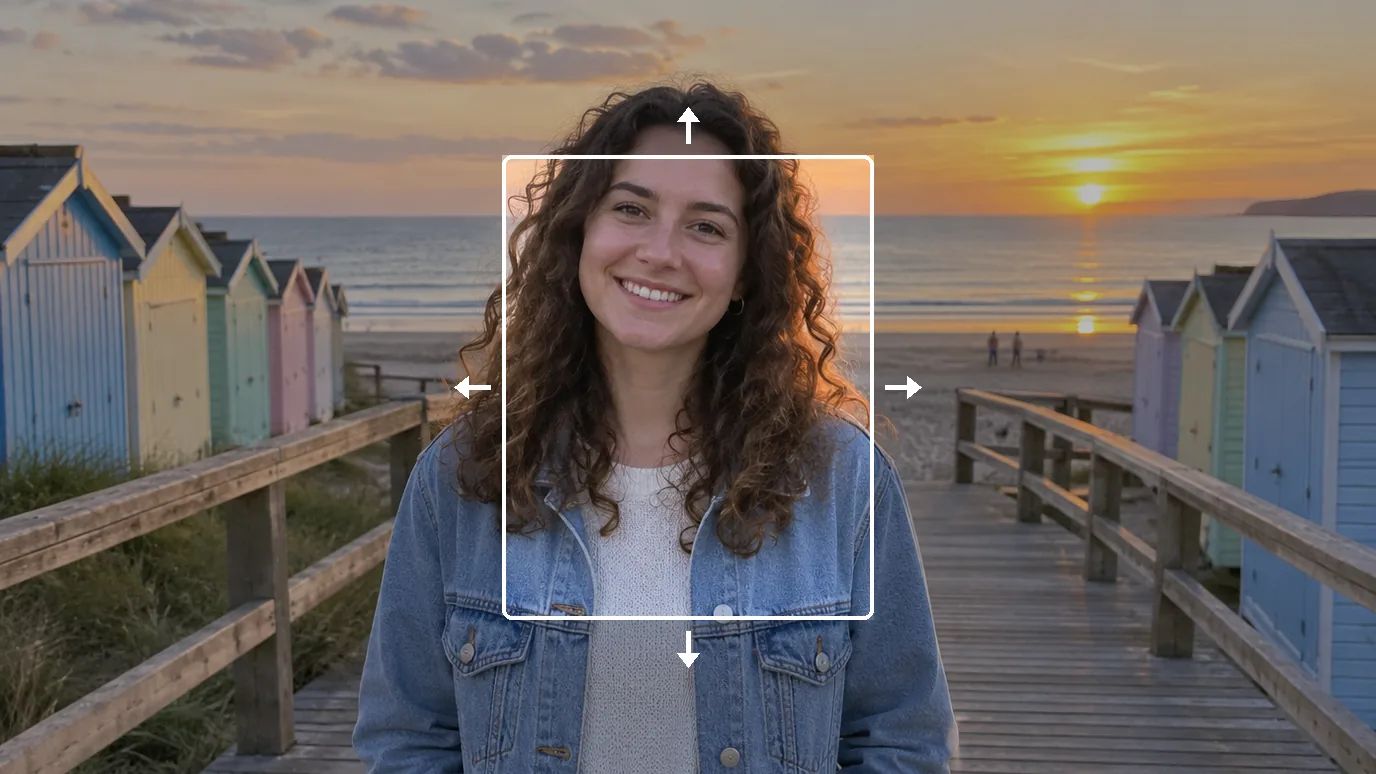
Ejemplo de expansión: un retrato muy cerrado de la cabeza y los hombros de una mujer sonriente, marcado en el centro, expandido para mostrarla en un paseo marítimo al atardecer

Extiende fondos para banners, anuncios y cabeceras

Las fotos de producto rara vez tienen la forma que necesita la cabecera de una web o un espacio publicitario. Extiende el fondo hasta convertirlo en un banner ancho, y arrastra la foto hacia un lado si quieres dejar sitio para un titular. Si prefieres cambiar el fondo por una escena nueva, prueba Cambiar fondo con IA.
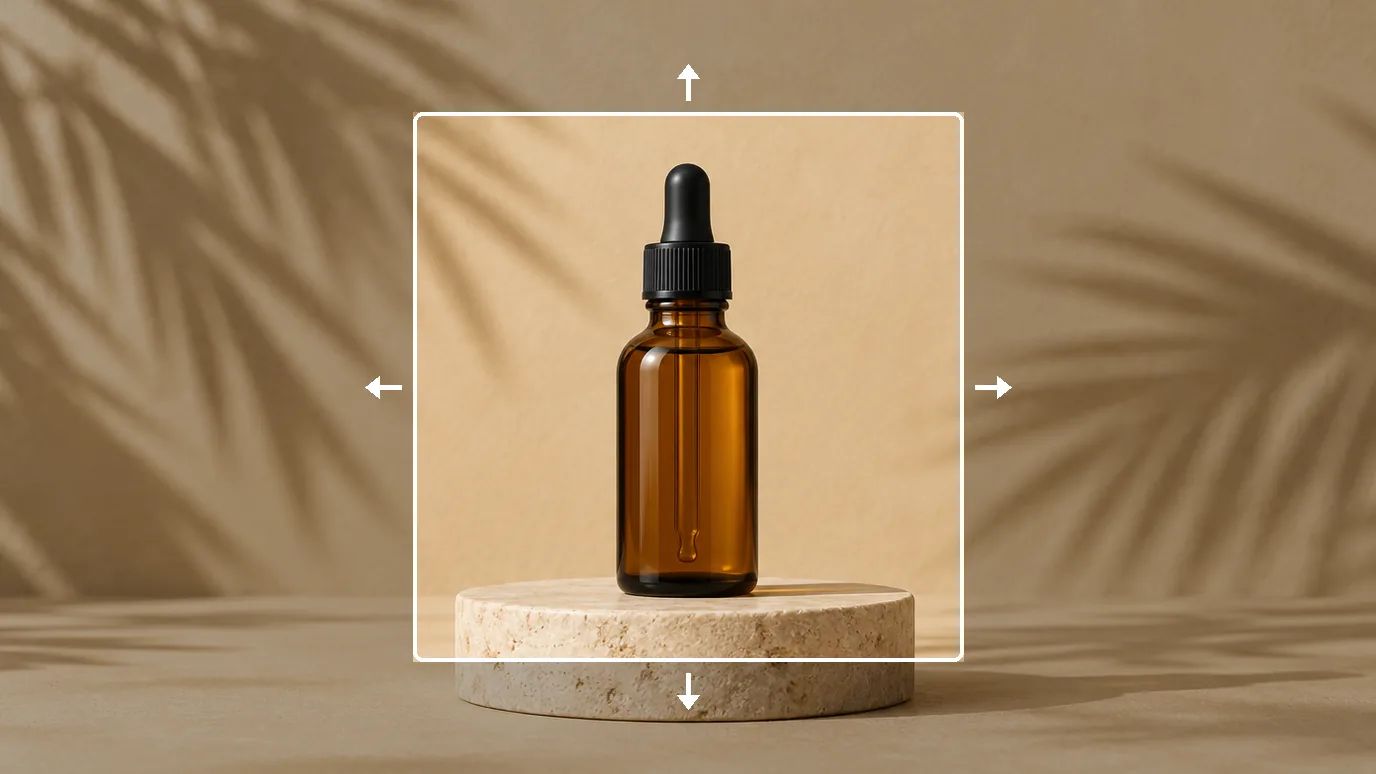
Ejemplo de expansión: un frasco cuentagotas de cristal ámbar sobre un pedestal de piedra, marcado en el centro, extendido hasta formar un banner ancho con más fondo a cada lado

Convierte paisajes en panorámicas y fondos de pantalla

Dale más cielo y horizonte a un lago de montaña, una playa o el skyline de una ciudad. Arrastra los tiradores de las esquinas y los bordes para extender cada lado todo lo que necesites, hasta 5000 × 5000 píxeles en la imagen final, y convierte una foto normal en un fondo de pantalla o una cabecera panorámicos.
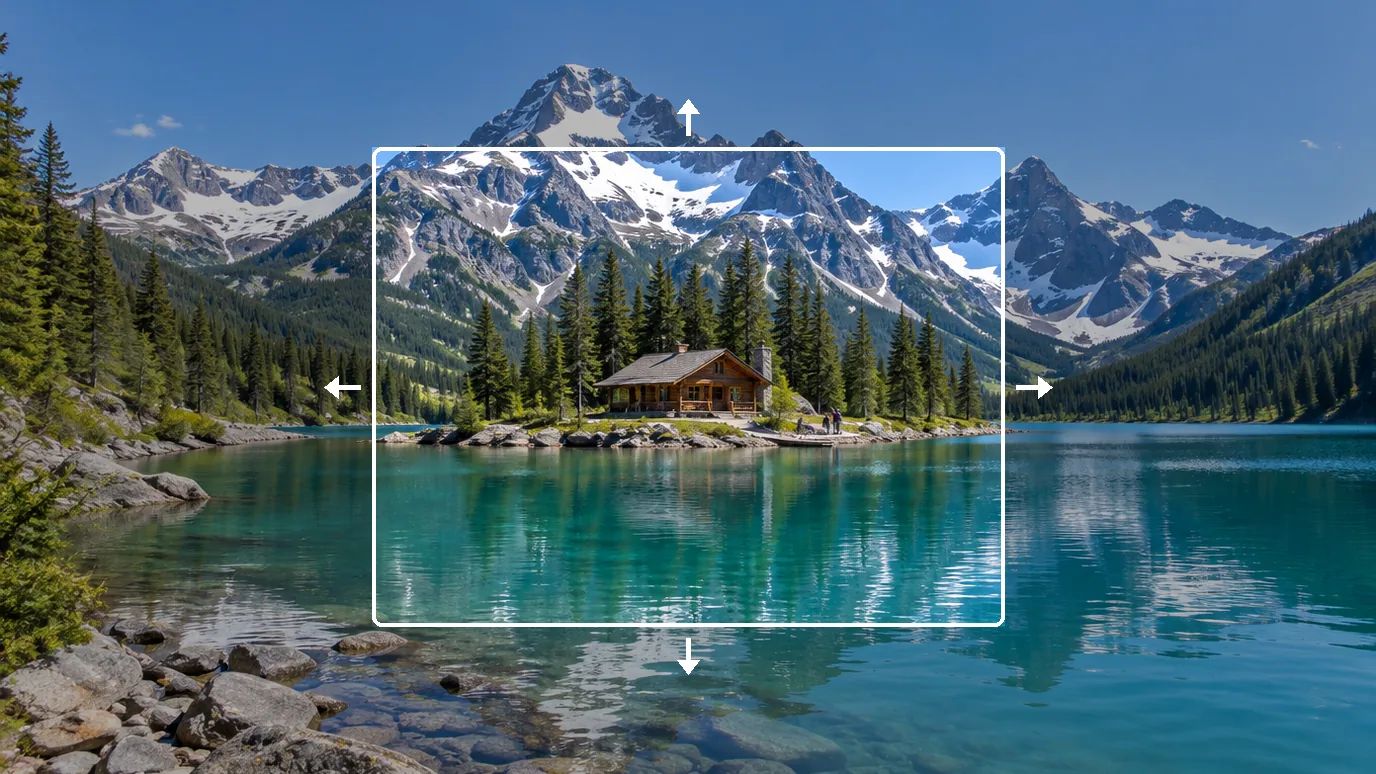
Ejemplo de expansión: un lago de montaña con una cabaña de madera, marcado en el centro, ensanchado hasta una vista panorámica con más montañas, orilla y cielo

Quién usa la IA para expandir imágenes

Cualquiera que tenga una buena foto con la forma equivocada.

Creadores de contenido para redes

Reutiliza una misma foto en publicaciones cuadradas, stories verticales y miniaturas panorámicas sin recortes forzados.

Profesionales del marketing y diseñadores

Saca banners anchos, creatividades publicitarias y fondos para diapositivas de las fotos que ya tienes.

Fotógrafos

Dale más espacio a un sujeto muy encuadrado, o abre una composición después de la sesión.

Vendedores online

Adapta las fotos de producto a la proporción que pide cada marketplace o tienda online.

Cómo expandir y ampliar una imagen

  1. Sube tu imagen

    Inicia sesión y sube una imagen PNG, JPG o WEBP.

  2. Elige una relación o arrastra el marco

    Elige una relación de aspecto predefinida, o arrastra los tiradores de las esquinas y los bordes para extender cada lado libremente. Arrastra la propia foto para cambiar su posición en el nuevo lienzo.

  3. Expande y descarga

    Haz clic en Crear. La IA rellena la nueva zona alrededor de tu foto; descarga el resultado cuando esté listo.

Descubre más herramientas de imagen con IA

¿Necesitas otro tipo de arreglo? Cada una de estas herramientas hace una sola cosa y la hace bien.

Generador de imágenes con IA

Crea imágenes a partir de un prompt de texto con GPT Image 2.5, Nano Banana, Seedream y más.

IA de imagen a imagen

Usa una foto como referencia y vuelve a generarla con otro estilo, otra luz u otro escenario.

Editor de fotos con IA

Describe un cambio con tus propias palabras y edita la foto, sin máscaras ni capas.

Inpainting con IA

Pinta sobre una zona y describe qué debe aparecer ahí.

Quitar fondo

Recorta el sujeto con un clic y descarga un PNG transparente.

Quitar objetos

Pinta sobre personas, textos o elementos que sobran y bórralos sin dejar rastro.

Quitar marcas de agua

Elimina fechas impresas, logotipos y textos superpuestos de tus propias imágenes.

Cambiar fondo con IA

Sustituye el fondo por una escena nueva descrita en un prompt de texto.

Escalar imagen

Amplía fotos hasta 16× con más detalle y bordes limpios.

Cambio de cara en foto

Pon la cara de una foto en otra en un solo paso.

Imagen a vídeo

Da vida a tu foto editada en un clip de vídeo corto.

Preguntas frecuentes

Expandir una imagen, también llamado outpainting o uncrop, la hace más grande generando contenido nuevo más allá de sus bordes originales. La foto se queda en su sitio y la IA rellena el espacio añadido para que encaje con la escena.

Defines el nuevo lienzo con una relación predefinida o con los tiradores. MaxH3 envía tu imagen, el tamaño del lienzo y la posición de la foto a Bria Expand, un modelo de IA creado para expandir imágenes, que rellena todo lo que queda fuera del encuadre original. No hace falta ningún prompt de texto.

Sí. Las cuentas nuevas reciben créditos gratuitos al registrarse, sin tarjeta, y el precio de cada expansión aparece en el botón Crear. Las descargas del plan gratuito llevan la marca de agua de MaxH3; el plan Lite y los superiores la quitan.

Las relaciones predefinidas son 1:1, 3:4, 4:3, 9:16, 16:9, 2:3 y 3:2. Para cualquier otra forma, arrastra los tiradores para fijar tú mismo cada lado, y la herramienta cambia a la opción personalizada (Custom).

No directamente. Ampliar imagen no usa prompt: tú decides cuánto se añade por cada lado y dónde queda tu foto, y la zona nueva se genera para continuar la escena. Para añadir algo concreto después, pinta sobre esa parte del resultado en Inpainting con IA y descríbelo.

Los entornos continuos, como el cielo, la arena, el agua, el césped o las paredes lisas, suelen extenderse de forma más convincente. Las expansiones muy grandes, o los detalles complejos cortados en los bordes, pueden quedar menos coherentes; si es así, prueba a añadir una zona más pequeña.

No. La herramienta no puede ver lo que había fuera del encuadre cuando se hizo la foto, así que genera contenido nuevo que encaje. Con una foto recortada que te ha enviado otra persona, el resultado es una extensión verosímil, no la parte que falta de verdad.

Imágenes PNG, JPG y WEBP de hasta 10 MB. La imagen expandida puede medir hasta 5000 × 5000 píxeles, y tu foto conserva dentro su tamaño original en píxeles.

Sí. Súbela como cualquier otra foto o, después de crear una imagen con el generador de imágenes con IA, abre Ampliar imagen desde los botones de herramientas que hay debajo del resultado.

Sí, con cualquier plan de pago o paquete de créditos: ambos incluyen la licencia comercial y descargas sin marca de agua.

Dale más espacio a tus fotos

Elige una relación o arrastra el marco, y MaxH3 completa el resto de la escena.
