Inpainting

Sustituye lo que quieras en una foto con inpainting con IA
Pinta sobre la parte de la imagen que quieres cambiar, describe qué debe ir ahí, y el inpainting con IA de MaxH3 lo pinta en la zona marcada para que se funda con el resto de la escena. Cambia un jarrón por una planta, añade una barca a un embarcadero vacío o prueba un color nuevo en un sofá. Todo lo que queda fuera de tu pincel se conserva, y la foto mantiene su resolución original. Para borrar algo sin poner nada en su lugar, usa mejor el borrador de objetos.
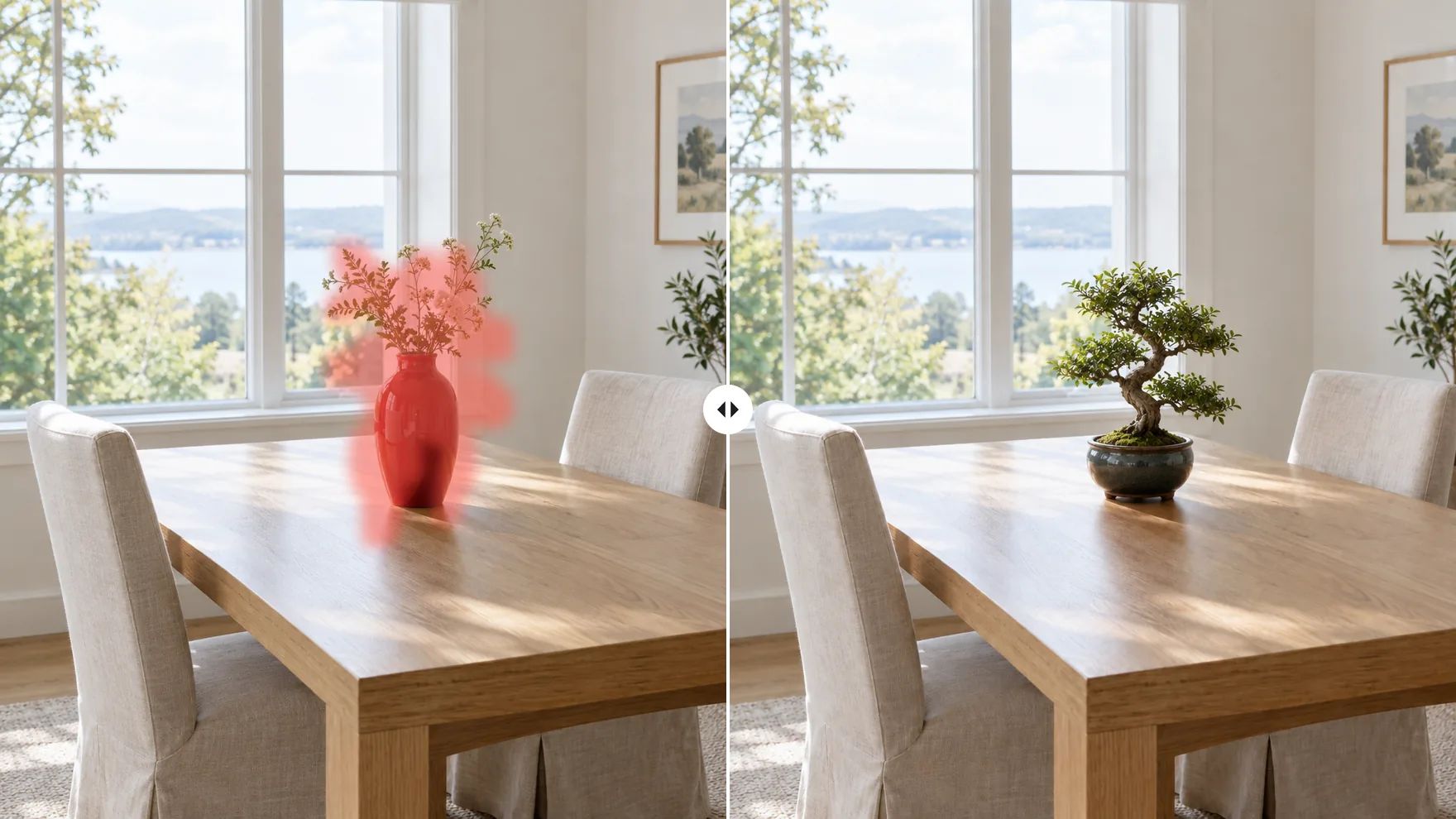
Cambia cualquier parte de una imagen con un pincel y un prompt
Marca la zona, di qué quieres ahí y deja el resto de la foto como está.
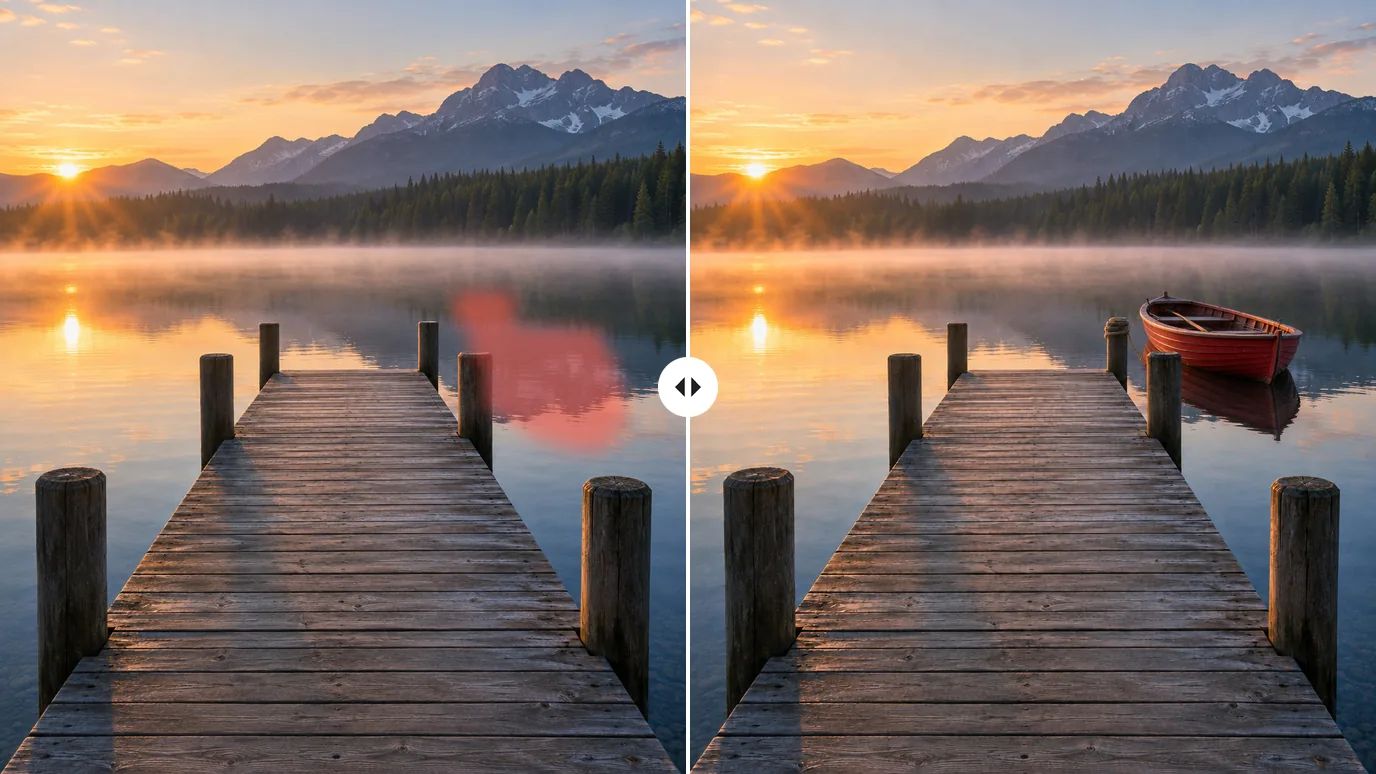
Añade objetos nuevos a cualquier foto
Pinta un hueco vacío y describe qué va ahí: una barca al final de un embarcadero, una lámpara en una mesita, un pájaro en una rama. El objeto nuevo se pinta en la zona que marcaste y el resto de la escena se queda como estaba.
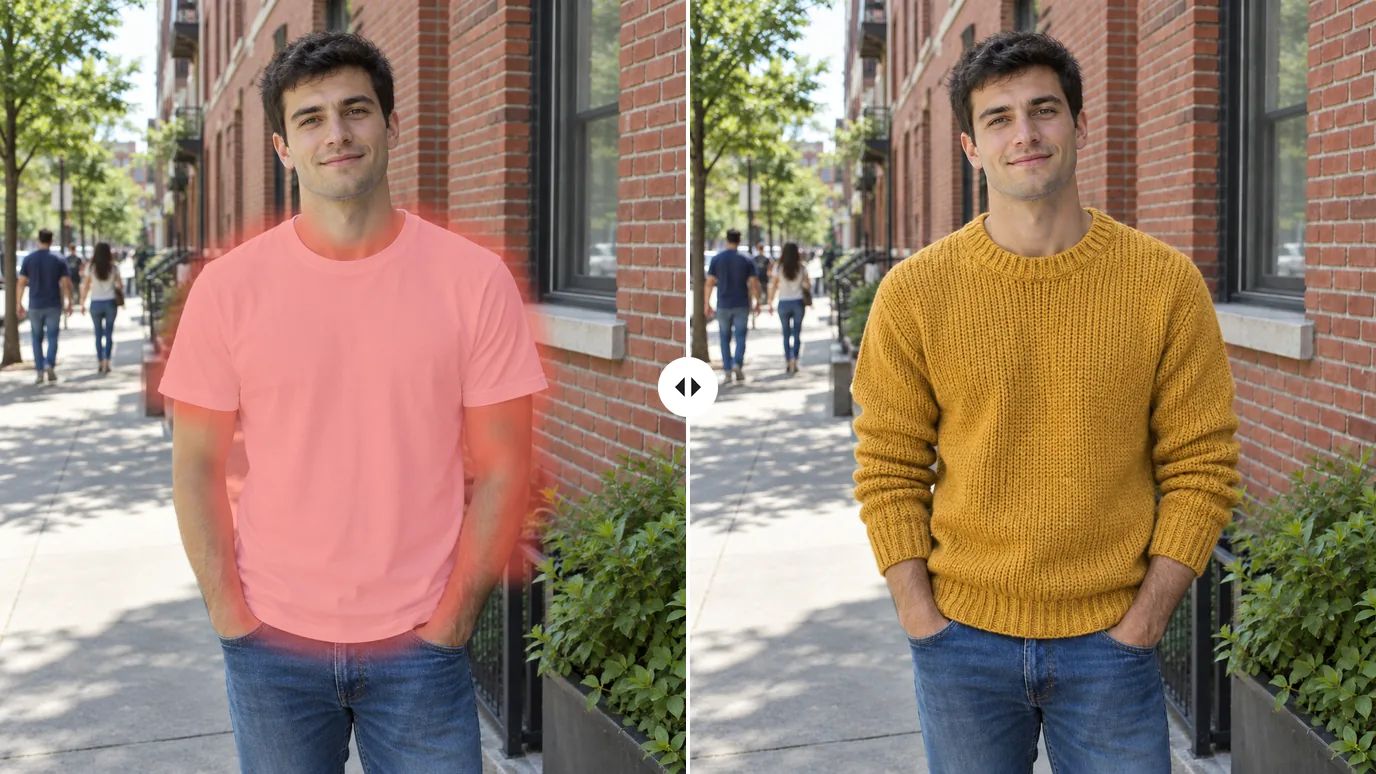
Cambia ropa y complementos
Prueba otra camisa, otra chaqueta u otro sombrero en la misma foto. Pinta sobre la prenda, describe la nueva con su color y su tejido, y genera. Solo se vuelve a pintar la zona marcada, así que la cara y la pose no cambian.
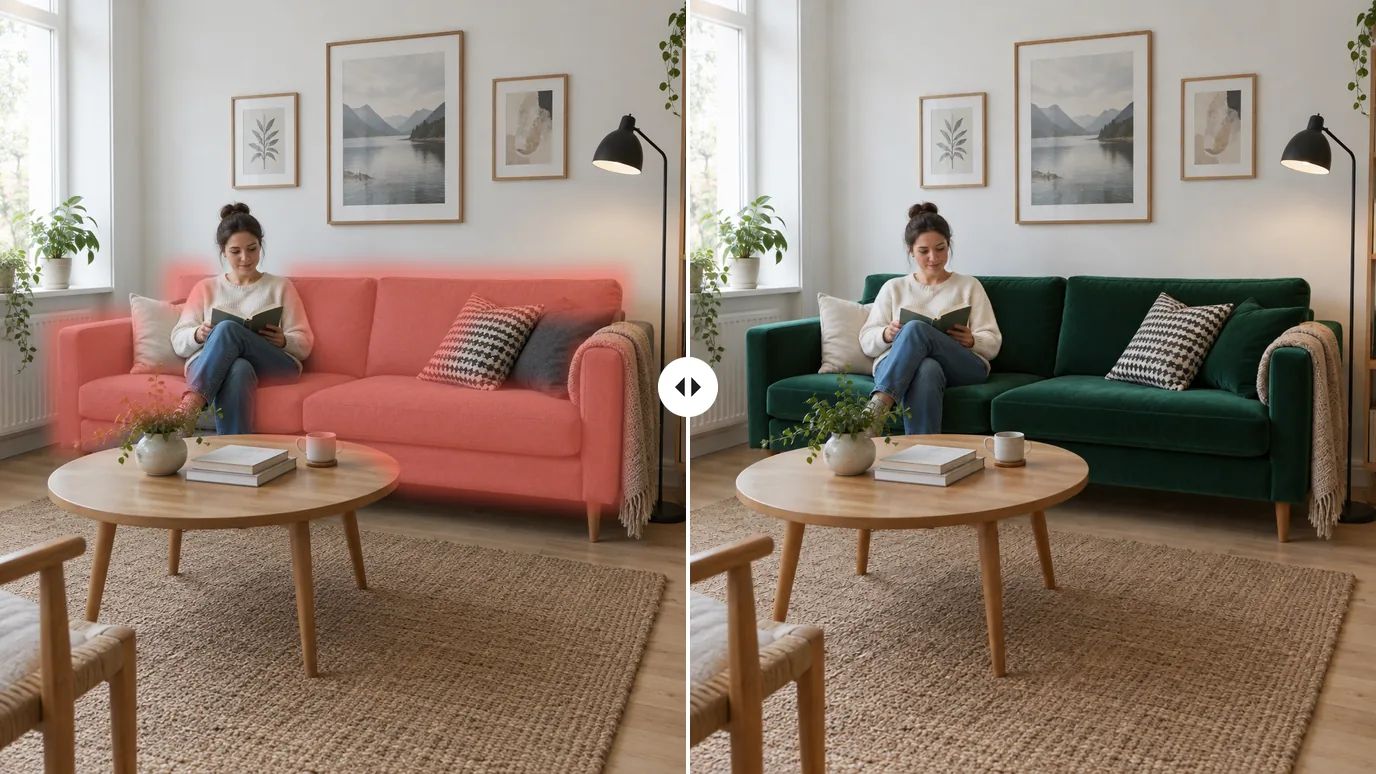
Prueba colores y materiales nuevos en una habitación
Mira cómo quedaría un sofá gris en terciopelo verde, una pared blanca en terracota o un suelo de pino en roble oscuro antes de comprar nada. Pinta la superficie, indica el nuevo color o material en tu prompt y compara el resultado con el original.
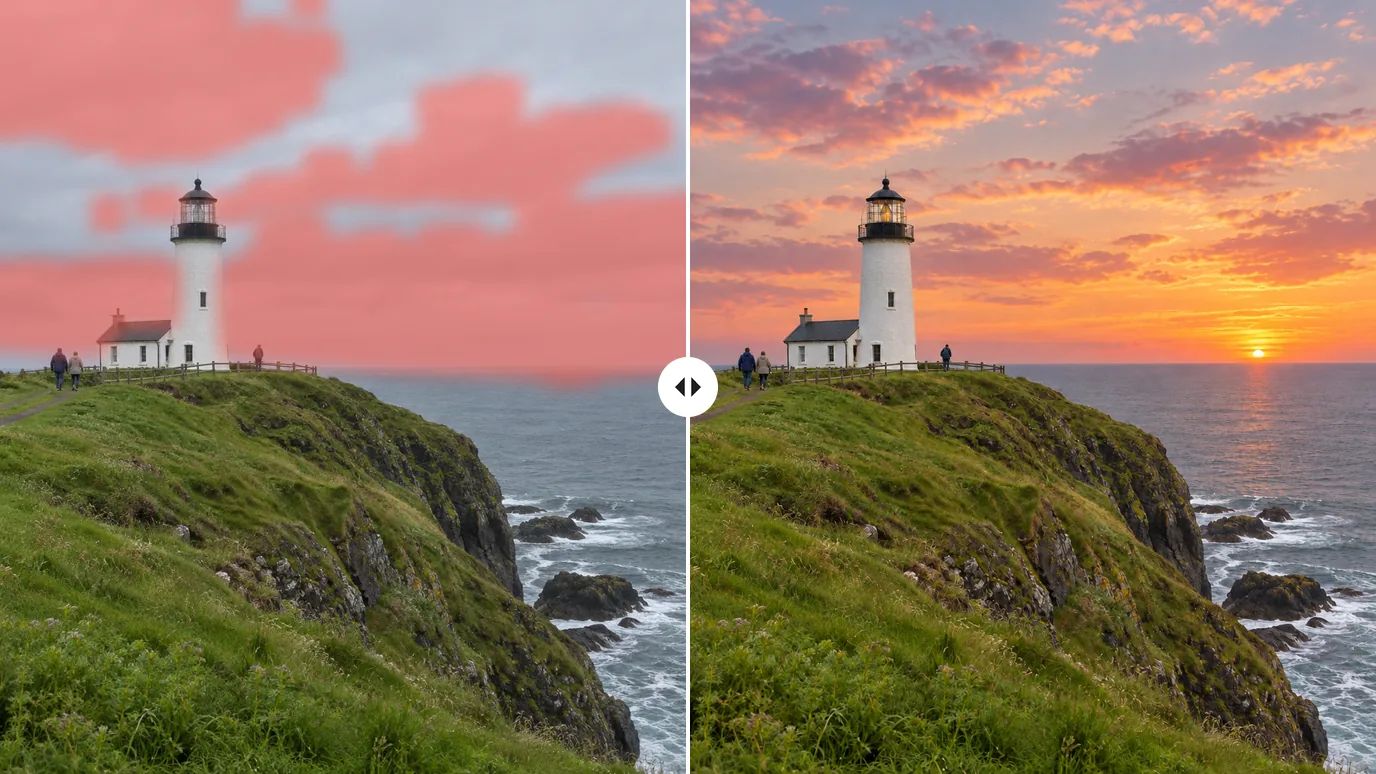
Sustituye el cielo en fotos de paisaje
Convierte un cielo gris y apagado en una puesta de sol o un día despejado pintando sobre él y describiendo el cielo que quieres. Para sustituir de una vez todo lo que hay detrás de una persona o un producto, Cambiar fondo con IA lo hace a partir de un prompt, sin pincel.
Quién usa el inpainting con IA
Cualquiera a quien le gusta una foto pero quiere que una parte sea distinta.
Vendedores online
Cambia atrezo, colores y detalles en las fotos de producto para probar variantes sin repetir la sesión.
Diseñadores y profesionales del marketing
Ajusta un elemento de una imagen de campaña o de un mockup mientras el resto del diseño se queda fijo.
Interiorismo e inmobiliarias
Previsualiza muebles, colores y acabados nuevos en una foto de la habitación real.
Creadores de contenido para redes
Arregla ese detalle que te molesta, o añade un toque divertido, antes de publicar.

Cómo hacer inpainting en una imagen
Sube tu imagen
Inicia sesión y sube una imagen PNG, JPG o WEBP.
Pinta la zona y descríbela
Pinta sobre la parte que quieres cambiar, un poco más allá de sus bordes, con un pincel de 10 a 200 píxeles. Corrige la máscara con la goma, deshaz, rehaz o bórrala entera, y después escribe en el prompt qué debe aparecer ahí.
Genera y descarga
Haz clic en Crear. La zona marcada se vuelve a pintar según tu prompt; descarga el resultado cuando esté listo.
Descubre más herramientas de imagen con IA
¿Necesitas otro tipo de arreglo? Cada una de estas herramientas hace una sola cosa y la hace bien.
Crea imágenes a partir de un prompt de texto con GPT Image 2.5, Nano Banana, Seedream y más.
Usa una foto como referencia y vuelve a generarla con otro estilo, otra luz u otro escenario.
Describe un cambio con tus propias palabras y edita la foto, sin máscaras ni capas.
Elimina fechas impresas, logotipos y textos superpuestos de tus propias imágenes.
Extiende una foto más allá de sus bordes para adaptarla a cualquier relación de aspecto.
Preguntas frecuentes

Cambia lo que quieras y conserva el resto
Pinta una zona, descríbela y MaxH3 la rellena.