Quitar desenfoque
Quitar desenfoque

Quita el desenfoque de tus imágenes y arregla fotos borrosas con IA
Sube una foto borrosa a la herramienta Quitar desenfoque, elige el modo que corresponde al tipo de desenfoque (desenfoque de lente, desenfoque de movimiento, foco suave o muy fuera de foco) y ajusta la intensidad. La IA reconstruye los bordes y el detalle que el desenfoque borró y te devuelve una imagen clara del mismo tamaño.

Arregla fotos borrosas con la herramienta de IA Quitar desenfoque
Siete modos para errores de enfoque, cámara movida y objetivos blandos.
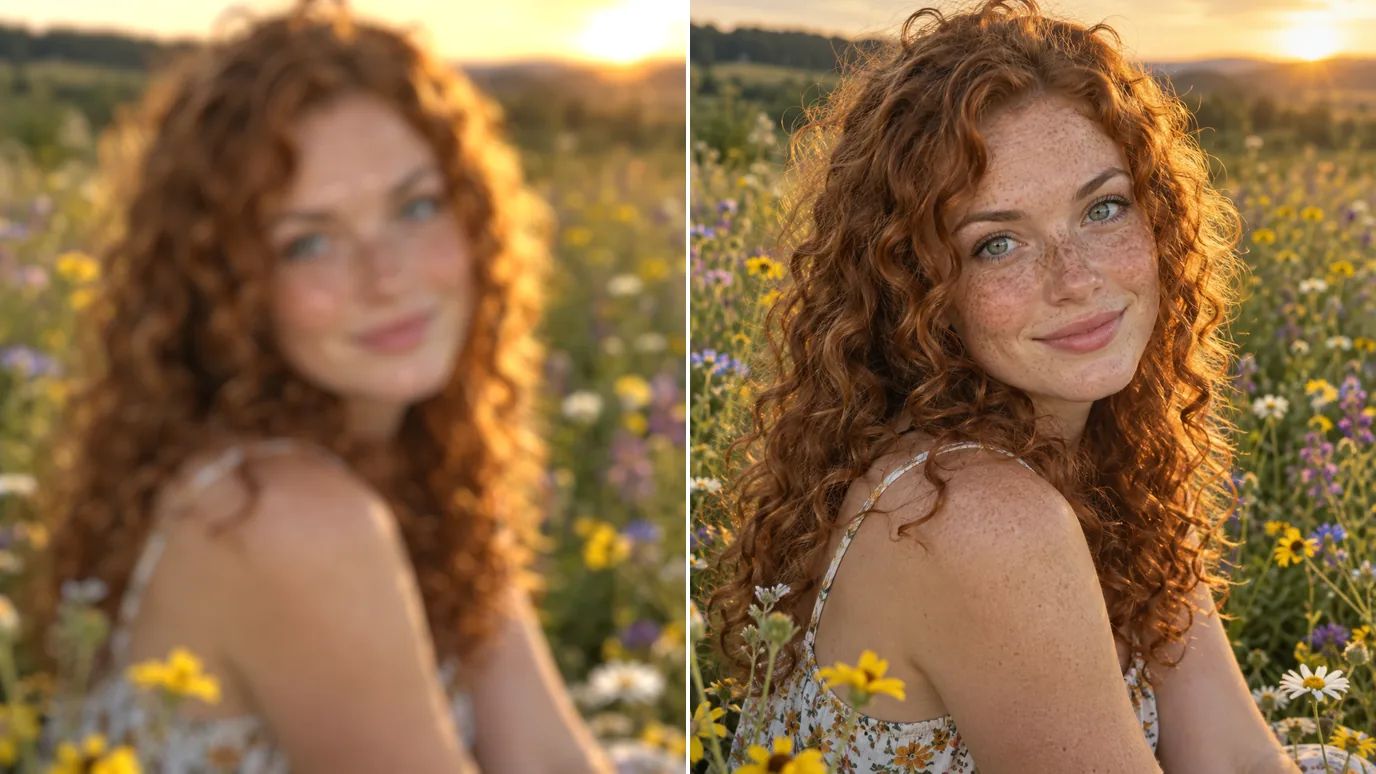
Arregla retratos borrosos
Un punto de enfoque fallido deja los ojos y el pelo blandos. Los modos Desenfoque de lente están hechos para tomas desenfocadas y recuperan ojos, pestañas y mechones nítidos sin halos.
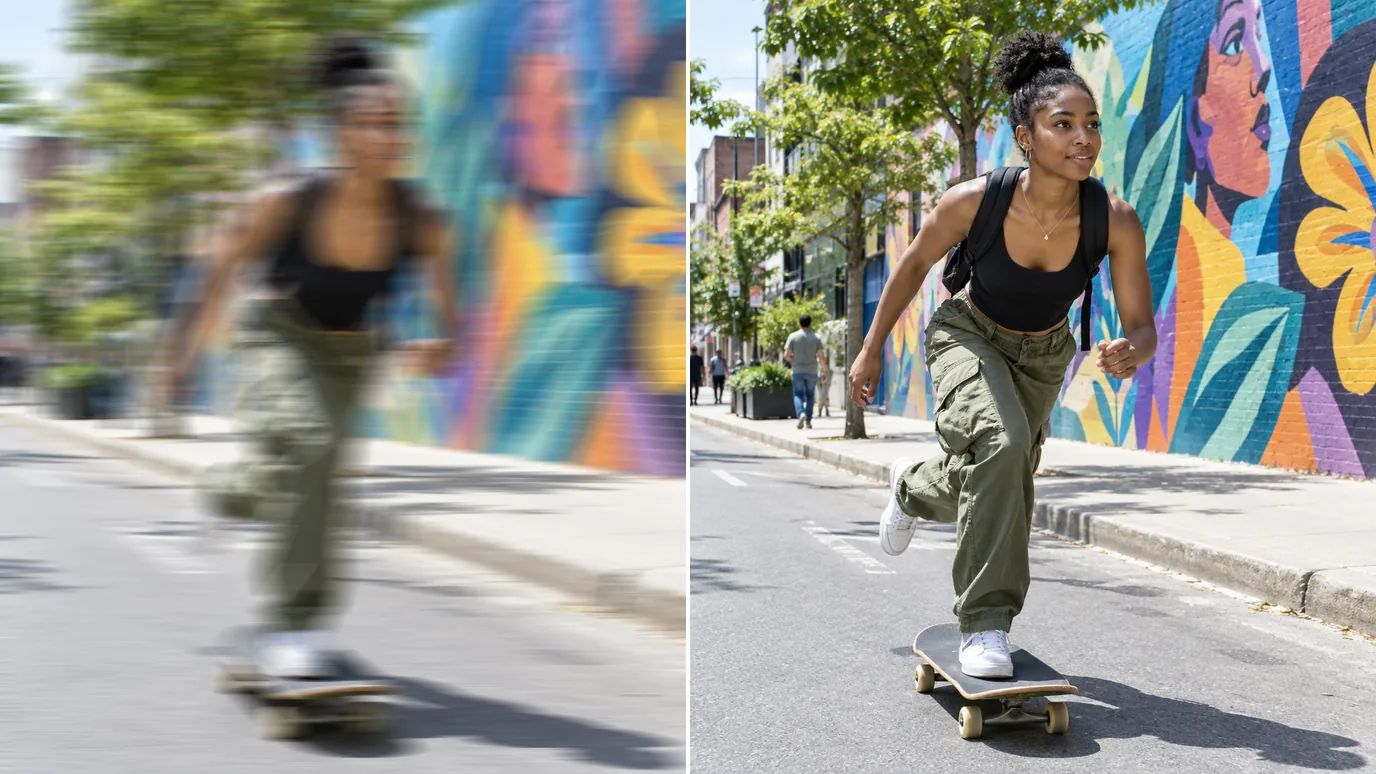
Elimina el desenfoque de movimiento
La cámara movida y los sujetos en movimiento dejan estelas. El modo Desenfoque de movimiento revierte ese barrido, para que puedas quitar el desenfoque de fotos de acción, mascotas y niños en movimiento.
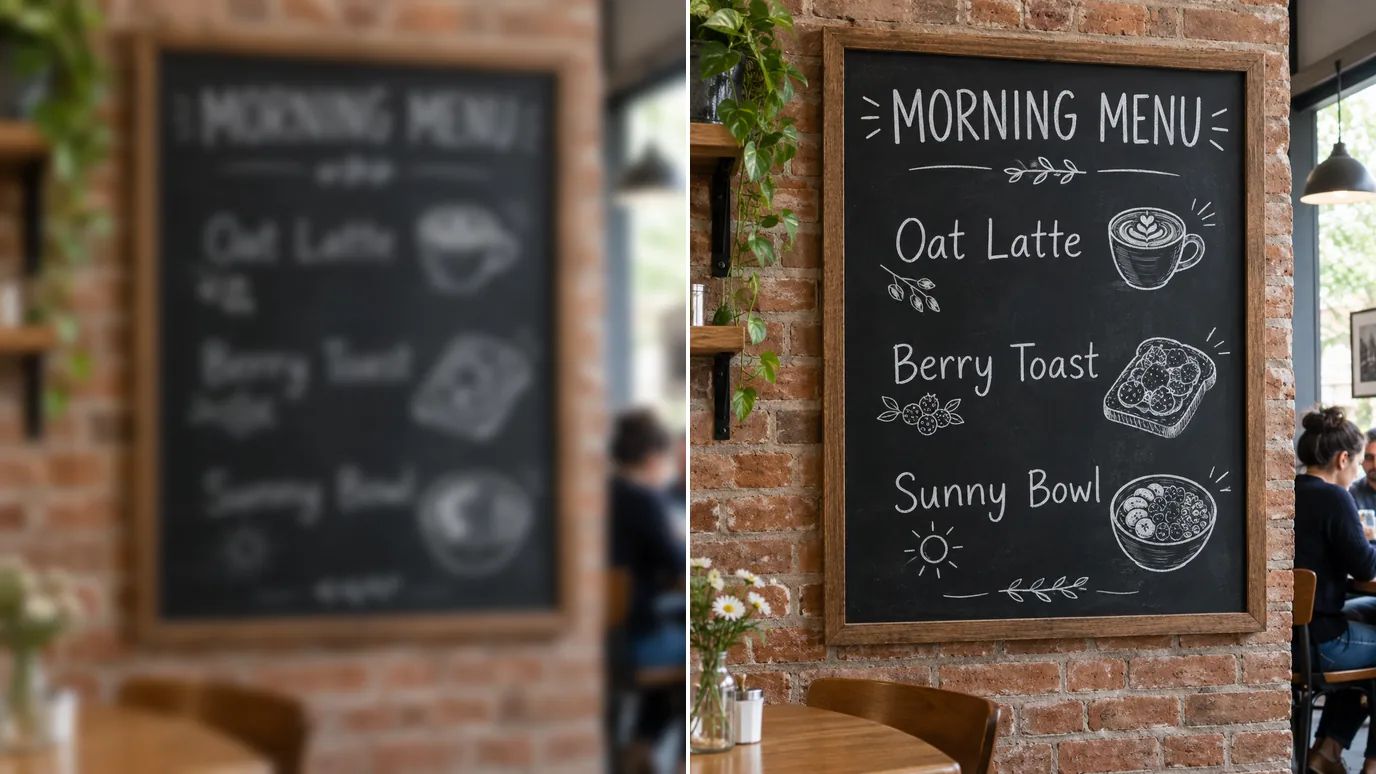
Recupera texto y detalle fino
Las fotos borrosas de carteles, menús y etiquetas cuestan de leer. Quita el desenfoque con el modo Reenfoque o Natural para restaurar líneas finas y texturas, y el texto vuelve a ser legible.
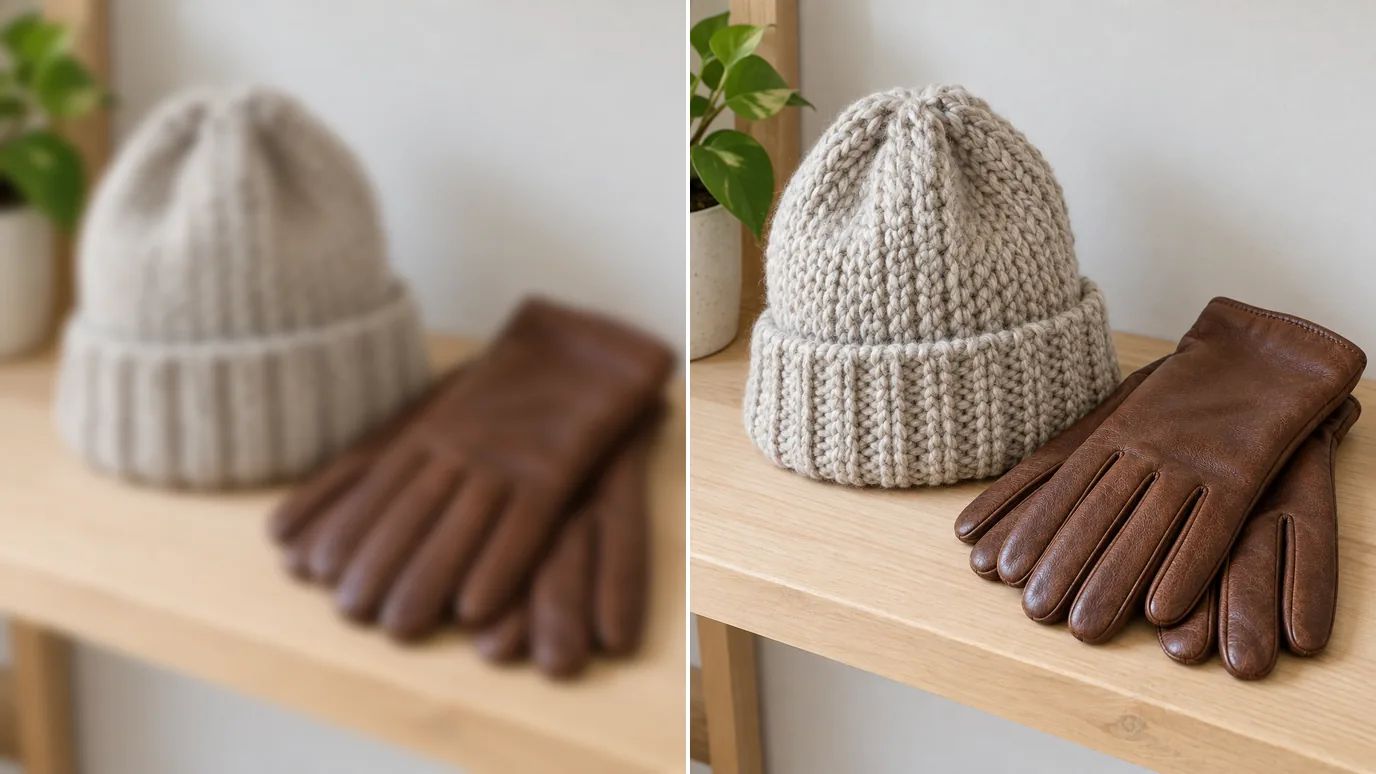
Da nitidez a tus fotos de producto
Las fotos de producto blandas parecen baratas en internet. Quítales el desenfoque para recuperar costuras, etiquetas y texturas antes de publicar el artículo.
Cuándo quitar el desenfoque de una imagen
Siempre que el momento perfecto salió un poco desenfocado.
Fotos del día a día
Salva esa foto en la que todos sonreían pero la cámara enfocó la pared.
Vendedores online
Fichas nítidas a partir de fotos de producto hechas con prisa.
Documentos y carteles
Texto legible a partir de fotos borrosas de páginas, recibos y carteles.
Fotos antiguas
Escaneos más nítidos de copias que nunca estuvieron del todo enfocadas.
Cómo quitar el desenfoque de una imagen con MaxH3
Sube tu foto
Inicia sesión y sube una imagen PNG, JPG o WEBP de hasta 10 MB y 4096 píxeles por lado.
Elige el modo y la intensidad
Elige Desenfoque de lente si falló el enfoque, Desenfoque de movimiento si la cámara se movió, Fuerte para fotos muy borrosas o Estándar si solo falta un poco de nitidez. Abre Ajustes para fijar la intensidad.
Crea y descarga
El precio de tu imagen aparece en el botón Crear. Haz clic en él y descarga la foto nítida cuando esté lista.
Explora otras herramientas de edición de imágenes con IA
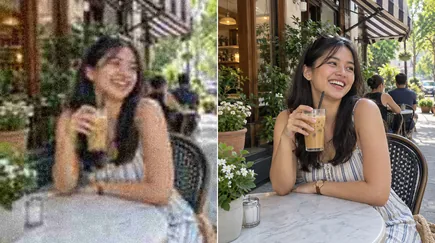 Mejorador de imágenes con IAUsar esta herramienta
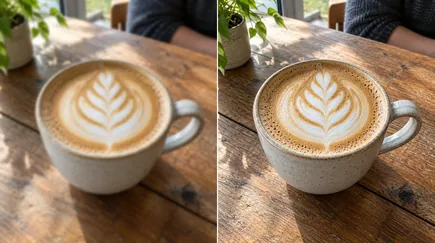 Enfocar imagenUsar esta herramienta
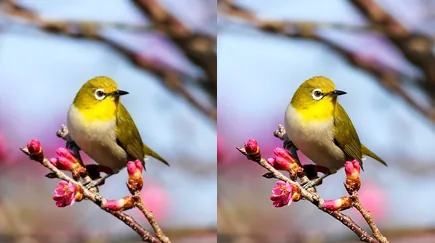 Escalar imagenUsar esta herramienta
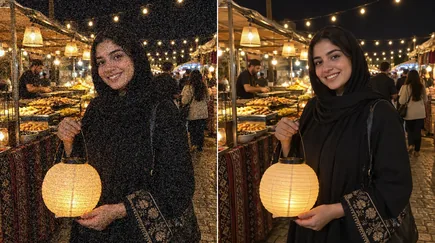 Reductor de ruido con IAUsar esta herramienta
Preguntas frecuentes

Quita el desenfoque y convierte tus tomas borrosas en fotos nítidas
Sube una imagen borrosa, elige un modo y recupera una foto nítida en un solo paso.