Borrador mágico con IA

Limpia cualquier foto gracias al borrador mágico con IA
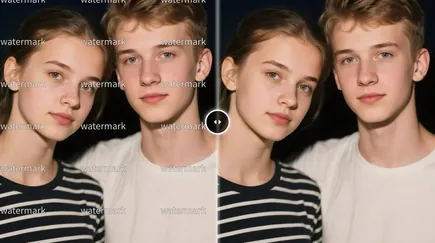
Sube una foto, pinta sobre lo que distrae la mirada de tu sujeto y nuestro borrador mágico con IA lo borra y reconstruye la escena que había detrás. No hay que escribir ningún prompt ni gestionar capas: un desconocido, un cubo de basura o una imperfección desaparecen en unas pocas pinceladas, y tu sujeto sigue siendo el protagonista de la foto.
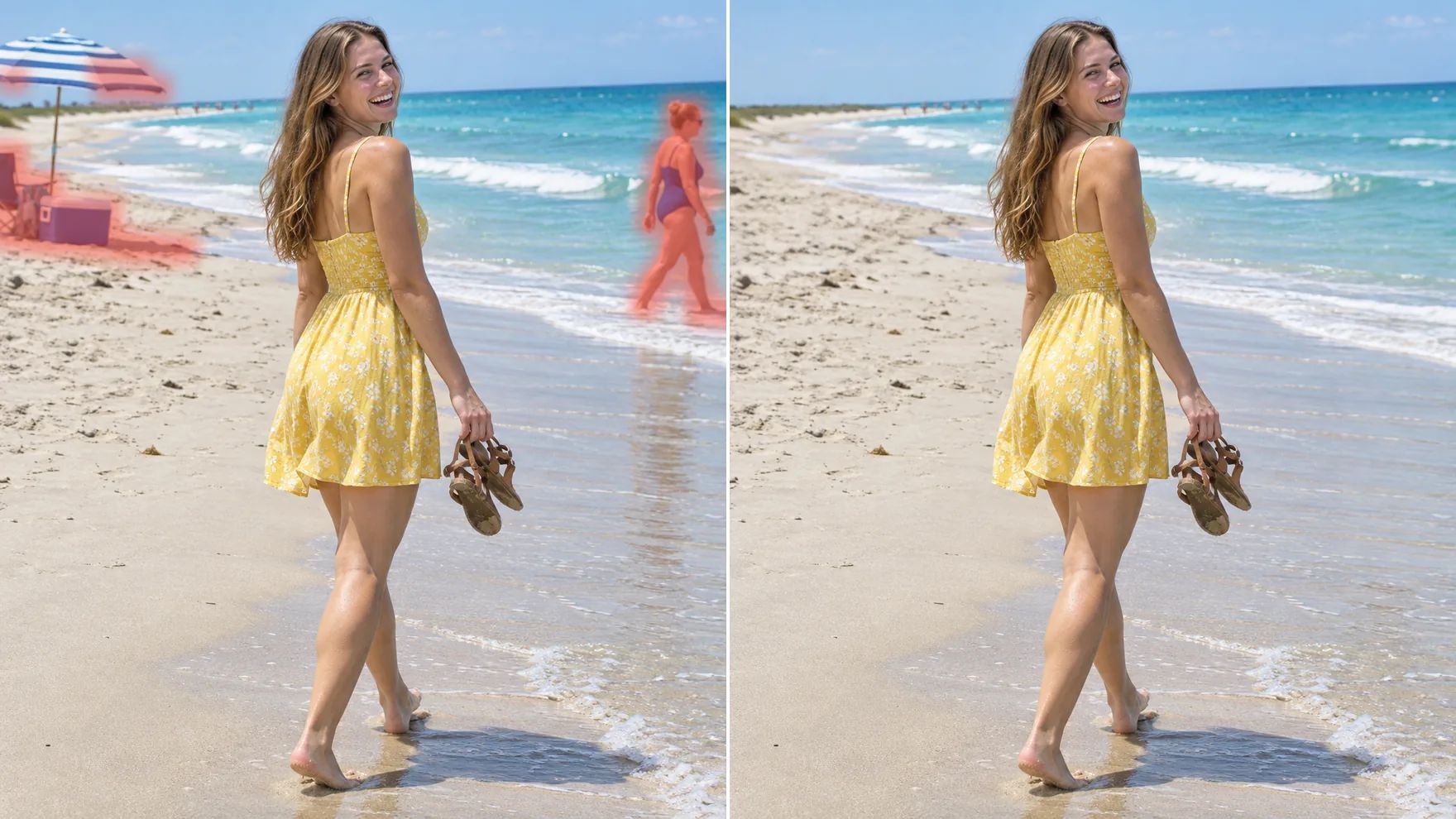
Rescata momentos que no se pueden repetir
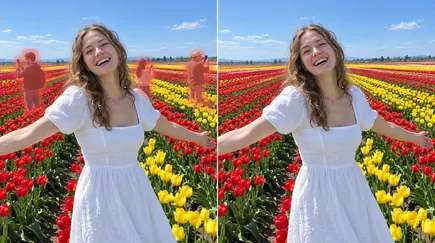
Un reencuentro, una graduación, un viaje que no harás dos veces: esas fotos solo tienen una oportunidad. Borra con el pincel al desconocido que se coló en la foto y la escena que había detrás vuelve a aparecer, para que la imagen trate de las personas que querías capturar.
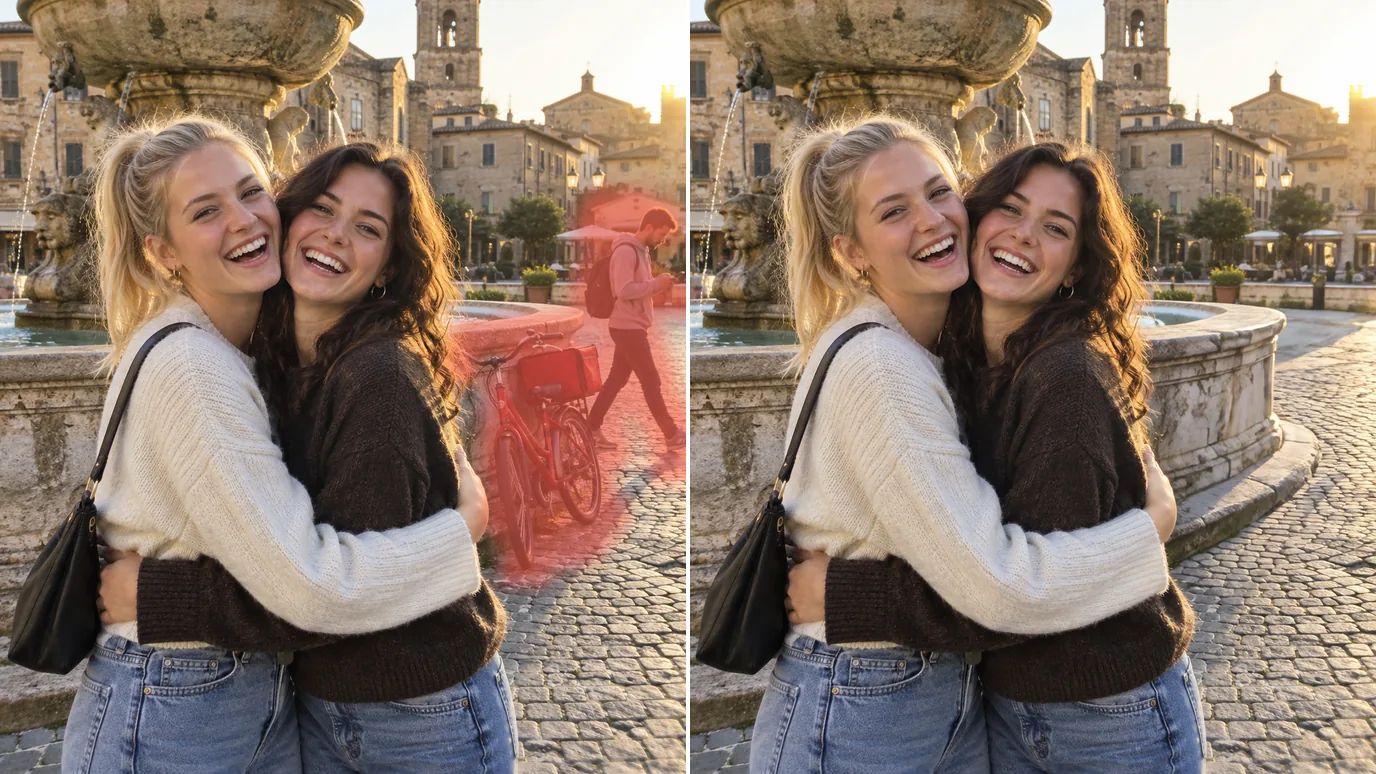
Dale un nuevo uso a tus fotos
Esa foto de tu tienda aún muestra el cartel de la temporada pasada. Usa el borrador de fotos para quitar rótulos viejos, ofertas caducadas y objetos sueltos, y reutiliza la foto en una nueva publicación, un folleto o una página web en lugar de contratar otra sesión.
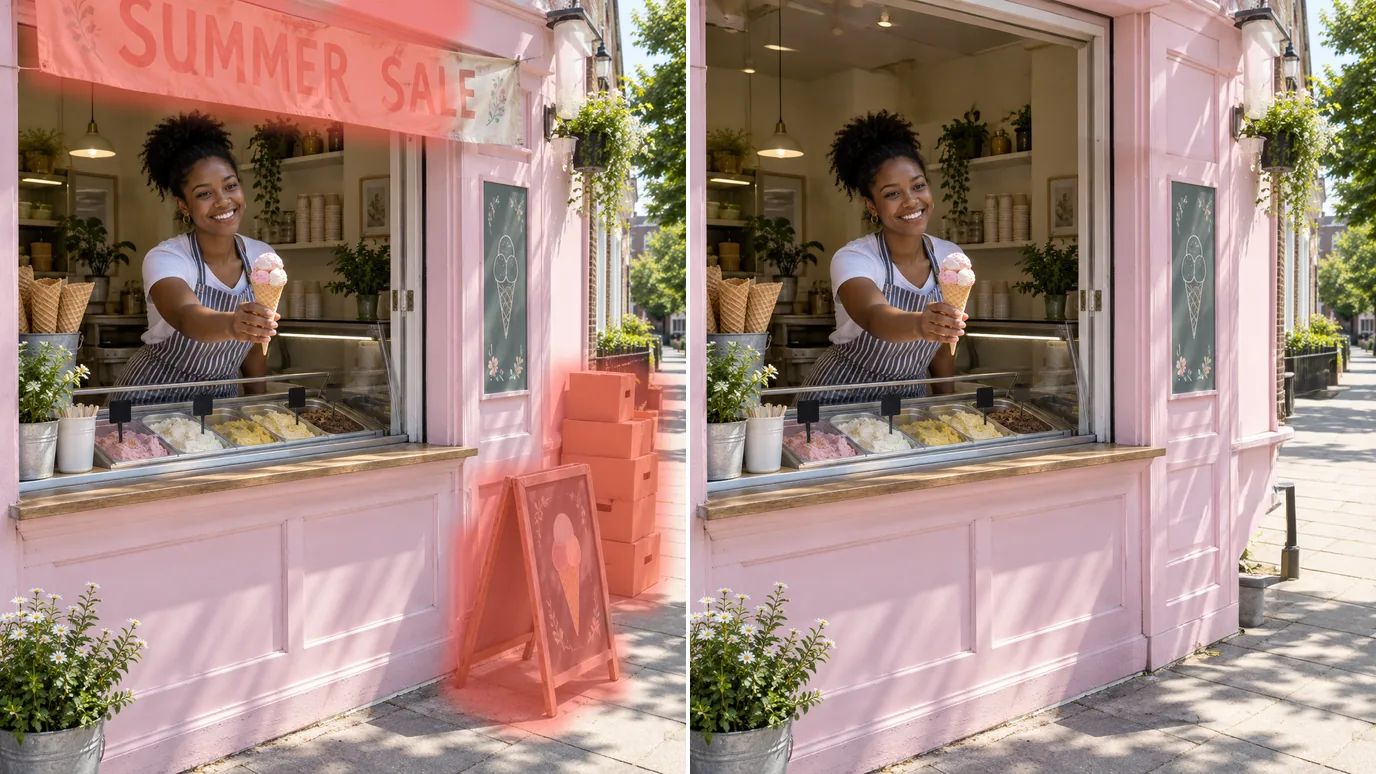
Comparte sin contar de más
Antes de subir una foto a internet, borra con el pincel un número de portal, una matrícula, una tarjeta identificativa o una pantalla del fondo. Conservas la foto y dejas fuera los detalles privados.
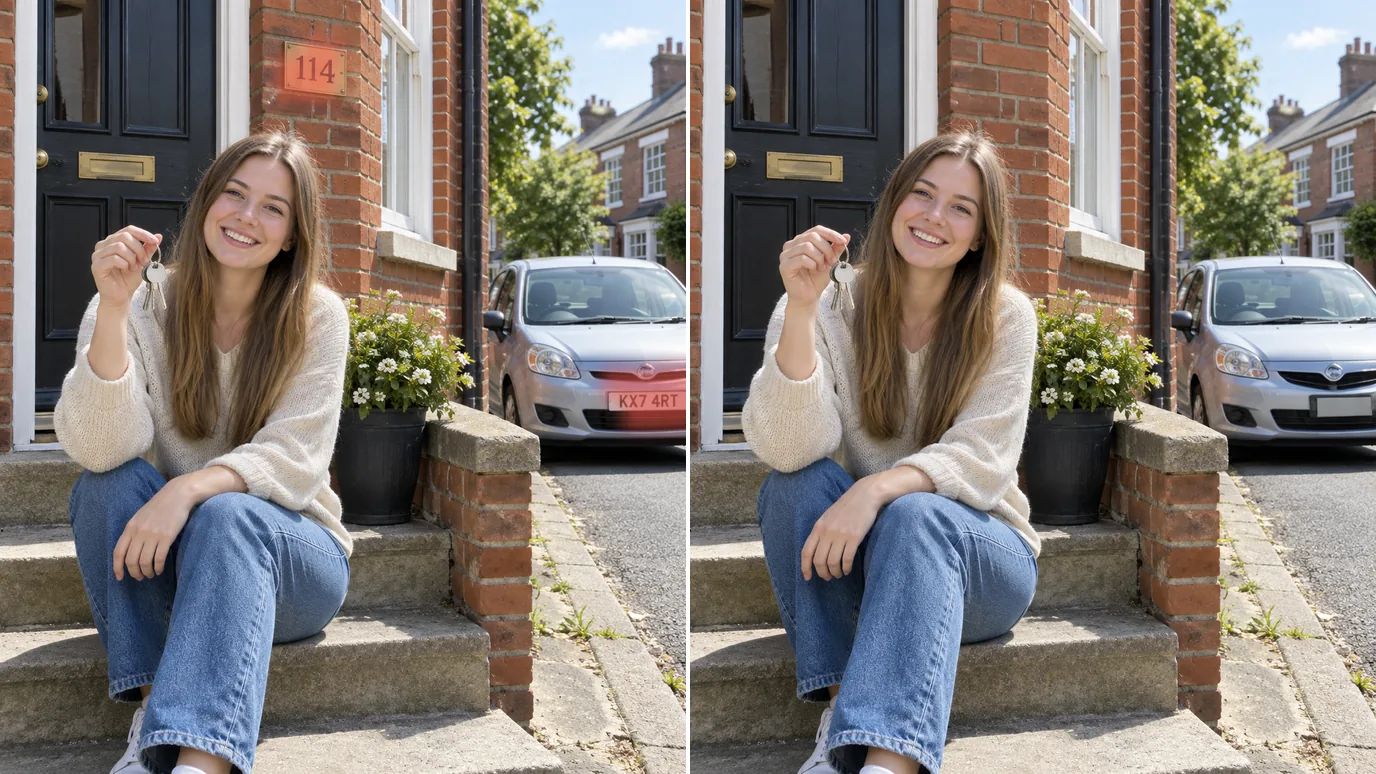
Perfecciona retratos y productos
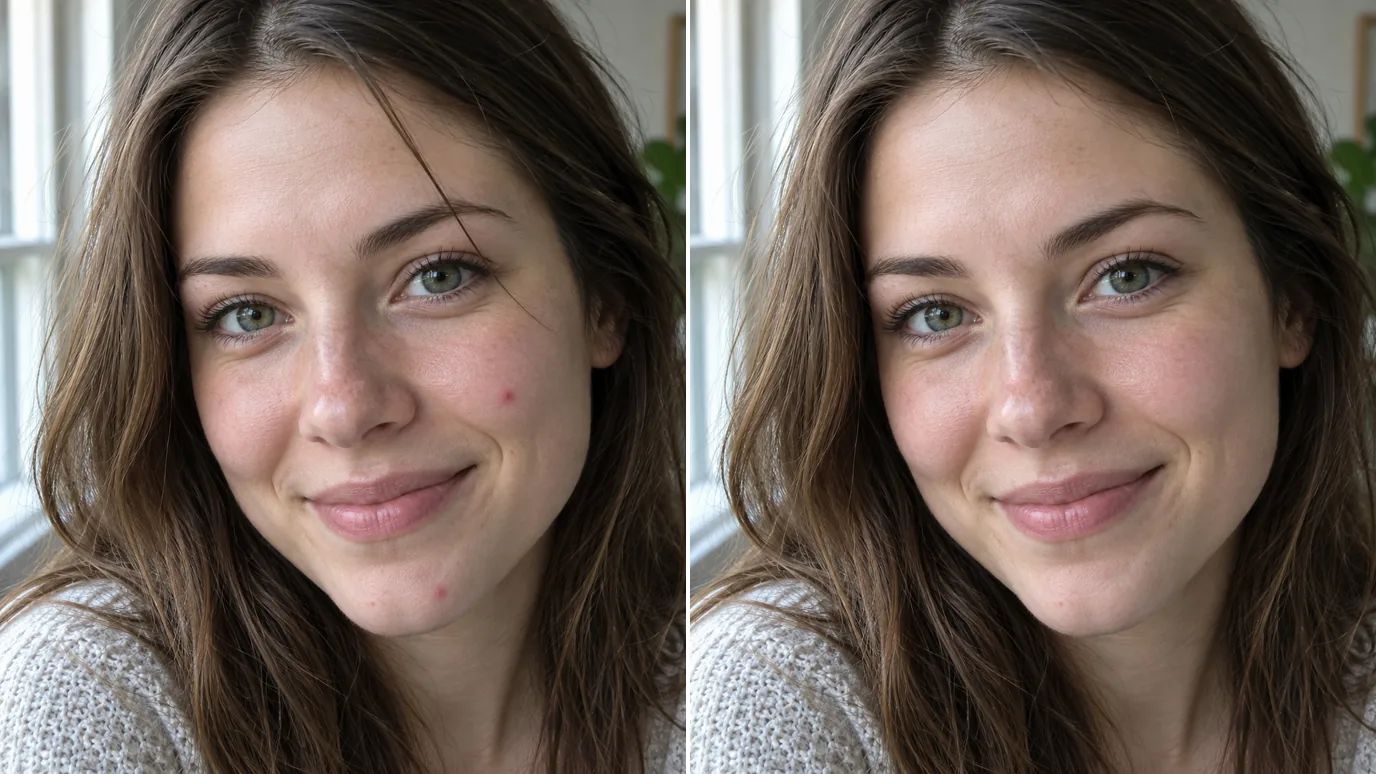
Los pequeños defectos le quitan brillo a una buena foto. Pinta sobre una imperfección, un pelo suelto, un roce o una mota de polvo, y tus retratos y fotos de producto quedarán acabados y listos para publicar.
Quién usa un borrador mágico
Limpia tus fotos para cartas, tiendas, redes y recaudaciones de fondos.
Cafeterías y restaurantes
Fotos de comida sin migas, servilletas sueltas ni el codo de alguien en el encuadre.
Usuarios de redes sociales
Retratos y fotos de viaje sin desorden de fondo antes de publicar.
Vendedores online
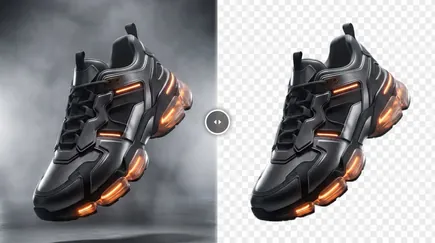
Fotos de producto sin atrezo, etiquetas ni marcas en la superficie.
Asociaciones y grupos locales
Fotos de eventos más limpias para carteles, novedades y páginas de recaudación de fondos.
Cómo usar el borrador mágico con IA en MaxH3
Sube tu foto
Inicia sesión y sube una imagen PNG, JPG o WEBP de hasta 15 MB y 4096 píxeles por lado.
Pinta sobre lo que quieras quitar
Pinta sobre el objeto y la sombra que proyecte. Cambia el tamaño del pincel para los detalles pequeños y deshaz cualquier trazo que no quieras.
Borra y descarga
El precio aparece en el botón Borrar. Haz clic en él, revisa el resultado y descarga tu foto limpia.
Preguntas frecuentes sobre nuestro borrador mágico con IA
Borra las distracciones, conserva la foto
Sube una imagen, pinta sobre lo que sobra y descarga una versión más limpia.