Rozszerzanie i powiększanie kadru obrazu

Uncrop example: an orange juice bottle expanded beyond its original frame on every side

Rozszerzaj kadr zdjęć i powiększaj obrazy dzięki AI

Wybierz nowe proporcje lub przeciągnij ramkę na zewnątrz, a narzędzie do rozszerzania obrazu MaxH3 wypełni nową przestrzeń wokół zdjęcia wygenerowaną przez AI scenerią, która kontynuuje obraz. W przeciwieństwie do powiększania obrazów, które powiększa ten sam obraz, rozszerzanie dodaje obszar poza oryginalnymi krawędziami — bez pisania promptu.
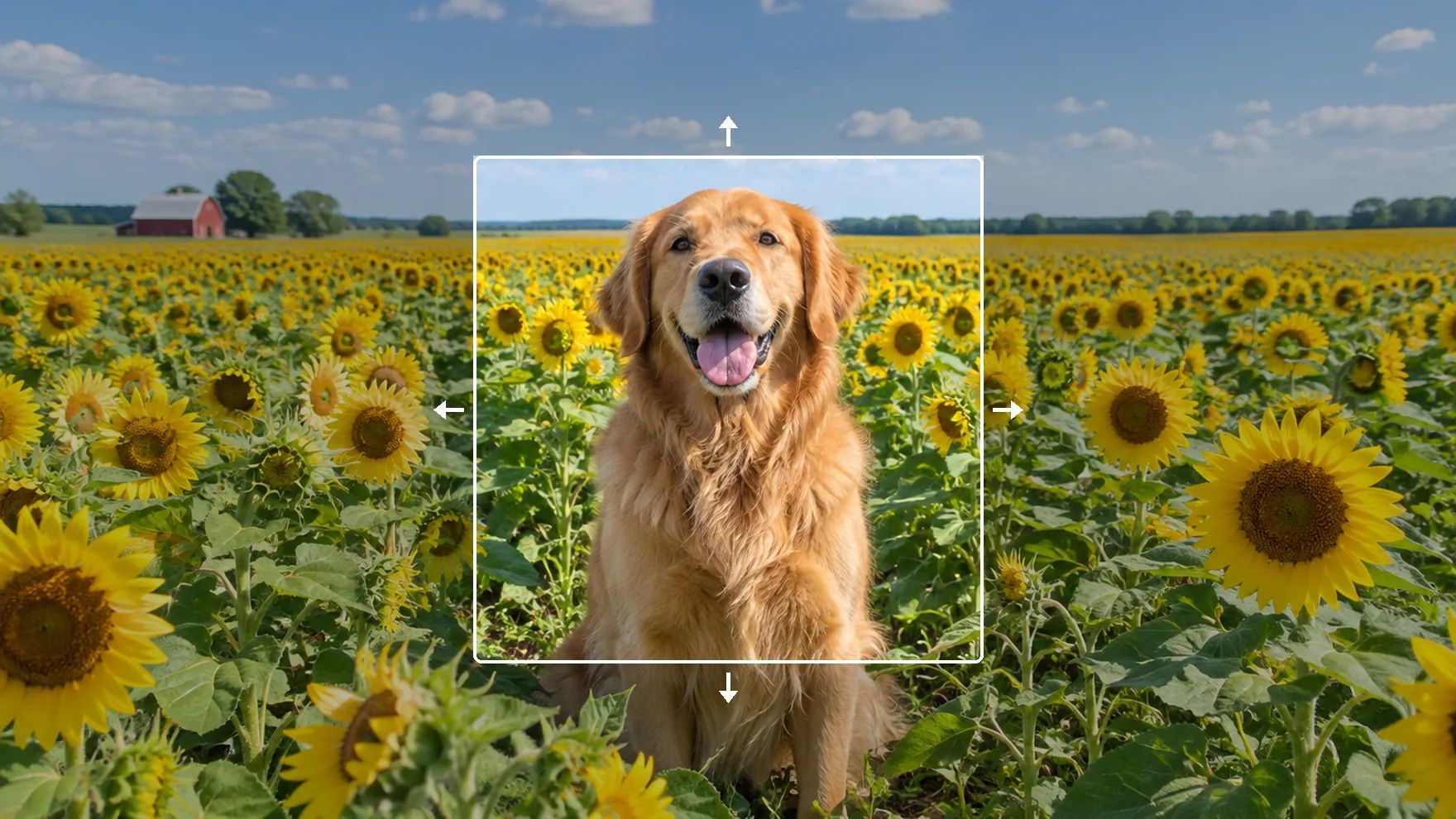
Przykład rozszerzenia: kwadratowe zdjęcie golden retrievera na polu słoneczników, obrysowane pośrodku, rozszerzone do szerokiej sceny z większą częścią pola i nieba z każdej strony

Rozszerzaj obrazy, by pasowały do dowolnego kadru

Wybierz proporcje lub przeciągnij każdą krawędź, a outpainting AI wypełni przestrzeń wokół zdjęcia.

Zmień proporcje zdjęcia bez przycinania

Zamień kwadratowe ujęcie w panoramiczny obraz 16:9 albo poziome zdjęcie w pionowe 9:16. Wybierz 1:1, 3:4, 4:3, 9:16, 16:9, 2:3 lub 3:2, a narzędzie doda brakującą szerokość lub wysokość równo po obu stronach, zamiast cokolwiek odcinać.
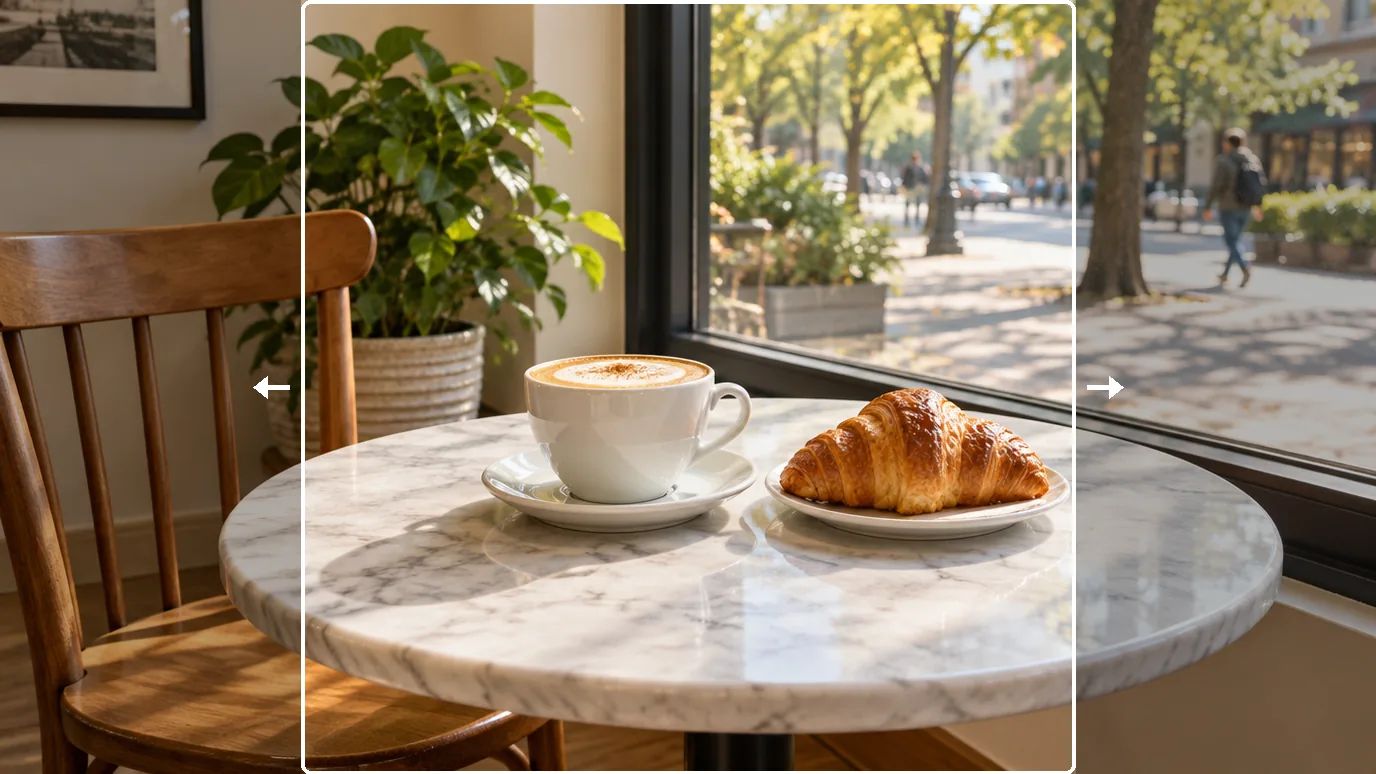
Przykład rozszerzenia: kwadratowe zdjęcie cappuccino i croissanta na marmurowym stoliku w kawiarni, obrysowane pośrodku, rozszerzone w lewo i w prawo do obrazu 16:9

Rozszerzaj zdjęcia przycięte zbyt ciasno

Portret ucięty na wysokości ramion może odzyskać przestrzeń: przeciągnij ramkę na zewnątrz, a AI wygeneruje otoczenie pasujące do sceny i znów da obiektowi miejsce.
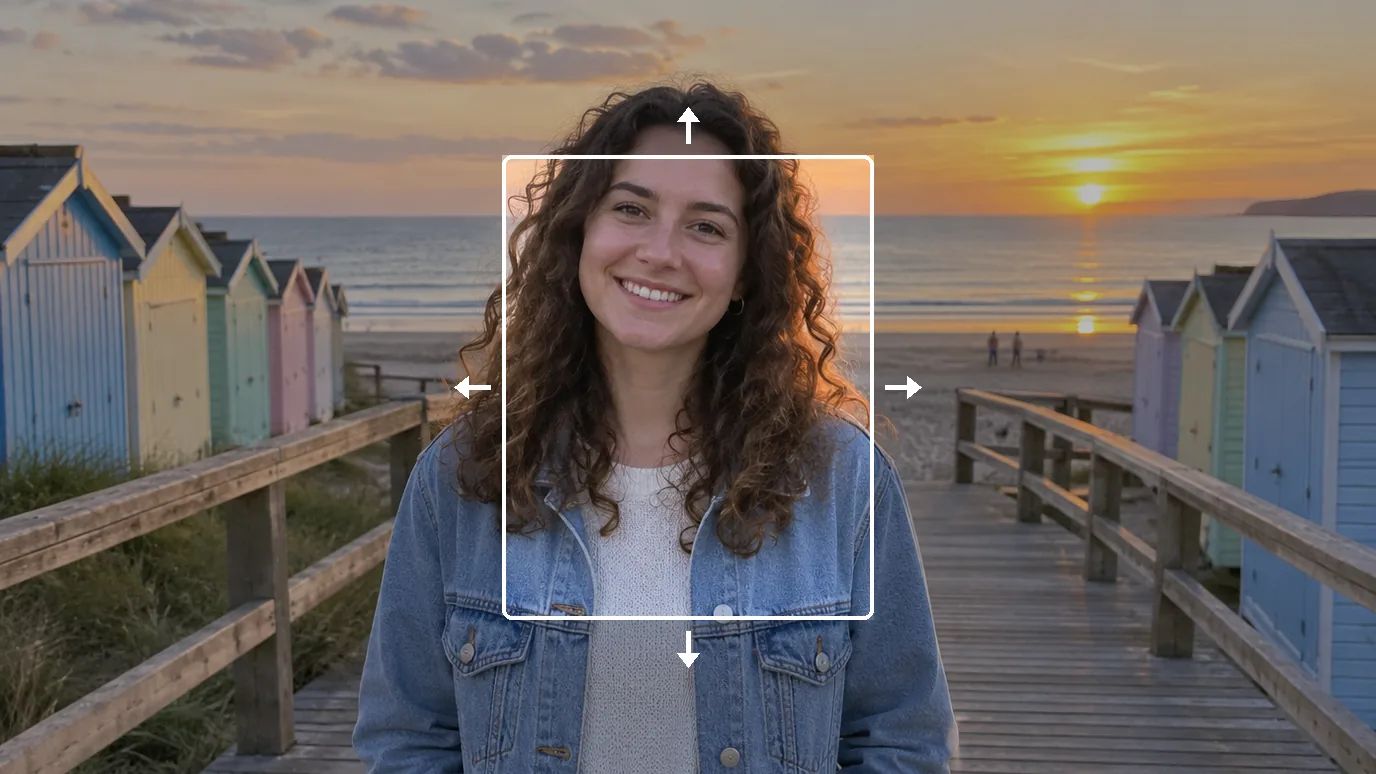
Przykład rozszerzenia: ciasny portret uśmiechniętej kobiety do ramion, obrysowany pośrodku, rozszerzony tak, że widać ją na nadmorskiej promenadzie o zachodzie słońca

Rozszerzaj tło na banery, reklamy i nagłówki

Zdjęcia produktów rzadko mają kształt, jakiego wymaga nagłówek strony lub miejsce reklamowe. Rozszerz tło do szerokiego banera i przeciągnij zdjęcie na jedną stronę, jeśli potrzebujesz miejsca na nagłówek. Jeśli wolisz zamienić tło na nową scenę, wypróbuj zmianę tła AI.
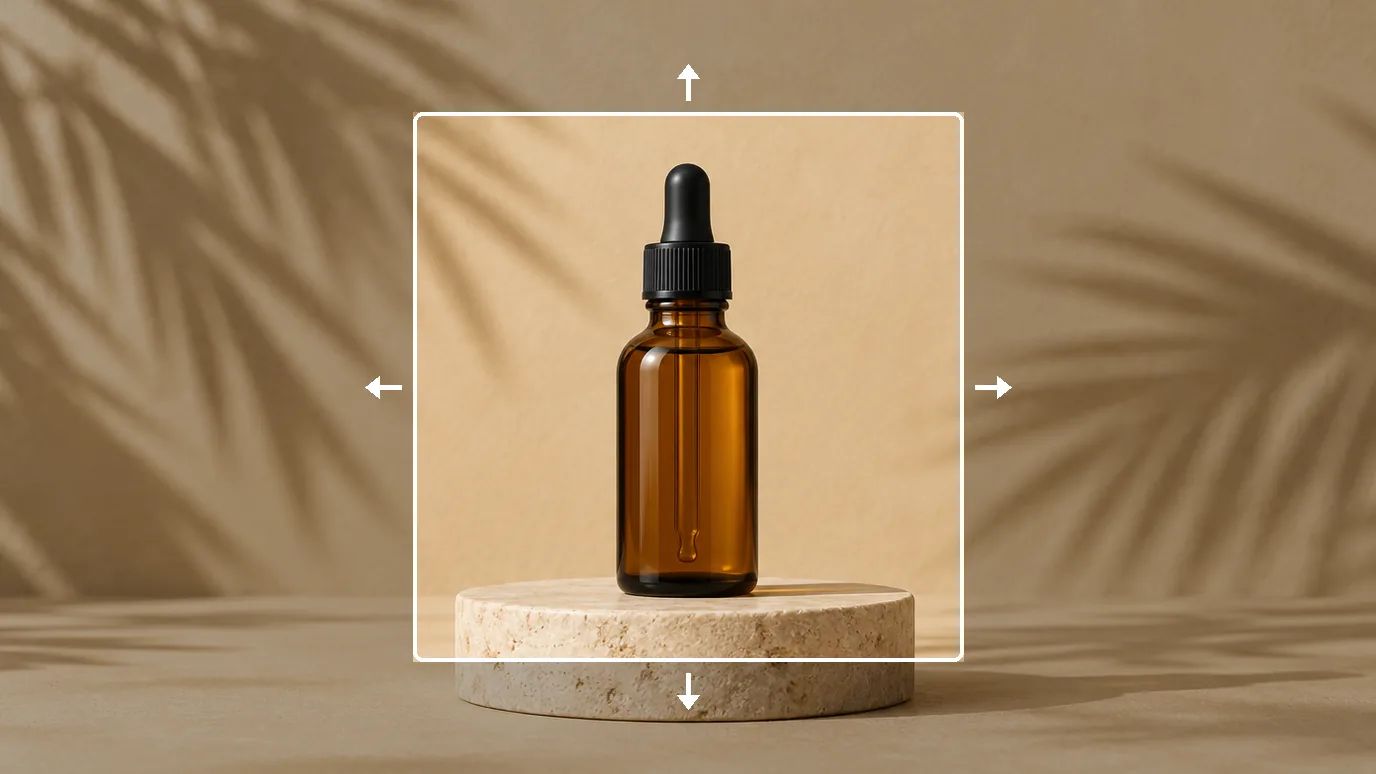
Przykład rozszerzenia: bursztynowa szklana butelka z pipetą na kamiennym postumencie, obrysowana pośrodku, rozszerzona do szerokiego banera z większą ilością tła po obu stronach

Poszerzaj krajobrazy w panoramy i tapety

Daj górskiemu jezioru, plaży lub panoramie miasta więcej nieba i horyzontu. Przeciągnij uchwyty narożne i boczne, by rozszerzyć każdą stronę tak bardzo, jak potrzebujesz — gotowy obraz może mieć do 5000 × 5000 pikseli — i zamień zwykłe ujęcie w szeroką tapetę lub nagłówek.
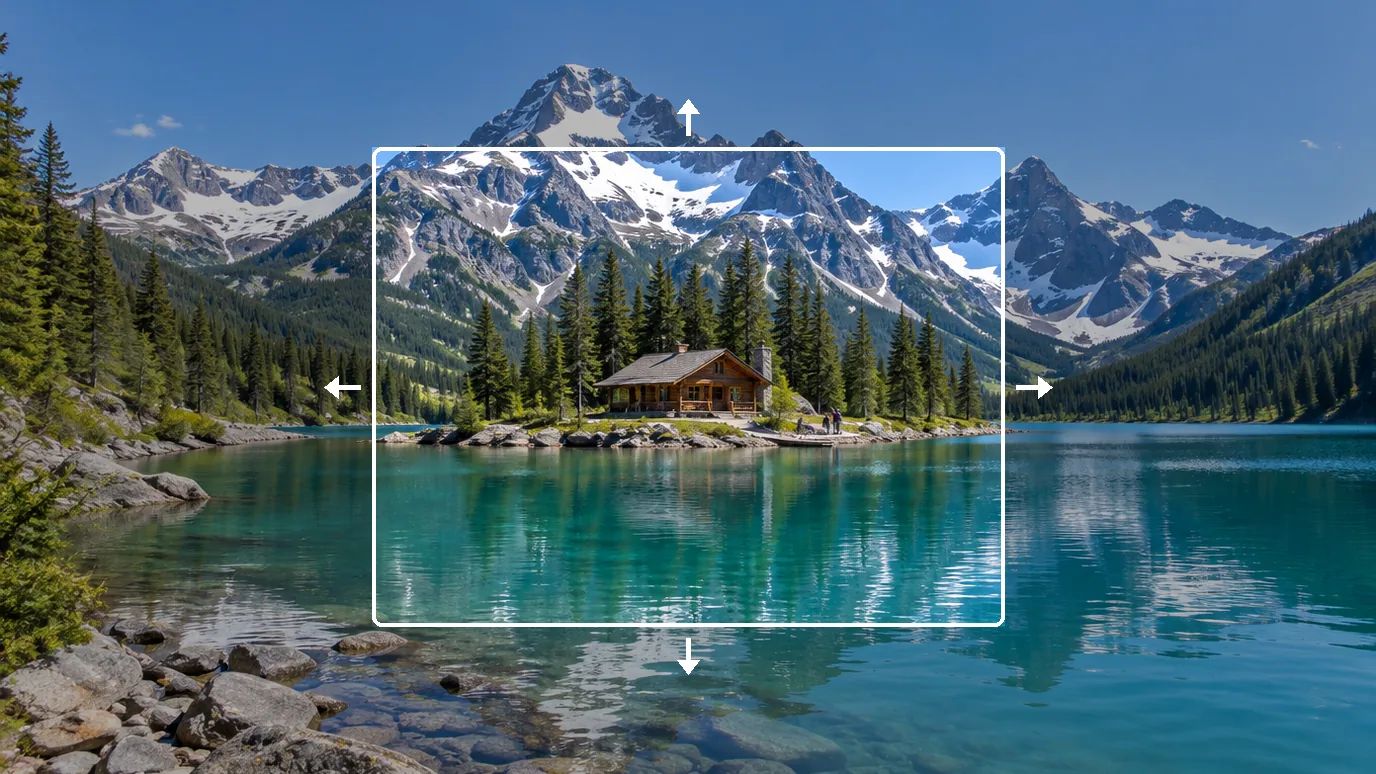
Przykład rozszerzenia: górskie jezioro z drewnianą chatą, obrysowane pośrodku, poszerzone do panoramy z większą ilością gór, brzegu i nieba

Kto korzysta z rozszerzania obrazów AI

Każdy, kto ma dobre zdjęcie w złym kształcie.

Twórcy social media

Używaj jednego zdjęcia w kwadratowych postach, pionowych relacjach i panoramicznych miniaturach bez niezręcznych kadrowań.

Marketerzy i projektanci

Uzyskaj szerokie banery, kreacje reklamowe i tła slajdów ze zdjęć, które już masz.

Fotografowie

Daj ciasno skadrowanemu obiektowi więcej miejsca lub poluzuj kompozycję po sesji.

Sprzedawcy internetowi

Dopasuj zdjęcia produktów do proporcji, jakich wymaga każdy marketplace lub sklep.
Jak rozszerzyć i powiększyć kadr obrazu

  1. Prześlij obraz

    Zaloguj się i prześlij obraz PNG, JPG lub WEBP.

  2. Wybierz proporcje lub przeciągnij ramkę

    Wybierz gotowe proporcje albo przeciągnij uchwyty narożne i boczne, by swobodnie rozszerzyć każdą stronę. Przeciągnij samo zdjęcie, by zmienić jego położenie na nowym płótnie.

  3. Rozszerz i pobierz

    Kliknij „Utwórz”. Nowy obszar wokół zdjęcia zostanie wypełniony przez AI; pobierz wynik, gdy będzie gotowy.

Poznaj więcej narzędzi AI do obrazów

Potrzebujesz innej poprawki? Każde z tych narzędzi dobrze wykonuje jedno zadanie.

Generator obrazów AI

Twórz obrazy z promptu tekstowego w GPT Image 2.5, Nano Banana, Seedream i innych.

Obraz na obraz AI

Użyj zdjęcia jako referencji i wygeneruj je na nowo w innym stylu, świetle lub otoczeniu.

Edytor zdjęć AI

Opisz zmianę zwykłymi słowami i edytuj zdjęcie, bez masek i warstw.

Inpainting AI

Zamaluj pędzlem jeden obszar i opisz, co ma się tam pojawić.

Usuwanie tła

Wytnij obiekt jednym kliknięciem i pobierz przezroczysty PNG.

Usuwanie obiektów

Zamaluj ludzi, tekst lub bałagan i usuń je czysto.

Usuwanie znaków wodnych

Usuń znaczniki daty, logo i nakładki tekstowe z własnych obrazów.

Zmiana tła AI

Zastąp tło nową sceną opisaną w prompcie tekstowym.

Powiększanie obrazów

Powiększaj zdjęcia do 16× z ostrzejszymi szczegółami i czystymi krawędziami.

Zamiana twarzy na zdjęciu

Przenieś twarz z jednego zdjęcia na drugie w jednym kroku.

Obraz na wideo

Ożyw edytowane zdjęcie jako krótki klip wideo.

FAQ

Rozszerzanie kadru, nazywane też outpaintingiem, powiększa obraz przez generowanie nowej treści poza jego oryginalnymi krawędziami. Zdjęcie zostaje na miejscu, a AI wypełnia dodaną przestrzeń tak, by pasowała do sceny.

Ustawiasz nowe płótno gotowymi proporcjami lub uchwytami. MaxH3 wysyła obraz, rozmiar płótna i położenie zdjęcia do Bria Expand — modelu AI stworzonego do rozszerzania obrazów — który wypełnia wszystko poza oryginalnym kadrem. Prompt tekstowy nie jest potrzebny.

Tak. Nowe konta dostają przy rejestracji darmowe kredyty bez karty, a cena każdego rozszerzenia widnieje na przycisku „Utwórz”. Pliki pobrane w darmowym planie mają znak wodny MaxH3; Lite i wyższe plany go usuwają.

Gotowe proporcje to 1:1, 3:4, 4:3, 9:16, 16:9, 2:3 i 3:2. Dla każdego innego kształtu przeciągnij uchwyty, by samodzielnie ustawić każdą stronę, a narzędzie przełączy się na Własne.

Nie bezpośrednio. Rozszerzanie nie ma promptu: decydujesz, ile dodać z każdej strony i gdzie leży zdjęcie, a nowy obszar jest generowany jako kontynuacja sceny. Aby potem dodać coś konkretnego, zamaluj tę część wyniku w inpaintingu AI i opisz ją.

Ciągłe otoczenie, takie jak niebo, piasek, woda, trawa czy gładkie ściany, zwykle rozszerza się najbardziej przekonująco. Bardzo duże rozszerzenia lub bogate szczegóły ucięte na krawędziach mogą wyglądać mniej spójnie; wtedy spróbuj dodać mniejszy obszar.

Nie. Narzędzie nie widzi, co było poza kadrem w chwili robienia zdjęcia, więc generuje nową, pasującą treść. Przy przyciętym zdjęciu, które ktoś Ci przesłał, wynik to wiarygodne rozszerzenie, a nie prawdziwy brakujący fragment.

Obrazy PNG, JPG i WEBP do 10 MB. Rozszerzony obraz może mieć do 5000 × 5000 pikseli, a Twoje zdjęcie zachowuje w nim oryginalny rozmiar w pikselach.

Tak. Prześlij go jak każde inne zdjęcie albo — po stworzeniu obrazu w generatorze obrazów AI — otwórz Rozszerzanie z przycisków narzędzi pod wynikiem.

Tak, w każdym płatnym planie i pakiecie kredytów — oba obejmują licencję komercyjną i pobieranie bez znaku wodnego.

Daj swoim zdjęciom więcej przestrzeni

Wybierz proporcje lub przeciągnij ramkę, a MaxH3 uzupełni resztę sceny.
