Powiększanie obrazów

Powiększanie obrazów Topaz Enhance: wybierz właściwy tryb dla każdego zdjęcia
Nasze narzędzie AI do powiększania obrazów działa na Topaz Enhance i ma pięć trybów dostrojonych do różnych rodzajów obrazów. Dopasuj tryb do źródła i powiększaj do 16×.
Tryb standardowy
Uniwersalny tryb do codziennych zdjęć: portretów, produktów, zdjęć z podróży i postów do social mediów. Równoważy ostrość z naturalną fakturą, więc to bezpieczny wybór domyślny, gdy nie wiesz, który tryb wybrać.
- Topaz Standard V2
Wysoka wierność
Do obrazów, które już dobrze wyglądają: zdjęć z lustrzanki, portretów studyjnych i zdjęć produktów w wysokiej rozdzielczości. Zachowuje skórę, włosy i tkaniny wierne oryginałowi przy minimum dodanych szczegółów, co czyni go idealnym do dużych wydruków.
- Topaz High Fidelity V2
Niska rozdzielczość
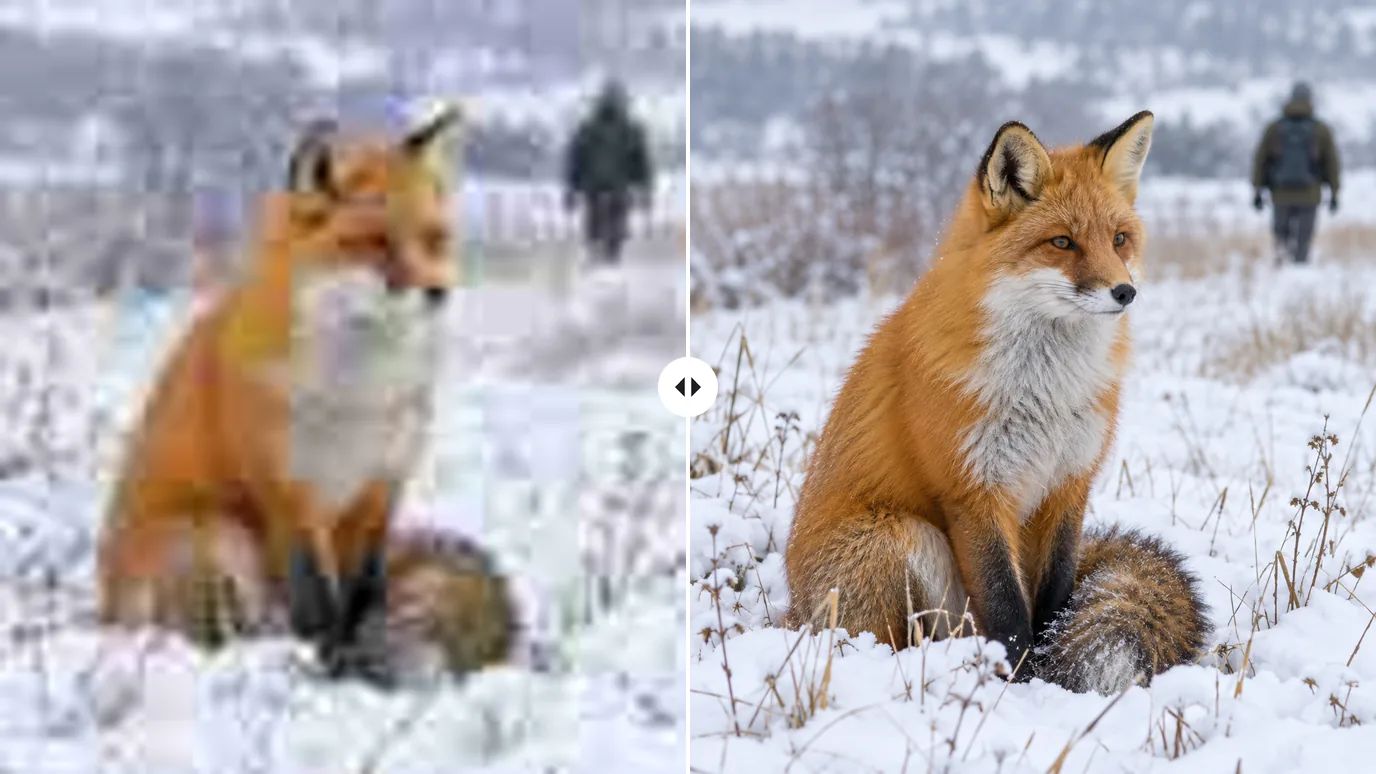
Do małych, rozmytych lub mocno skompresowanych obrazów: starych zdjęć z sieci, miniatur, zrzutów ekranu i pierwszych zdjęć z telefonu. Odtwarza utracone szczegóły i usuwa szum oraz bloki JPEG podczas powiększania.
- Topaz Low Resolution V2
Tekst i kształty
Do obrazów opartych na tekście i grafice: logo, szyldów, dokumentów, plakatów, wykresów i zrzutów ekranu interfejsu. Zachowuje ostre krawędzie liter i proste linie, zamiast wygładzać je w rozmycie.
- Topaz Text Refine
Grafika i anime
Do ilustracji, anime, kreskówek, malarstwa cyfrowego i renderów 3D. Zachowuje czystą kreskę i płaskie obszary koloru bez dodawania fotograficznego ziarna.
- Topaz CGI
Powiększaj obrazy do 16× dzięki AI
Prześlij zdjęcie, ilustrację lub zrzut ekranu, wybierz skalę od 2× do 16× i pasujący tryb, a MaxH3 powiększy obraz za pomocą Topaz Enhance. AI odtwarza krawędzie i fakturę zamiast rozciągać piksele, więc małe, skompresowane lub przycięte obrazy nadają się do druku, na strony produktów i tapety.
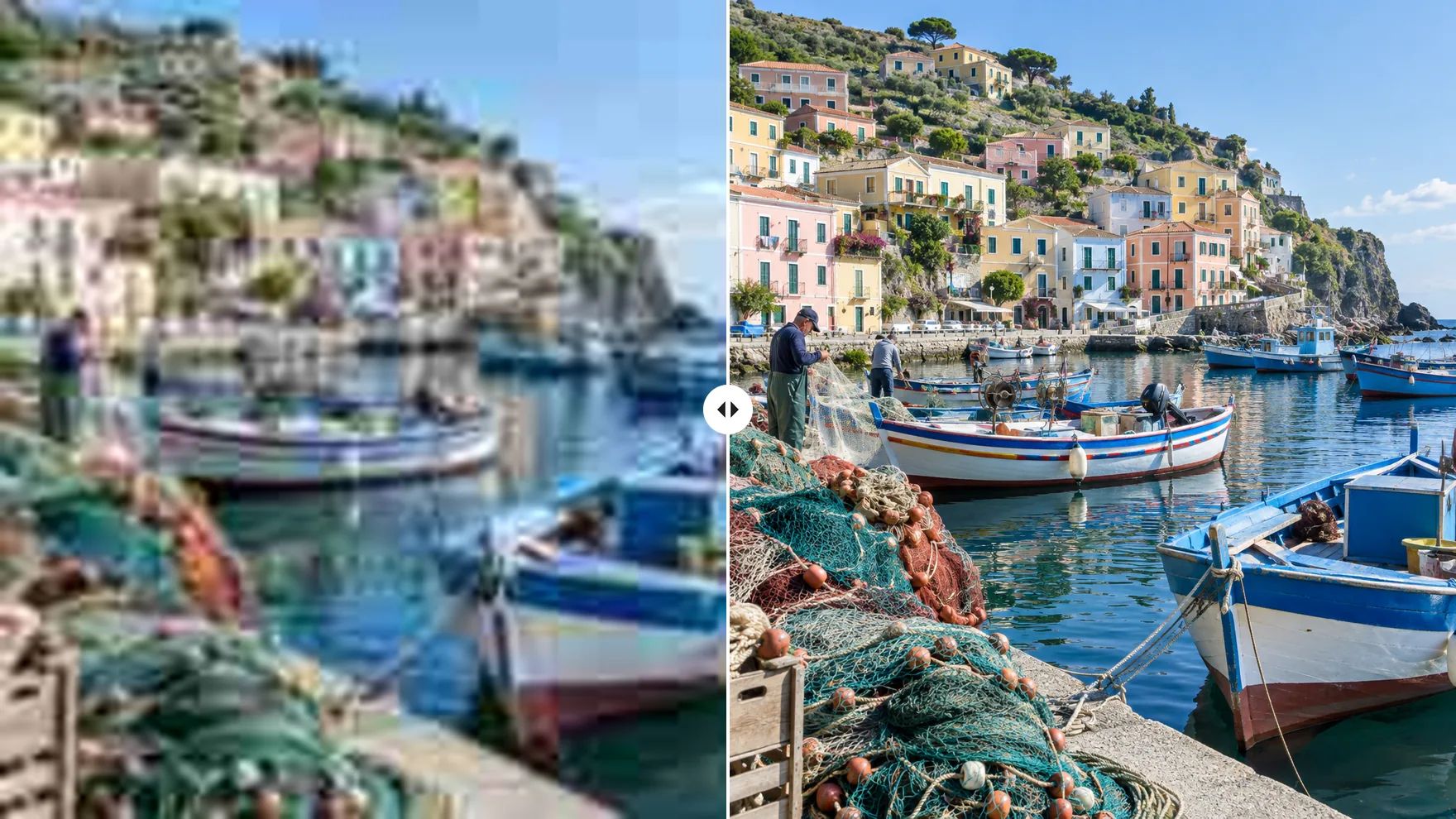
Ostrzejsze, większe obrazy każdego rodzaju
Stare zdjęcia, zdjęcia produktów, grafika cyfrowa i ciasne kadry: wybierz pasującą skalę i tryb.
Powiększaj stare zdjęcia i obrazy w niskiej rozdzielczości
Najwięcej zyskują małe obrazy z sieci, stare zdjęcia z telefonu i skompresowane pliki. Wybierz tryb Niska rozdzielczość, zwiększ Naprawę kompresji w Ustawieniach, by wygładzić bloki JPEG, i powiększ zdjęcie 2× lub 4×. Na skanie jest nadrukowana data? Najpierw usuń ją narzędziem do usuwania znaków wodnych.
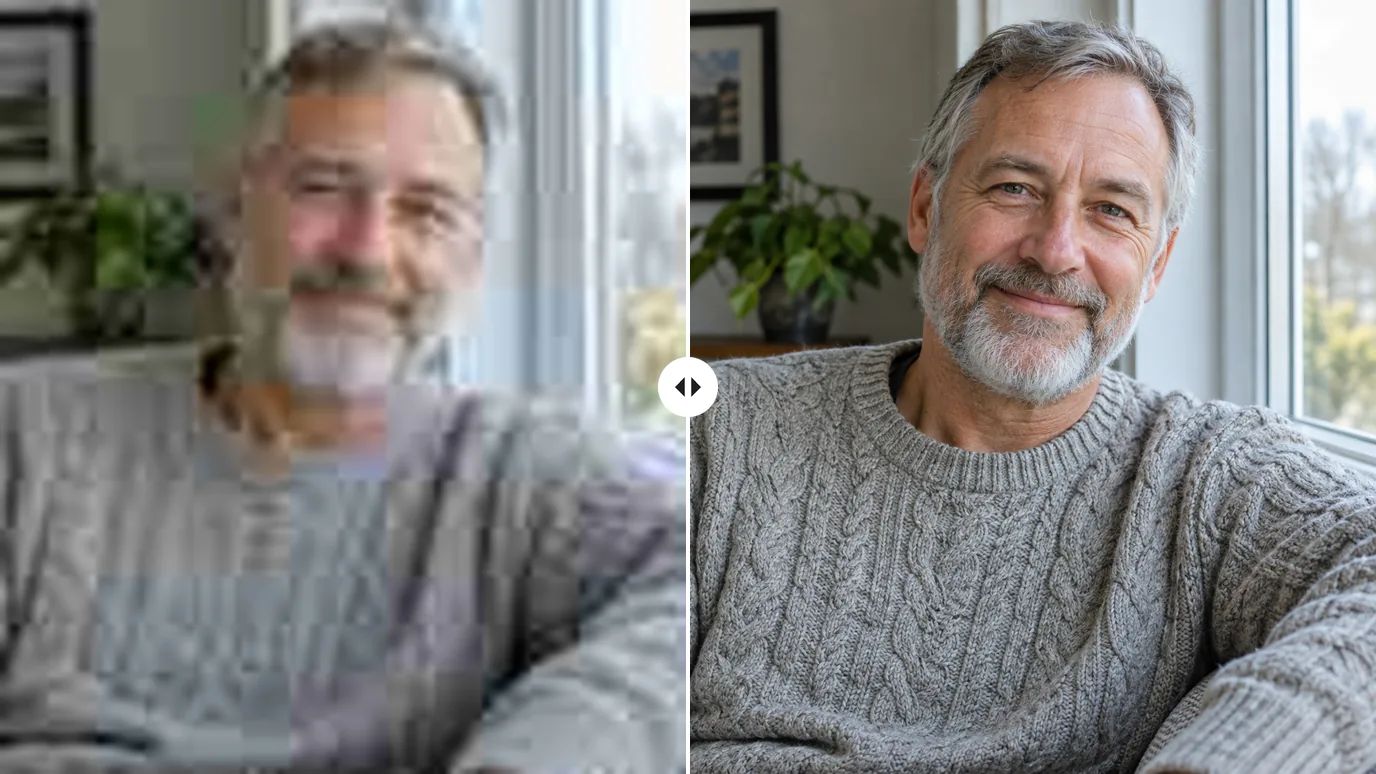
Powiększaj zdjęcia produktów do zoomu i druku
Klienci przybliżają zdjęcia produktów, a małe obrazy robią się wtedy miękkie i kanciaste. Powiększ zdjęcia w trybie Wysoka wierność, by materiały i powierzchnie pozostały bliskie oryginałowi, a potem usuń tło narzędziem do usuwania tła, by oferta była czysta.
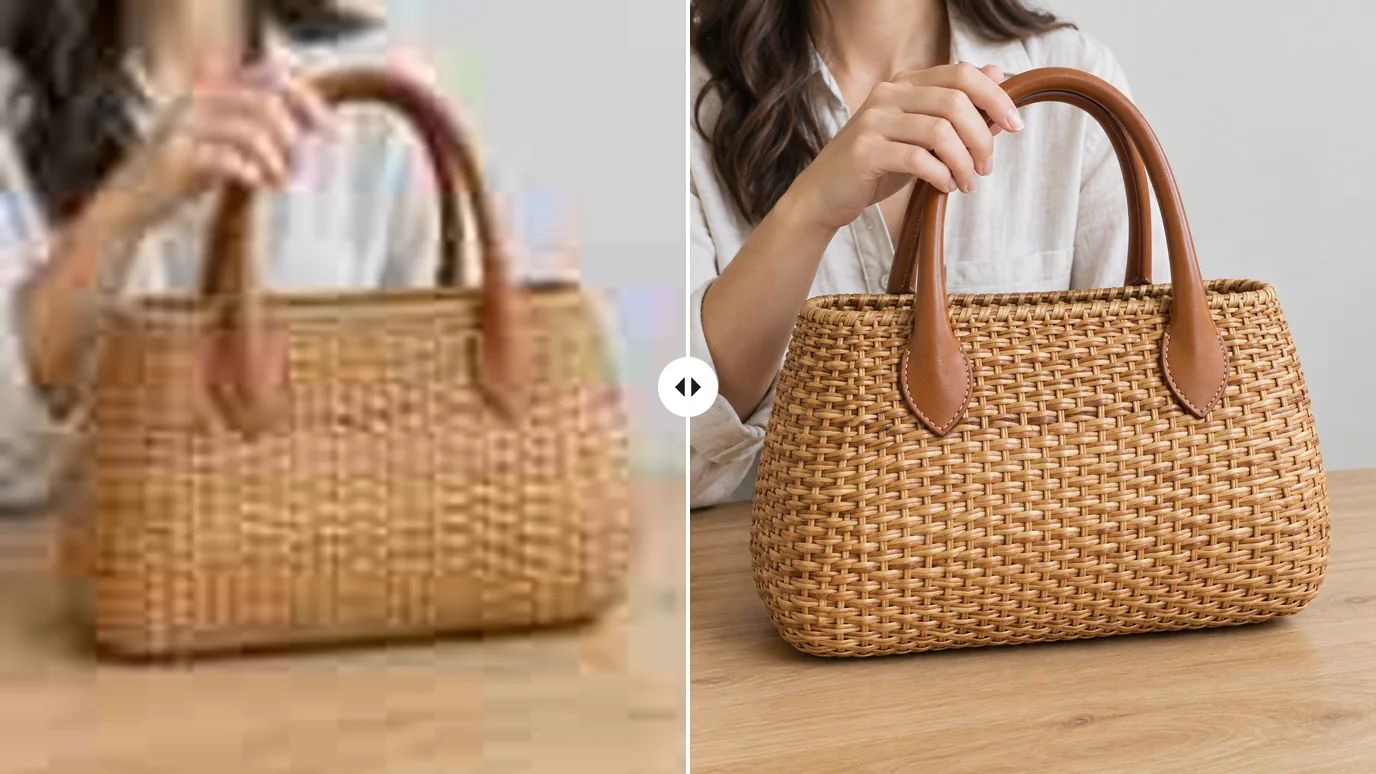
Powiększaj ilustracje, anime i grafikę cyfrową
Tryb Grafika i anime stworzono z myślą o grafice liniowej i płaskich kolorach, więc ilustracje, klatki anime i rendery 3D powiększają się bez fotograficznego ziarna. Zamień małą pracę w tapetę na pulpit, wydruk lub okładkę — także obrazy stworzone w generatorze obrazów AI.
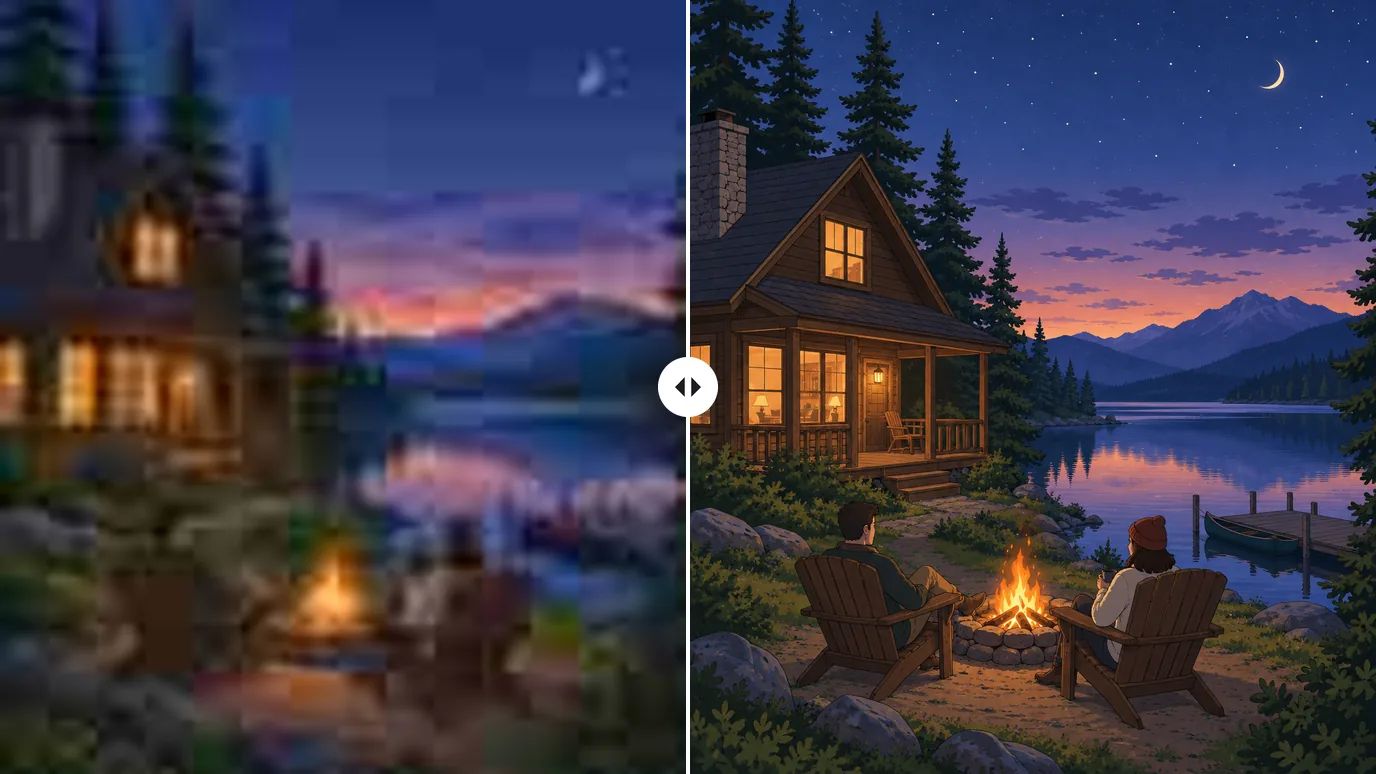
Odzyskaj szczegóły po przycięciu
Przycięcie kadru do odległego obiektu, np. dzikiego zwierzęcia lub jednej twarzy w grupie, zostawia mały obraz. Powiększ wycinek 4× lub 8×, by odzyskać użyteczny rozmiar z ostrzejszymi krawędziami i fakturą. Potrzebujesz raczej więcej miejsca wokół obiektu? Rozszerz kadr rozszerzaniem obrazu AI.
Kto korzysta z powiększania obrazów AI
Każdy, kto ma obraz za mały do miejsca, w którym ma się znaleźć.
Sprzedawcy internetowi
Większe, wyraźniejsze zdjęcia produktów, które dobrze wyglądają po przybliżeniu.
Wydruki i fotoksiążki
Powiększaj zdjęcia przed drukiem plakatów, oprawionych odbitek i albumów.
Projektanci i artyści
Powiększaj ilustracje, rendery i grafiki AI na tapety, okładki i do portfolio.
Archiwa rodzinne
Daj małym skanom i starym zdjęciom z telefonu większą rozdzielczość, zanim je udostępnisz lub ponownie wydrukujesz.
Jak powiększyć obraz
Prześlij obraz
Zaloguj się i prześlij obraz PNG, JPG lub WEBP do 10 MB i 4096 pikseli na każdym boku.
Wybierz skalę i tryb
Wybierz Oryginał, 2×, 4×, 8× lub 16× oraz tryb pasujący do obrazu. Otwórz Ustawienia, by dopracować Wyostrzanie, Odszumianie i Naprawę kompresji.
Utwórz i pobierz
Cena za Twój obraz widnieje na przycisku „Utwórz”. Kliknij go, a potem pobierz powiększony wynik, gdy będzie gotowy.
Poznaj więcej narzędzi AI do obrazów
Potrzebujesz innej poprawki? Każde z tych narzędzi dobrze wykonuje jedno zadanie.
Twórz obrazy z promptu tekstowego w GPT Image 2.5, Nano Banana, Seedream i innych.
Użyj zdjęcia jako referencji i wygeneruj je na nowo w innym stylu, świetle lub otoczeniu.
FAQ

Daj swoim małym obrazom więcej pikseli
Prześlij zdjęcie lub grafikę, wybierz skalę i tryb, a Topaz Enhance zrobi resztę.