Generator obrazów AI Grok Imagine
Model obrazów od xAI w MaxH3. Napisz prompt lub prześlij jedno zdjęcie, by je edytować lub zmienić jego styl, i wybierz jedną z 12 gotowych proporcji.
Zobacz, co potrafi stworzyć Grok Imagine
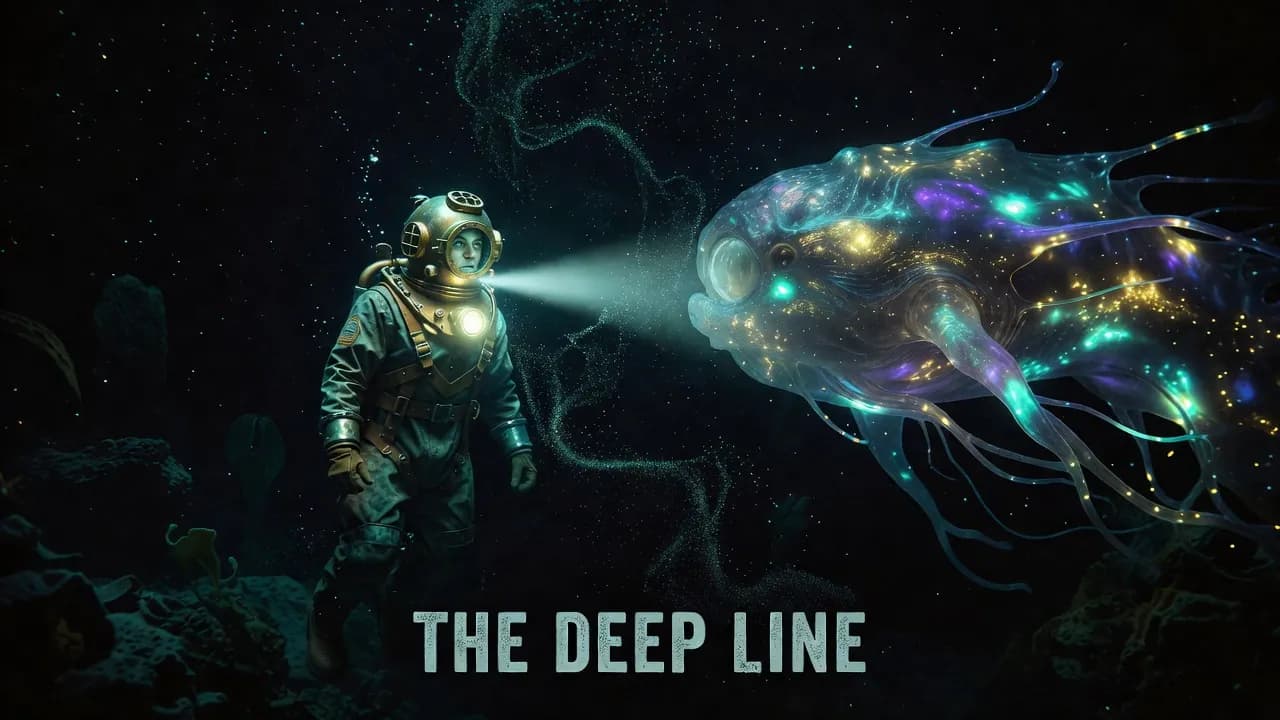
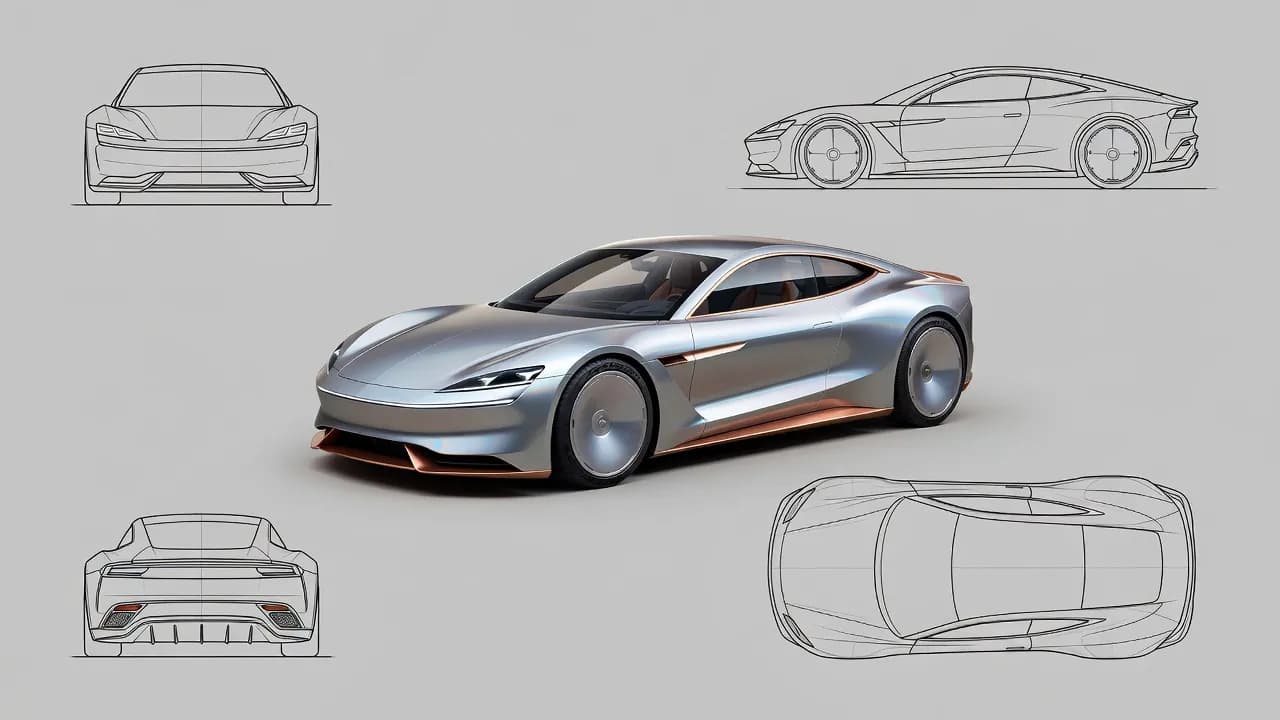
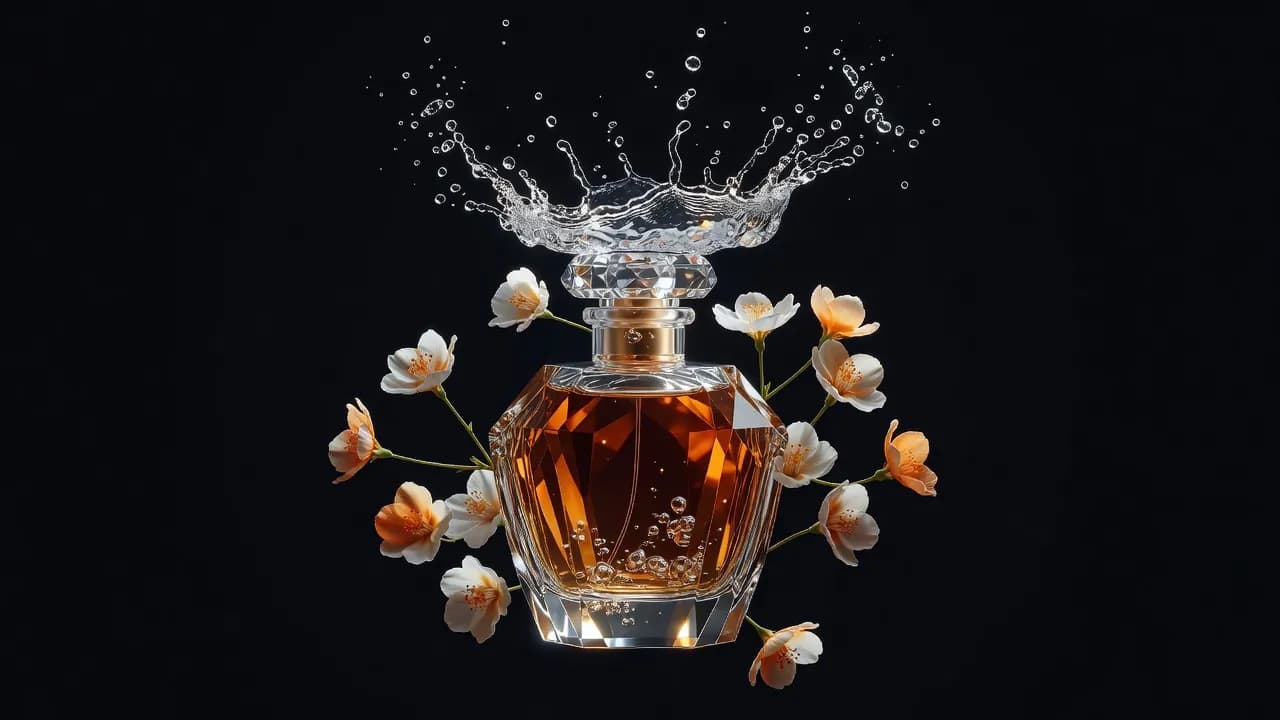
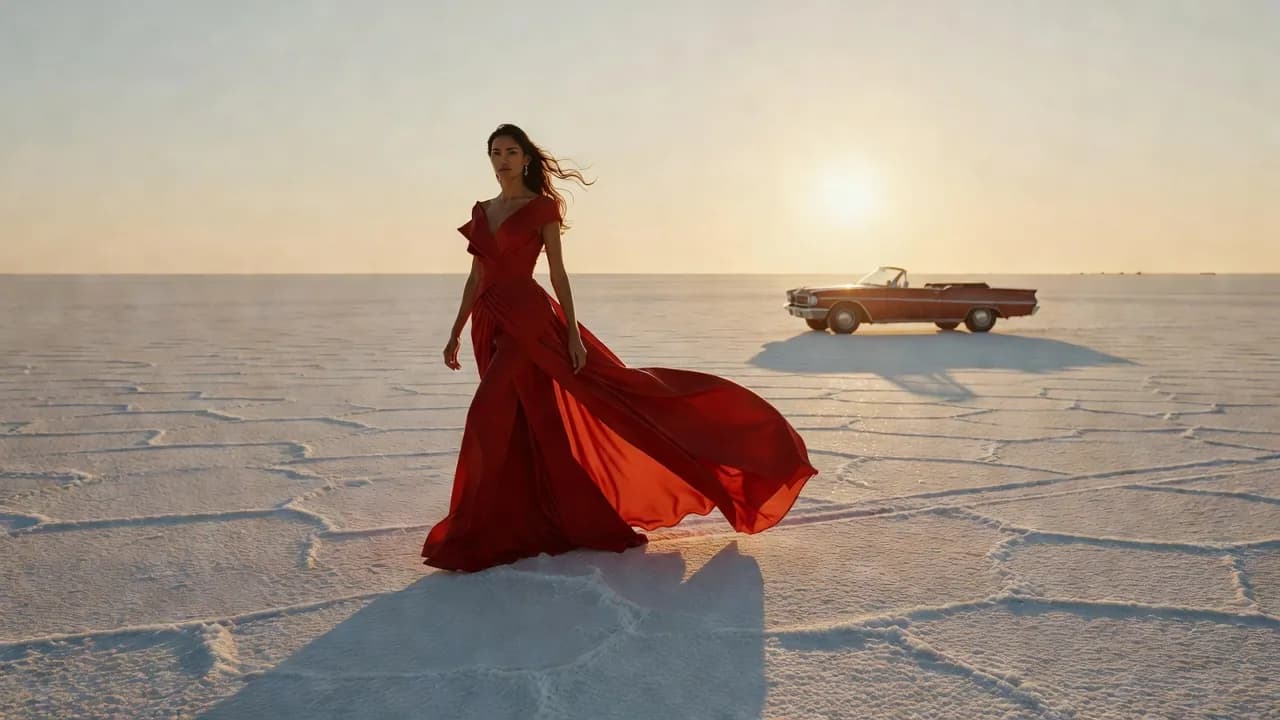
Plakat filmowy, plansza projektu samochodu, zdjęcie produktu, sesja modowa, kadr z wyprawy i key art do gry. Każdy obraz tutaj wygenerowano w Grok Imagine w MaxH3.
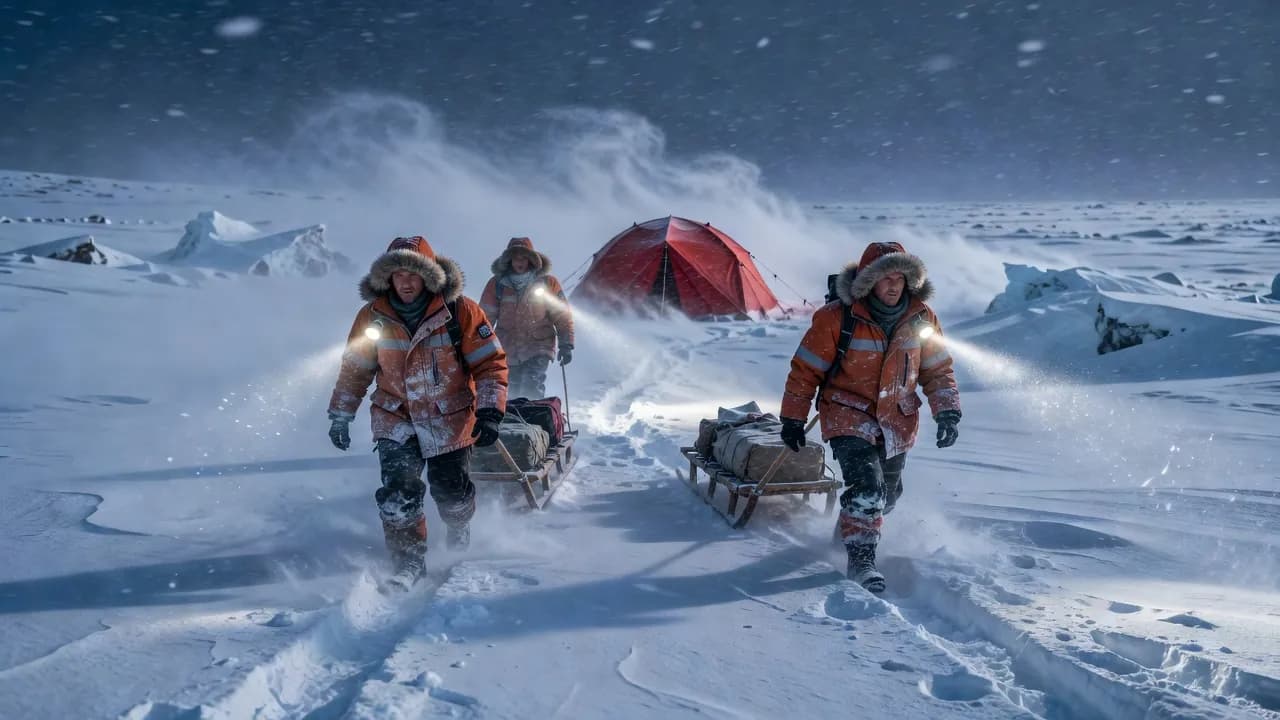
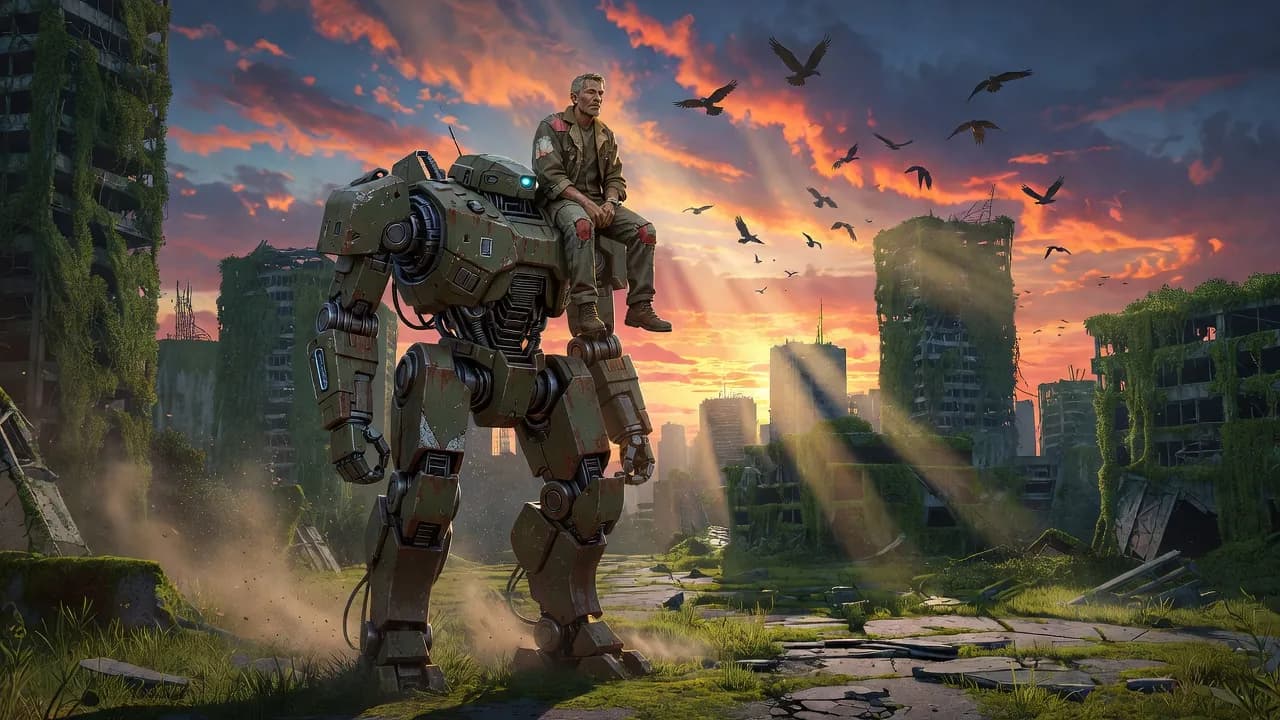
Kluczowe funkcje Grok Imagine
- Lokowanie produktu z jednego zdjęcia: Prześlij jedno zdjęcie produktu i opisz scenę, w której ma się znaleźć.
- Szkice i makiety wyrenderowane na serio: Zamień szkic długopisem lub płaską makietę w oświetlony, fotorealistyczny render tego samego projektu.
- Zmień jeden szczegół, zachowaj całą resztę: Nazwij jedną cechę, np. kolor lub materiał, a zmieni się tylko ta część.
- Zmień styl zdjęcia w jednym kroku: Narysuj na nowo całe zdjęcie w nowym stylu artystycznym, a obiekt i układ pozostaną na miejscu.
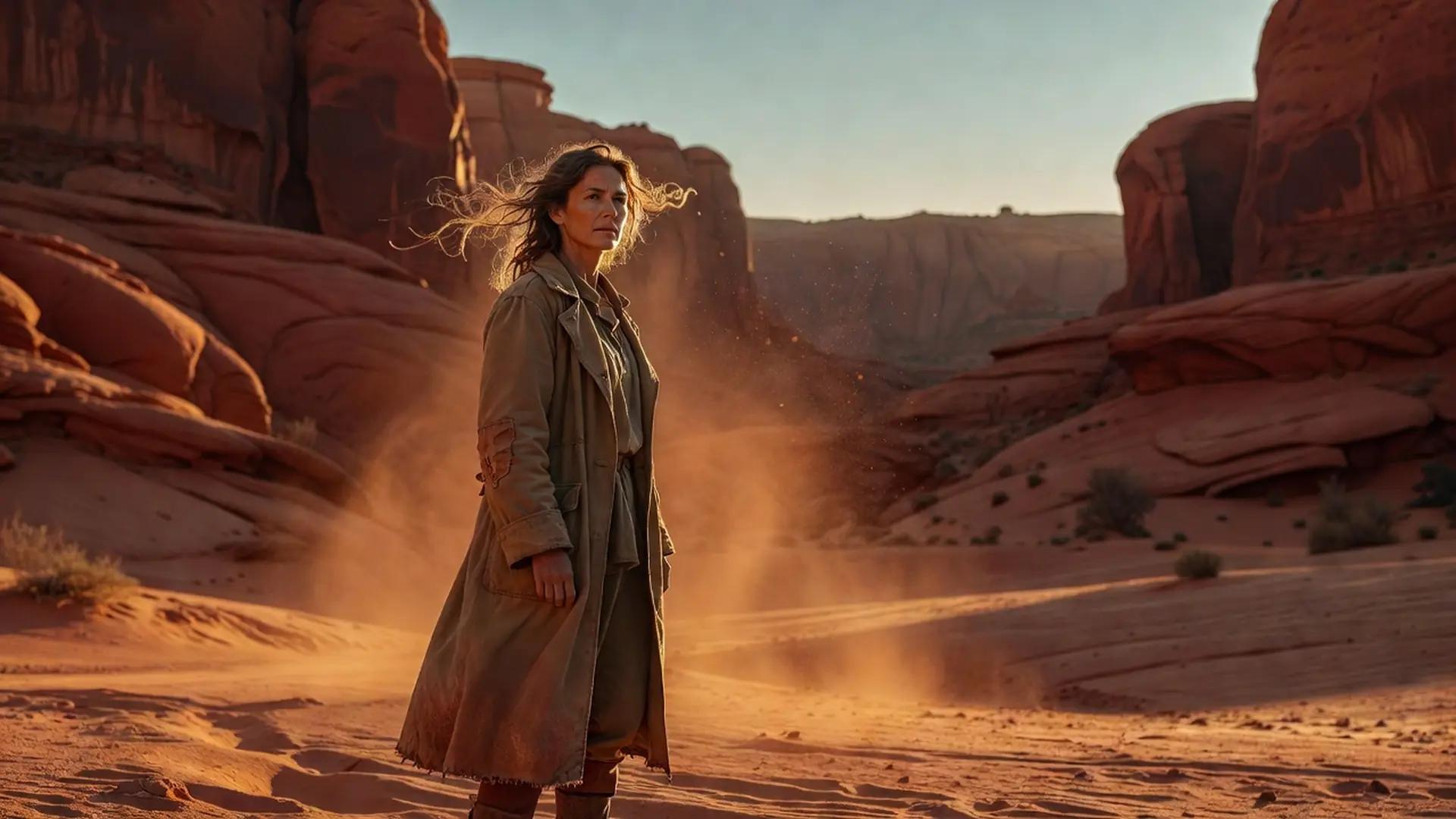
- Sceny jak kadry z filmu: Światło konturowe, unoszący się pył i panoramiczny kadr dla scen z filmowym klimatem.
- Buduj obraz edycja po edycji: Podawaj każdy wynik z powrotem i zmieniaj jedną rzecz na rundę.
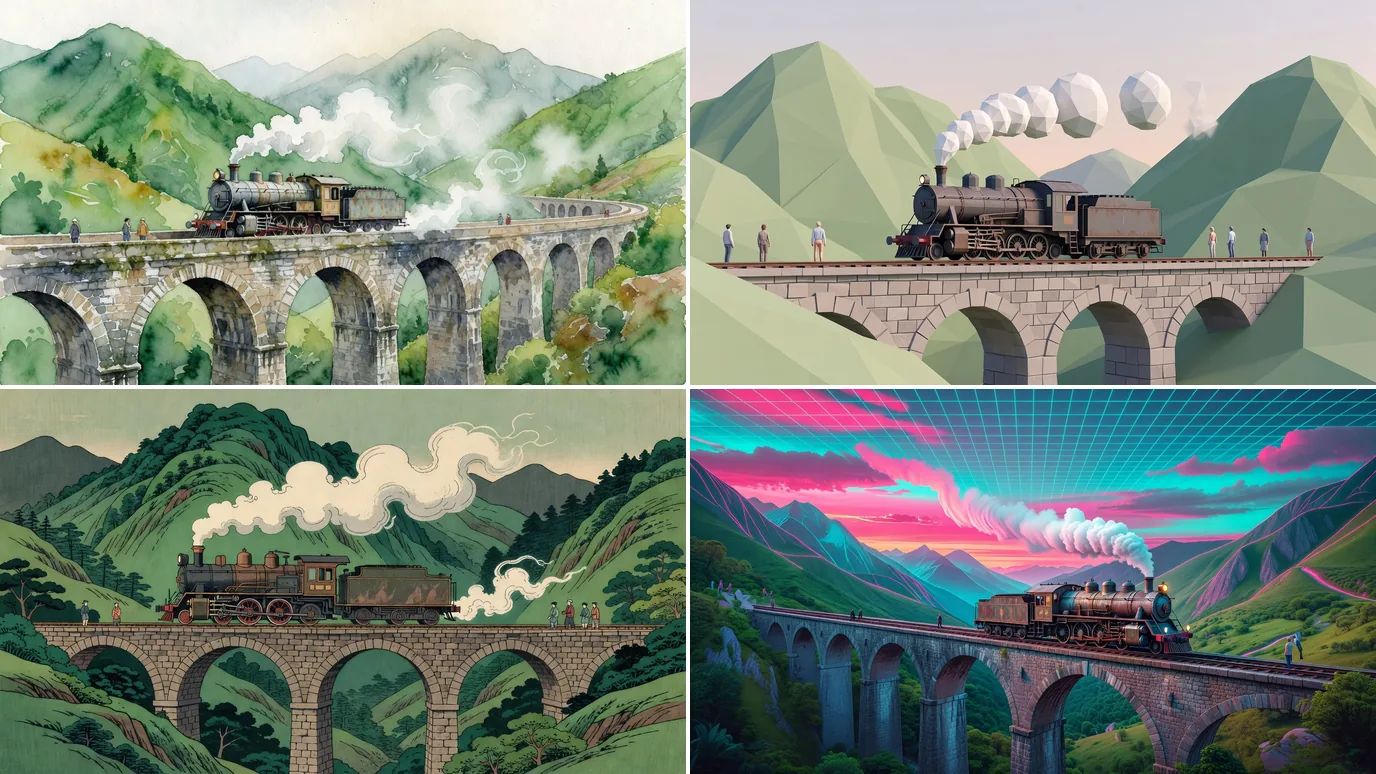
- Jeden pomysł, cztery różne style: Wypróbuj ten sam temat jako akwarelę, low-poly, drzeworyt lub synthwave.
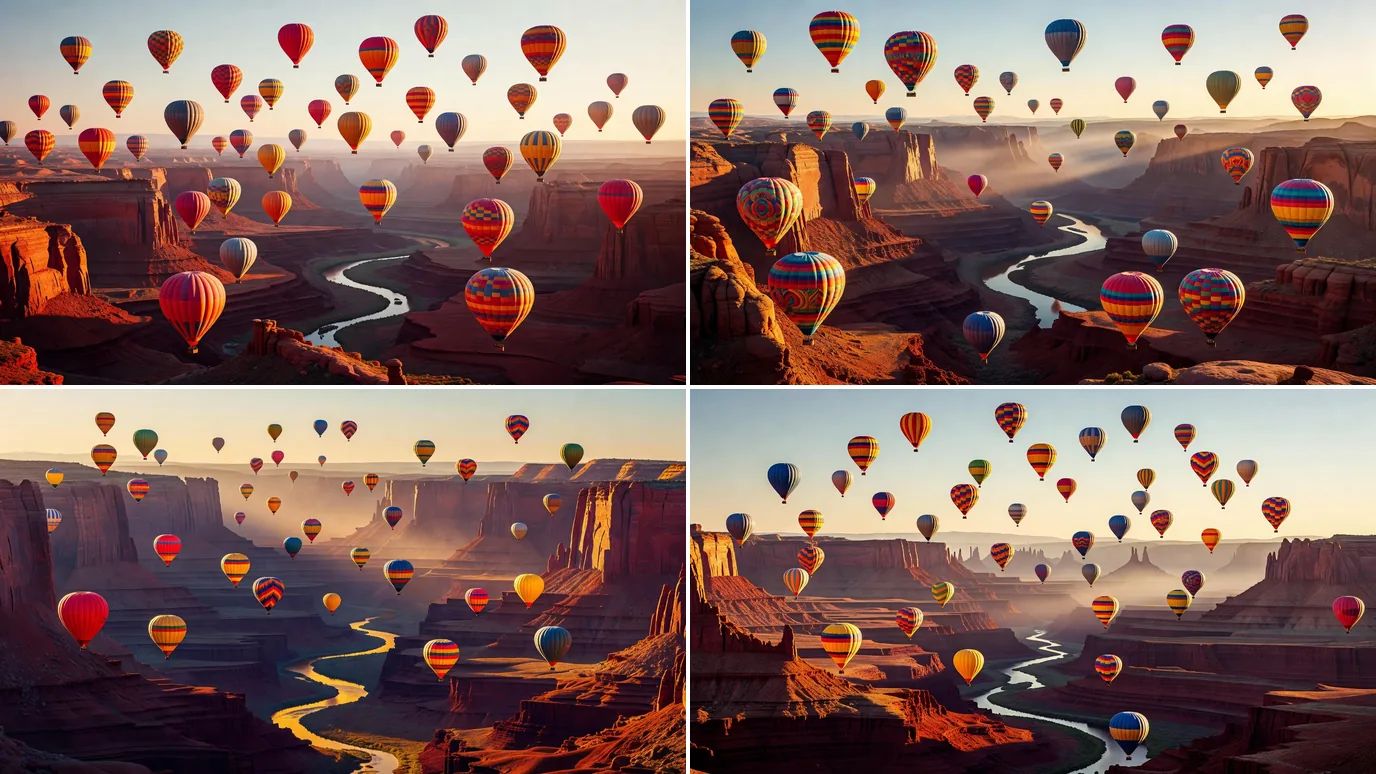
- Szybkie wersje robocze do szybkiej iteracji: Każdy obraz renderuje się w około 9–14 sekund, więc możesz testować pomysł za pomysłem.
Lokowanie produktu z jednego zdjęcia
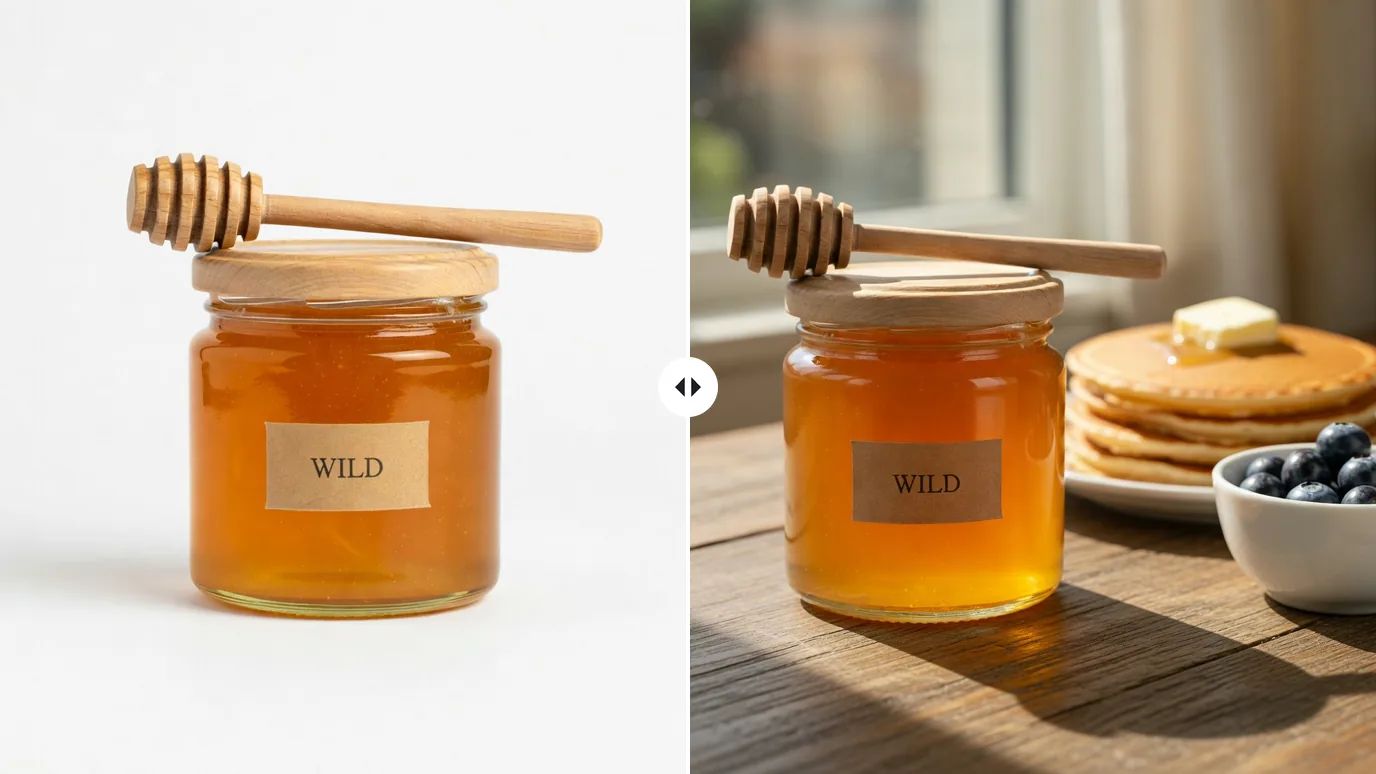
Zwykły studyjny packshot słoika miodu przeniesiony na słoneczny stół śniadaniowy obok naleśników i borówek. Lokowanie produktu to jedno z zastosowań, które xAI eksponuje w Grok Imagine. Prześlij jedno wyraźne zdjęcie produktu, opisz otoczenie, światło i rekwizyty, i poproś, by słoik, wieczko i etykieta zostały bez zmian.
Szkice i makiety wyrenderowane na serio
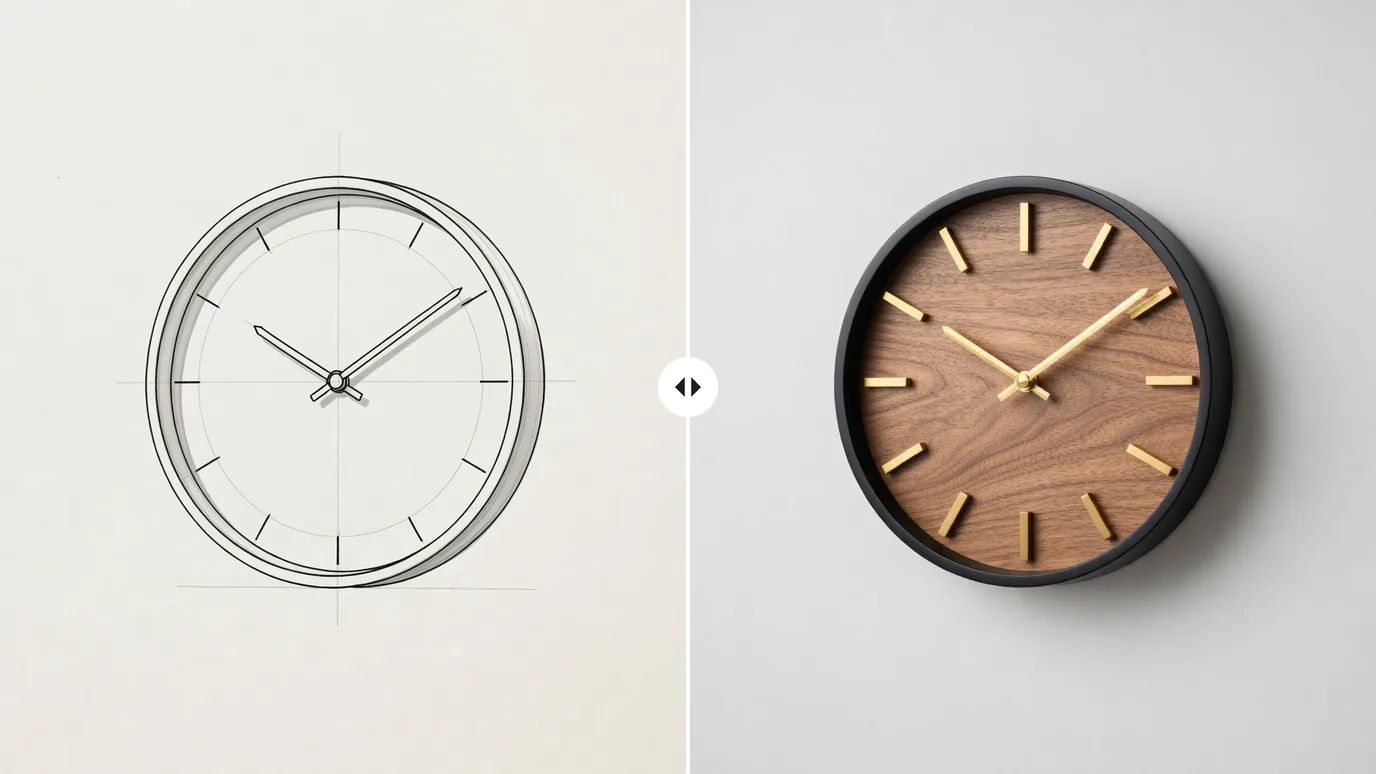
Szkic cienkopisem zegara ściennego wyrenderowany jako zdjęcie studyjne z orzechową tarczą, matowo czarną obudową i mosiężnymi wskazówkami. xAI przedstawia zamianę makiet w realistyczne obrazy jako główną umiejętność Grok Imagine. Prześlij rysunek, nazwij materiały, wykończenie i tło, i poproś o zachowanie kształtu, proporcji i kąta widzenia.
Zmień jeden szczegół, zachowaj całą resztę
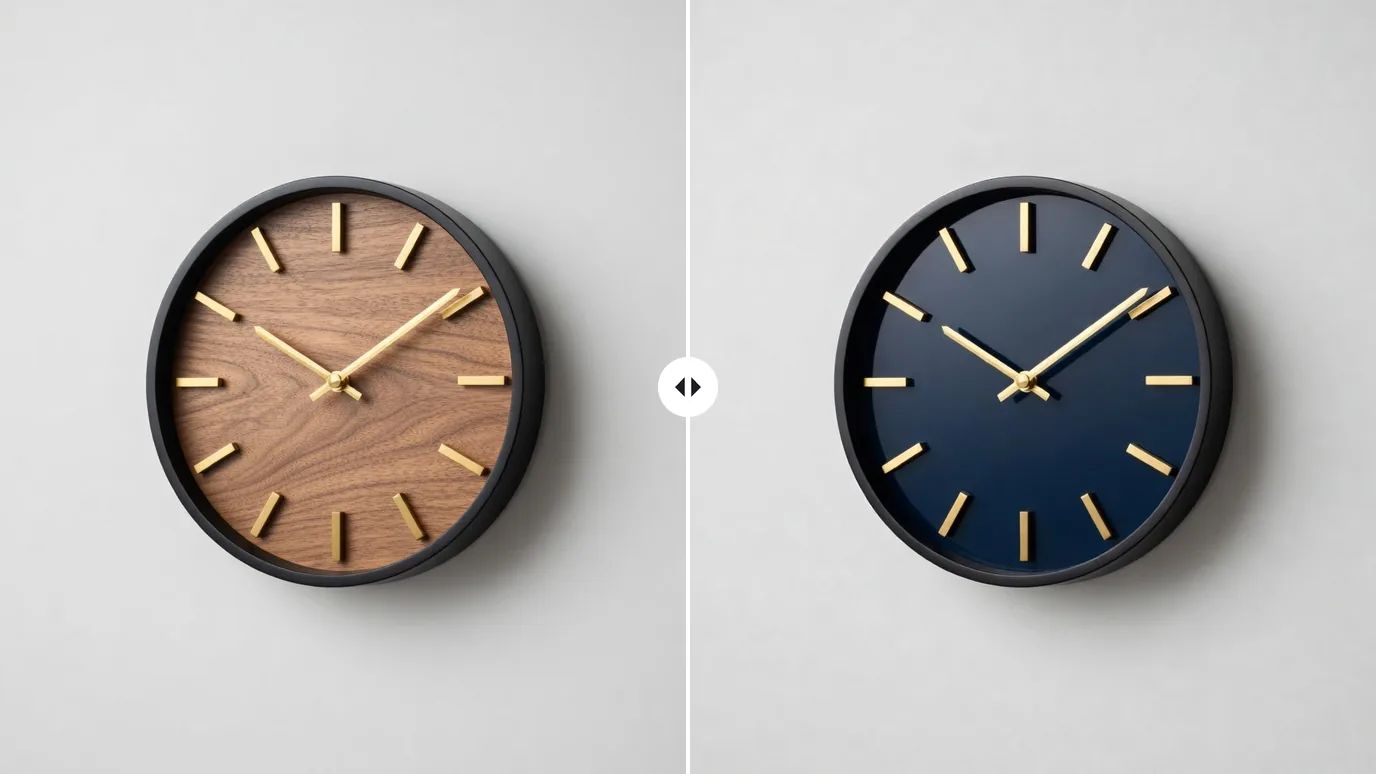
Ten sam zegar, obudowa, wskazówki i cień, z jedną różnicą: orzechowa tarcza stała się granatowym lakierem. xAI opisuje edycje w Grok Imagine jako skierowane na jedną cechę, przy czym reszta obrazu pozostaje nietknięta. Powiedz dokładnie, co zmienić, wymień, co ma zostać, i zbuduj pełen zestaw wersji kolorystycznych z jednego zatwierdzonego renderu.
Zmień styl zdjęcia w jednym kroku
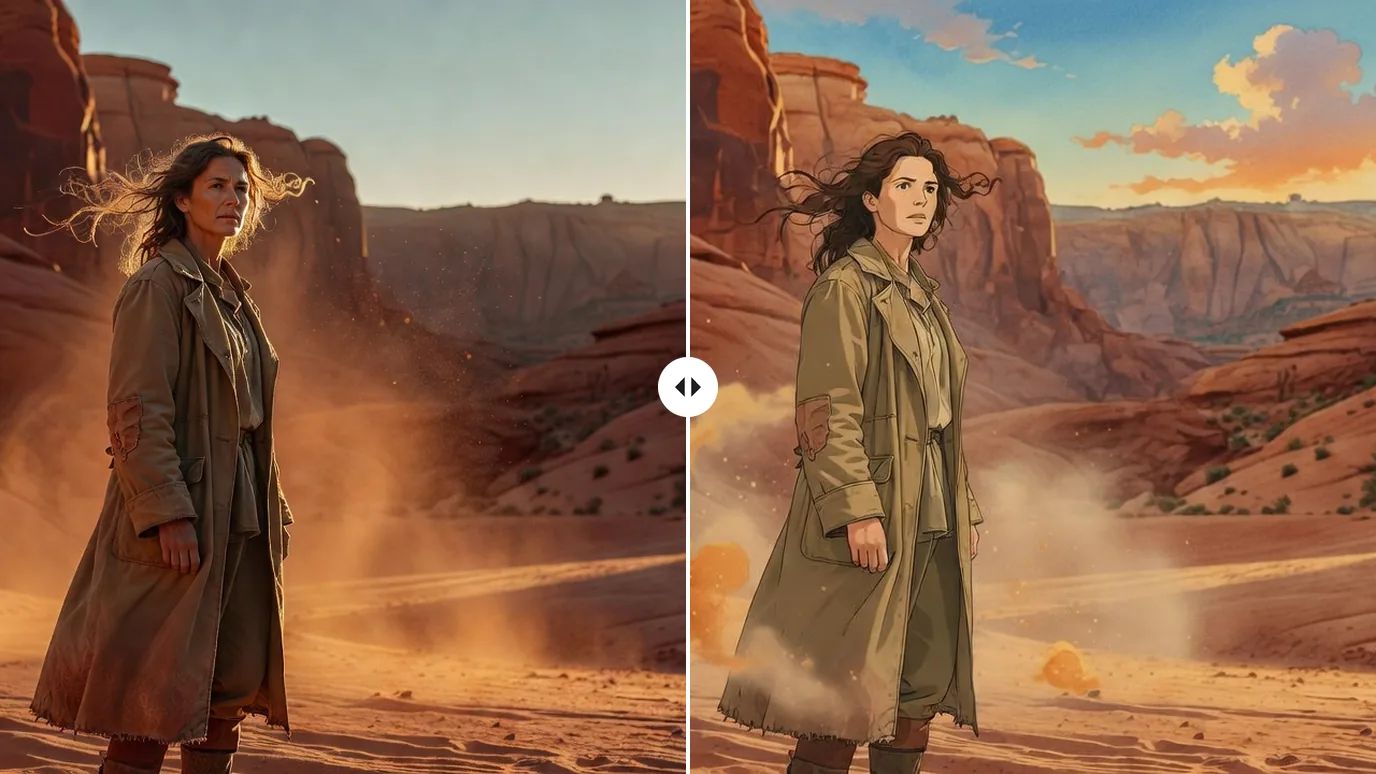
Jedno zdanie zamieniło zdjęcie z kanionu w ręcznie malowaną klatkę anime — z tą samą wędrowniczką, w tej samej pozie i z tymi samymi skalnymi ścianami za nią. Transfer stylu to jedna z edycji, które xAI wymienia dla Grok Imagine. Prześlij jeden obraz, nazwij pożądany styl, np. akwarela, komiks lub farba olejna, i napisz, co ma się nie ruszać.
Sceny jak kadry z filmu
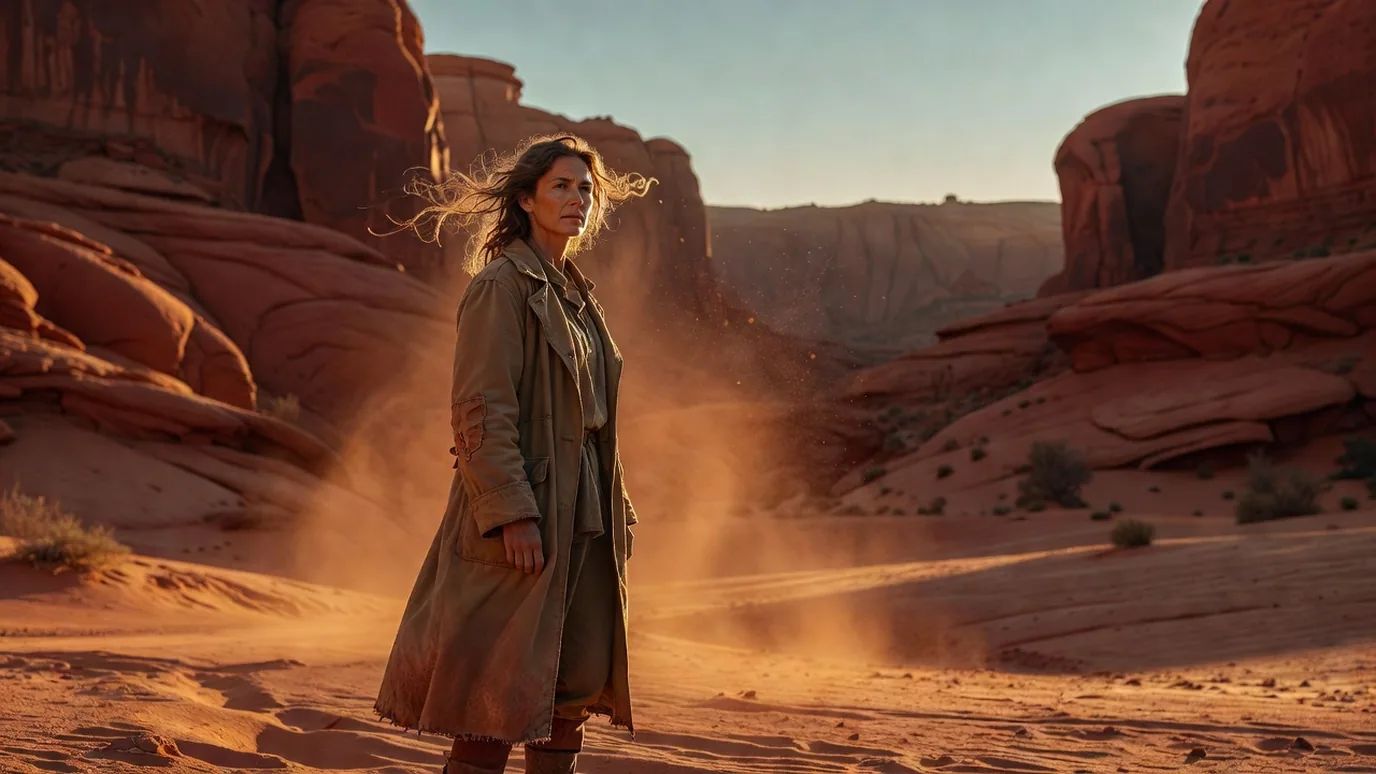
Światło konturowe, wiejący pył i zniszczony płaszcz nadają tej scenie w kanionie wygląd kadru z filmu. Opisz postać, otoczenie i kamerę, np. anamorficzny panoramiczny obraz lub ziarno filmowe, a potem wybierz 16:9 lub bardzo szerokie 20:9 dla filmowego kadru albo 9:20, gdy ten sam nastrój ma wypełnić wysoki plakat.
Buduj obraz edycja po edycji
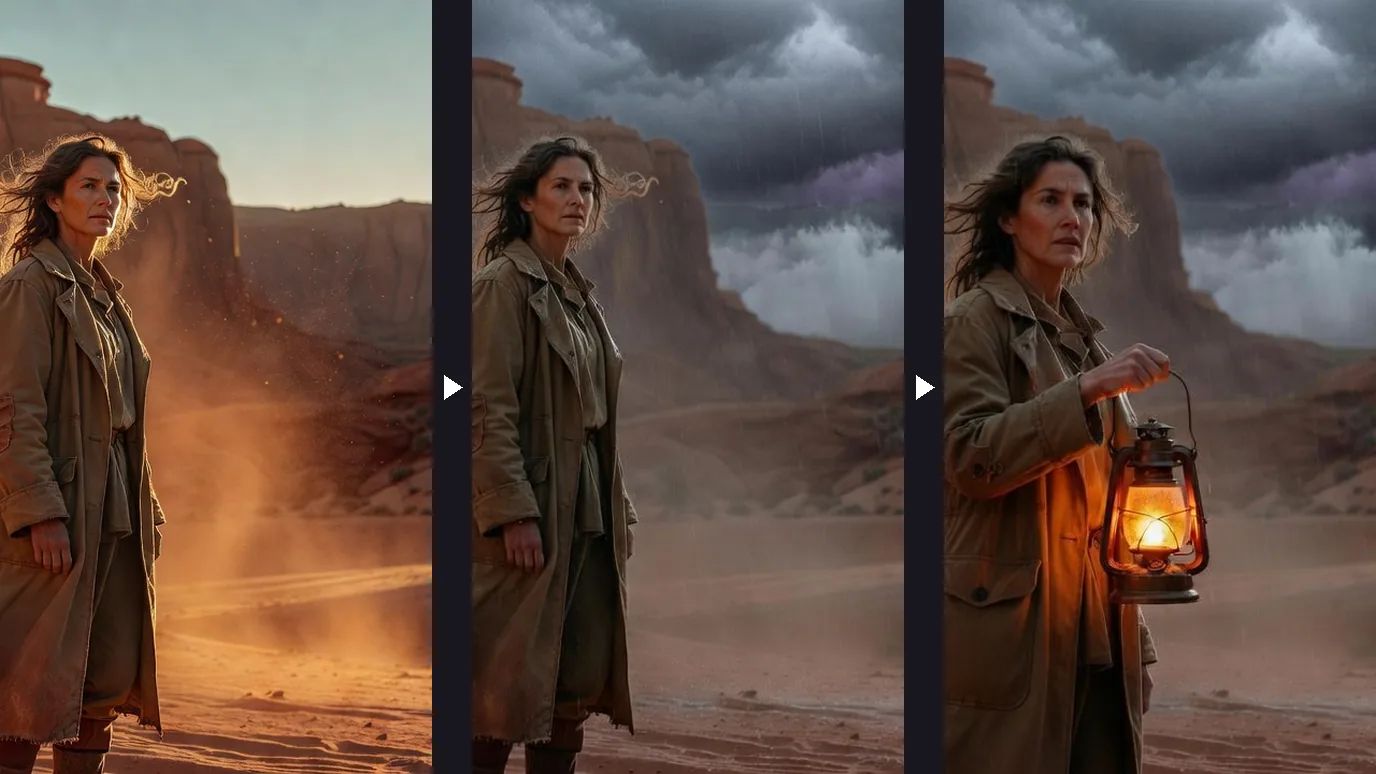
Najpierw nadciągnęła burza, potem wędrowniczka uniosła świecącą latarnię: dwie edycje, każda zaczynająca się od poprzedniego wyniku. Wskazówki xAI obejmują łączenie kilku edycji po kolei w ten sposób. Prośba o jedną zmianę na rundę ułatwia sprawdzenie każdego kroku, a gdy runda się nie uda, powtarzasz tylko ten jeden krok, zamiast zaczynać obraz od nowa.
Jeden pomysł, cztery różne style
Ta sama lokomotywa parowa na tym samym kamiennym wiadukcie jako akwarela, render low-poly, drzeworyt i plakat synthwave. Zostaw zdanie opisujące temat bez zmian i podmieniaj tylko słowa o stylu, by porównać style obok siebie, zanim wybierzesz jeden na okładkę, post lub wydruk.
Szybkie wersje robocze do szybkiej iteracji
Cztery ujęcia jednego promptu — balony nad kanionem z czerwonych skał o wschodzie słońca — każde z własną kompozycją. W naszym teście Grok Imagine renderował każde w około 9–14 sekund, więc kilka wariantów zajmuje około minuty, a nie całe popołudnie. Uruchom ten sam prompt kilka razy, zachowaj kadr, który najbardziej Ci się podoba, i dopracuj go dalej.
Co wyróżnia Grok Imagine
- Od packshotu lub szkicu do sceny: Lokowanie produktu i zamiana makiety w render to umiejętności, które xAI stawia na pierwszym miejscu, więc jedno zdjęcie produktu lub jeden rysunek wystarczą, by zacząć gotową grafikę.
- Edycje, które trzymają się swojego zakresu: Nazwij jedną cechę, a zmieni się tylko ta część; potem dołóż kolejną edycję do wyniku, bez powtarzania tego, co już działa.
- Nic do ustawiania: Nie ma pokręteł rozdzielczości ani jakości: napisz prompt, wybierz jedną z 11 proporcji lub Auto i uruchom na darmowych kredytach z rejestracji.
Jak używać Grok Imagine w MaxH3
Otwórz Grok Imagine
Grok Imagine jest już wybrany w generatorze powyżej. Dodaj tam obrazy referencyjne, aby zacząć od zdjęcia.
Opisz obraz
Opisz temat, styl i światło, umieść w cudzysłowie tekst, który ma się pojawić na obrazie, a potem wybierz proporcje i rozdzielczość.
Generuj i pobierz
Naciśnij strzałkę. Wynik pojawi się tutaj, gotowy do pobrania lub dopracowania, i zostanie w Twojej historii.
FAQ

Zamień jedno zdjęcie w gotową grafikę
Napisz prompt albo prześlij packshot, szkic lub zdjęcie do edycji. Pierwsze kredyty stawiamy my.