Usuwanie obiektów

Object remover before and after: a zombie behind a couple's selfie, then erased from the street

Usuwaj niechciane obiekty ze zdjęć jednym pociągnięciem pędzla

Zamaluj to, co nie pasuje — zaparkowanego busa, przypadkowego przechodnia, linię energetyczną, zapomniany kubek — a narzędzie do usuwania obiektów MaxH3 wymaże to i odtworzy obszar z otaczających pikseli. Nie trzeba pisać promptu ani męczyć się ze stemplem, a zdjęcie zachowuje oryginalną rozdzielczość.
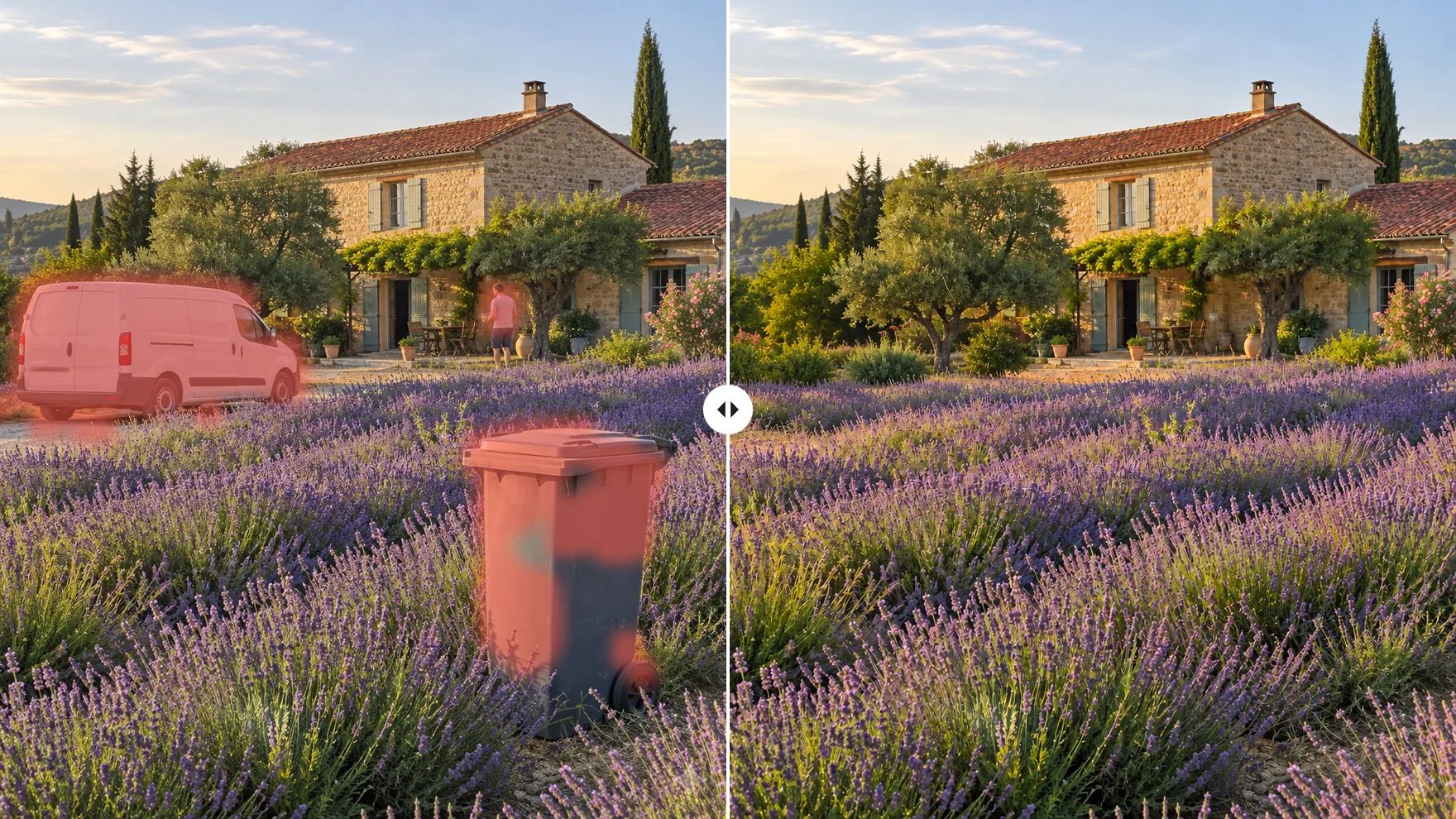
Przed i po: pole lawendy przed kamiennym domem z zamalowanym białym busem i koszem na śmieci, a potem to samo pole bez nich

Usuń wszystko, co odwraca uwagę od zdjęcia

Jeden pędzel, dowolny obiekt: ludzie, przewody, bałagan albo kubek, który ktoś zostawił na zdjęciu produktu.

Usuwaj intruzów i przechodniów

Zamaluj turystę przechodzącego przez kadr lub skuter zaparkowany w ujęciu. Narzędzie wypełni lukę ulicą, ścianą lub piaskiem, które powinny tam być, więc scena wygląda, jakby od początku była pusta.
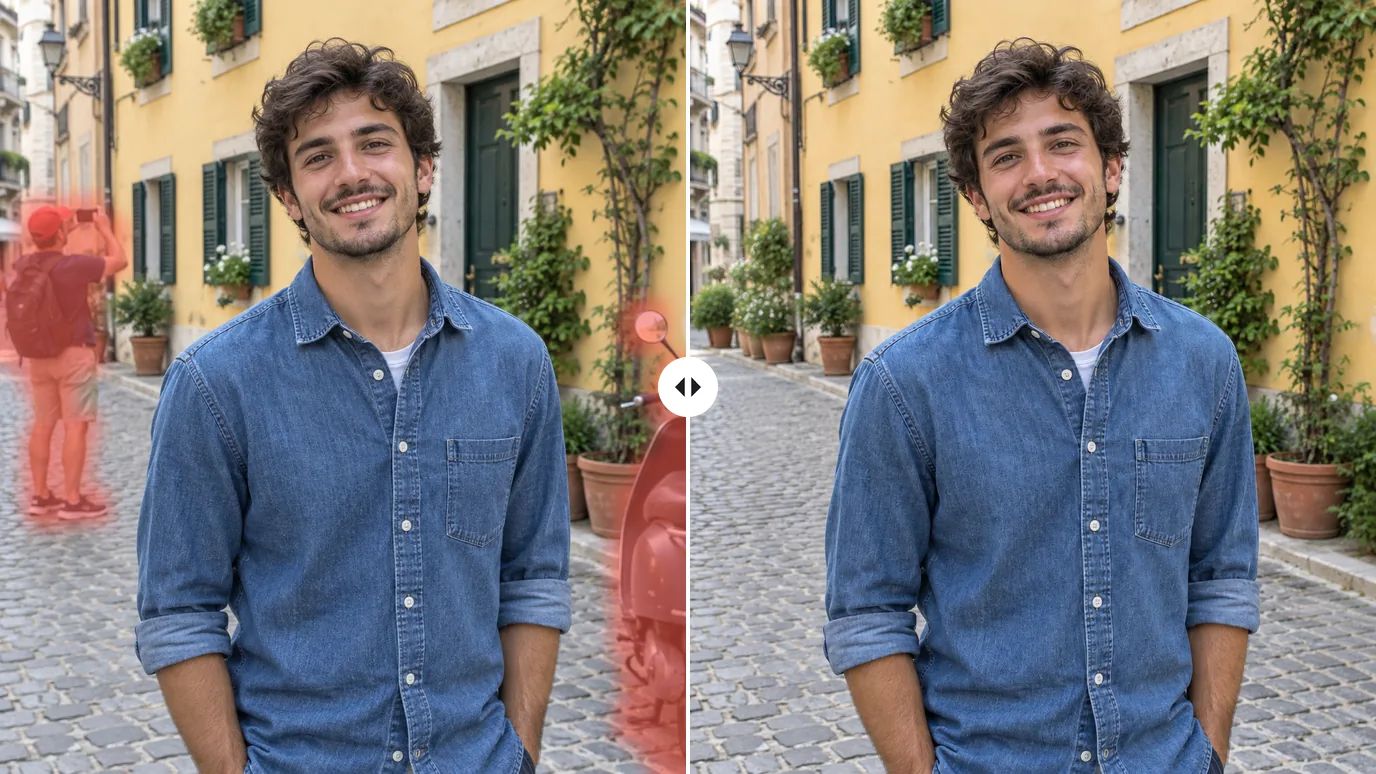
Przed i po: mężczyzna na brukowanej ulicy z zamalowanym turystą i skuterem za nim, a potem ulica bez nich

Oczyść zdjęcia produktów

Usuń kubki, telefony, przypadkowe rekwizyty i kurz ze zdjęć produktów, zanim trafią do sklepu lub na marketplace. Sam produkt zostaje nietknięty, a usuwanie tła zajmie się resztą, jeśli potrzebujesz wycięcia.
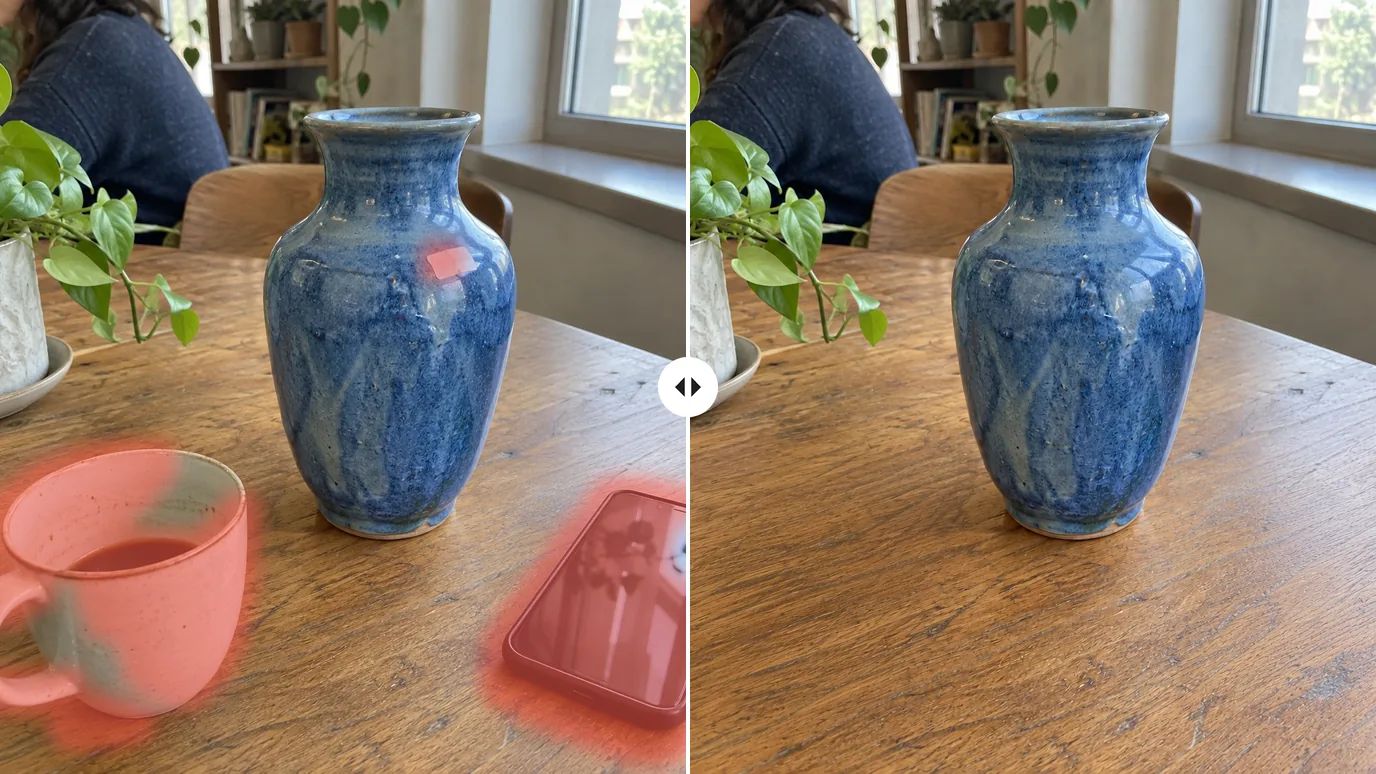
Przed i po: niebieski ceramiczny wazon na drewnianym stole z zamalowanym kubkiem kawy i telefonem, a potem stół z samym wazonem

Usuwaj linie energetyczne, słupy i znaki

Przewody i słupy przecinają niezliczone zdjęcia z podróży i krajobrazy. Zamaluj je, a niebo, budynki i woda za nimi zostaną odtworzone, by widok był czysty od krawędzi do krawędzi.
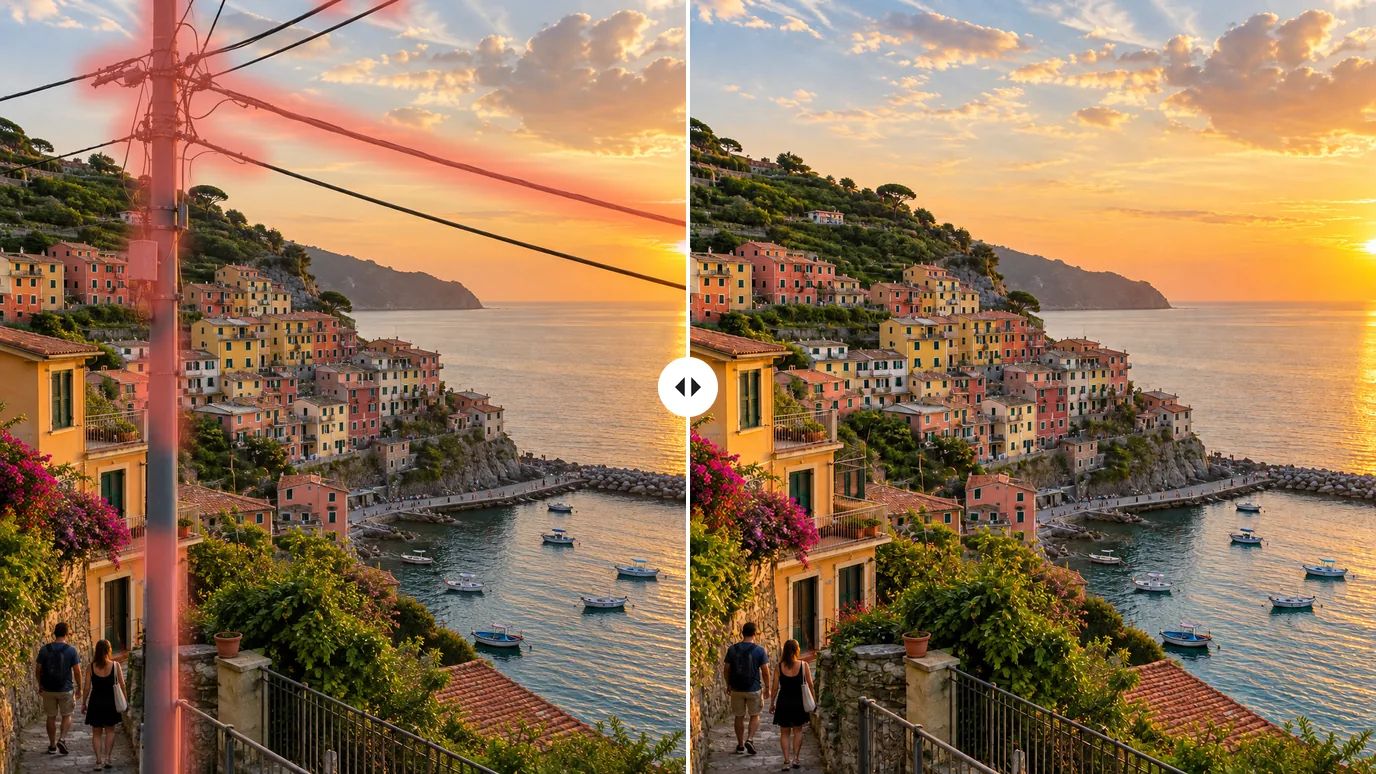
Przed i po: nadmorska wioska o zachodzie słońca z zamalowanymi liniami energetycznymi i słupem, a potem ten sam widok bez nich

Uporządkuj wnętrza i zdjęcia nieruchomości

Usuń pranie, kable, zabawki i pudła z wnętrz za jednym razem: zamaluj wszystko, czego ma nie być, i wygeneruj raz. Meble i pokój zostają dokładnie tam, gdzie były.
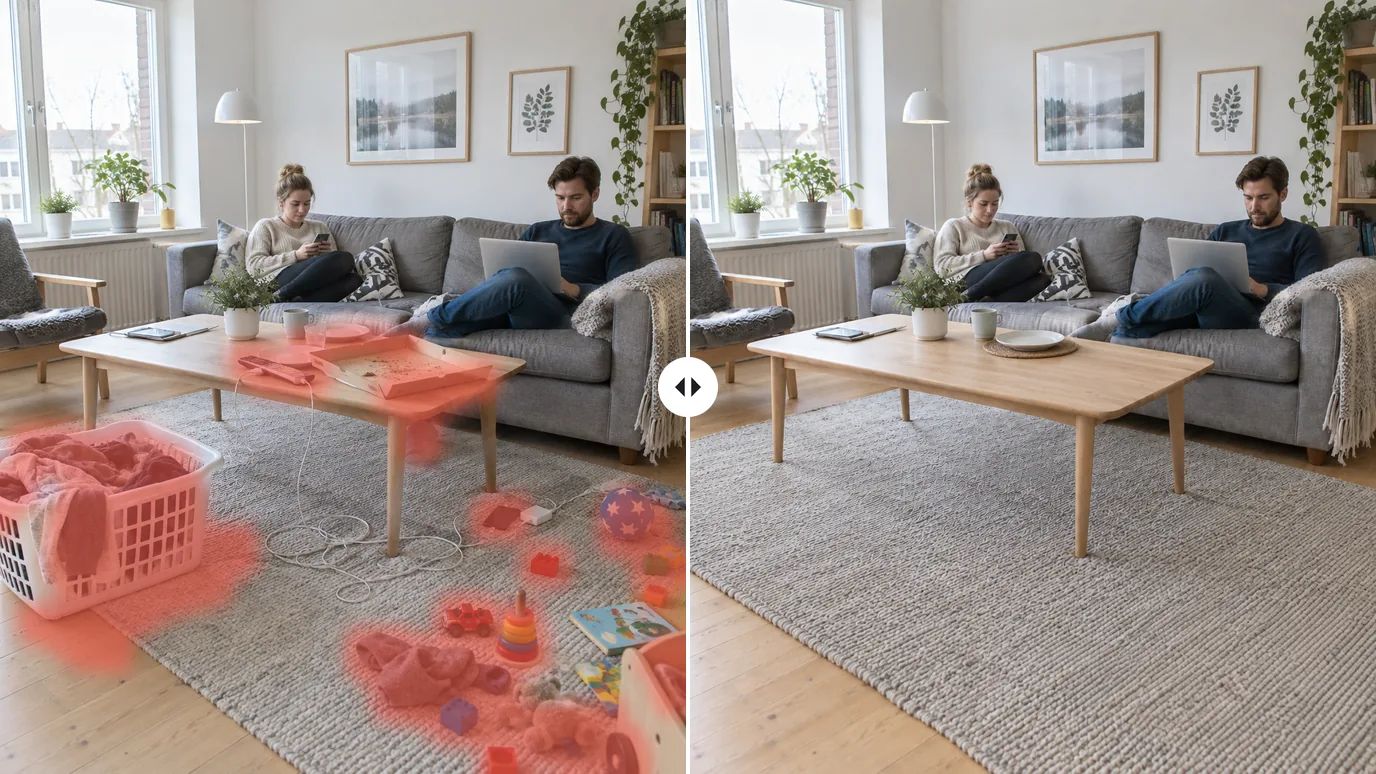
Przed i po: salon z zamalowanym koszem na pranie, kablami i zabawkami, a potem ten sam uporządkowany pokój

Kto korzysta z usuwania obiektów AI

Każdy, kto ma dobre zdjęcie i jedną rzecz na nim, której wolałby tam nie mieć.

Sprzedawcy internetowi

Czystsze oferty bez nowych zdjęć: usuń rekwizyty, metki i kurz ze zdjęć produktów.

Podróżnicy i fotografowie

Zachowaj zabytek, a pozbądź się tłumu, przewodów i aut zaparkowanych przed nim.

Nieruchomości i wnętrza

Usuń rzeczy osobiste i bałagan, by kupujący widzieli pokój, a nie nieporządek.

Twórcy social media

Uporządkuj tło przed publikacją bez nauki edytora zdjęć.
Jak usunąć obiekty ze zdjęcia

  1. Prześlij zdjęcie

    Zaloguj się i prześlij obraz PNG, JPG lub WEBP do 10 MB.

  2. Zamaluj obiekt

    Zamaluj wszystko, co chcesz usunąć. Zmień rozmiar pędzla przy drobnych szczegółach i cofaj lub ponawiaj dowolne pociągnięcia.

  3. Generuj i pobierz

    Kliknij „Utwórz”. Zamalowany obszar zostanie wymazany i wypełniony na podstawie otoczenia; pobierz wynik, gdy będzie gotowy.

Poznaj więcej narzędzi AI do obrazów

Potrzebujesz innej poprawki? Każde z tych narzędzi dobrze wykonuje jedno zadanie.

Generator obrazów AI

Twórz obrazy z promptu tekstowego w GPT Image 2.5, Nano Banana, Seedream i innych.

Obraz na obraz AI

Użyj zdjęcia jako referencji i wygeneruj je na nowo w innym stylu, świetle lub otoczeniu.

Edytor zdjęć AI

Opisz zmianę zwykłymi słowami i edytuj zdjęcie, bez masek i warstw.

Inpainting AI

Zamaluj pędzlem jeden obszar i opisz, co ma się tam pojawić.

Usuwanie tła

Wytnij obiekt jednym kliknięciem i pobierz przezroczysty PNG.

Usuwanie znaków wodnych

Usuń znaczniki daty, logo i nakładki tekstowe z własnych obrazów.

Zmiana tła AI

Zastąp tło nową sceną opisaną w prompcie tekstowym.

Powiększanie obrazów

Powiększaj zdjęcia do 16× z ostrzejszymi szczegółami i czystymi krawędziami.

Rozszerzanie obrazu AI

Rozszerz zdjęcie poza jego krawędzie, by pasowało do dowolnych proporcji.

Zamiana twarzy na zdjęciu

Przenieś twarz z jednego zdjęcia na drugie w jednym kroku.

Obraz na wideo

Ożyw edytowane zdjęcie jako krótki klip wideo.

FAQ

Narzędzie do usuwania obiektów kasuje coś ze zdjęcia i wypełnia pusty obszar tak, by pasował do reszty obrazu. Zamiast ręcznie klonować piksele, zaznaczasz obiekt, a AI odtwarza to, co było za nim.

Zamalowujesz obiekt pędzlem, tworząc maskę. MaxH3 wysyła zdjęcie i maskę do Bria Eraser — modelu AI stworzonego do usuwania obiektów — który wymazuje zamaskowany obszar i odtwarza go na podstawie otoczenia. Prompt tekstowy nie jest potrzebny.

Tak. Nowe konta dostają przy rejestracji darmowe kredyty bez karty, a cena każdego usunięcia widnieje na przycisku „Utwórz”. Pliki pobrane w darmowym planie mają znak wodny MaxH3; Lite i wyższe plany go usuwają.

Tak. Zamaluj osobę razem z jej cieniem, a narzędzie uzupełni scenę za nią. Działa najlepiej, gdy wokół osoby widać wystarczająco dużo tła, by AI mogła je kontynuować.

Teksturowane tła, takie jak trawa, woda, ściany i liście, zwykle dobrze się wtapiają, bo wypełnienie powstaje z pikseli wokół maski. Bardzo duże obszary lub takie, które skrywają unikalne szczegóły, mogą wymagać drugiego przebiegu. Zamalowanie odrobinę poza krawędziami obiektu daje najczystszy wynik.

Nie. Wynik zachowuje rozdzielczość przesłanego zdjęcia, a generowany jest na nowo tylko zamalowany obszar.

Obrazy PNG, JPG i WEBP do 10 MB.

Usuwanie obiektów tylko wymazuje: zamalowujesz obszar, a on zostaje wypełniony na podstawie otoczenia, bez promptu. Inpainting AI pozwala też opisać, co ma się pojawić w zamalowanym miejscu, więc możesz zastąpić obiekt, zamiast go usuwać.

Tak. Usuń przypadkowe rekwizyty, metki i kurz, by zdjęcia produktów były czystsze, a w kolejnym kroku użyj usuwania tła lub zmiany tła AI.

Tak, w każdym płatnym planie i pakiecie kredytów — oba obejmują licencję komercyjną i pobieranie bez znaku wodnego.

Przywróć zdjęciom czystość

Zamaluj to, czego nie chcesz, a MaxH3 uzupełni resztę.
