Inpainting

Zastąp cokolwiek na zdjęciu dzięki inpaintingowi AI

Zamaluj pędzlem część obrazu, którą chcesz zmienić, opisz, co ma się tam znaleźć, a inpainting AI w MaxH3 namaluje to w zaznaczonym obszarze tak, by wtopiło się w resztę sceny. Zamień wazon na roślinę, dodaj łódź przy pustym pomoście lub wypróbuj nowy kolor kanapy. Wszystko poza pędzlem zostaje zachowane, a zdjęcie zachowuje oryginalną rozdzielczość. Aby coś wymazać bez wstawiania niczego w zamian, użyj usuwania obiektów.
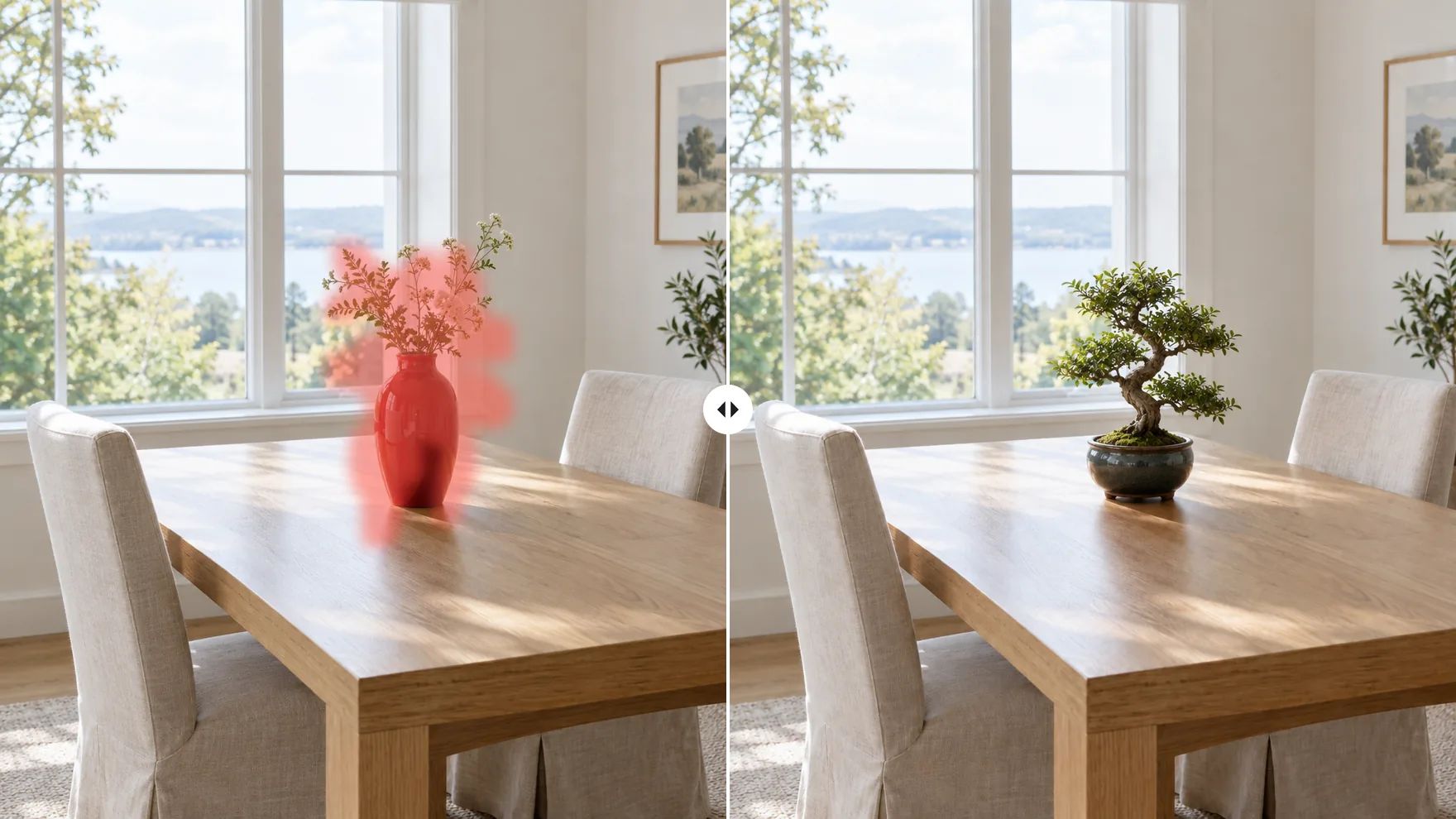
Przed i po: stół jadalny z zamalowanym czerwonym ceramicznym wazonem, a potem ten sam stół z małym drzewkiem bonsai na jego miejscu

Zmień dowolną część obrazu pędzlem i promptem

Zaznacz obszar, powiedz, co ma tam być, a resztę zdjęcia zostaw w spokoju.

Dodawaj nowe obiekty do dowolnego zdjęcia

Zamaluj puste miejsce i opisz, co ma się tam znaleźć: łódź na końcu pomostu, lampę na stoliku, ptaka na gałęzi. Nowy obiekt zostanie namalowany w zaznaczonym obszarze, a reszta sceny pozostanie bez zmian.
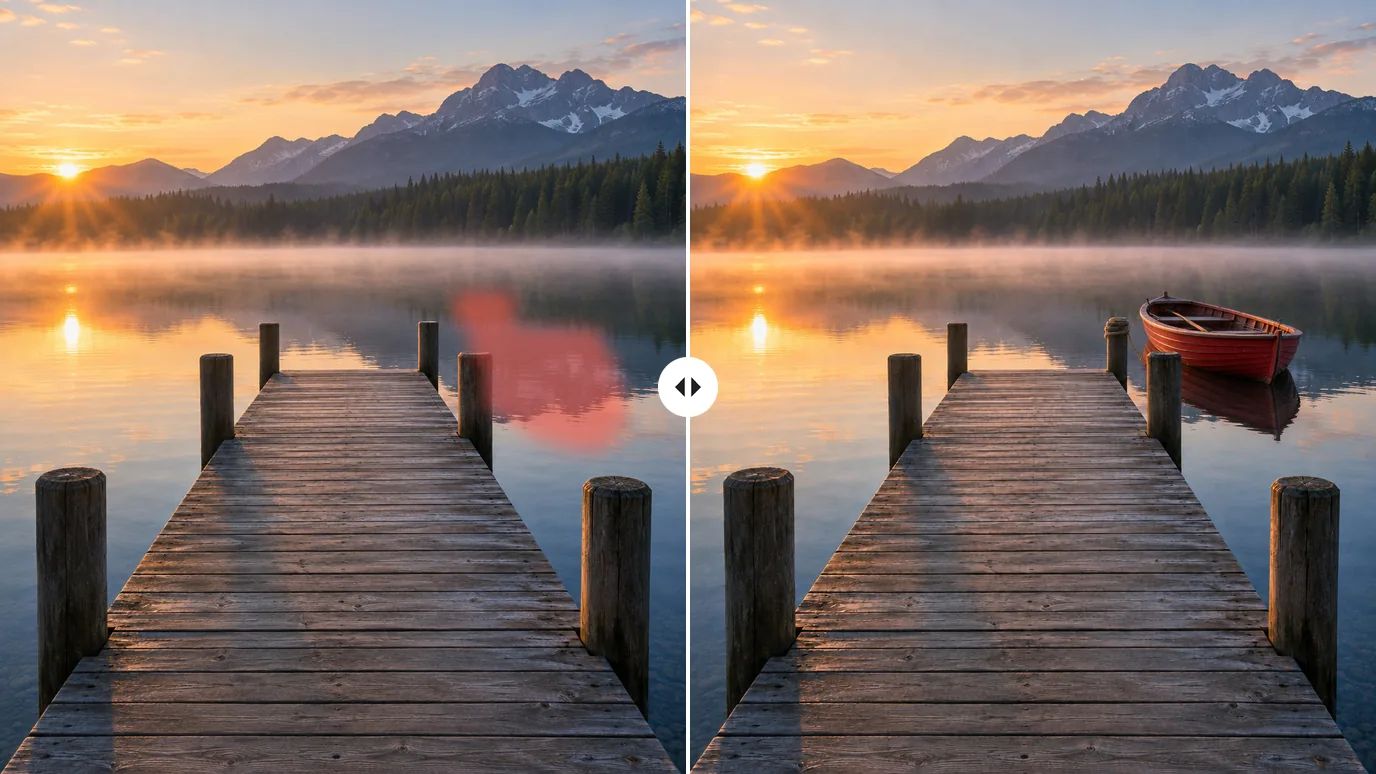
Przed i po: pusty drewniany pomost nad zamglonym jeziorem z zamalowaną wodą na jego końcu, a potem ten sam pomost z przywiązaną czerwoną łodzią wiosłową

Zmieniaj ubrania i dodatki

Wypróbuj inną koszulę, kurtkę lub kapelusz na tym samym zdjęciu. Zamaluj ubranie, opisz nowe wraz z kolorem i materiałem, i wygeneruj. Przemalowany zostaje tylko zaznaczony obszar, więc twarz i poza pozostają takie same.
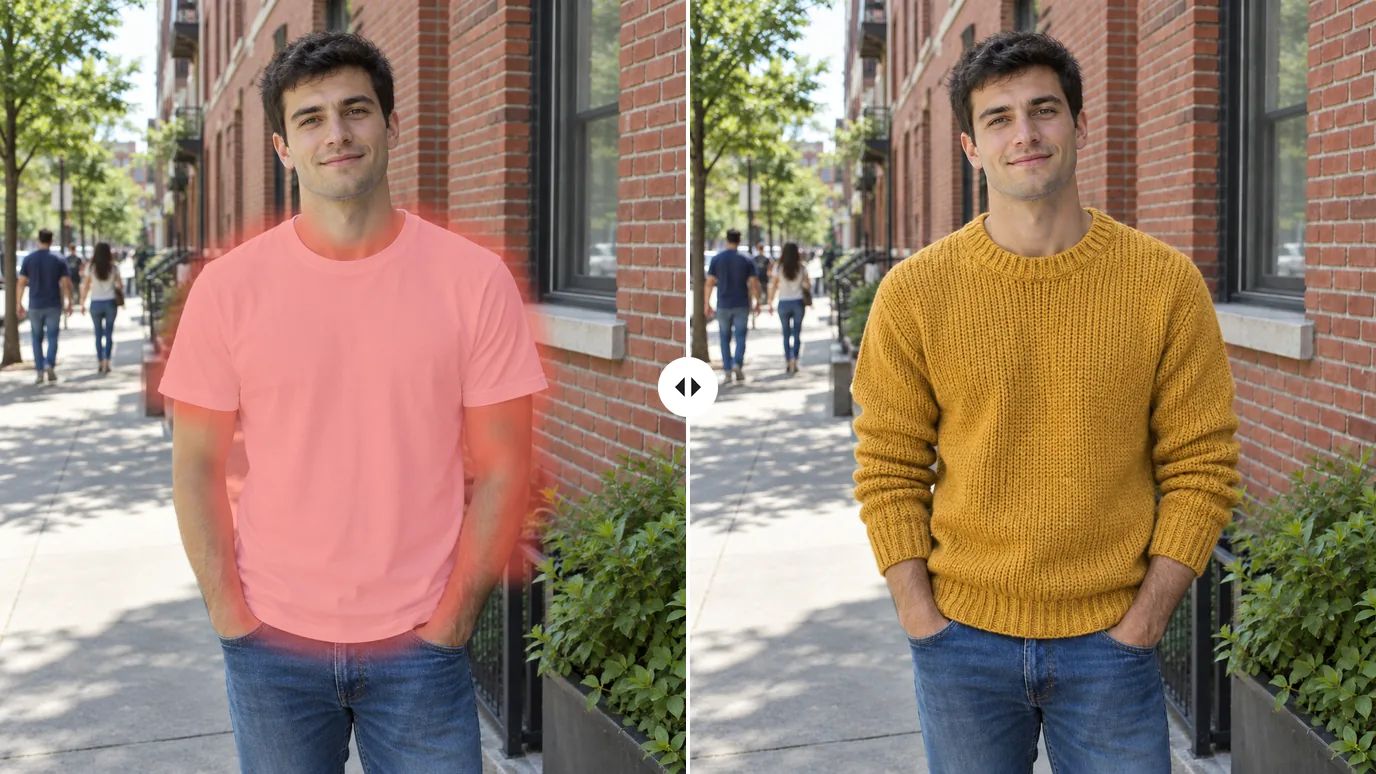
Przed i po: mężczyzna w zwykłym białym T-shircie na chodniku w mieście z zamalowaną koszulką, a potem ten sam mężczyzna w musztardowożółtym swetrze z dzianiny

Wypróbuj nowe kolory i materiały we wnętrzu

Zobacz szarą kanapę w zielonym aksamicie, białą ścianę w kolorze terakoty lub sosnową podłogę w ciemnym dębie, zanim cokolwiek kupisz. Zamaluj powierzchnię, nazwij nowy kolor lub materiał w prompcie i porównaj wynik z oryginałem.
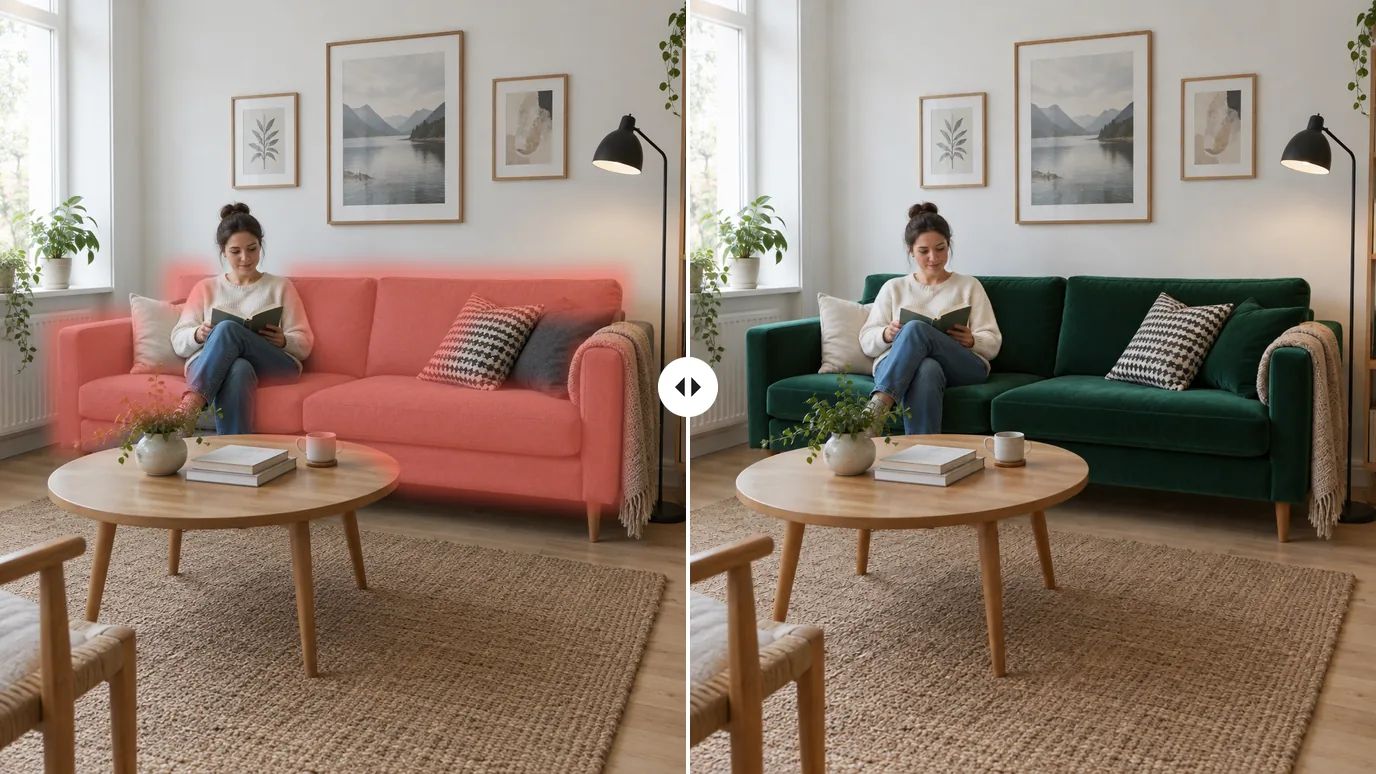
Przed i po: salon z zamalowaną szarą kanapą z tkaniny, a potem ten sam pokój ze szmaragdowozieloną aksamitną kanapą

Zmieniaj niebo na zdjęciach krajobrazów

Zamień płaskie, szare niebo w zachód słońca lub bezchmurny dzień, zamalowując je i opisując niebo, jakiego chcesz. Aby za jednym razem zastąpić wszystko za osobą lub produktem, zmiana tła AI zrobi to na podstawie promptu, bez pędzla.
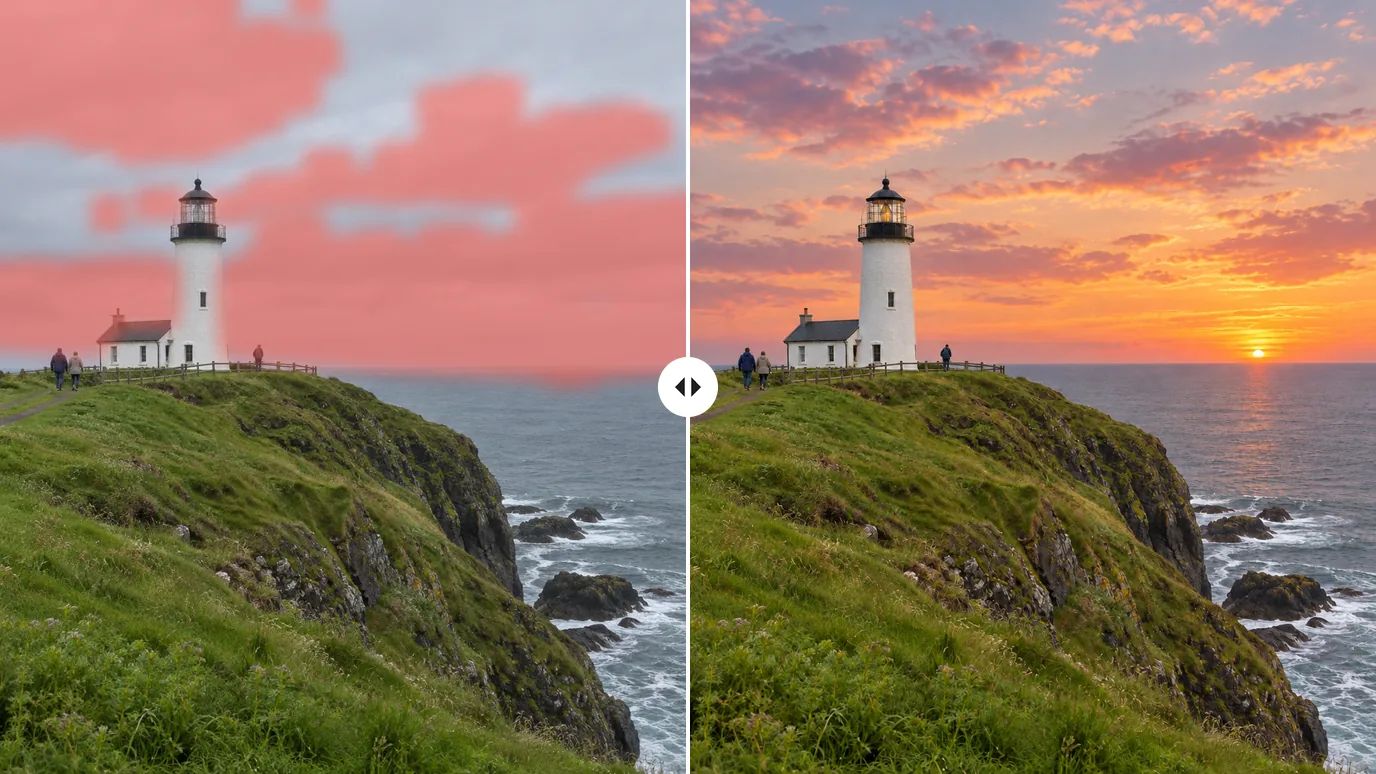
Przed i po: biała latarnia morska na klifie pod zachmurzonym, zamalowanym niebem, a potem ta sama latarnia pod różowo-pomarańczowym niebem o zachodzie słońca

Kto korzysta z inpaintingu AI

Każdy, komu podoba się zdjęcie, ale chce, by jedna jego część wyglądała inaczej.

Sprzedawcy internetowi

Zmieniaj rekwizyty, kolory i detale na zdjęciach produktów, by testować warianty bez nowych zdjęć.

Projektanci i marketerzy

Dopasuj jeden element obrazu kampanii lub makiety, a reszta układu pozostanie bez zmian.

Wnętrza i nieruchomości

Podejrzyj nowe meble, kolory i wykończenia na zdjęciu prawdziwego pokoju.

Twórcy social media

Popraw ten jeden szczegół, który Ci przeszkadza, lub dodaj zabawny akcent przed publikacją.
Jak zrobić inpainting obrazu

  1. Prześlij obraz

    Zaloguj się i prześlij obraz PNG, JPG lub WEBP.

  2. Zamaluj obszar i opisz go

    Zamaluj część, którą chcesz zmienić, odrobinę poza jej krawędziami, pędzlem o rozmiarze od 10 do 200 pikseli. Popraw maskę gumką, cofnij, ponów lub wyczyść, a potem wpisz w prompcie, co ma się tam pojawić.

  3. Generuj i pobierz

    Kliknij „Utwórz”. Zamalowany obszar zostanie przemalowany zgodnie z promptem; pobierz wynik, gdy będzie gotowy.

Poznaj więcej narzędzi AI do obrazów

Potrzebujesz innej poprawki? Każde z tych narzędzi dobrze wykonuje jedno zadanie.

Generator obrazów AI

Twórz obrazy z promptu tekstowego w GPT Image 2.5, Nano Banana, Seedream i innych.

Obraz na obraz AI

Użyj zdjęcia jako referencji i wygeneruj je na nowo w innym stylu, świetle lub otoczeniu.

Edytor zdjęć AI

Opisz zmianę zwykłymi słowami i edytuj zdjęcie, bez masek i warstw.

Usuwanie tła

Wytnij obiekt jednym kliknięciem i pobierz przezroczysty PNG.

Usuwanie obiektów

Zamaluj ludzi, tekst lub bałagan i usuń je czysto.

Usuwanie znaków wodnych

Usuń znaczniki daty, logo i nakładki tekstowe z własnych obrazów.

Zmiana tła AI

Zastąp tło nową sceną opisaną w prompcie tekstowym.

Powiększanie obrazów

Powiększaj zdjęcia do 16× z ostrzejszymi szczegółami i czystymi krawędziami.

Rozszerzanie obrazu AI

Rozszerz zdjęcie poza jego krawędzie, by pasowało do dowolnych proporcji.

Zamiana twarzy na zdjęciu

Przenieś twarz z jednego zdjęcia na drugie w jednym kroku.

Obraz na wideo

Ożyw edytowane zdjęcie jako krótki klip wideo.

FAQ

Inpainting generuje na nowo wybraną część obrazu. Zaznaczasz obszar maską i opisujesz, co ma zawierać, a AI maluje w nim nową treść dopasowaną do otaczających pikseli.

Zamalowujesz maskę i piszesz prompt. MaxH3 wysyła obraz, maskę i prompt do Bria GenFill — modelu AI stworzonego do generatywnego wypełniania — który przemalowuje tylko zamaskowany obszar. Prompt jest używany dokładnie tak, jak go napiszesz, bez automatycznego przeredagowania.

Tak. Nowe konta dostają przy rejestracji darmowe kredyty bez karty, a cena każdego inpaintingu widnieje na przycisku „Utwórz”. Pliki pobrane w darmowym planie mają znak wodny MaxH3; Lite i wyższe plany go usuwają.

Usuwanie obiektów tylko wymazuje: zamalowujesz obiekt, a obszar zostaje wypełniony na podstawie otoczenia, bez promptu. Inpainting zawsze wymaga promptu i maluje w zamalowanym obszarze coś nowego, więc używaj go, gdy chcesz coś zastąpić lub dodać, a nie usunąć.

Używaj inpaintingu, gdy chcesz dokładnie kontrolować, który obszar się zmienia. Edytor zdjęć AI nie wymaga pędzla: opisujesz edycję zwykłymi słowami, a zmiana obejmuje zdjęcie — to dobre przy zmianach całego obrazu, takich jak styl, oświetlenie czy pora roku.

Opisz, co ma pojawić się w zamalowanym obszarze, a nie całe zdjęcie: obiekt, jego kolor, materiał i rozmiar, np. małe drzewko bonsai w ciemnej ceramicznej doniczce. Prompt może mieć do 2000 znaków.

Obrazy PNG, JPG i WEBP do 10 MB. Wynik zachowuje rozdzielczość przesłanego obrazu.

Tak, w każdym płatnym planie i pakiecie kredytów — oba obejmują licencję komercyjną i pobieranie bez znaku wodnego.

Zmień to, co chcesz, resztę zachowaj

Zamaluj obszar, opisz go, a MaxH3 go domaluje.
