Usuwanie osób AI

AI people remover before and after: three strangers brushed over in a tulip field, then the same field without them

Usuń osoby ze zdjęć dzięki AI

Nieznajomy wchodzi w kadr i świetne zdjęcie wydaje się zepsute. Prześlij je, zamaluj każdego, kogo nie chcesz na zdjęciu, a nasze narzędzie AI do usuwania osób wymaże te osoby i odtworzy tło za nimi. To Ty decydujesz, kto znika, a kto zostaje, od jednego przechodnia po cały tłum.
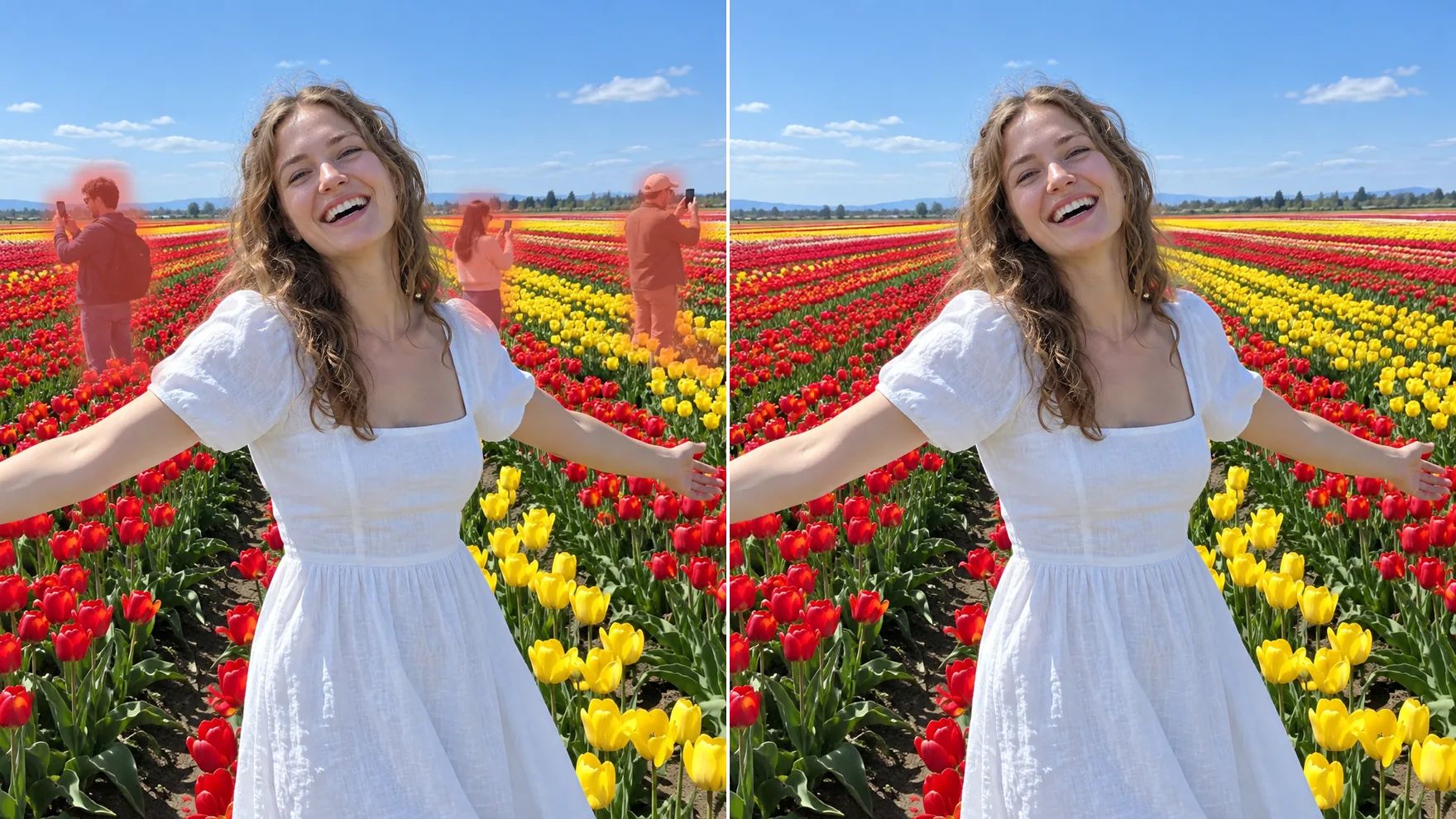
Przed i po: roześmiana kobieta na polu tulipanów z trzema zamalowanymi nieznajomymi, a potem to samo pole bez nich

Usuń każdego kilkoma pociągnięciami pędzla

Usuń kogoś ze zdjęcia kilkoma pociągnięciami pędzla: zamaluj intruza razem z jego cieniem, a AI wypełni lukę tym, co powinno tam być. Nie trzeba niczego klonować ani wycinać, a wszyscy, których nie zamalujesz, pozostają dokładnie tacy, jacy są.
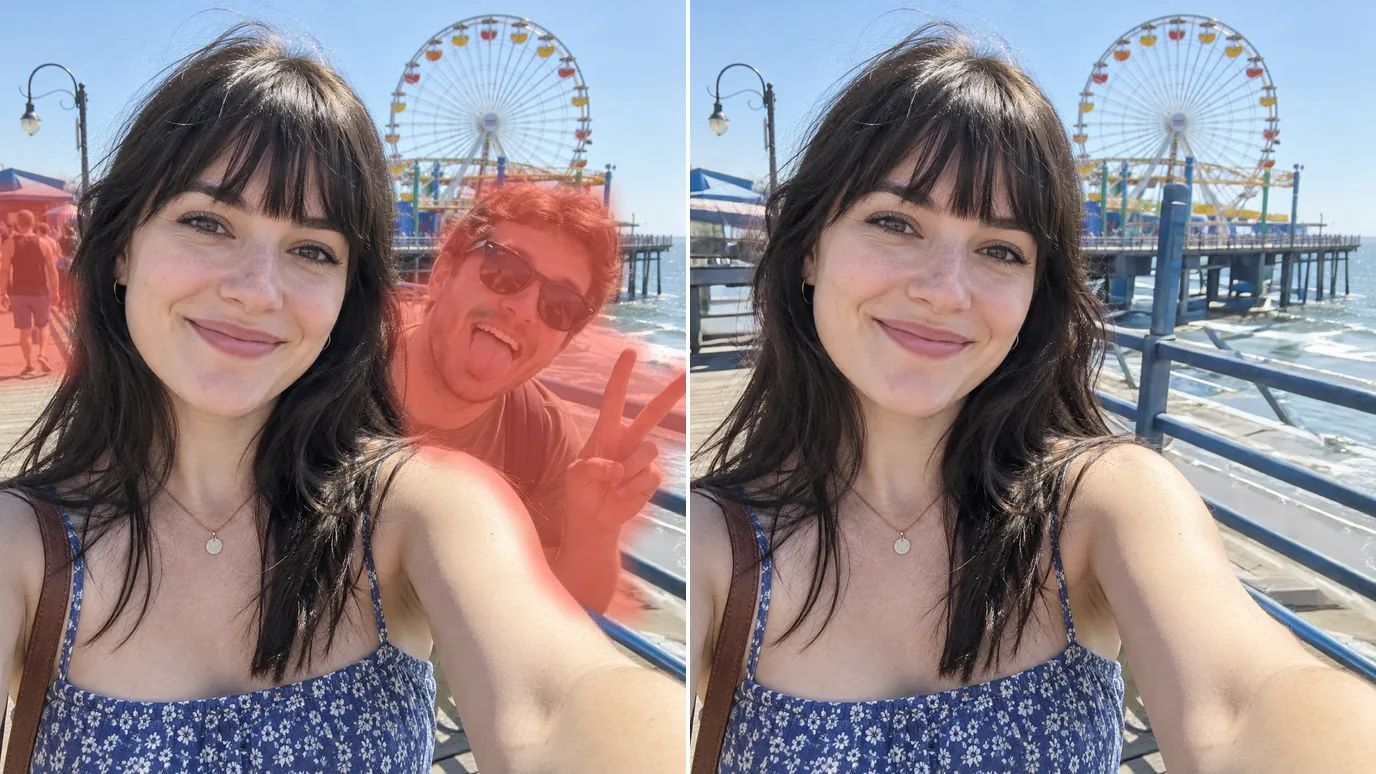
Przed i po: selfie na nadmorskiej promenadzie z zamalowanym intruzem i przechodniem, a potem to samo selfie bez nich

Usuń tłum ze zdjęć z podróży

Słynne miejsca nigdy nie są puste. Zamaluj wszystkich turystów w tle, kliknij raz, a zdjęcie z wyjazdu pokaże widok, dla którego warto było tam jechać, z Tobą w kadrze.
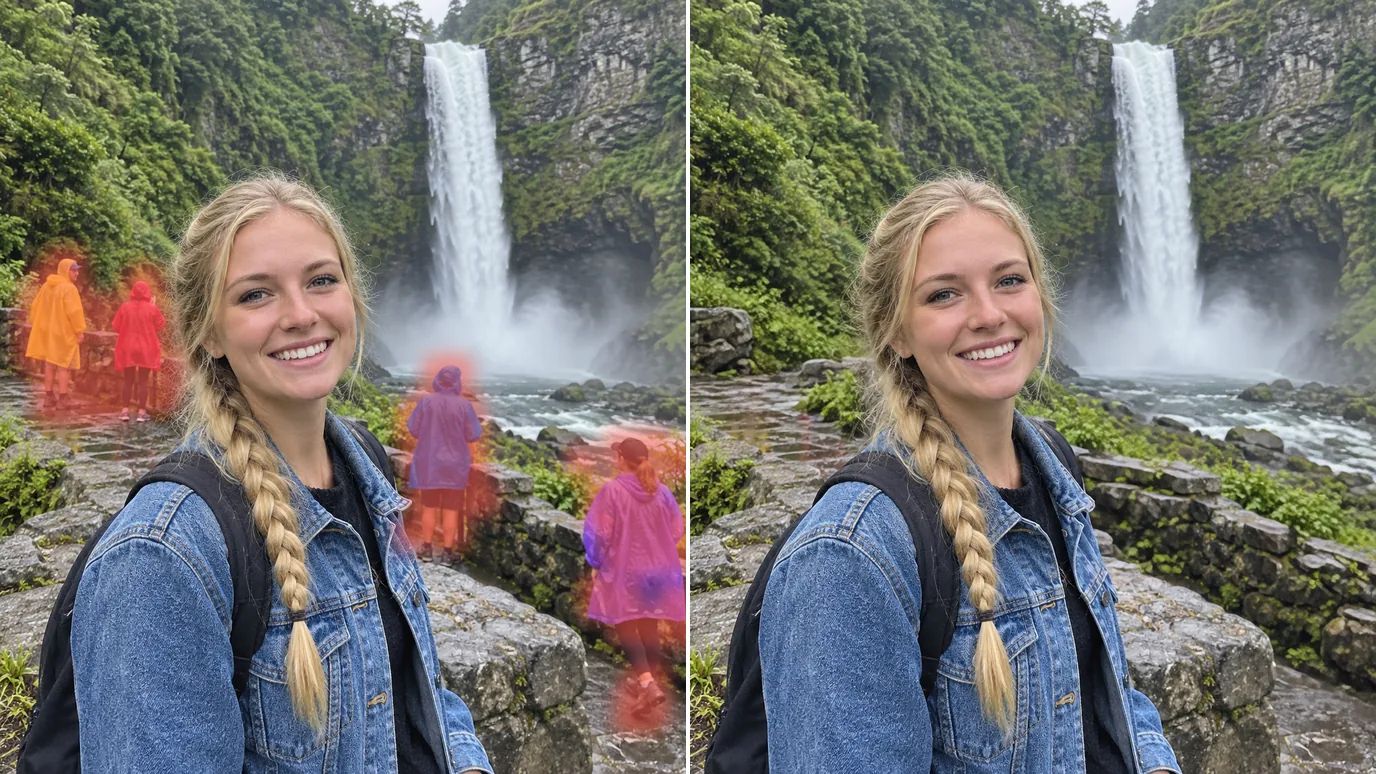
Przed i po: kobieta przed wodospadem z czterema zamalowanymi turystami w pelerynach, a potem ten sam widok bez nich

Ratuj zdjęcia ze ślubów i wydarzeń

Gość z uniesionym telefonem albo kelner przechodzący za Tobą nie powinni kosztować Cię najlepszego ujęcia dnia. Zamaluj ich i zachowaj tę chwilę do albumu.
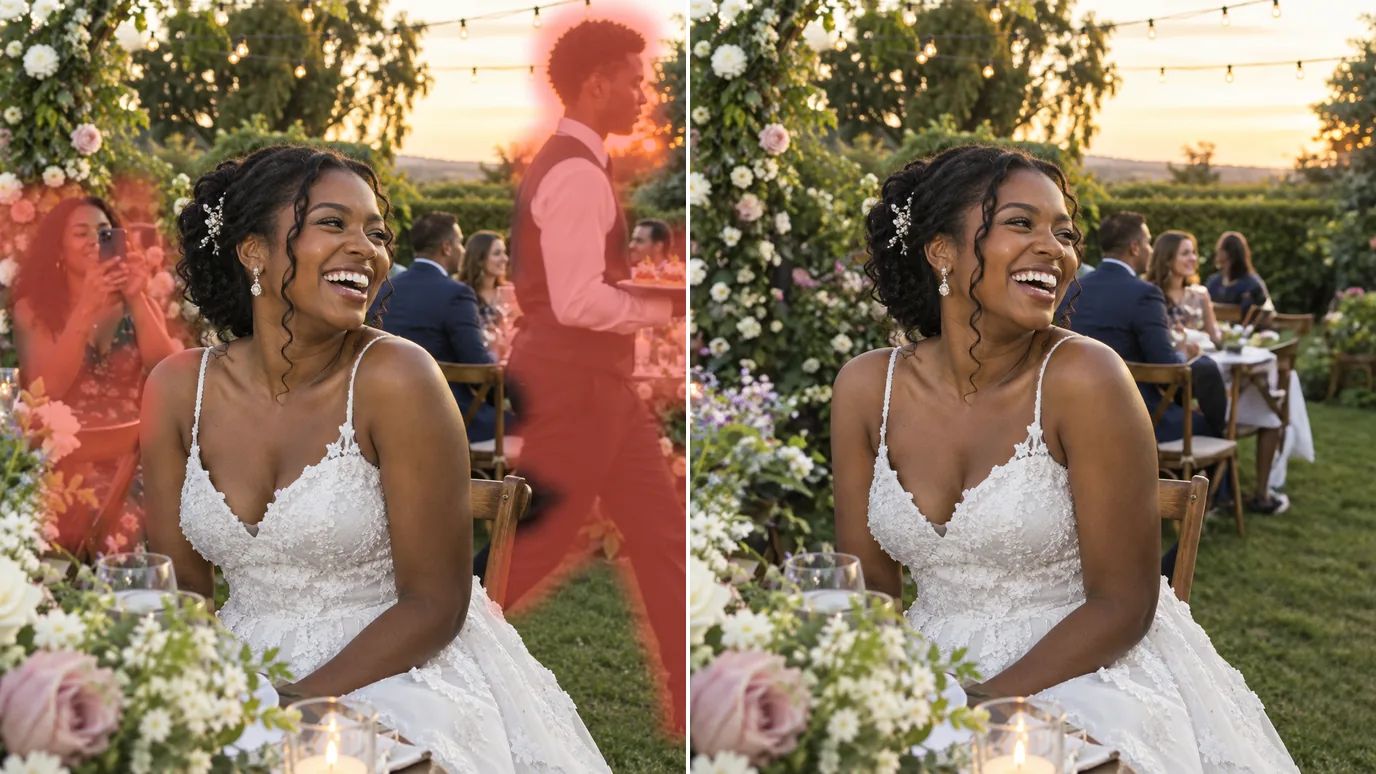
Przed i po: roześmiana panna młoda z zamalowanym gościem i kelnerem, a potem to samo przyjęcie w ogrodzie bez nich

Oczyść oferty i zdjęcia firmowe

Usuń agentów, pracowników i przechodniów ze zdjęć nieruchomości, sklepów i produktów, by kupujący widzieli samo wnętrze lub produkt i nic więcej.
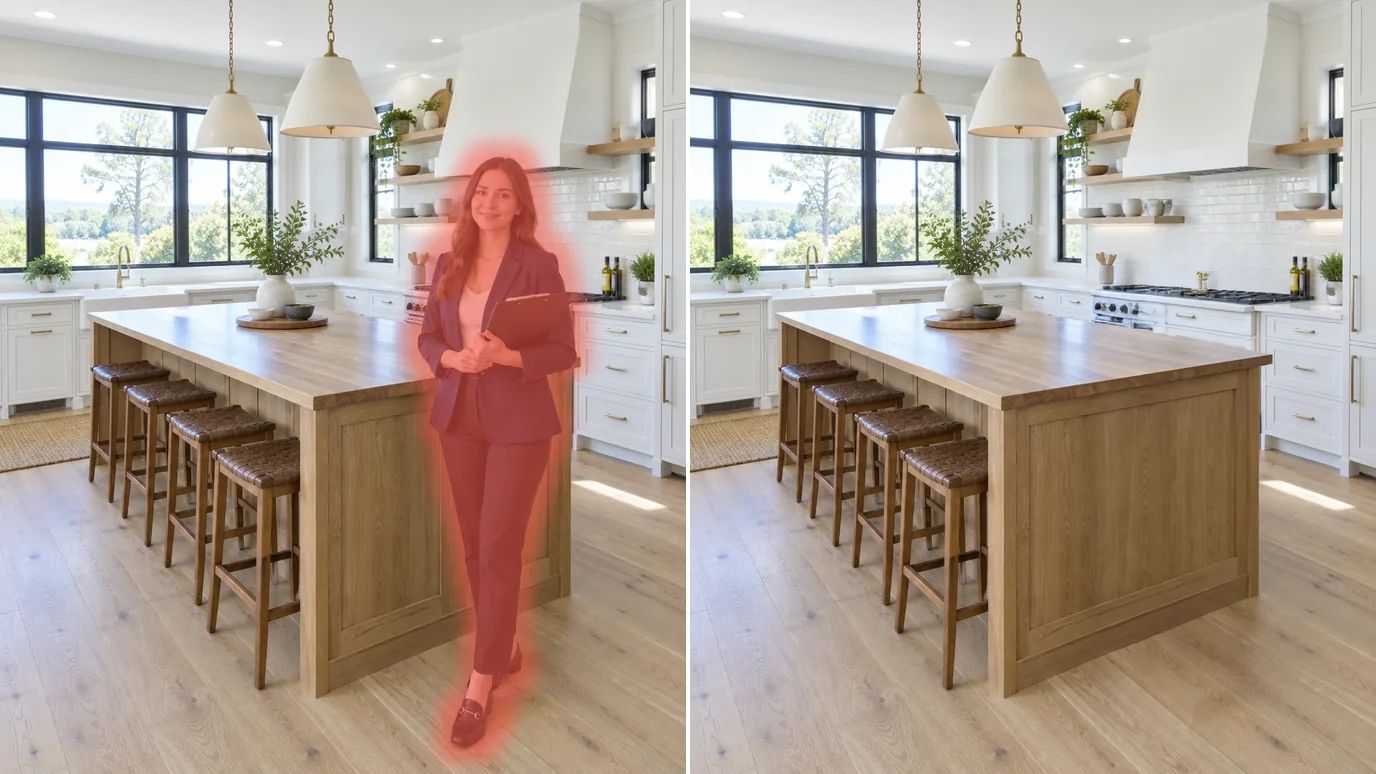
Przed i po: jasna kuchnia z zamalowaną agentką nieruchomości, a potem ta sama kuchnia, już pusta

Jak usunąć osoby ze zdjęcia

  1. Prześlij zdjęcie

    Zaloguj się i prześlij obraz PNG, JPG lub WEBP do 15 MB i 4096 pikseli na każdym boku.

  2. Zamaluj osoby

    Zamaluj każdą osobę, która ma zniknąć, razem z jej cieniem. Zmień rozmiar pędzla w ciasnych miejscach i cofnij każde pociągnięcie, którego nie chcesz.

  3. Usuń i pobierz

    Cena widnieje na przycisku „Usuń”. Kliknij go, sprawdź wynik i pobierz zdjęcie.
FAQ
To narzędzie do usuwania osób, które wymazuje zaznaczone na zdjęciu osoby i odtwarza tło za nimi, więc nie musisz niczego ręcznie klonować ani wycinać.

Prześlij zdjęcie, zamaluj osobę razem z jej cieniem i kliknij „Usuń”. Pobierz wynik, gdy będzie gotowy.

Nie. To Ty wybierasz, kto znika, zamalowując te osoby, więc nikt nie zostanie usunięty przez przypadek.

Tak. Nowe konta dostają przy rejestracji darmowe kredyty bez karty, a cena każdej edycji widnieje na przycisku „Usuń”. Pliki pobrane bez płatnego planu i bez salda z pakietu kredytów mają mały znak wodny.

Tak. Zamaluj wszystkich, którzy mają zniknąć, i kliknij „Usuń” raz. W gęstym tłumie czystszy wynik zwykle uzyskasz, pracując mniejszymi fragmentami.

Luka jest odtwarzana tak, by pasowała do faktury i światła wokół niej, więc większość edycji trudno zauważyć. Na dużych obszarach AI może dodać drobny szczegół od siebie; jeśli tak się stanie, zamaluj go i uruchom narzędzie jeszcze raz.

Działa najlepiej, gdy wokół osoby widać wystarczająco dużo tła. Osoby nachodzące na główny motyw to najtrudniejszy przypadek, więc zamaluj je starannie wzdłuż krawędzi.

Tak, w przypadku zdjęć, do których masz prawa, z każdym płatnym planem lub pakietem kredytów. Oba obejmują licencję komercyjną i pobieranie bez znaku wodnego.

Obrazy PNG, JPG i WEBP do 15 MB i do 4096 pikseli na każdym boku.

Zdjęcie takie, jakie miało być

Prześlij zdjęcie, zamaluj osoby, które nie pasują, i pobierz czystą wersję.