Wyostrzanie zdjęć
Wyostrzanie zdjęć

Wyostrzaj zdjęcia online dzięki AI
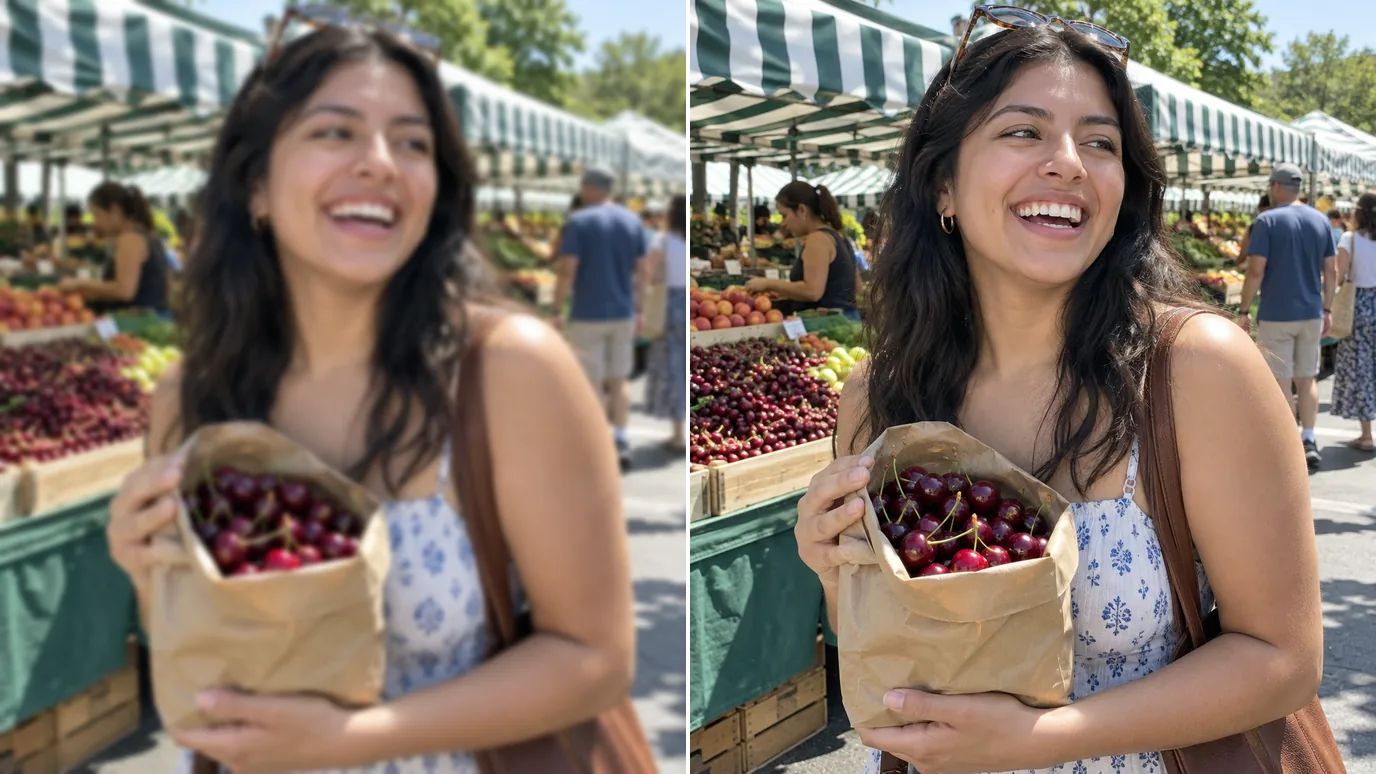
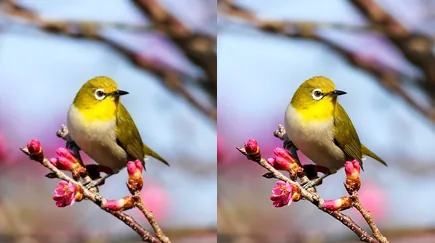
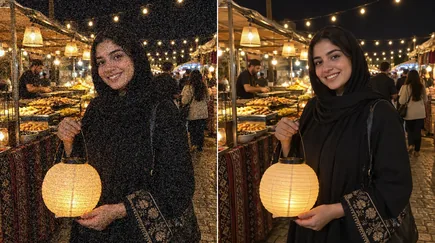
Prześlij obraz, który wyszedł miękki, wybierz jeden z siedmiu trybów wyostrzania i ustaw siłę. Wyostrzanie zdjęć z AI przywraca ostre krawędzie i drobną fakturę w oryginalnym rozmiarze, bez efektu halo i ziarna, które dodaje zwykły filtr wyostrzający.
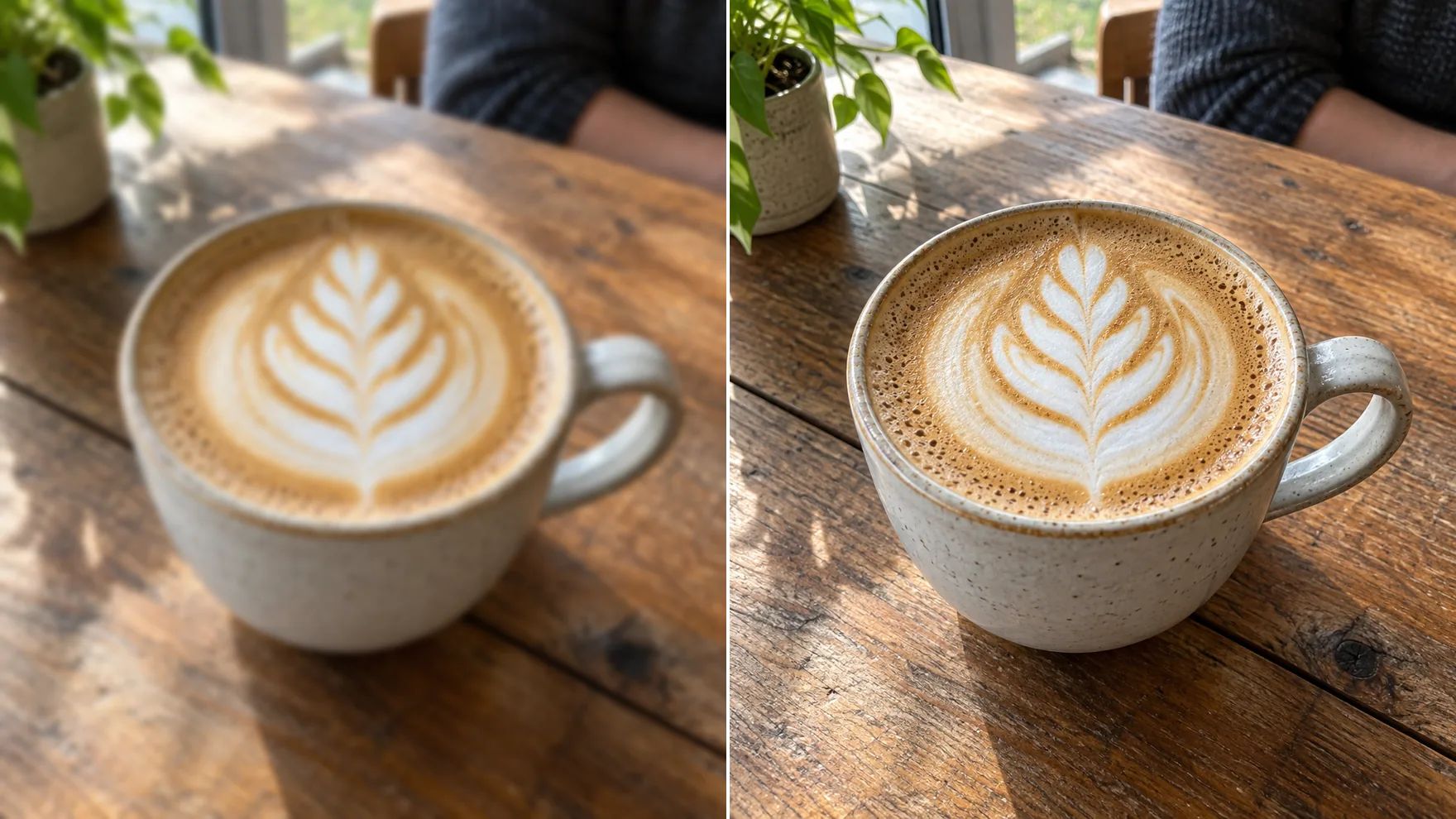
Wyostrzaj obrazy bez skutków ubocznych
Prawdziwe detale, a nie tylko większy kontrast.
Wyostrzanie jednym kliknięciem
W wyostrzaniu zdjęć tryb standardowy sprawdza się przy większości miękkich zdjęć: prześlij plik, kliknij „Utwórz” i otrzymaj wyraźniejszy obraz. W Ustawieniach zwiększysz lub zmniejszysz siłę, gdy chcesz mocniejszego lub łagodniejszego efektu.
Ożyw miękkie obrazy niskiej jakości
Zmniejszone obrazy z sieci i zdjęcia ze starszych telefonów wyglądają na rozmiękłe. Wyostrzanie przywraca krawędzie i fakturę, więc dobrze wyglądają na dzisiejszych ekranach.
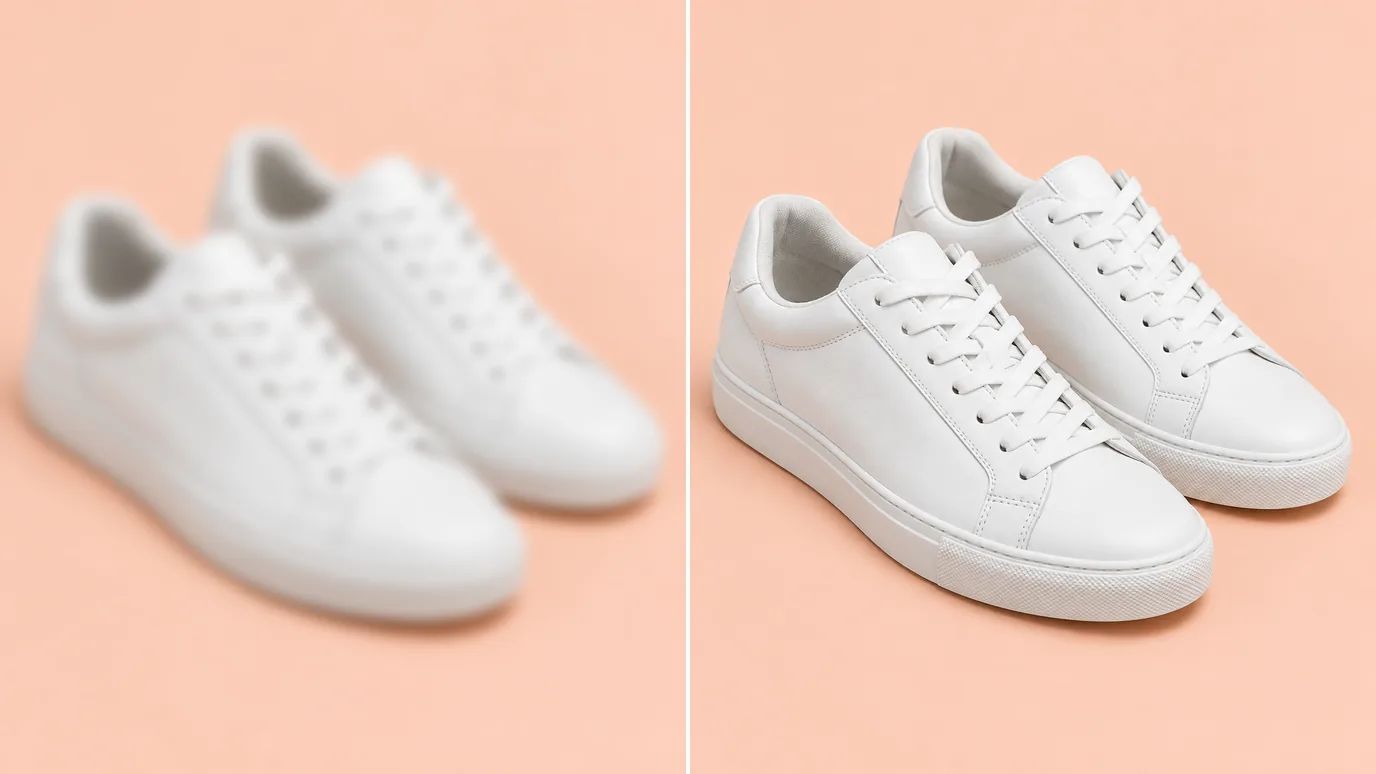
Lepsze zdjęcia dla e-commerce
Wyraźne szwy, etykiety i faktury pomagają sprzedawać. Przepuść zdjęcia produktów przez wyostrzanie zdjęć, zanim wgrasz je do sklepu lub na marketplace.
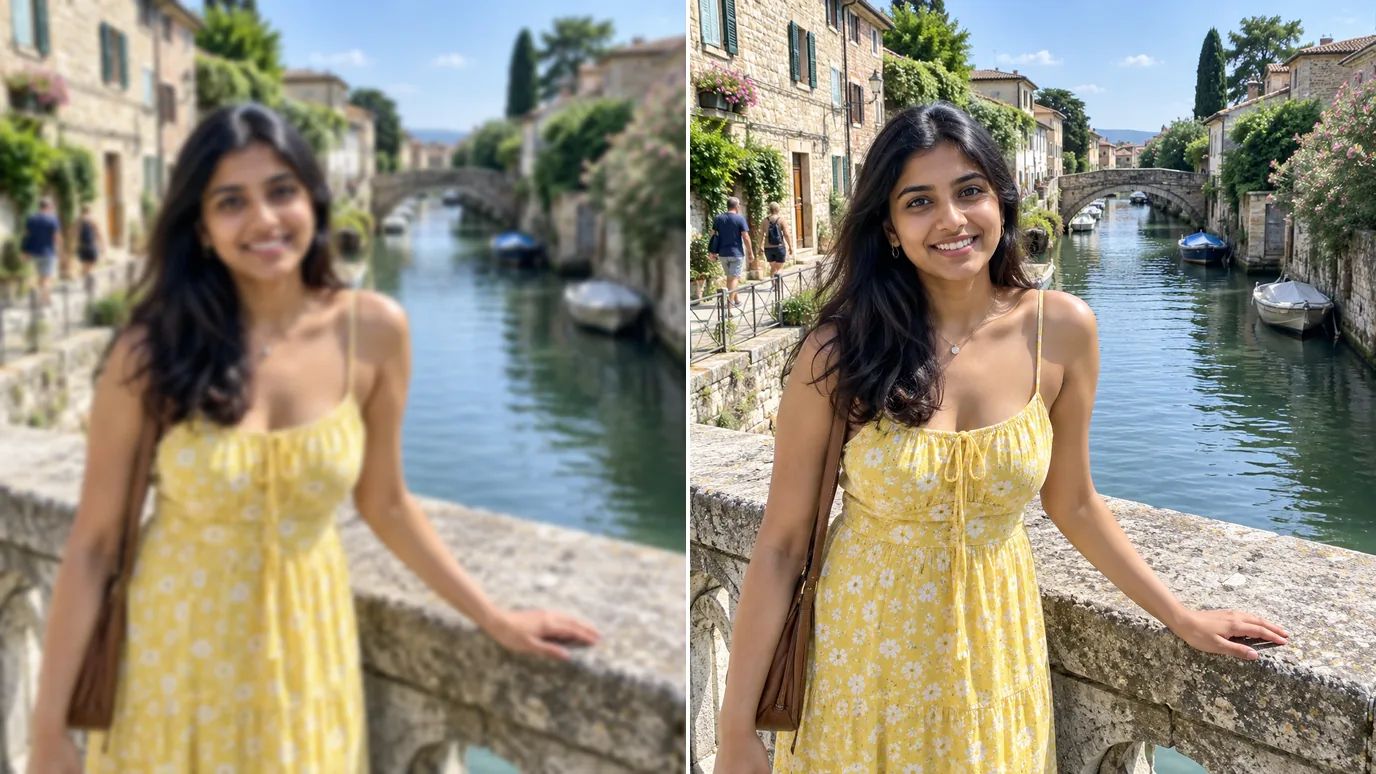
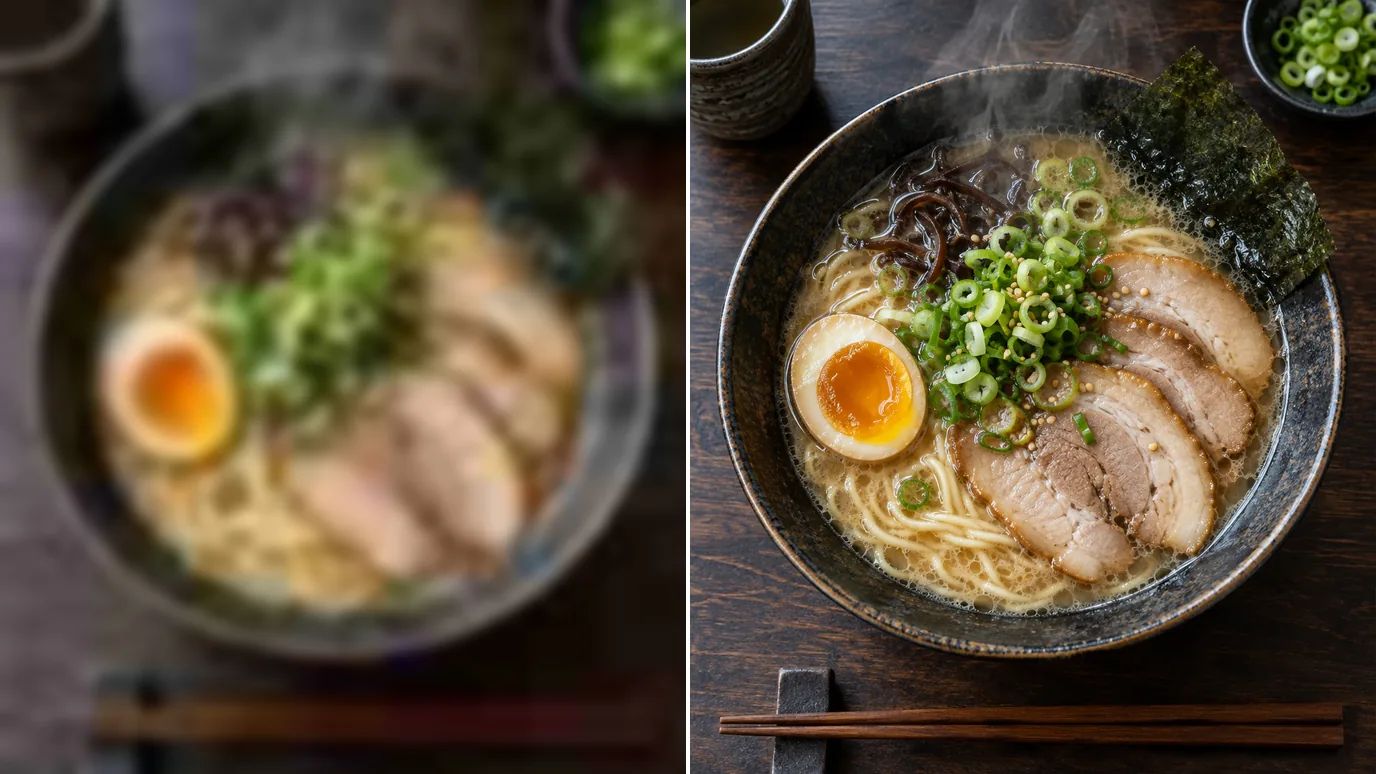
Dopracuj zdjęcia przed udostępnieniem
Daj zdjęciom z podróży, jedzenia i portretom ostatni szlif, by detale przyciągały wzrok w social mediach, albumach i w druku.
Kto korzysta z wyostrzania zdjęć
Każdy, kto chce, by detale wyglądały ostro.
Fotografowie
Szybkie, końcowe wyostrzenie, które szanuje skórę i fakturę.
Sprzedawcy internetowi
Zdjęcia produktów z ostrymi krawędziami i czytelnymi etykietami.
Twórcy w social mediach
Posty i miniatury, które zostają ostre po kompresji.
Projektanci
Czyste obrazy źródłowe do układów, makiet i druku.
Jak wyostrzyć obraz w MaxH3
Prześlij obraz
Zaloguj się i prześlij obraz PNG, JPG lub WEBP do 10 MB i 4096 pikseli na każdym boku.
Wybierz tryb i siłę
Tryb standardowy radzi sobie z większością obrazów. Wybierz tryb naturalny, by zachować realistyczne faktury, tryb korekty ostrości do drobnych detali albo tryby rozmycia obiektywu i rozmycia ruchu, gdy miękkość wynika z ostrości lub ruchu.
Utwórz i pobierz
Cena za Twój obraz widnieje na przycisku „Utwórz”. Kliknij go, a potem pobierz wyostrzony obraz, gdy będzie gotowy.
FAQ

Zamień miękkie zdjęcia w ostre dzięki wyostrzaniu zdjęć
Prześlij obraz, wybierz tryb i odzyskaj ostre, naturalne detale.