오브젝트 제거

Object remover before and after: a zombie behind a couple's selfie, then erased from the street

브러시 한 번으로 사진 속 불필요한 물체 지우기

주차된 승합차, 낯선 사람, 전깃줄, 아무렇게나 놓인 컵처럼 사진에 어울리지 않는 것을 칠하기만 하면, MaxH3 오브젝트 제거가 그것을 지우고 주변 픽셀로 그 자리를 다시 채웁니다. 프롬프트를 쓸 필요도, 복제 도장 도구와 씨름할 필요도 없으며, 사진은 원본 해상도를 그대로 유지합니다.
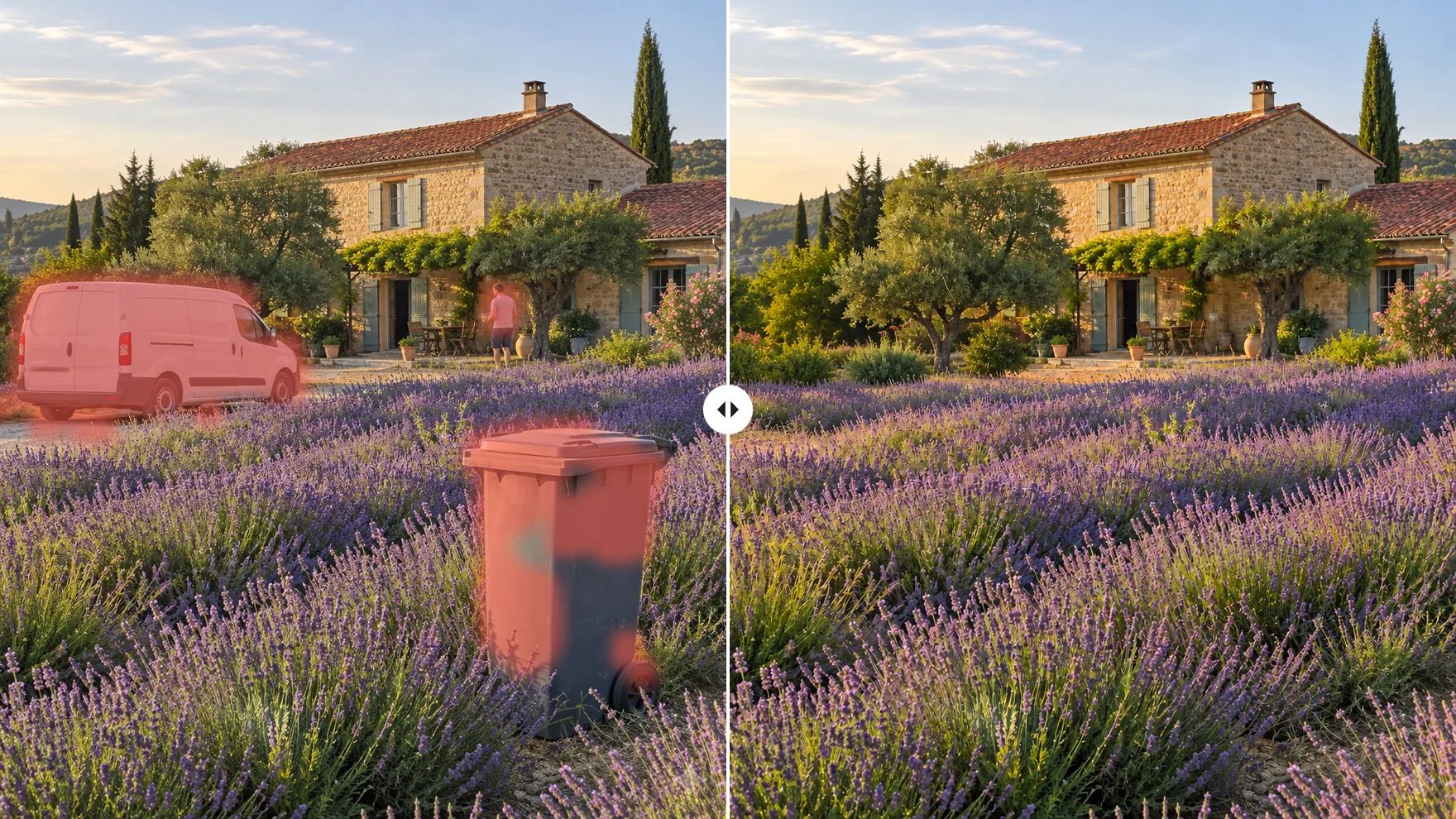
비포 앤 애프터: 돌로 지은 농가 앞 라벤더 밭에서 흰색 승합차와 쓰레기통을 브러시로 칠한 모습, 그리고 둘 다 지워진 같은 밭

사진을 방해하는 것은 무엇이든 지우세요

브러시 하나로 어떤 물체든. 사람, 전선, 잡동사니, 누군가 제품 사진에 두고 간 컵까지.

사진에 끼어든 사람과 행인 지우기

프레임을 가로지르는 관광객이나 화면에 세워진 스쿠터를 브러시로 칠하세요. 오브젝트 제거가 원래 있었어야 할 거리, 벽, 모래로 빈자리를 채우므로 처음부터 아무것도 없던 장면처럼 보입니다.
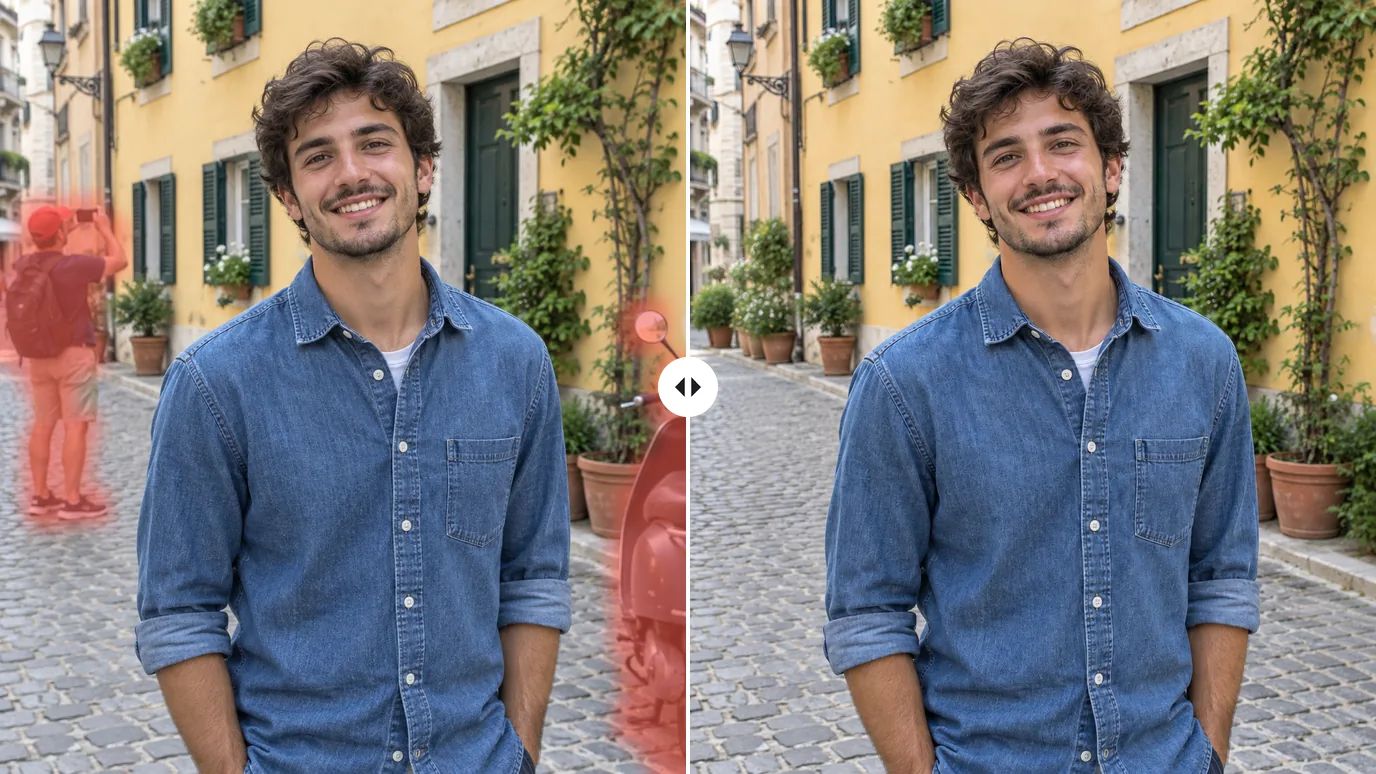
비포 앤 애프터: 자갈길 위에 선 남성 뒤의 관광객과 스쿠터를 브러시로 칠한 모습, 그리고 그들이 사라진 같은 거리

제품 사진 깔끔하게 정리하기

스토어나 마켓플레이스에 올리기 전에 제품 사진 속 컵, 휴대폰, 불필요한 소품, 먼지를 지우세요. 제품 자체는 그대로 남고, 오려 낸 이미지가 필요하다면 배경 제거로 이어서 작업할 수 있습니다.
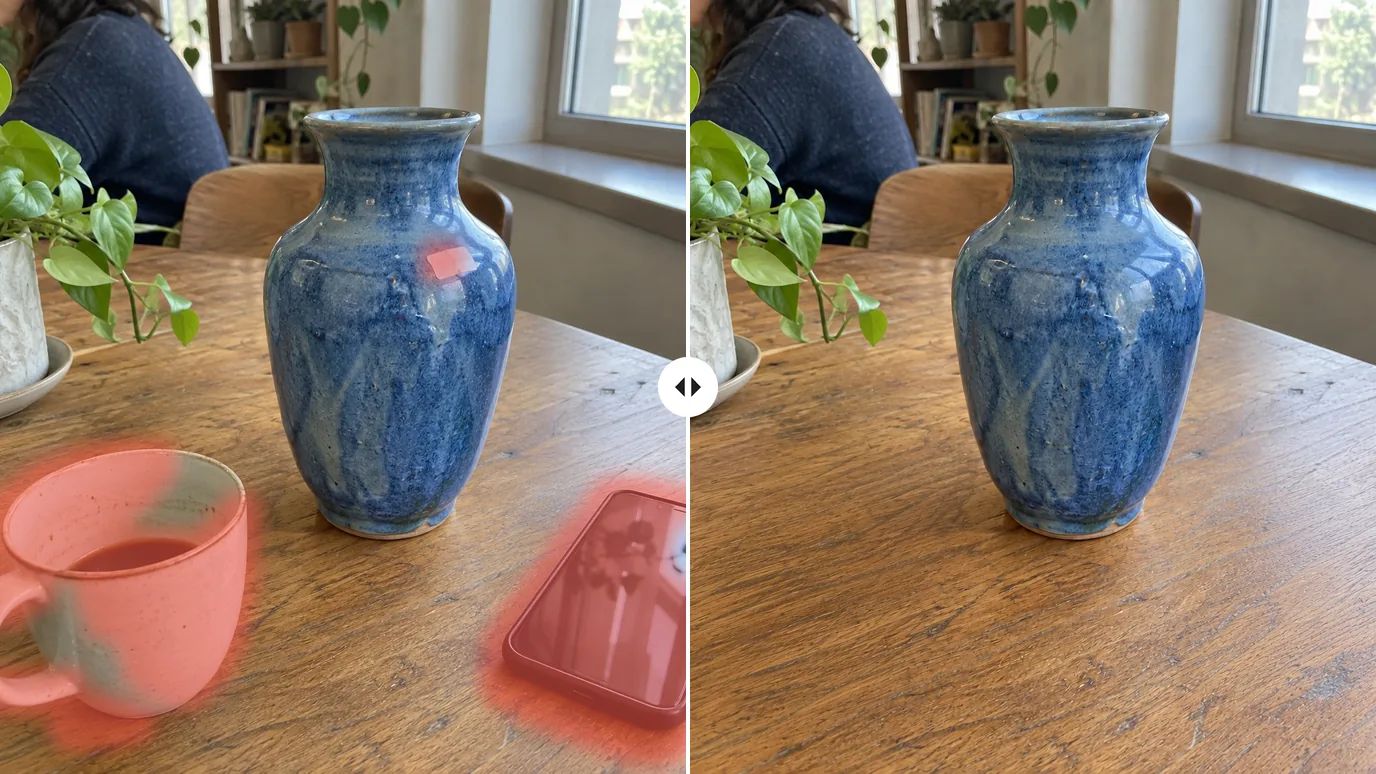
비포 앤 애프터: 나무 테이블 위 파란 도자기 꽃병 옆의 커피잔과 휴대폰을 브러시로 칠한 모습, 그리고 꽃병만 남은 테이블

전깃줄, 전봇대, 표지판 지우기

수많은 여행 사진과 풍경 사진을 전선과 전봇대가 가로지릅니다. 그 위를 따라 칠하면 뒤에 있던 하늘, 건물, 물이 다시 만들어져 이쪽 끝부터 저쪽 끝까지 깔끔한 풍경이 됩니다.
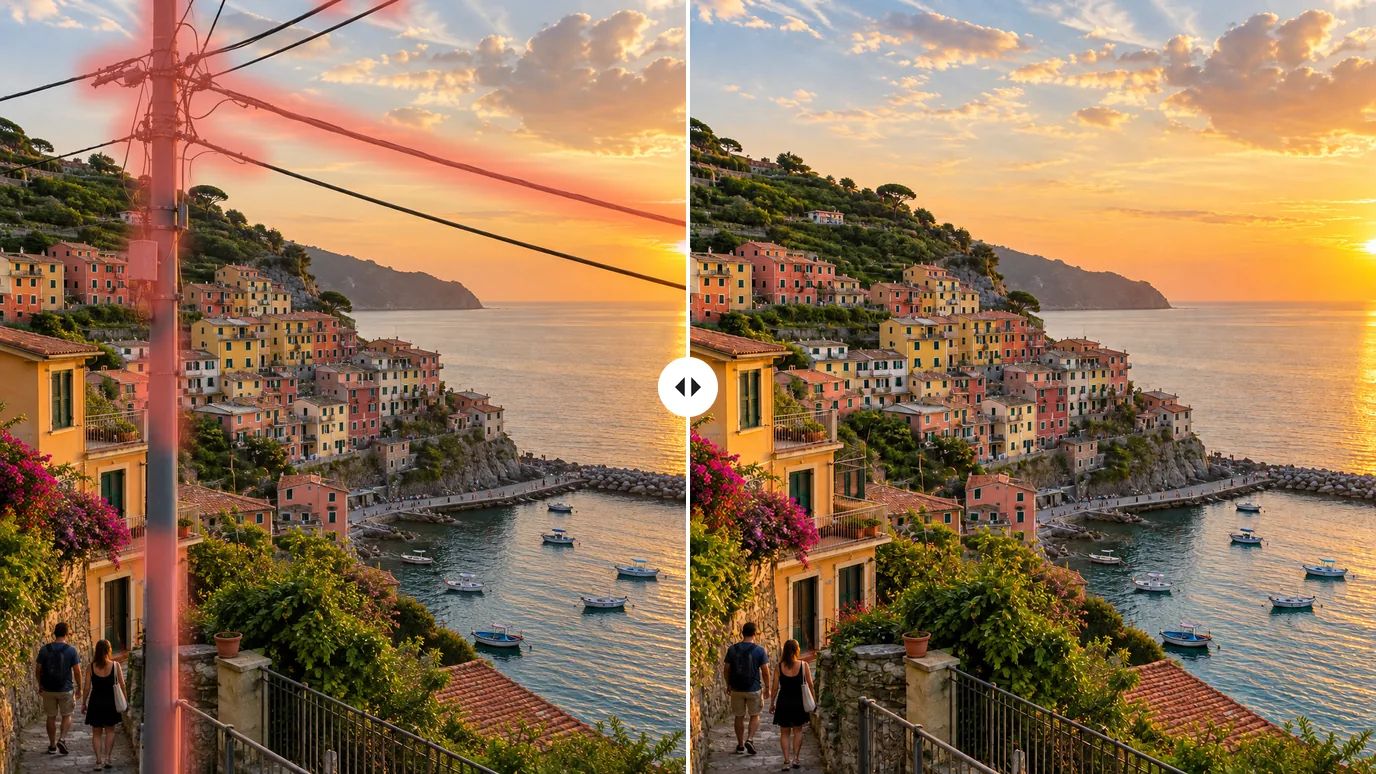
비포 앤 애프터: 노을 진 바닷가 마을에서 전깃줄과 전신주를 브러시로 칠한 모습, 그리고 그것들이 사라진 같은 풍경

방 사진과 부동산 사진의 잡동사니 정리하기

빨래, 케이블, 장난감, 상자를 실내 사진에서 한 번에 치우세요. 없애고 싶은 것을 모두 브러시로 칠한 뒤 한 번만 생성하면 됩니다. 가구와 방은 원래 자리에 그대로 남습니다.
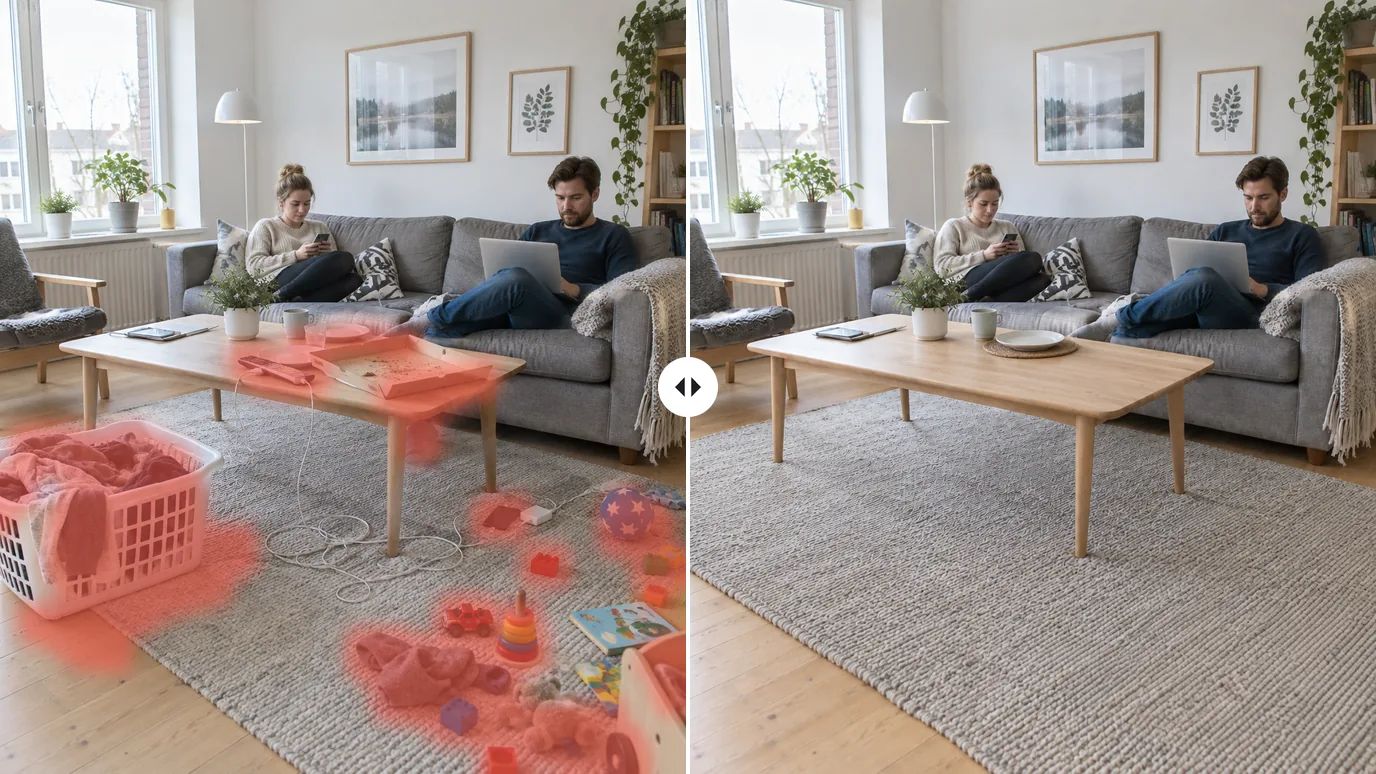
비포 앤 애프터: 빨래 바구니, 케이블, 장난감을 브러시로 칠한 거실, 그리고 깔끔하게 정돈된 같은 거실

AI 오브젝트 제거는 누가 쓰나요

잘 나온 사진에 딱 하나, 없었으면 하는 것이 있는 모든 분.

온라인 판매자

다시 촬영하지 않고도 더 깔끔한 상품 페이지를. 제품 사진에서 소품, 태그, 먼지를 지우세요.

여행자 & 사진가

랜드마크는 남기고, 인파와 전선, 그 앞에 세워진 차는 지우세요.

부동산 & 인테리어

개인 물품과 잡동사니를 치워 구매자가 어수선함이 아닌 공간을 보게 하세요.

소셜 미디어 크리에이터

사진 편집 프로그램을 배우지 않고도 게시 전에 배경을 정리하세요.

사진에서 오브젝트를 지우는 방법

  1. 사진을 올리세요

    로그인한 뒤 최대 10 MB의 PNG, JPG, WEBP 이미지를 올리세요.

  2. 지울 대상을 브러시로 칠하세요

    지우고 싶은 것을 모두 칠하세요. 세밀한 부분은 브러시 크기를 바꿔 칠하고, 어떤 획이든 실행 취소하거나 다시 실행할 수 있습니다.

  3. 생성하고 내려받으세요

    만들기를 클릭하세요. 칠한 영역이 지워지고 주변에 맞게 채워지며, 완성되면 결과를 내려받으세요.

더 많은 AI 이미지 도구 살펴보기

다른 작업이 필요하신가요? 각 도구가 한 가지 일을 제대로 해냅니다.

AI 이미지 생성기

GPT Image 2.5, Nano Banana, Seedream 등으로 텍스트 프롬프트에서 이미지를 만드세요.

이미지→이미지 AI

사진을 레퍼런스로 삼아 새로운 스타일, 조명, 배경으로 다시 생성하세요.

AI 사진 편집기

바꿀 내용을 평범한 말로 설명해 사진을 편집하세요. 마스크도, 레이어도 필요 없습니다.

AI 인페인팅

한 영역을 브러시로 칠하고 그곳에 무엇을 그릴지 설명하세요.

배경 제거

클릭 한 번으로 피사체를 오려 내고 투명 PNG로 내려받으세요.

워터마크 제거

내 이미지에서 날짜 스탬프, 로고, 텍스트 오버레이를 지우세요.

AI 배경 변경

텍스트 프롬프트로 설명한 새로운 장면으로 배경을 바꾸세요.

이미지 업스케일

사진을 최대 16×까지 확대해 디테일은 더 선명하게, 가장자리는 깔끔하게 만드세요.

언크롭 & 이미지 확장

사진을 원래 경계 너머로 확장해 어떤 화면비에도 맞추세요.

사진 얼굴 교체

한 사진의 얼굴을 다른 사진에 한 번에 옮기세요.

이미지→영상

편집한 사진을 짧은 영상 클립으로 생생하게 움직여 보세요.

자주 묻는 질문

오브젝트 제거는 사진에서 무언가를 삭제하고, 빈 영역을 나머지 이미지와 어울리도록 채웁니다. 픽셀을 손으로 복제하는 대신 대상을 표시하기만 하면 AI가 그 뒤에 있던 것을 재구성합니다.

대상 위에 브러시로 마스크를 칠합니다. MaxH3는 사진과 마스크를 오브젝트 제거용으로 만들어진 AI 모델인 Bria Eraser로 보내고, 이 모델이 마스크 영역을 지운 뒤 주변 맥락을 바탕으로 다시 만들어 냅니다. 텍스트 프롬프트는 필요 없습니다.

네. 새 계정은 가입 시 무료 크레딧을 받으며 카드도 필요 없습니다. 제거 한 번에 드는 가격은 만들기 버튼에 표시됩니다. 무료 등급의 다운로드에는 MaxH3 워터마크가 들어가며, Lite 이상 요금제에서는 워터마크가 제거됩니다.

네. 그림자까지 포함해 사람을 브러시로 칠하면, 도구가 그 뒤의 장면을 채워 넣습니다. 사람 주변의 배경이 충분히 보여야 AI가 이어 그릴 수 있으므로, 그럴 때 가장 좋은 결과가 나옵니다.

잔디, 물, 벽, 나뭇잎처럼 질감이 있는 배경은 보통 자연스럽게 어우러집니다. 마스크 주변의 픽셀로 채우기 때문입니다. 아주 넓은 영역이나 고유한 디테일을 가리고 있는 영역은 한 번 더 작업해야 할 수 있습니다. 대상의 가장자리보다 살짝 넓게 칠하면 가장 깔끔한 결과를 얻을 수 있습니다.

아니요. 결과는 올린 사진의 해상도를 그대로 유지하며, 브러시로 칠한 영역만 다시 생성됩니다.

최대 10 MB의 PNG, JPG, WEBP 이미지를 지원합니다.

오브젝트 제거는 지우기만 합니다. 영역을 칠하면 프롬프트 없이 주변에 맞게 채워집니다. AI 인페인팅은 칠한 영역에 무엇이 나타나야 할지 설명할 수도 있어서, 대상을 지우는 대신 다른 것으로 바꿀 수 있습니다.

네. 불필요한 소품, 태그, 먼지를 지워 제품 이미지를 더 깔끔하게 만든 다음, 배경 제거나 AI 배경 변경으로 다음 단계를 진행하세요.

네, 유료 요금제나 크레딧 팩이 있으면 가능하며, 어느 쪽이든 상업적 이용 라이선스와 워터마크 없는 다운로드가 포함됩니다.

사진을 다시 깔끔하게

원하지 않는 것을 브러시로 칠하면 나머지는 MaxH3가 채웁니다.
