이미지 블러 제거
이미지 블러 제거

AI로 이미지 블러 제거하고 흐린 사진 바로잡기
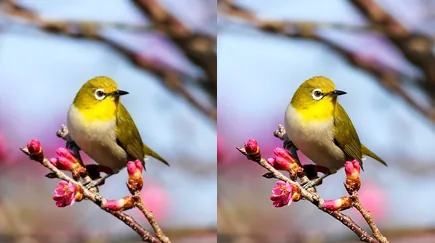
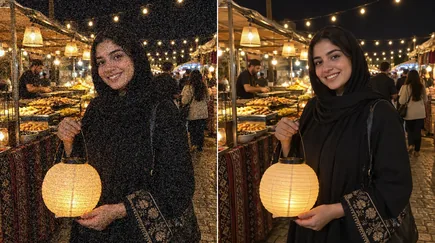
흐린 사진을 이미지 블러 제거 도구에 올리고, 블러 종류(렌즈 블러, 모션 블러, 소프트 포커스, 심하게 나간 초점)에 맞는 모드를 고른 뒤 강도를 정하세요. AI가 블러에 씻겨 나간 가장자리와 디테일을 다시 만들어, 같은 크기의 선명한 이미지를 돌려줍니다.
AI 이미지 블러 제거 도구로 흐린 사진 바로잡기
초점 실수, 손떨림, 부드러운 렌즈를 위한 일곱 가지 모드.
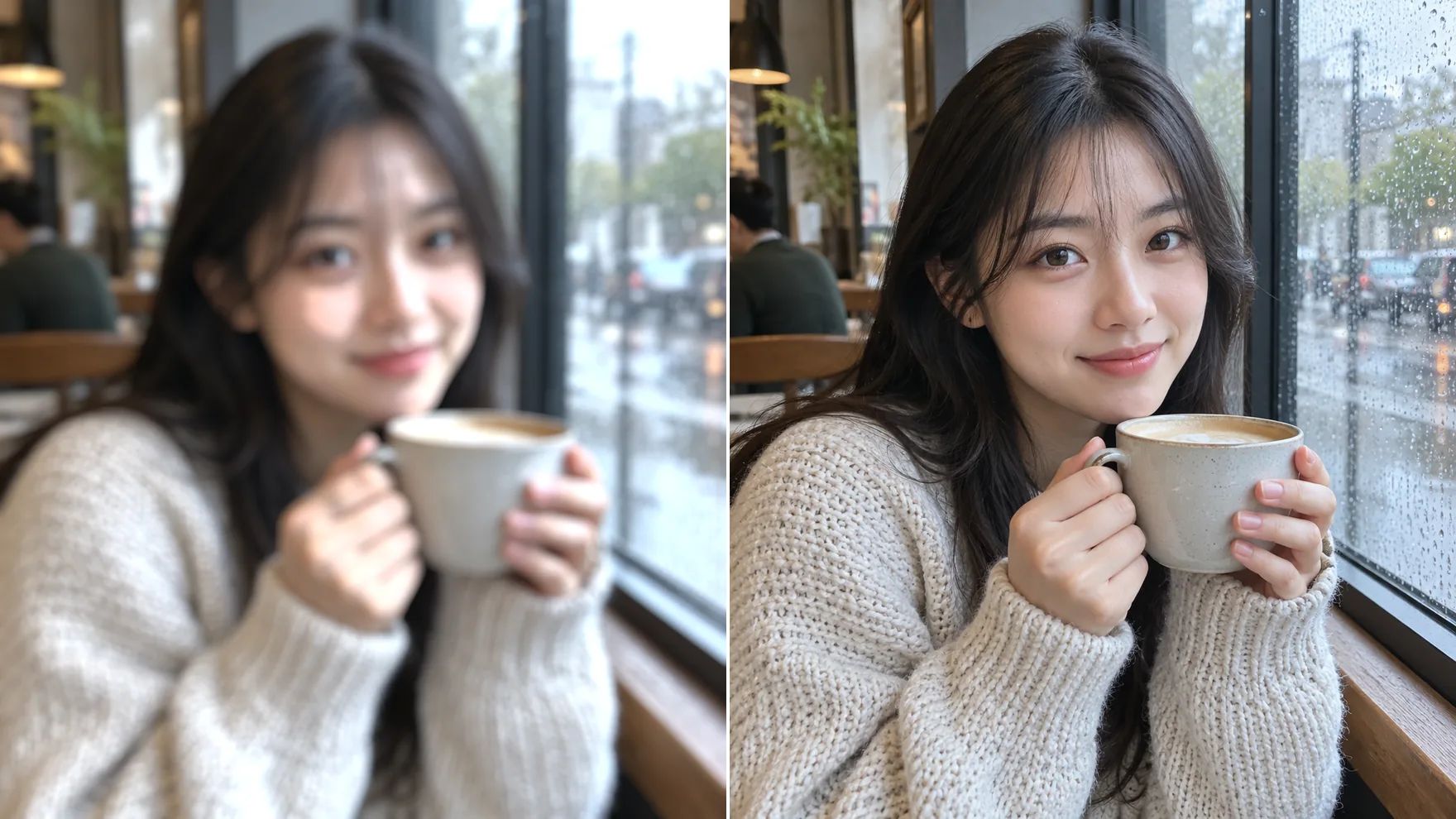
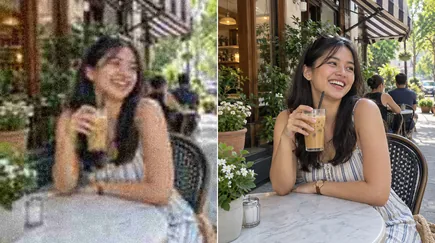
흐린 인물 사진 바로잡기
초점이 빗나가면 눈과 머리카락이 흐려집니다. 렌즈 블러 모드와 렌즈 블러 모드 V2는 초점이 나간 사진을 위해 만들어져, 헤일로 없이 눈, 속눈썹, 머리카락을 선명하게 되살립니다.
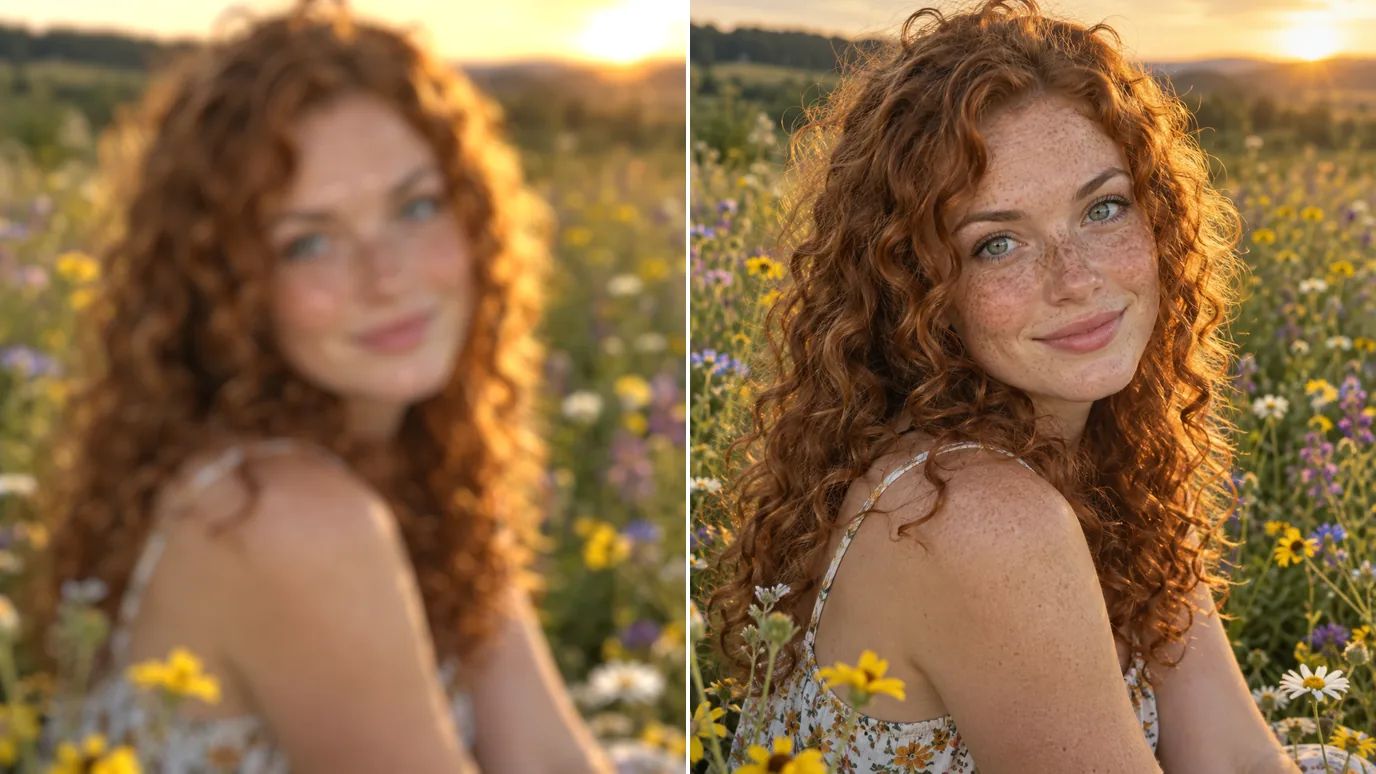
모션 블러 제거
손떨림과 움직이는 피사체는 줄무늬 같은 흔적을 남깁니다. 모션 블러 모드는 그 번짐을 되돌리므로, 액션 장면, 반려동물, 뛰어노는 아이들 사진의 블러도 제거할 수 있습니다.
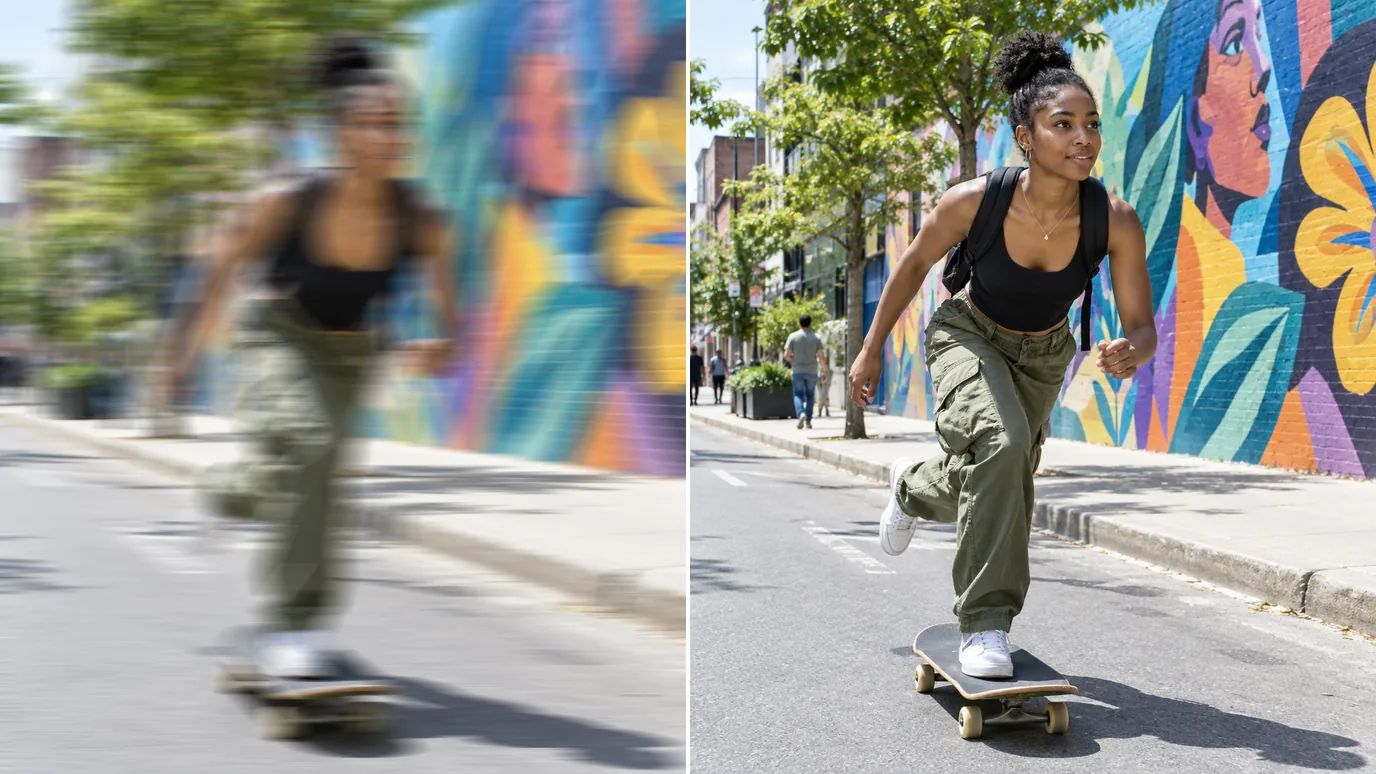
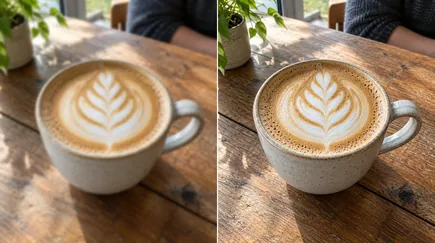
텍스트와 세밀한 디테일 되살리기
간판, 메뉴, 라벨을 흐리게 찍은 사진은 읽기 어렵습니다. 리포커스 모드나 내추럴 모드로 이미지의 블러를 제거하면 가는 선과 질감이 돌아와 글자를 다시 읽을 수 있습니다.
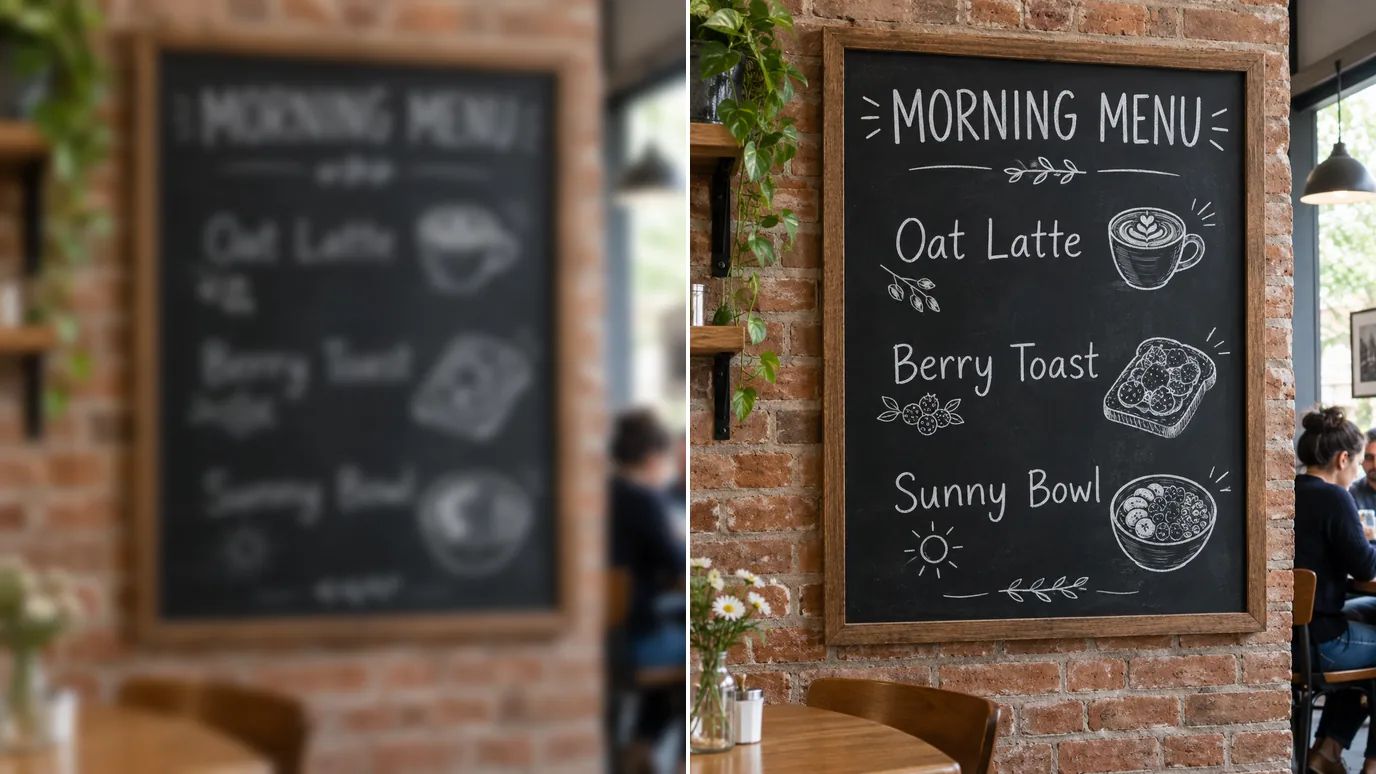
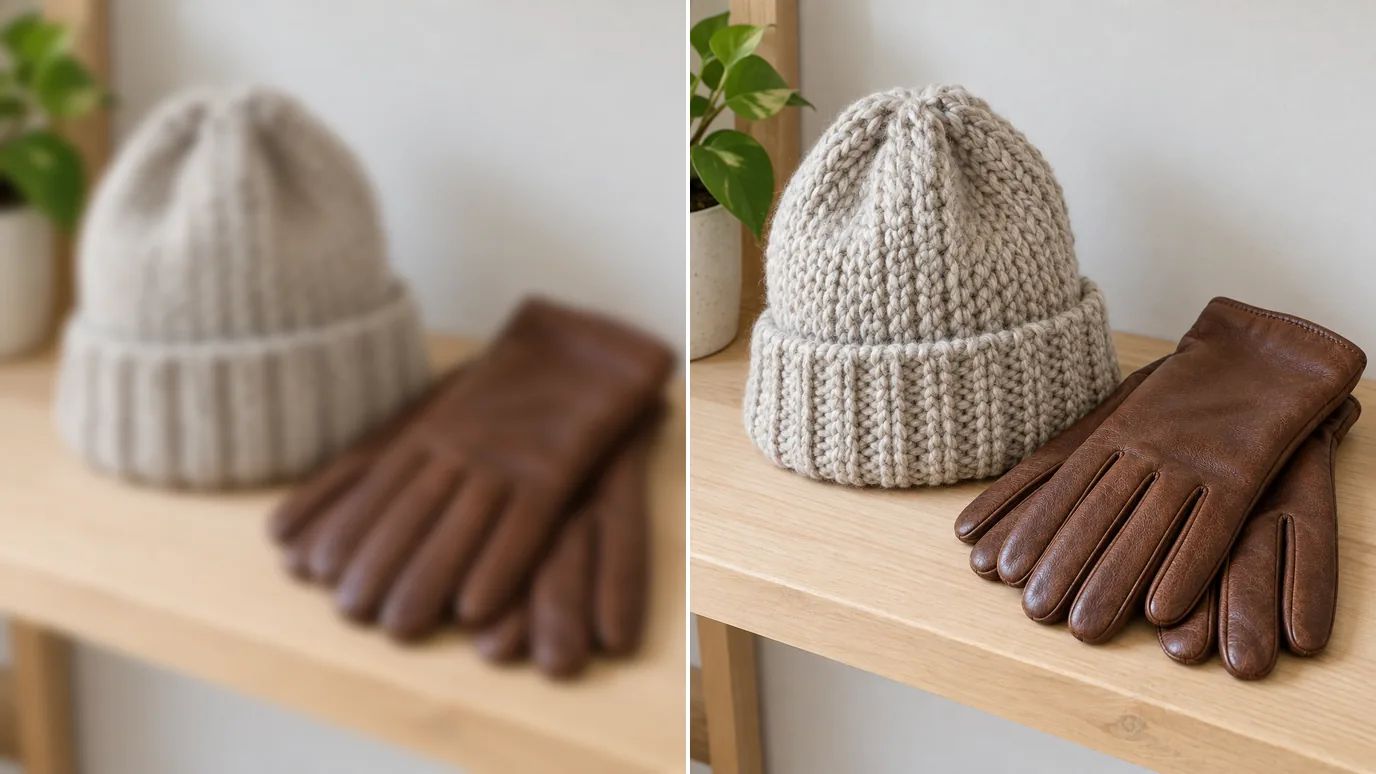
제품 사진 선명하게
흐릿한 제품 사진은 온라인에서 저렴해 보입니다. 상품을 등록하기 전에 블러를 제거해 바느질, 라벨, 표면 질감을 되살리세요.
이미지 블러 제거가 필요한 순간
결정적인 순간이 살짝 초점이 나갔을 때라면 언제든.
일상 사진
모두가 웃었는데 카메라는 벽에 초점을 맞춘 그 사진을 살리세요.
온라인 판매자
급하게 찍은 제품 사진으로 만드는 선명한 상품 이미지.
문서 & 간판
페이지, 영수증, 간판을 흐리게 찍은 사진에서 읽을 수 있는 글자를.
오래된 사진
처음부터 초점이 살짝 안 맞았던 인화 사진을 더 선명한 스캔본으로.
MaxH3로 이미지 블러를 제거하는 방법
사진을 올리세요
로그인한 뒤 최대 10 MB, 가로세로 각각 4096 픽셀 이하의 PNG, JPG, WEBP 이미지를 올리세요.
모드와 강도를 고르세요
초점이 빗나갔다면 렌즈 블러, 손떨림에는 모션 블러, 아주 흐린 사진에는 강력, 살짝 흐릿한 정도라면 표준을 고르세요. 설정을 열어 강도를 정하세요.
만들고 내려받으세요
이미지에 맞는 가격이 만들기 버튼에 표시됩니다. 버튼을 클릭하고, 준비되면 선명해진 사진을 내려받으세요.
자주 묻는 질문

이미지 블러 제거로 흐린 사진을 선명한 사진으로
흐린 이미지를 올리고 모드를 고르면, 선명한 사진을 한 번에 돌려받습니다.