Grok Imagine AI 이미지 생성기
MaxH3에서 쓰는 xAI의 이미지 모델. 프롬프트를 쓰거나 사진 한 장을 올려 편집하거나 스타일을 바꾸고, 화면비 프리셋 12가지 중에서 고르세요.
Grok Imagine으로 만든 이미지 살펴보기
영화 포스터, 자동차 디자인 보드, 제품 사진, 패션 화보, 탐험 스틸, 게임 키 아트까지. 여기 있는 이미지는 모두 MaxH3에서 Grok Imagine으로 생성했습니다.
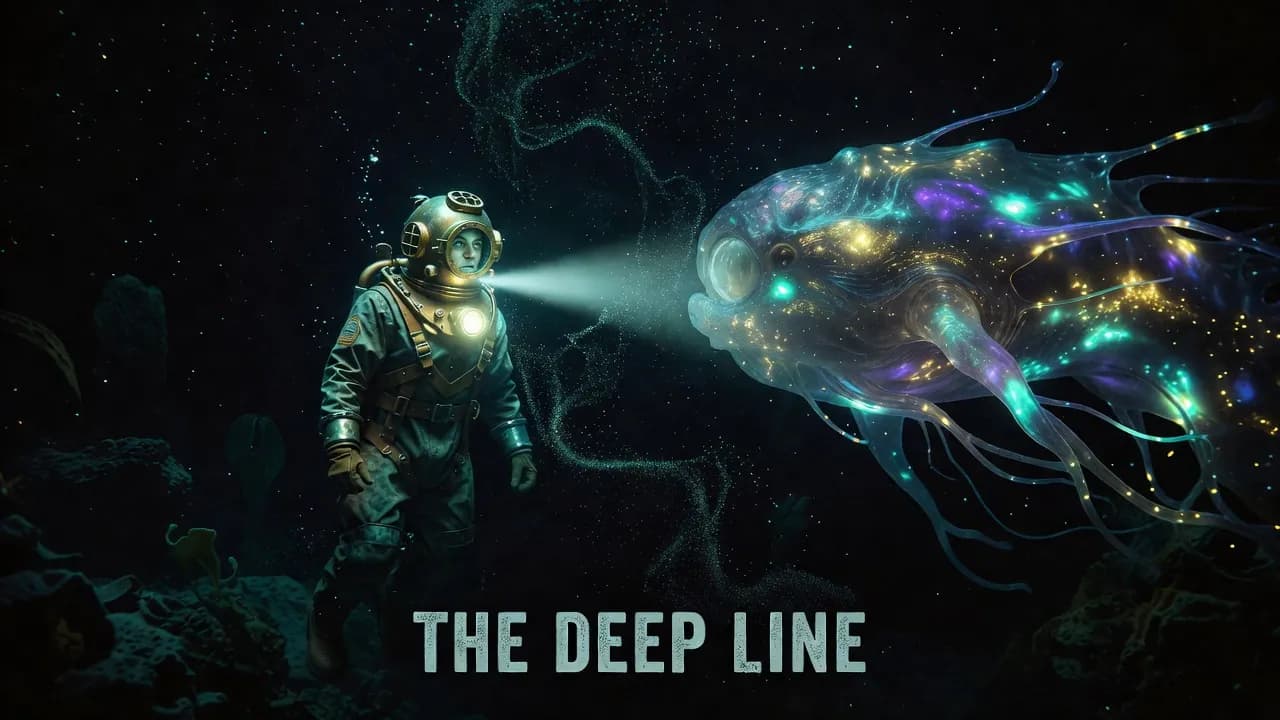
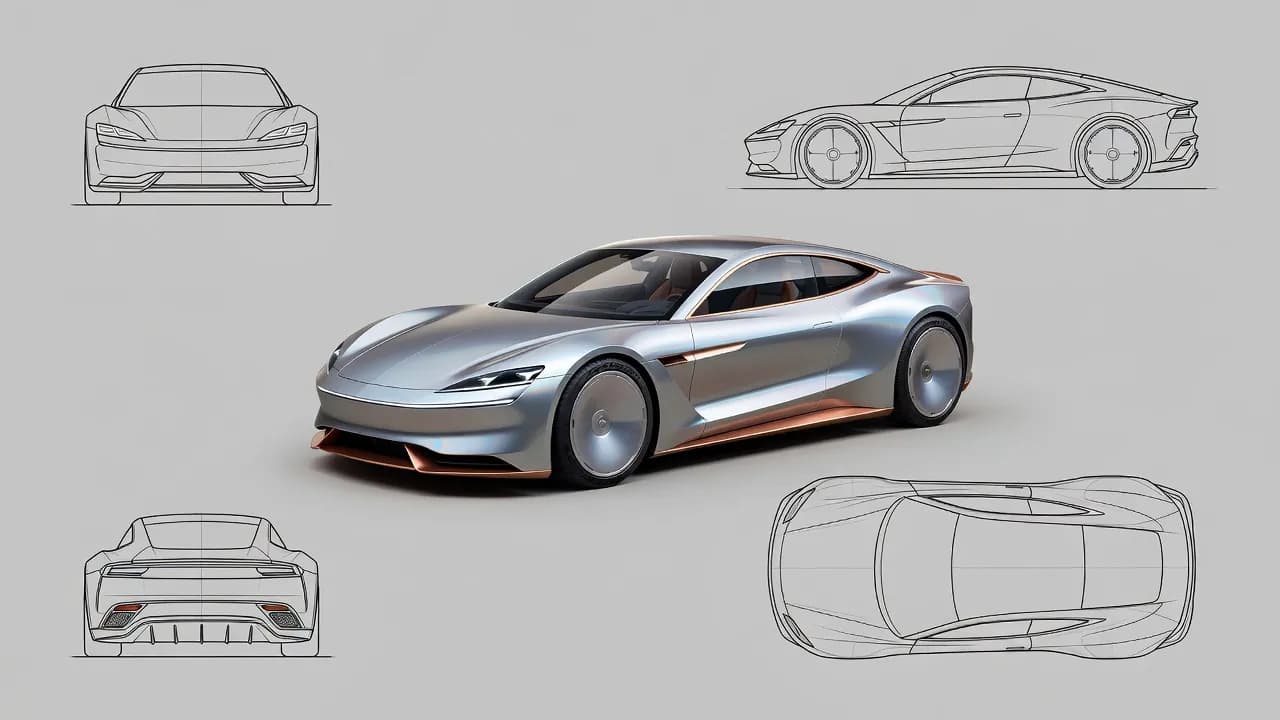
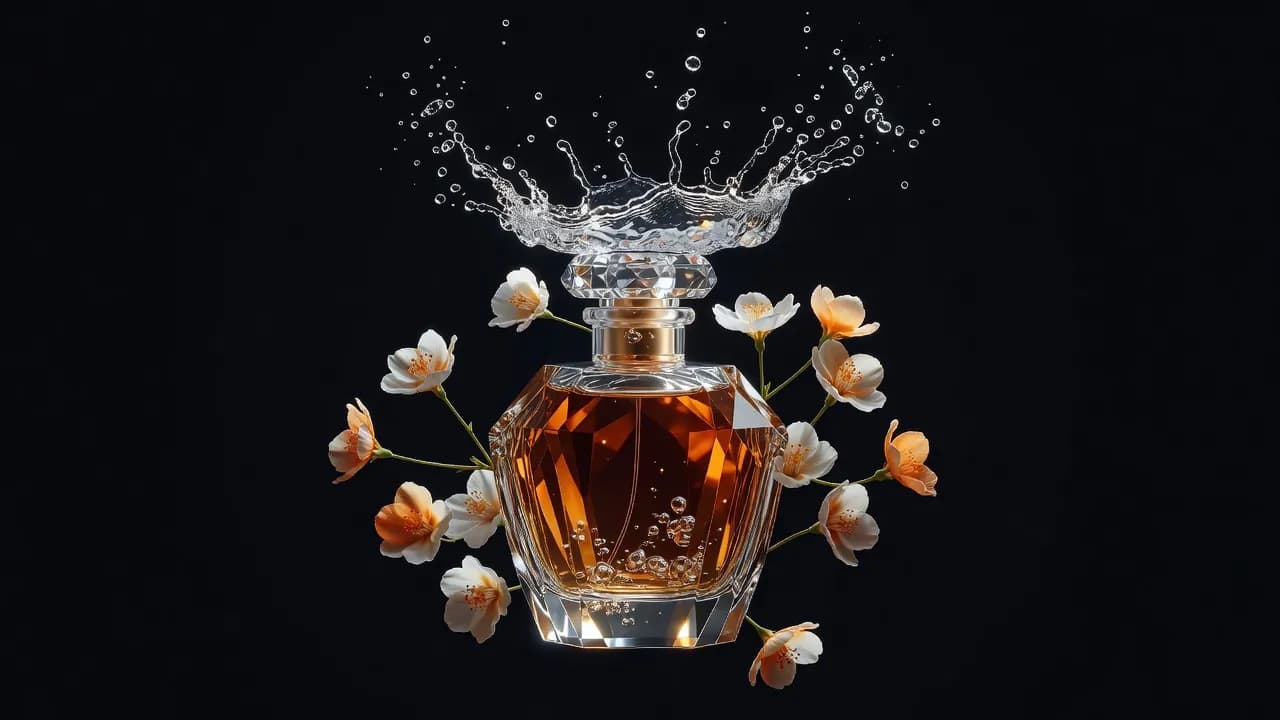
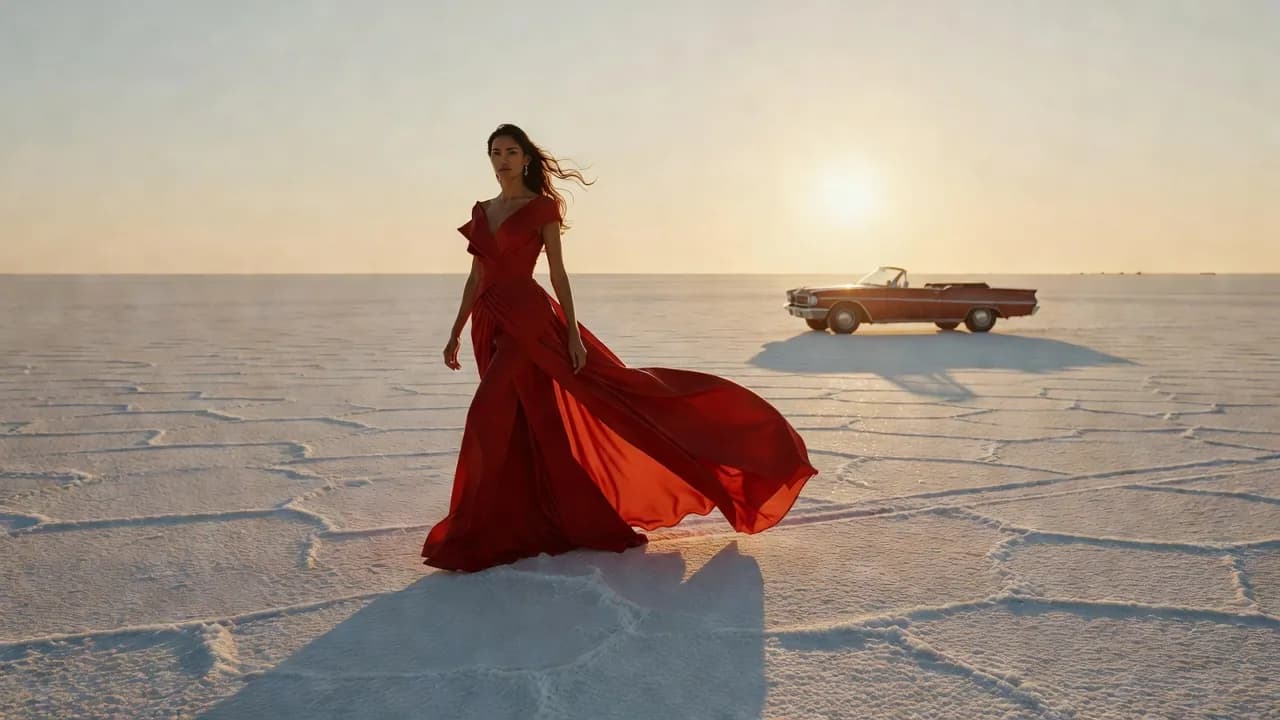

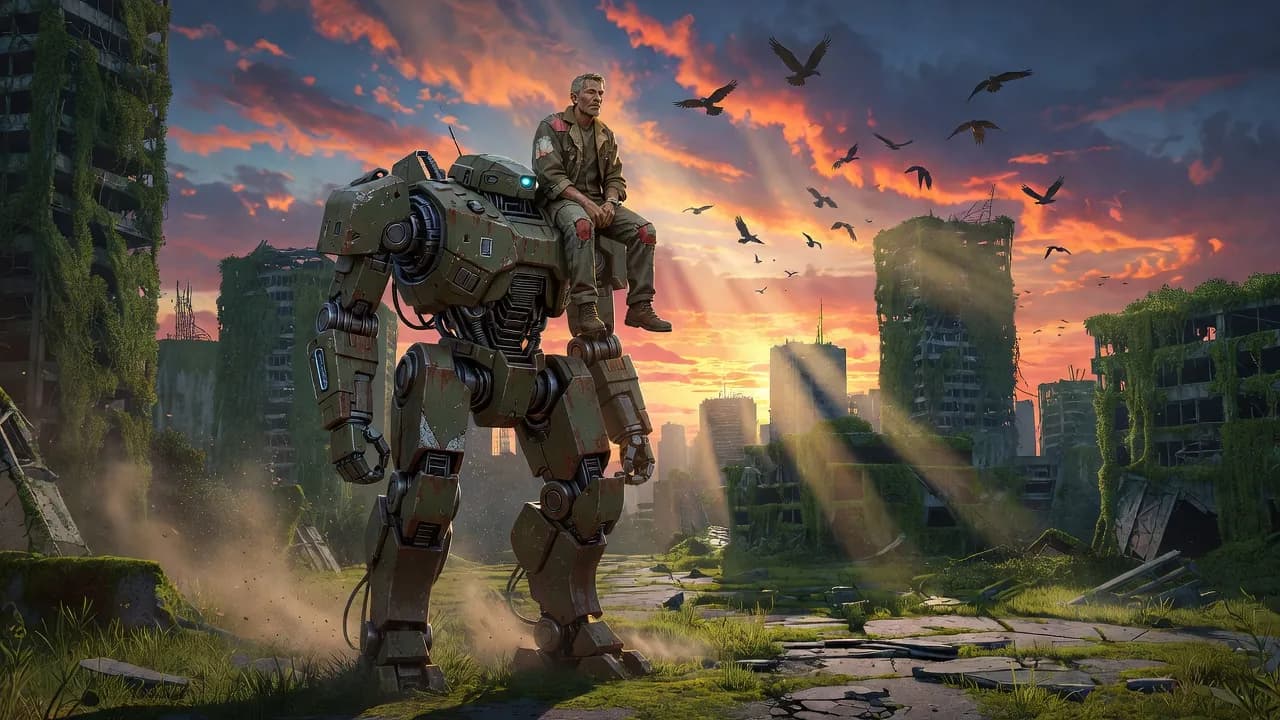
Grok Imagine의 핵심 기능
- 사진 한 장으로 하는 제품 배치: 제품 사진 한 장을 올리고, 그 제품이 놓일 장면을 설명하세요.
- 스케치와 목업을 실물처럼 렌더링: 펜 스케치나 평면 목업을, 같은 디자인에 조명까지 살아 있는 실사 렌더링으로 바꾸세요.
- 디테일 하나만 바꾸고 나머지는 그대로: 색이나 소재처럼 속성 하나를 지정하면 그 부분만 바뀝니다.
- 한 번에 사진 스타일 바꾸기: 피사체와 레이아웃은 그대로 두고, 사진 전체를 새로운 화풍으로 다시 그립니다.
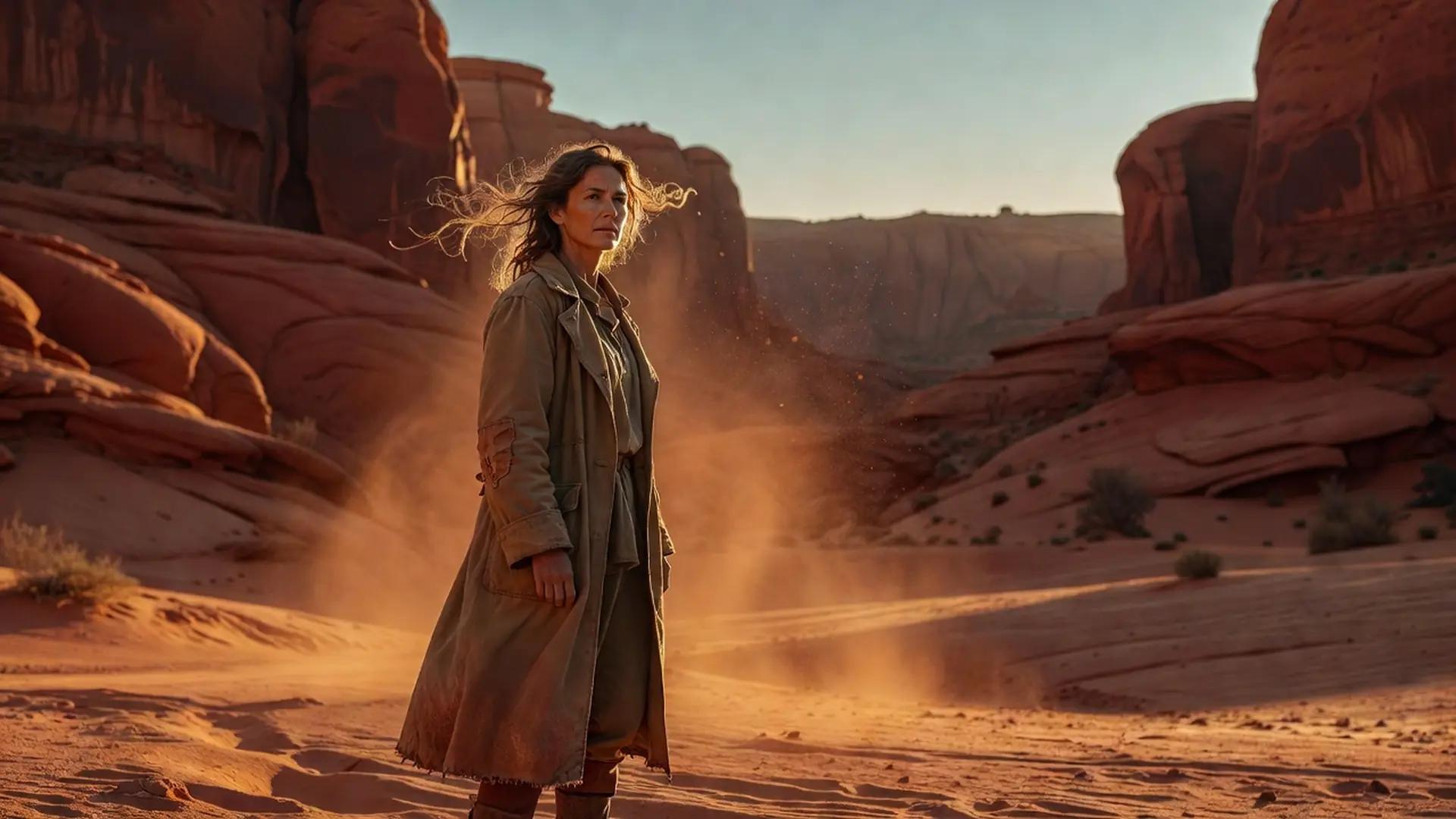
- 영화 스틸처럼 보이는 장면: 림 라이트, 흩날리는 먼지, 와이드스크린 구도로 영화 같은 느낌의 장면을.
- 편집을 거듭하며 이미지 완성하기: 결과를 다시 넣고, 한 번에 한 가지씩 바꾸세요.
- 하나의 아이디어, 네 가지 룩: 같은 피사체를 수채화, 로우폴리, 목판화, 신스웨이브로 표현해 보세요.
- 빠른 반복을 위한 빠른 초안: 이미지 한 장이 약 9~14초 만에 렌더링되므로, 아이디어를 연달아 시도할 수 있습니다.
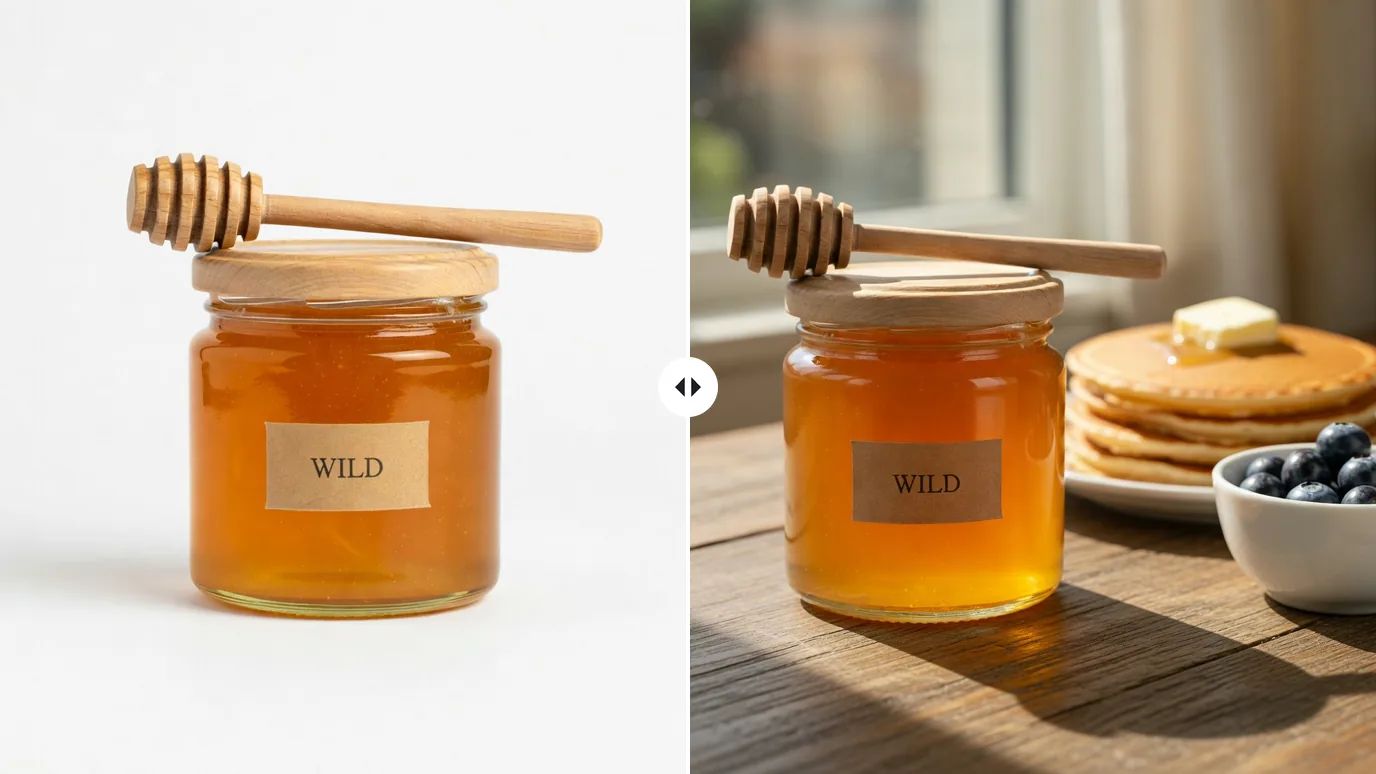
사진 한 장으로 하는 제품 배치
꿀단지를 찍은 평범한 스튜디오 제품 사진을, 팬케이크와 블루베리가 놓인 햇살 가득한 아침 식탁으로 옮겼습니다. 제품 배치는 xAI가 Grok Imagine의 대표 용도로 내세우는 기능 중 하나입니다. 제품을 선명하게 찍은 사진 한 장을 올리고 배경, 빛, 소품을 설명한 뒤, 병, 뚜껑, 라벨은 그대로 두라고 요청하세요.
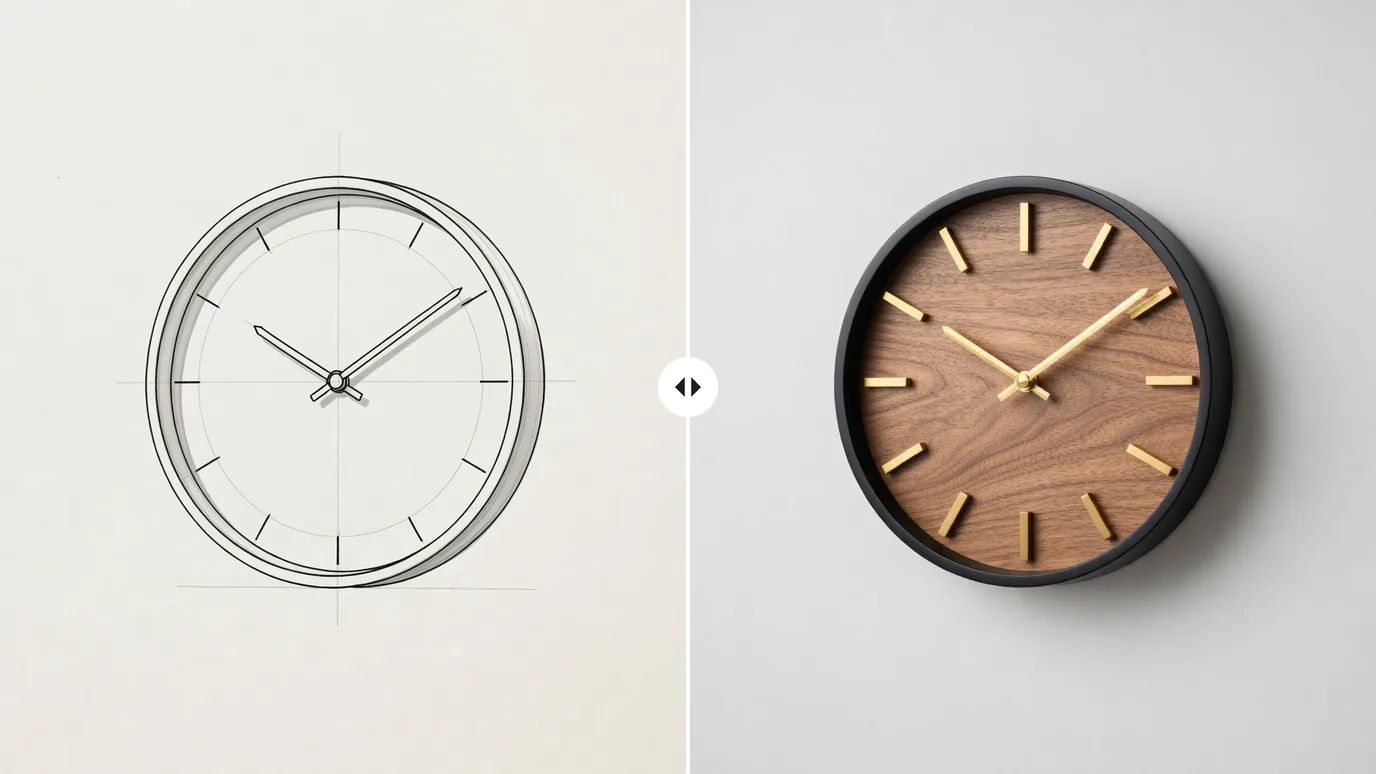
스케치와 목업을 실물처럼 렌더링
벽시계를 그린 파인라이너 스케치를, 월넛 문자판, 무광 블랙 테두리, 황동 바늘을 갖춘 스튜디오 사진으로 렌더링했습니다. xAI는 목업을 사실적인 이미지로 바꾸는 것을 Grok Imagine의 대표 기능으로 소개합니다. 그림을 올리고 소재, 마감, 배경을 지정한 뒤, 형태, 비율, 보는 각도는 그대로 유지하라고 요청하세요.
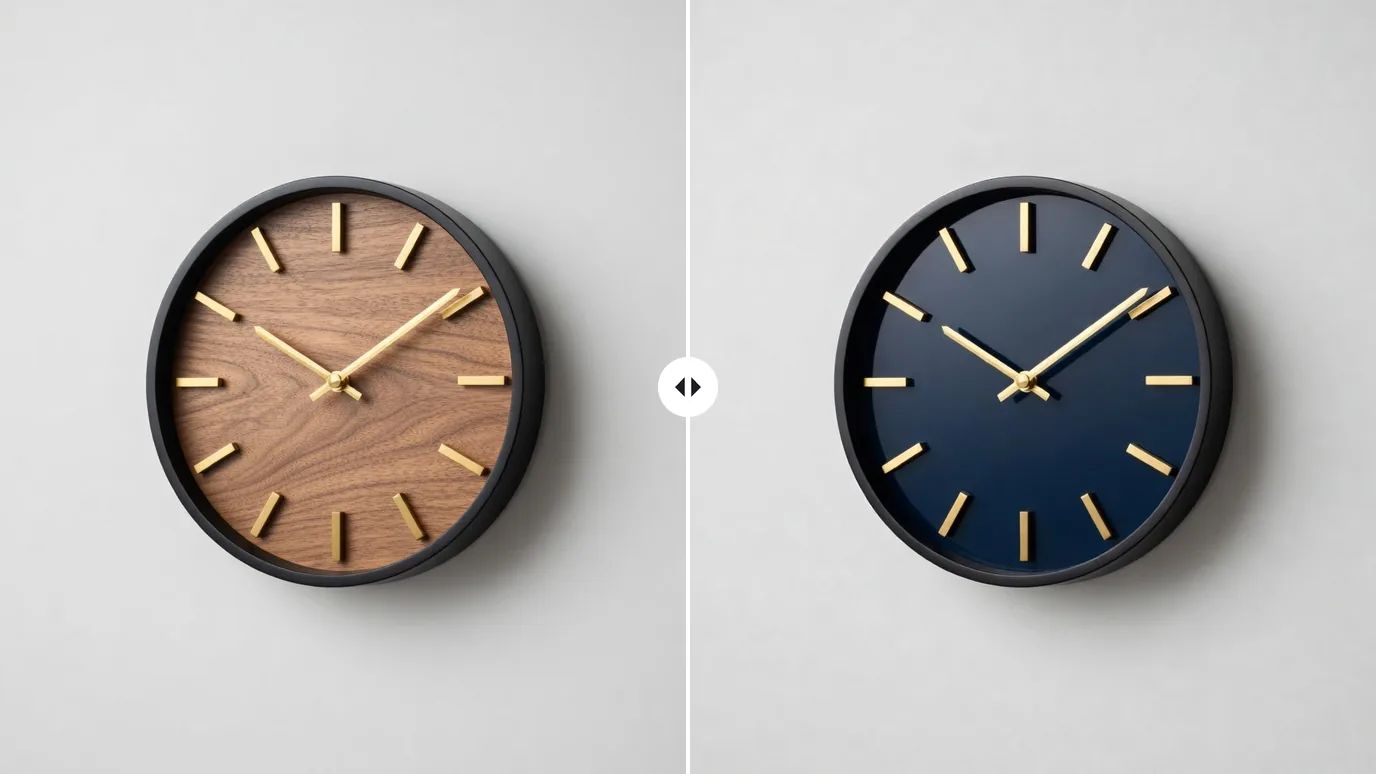
디테일 하나만 바꾸고 나머지는 그대로
시계, 테두리, 바늘, 그림자는 같고, 달라진 점은 단 하나, 월넛 문자판이 짙은 네이비 래커로 바뀌었습니다. xAI는 Grok Imagine의 편집이 속성 하나를 겨냥하고 나머지는 건드리지 않는다고 설명합니다. 바꿀 것을 정확히 말하고 그대로 둘 것을 나열하면, 승인된 렌더링 하나로 컬러웨이 전체를 만들 수 있습니다.
한 번에 사진 스타일 바꾸기
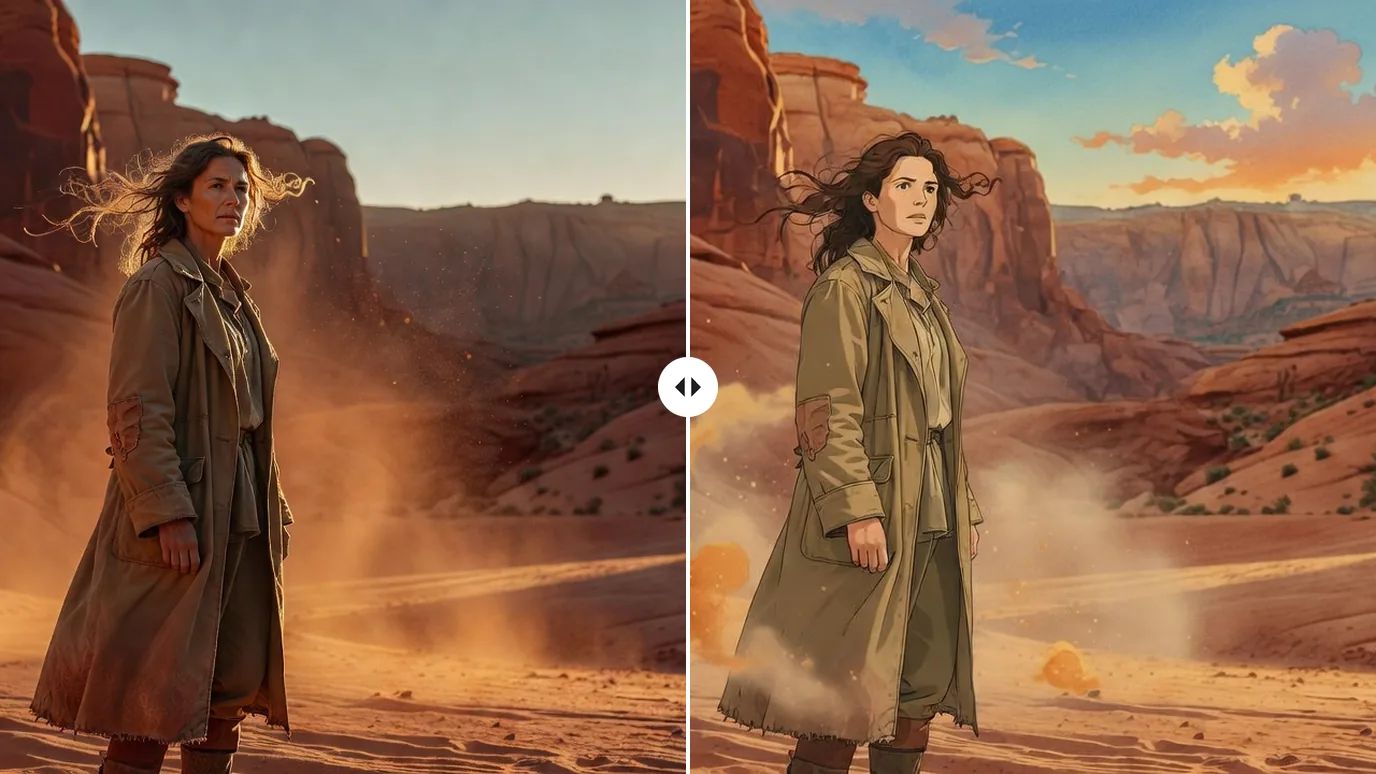
문장 하나로 협곡 사진을 손으로 그린 애니메이션 프레임으로 바꿨고, 같은 방랑자, 같은 포즈, 뒤편의 같은 암벽이 그대로입니다. 스타일 변환은 xAI가 Grok Imagine의 편집 기능으로 꼽는 항목 중 하나입니다. 이미지 한 장을 올리고 수채화, 만화, 유화처럼 원하는 룩을 지정한 뒤, 움직이지 말아야 할 것을 말하세요.
영화 스틸처럼 보이는 장면
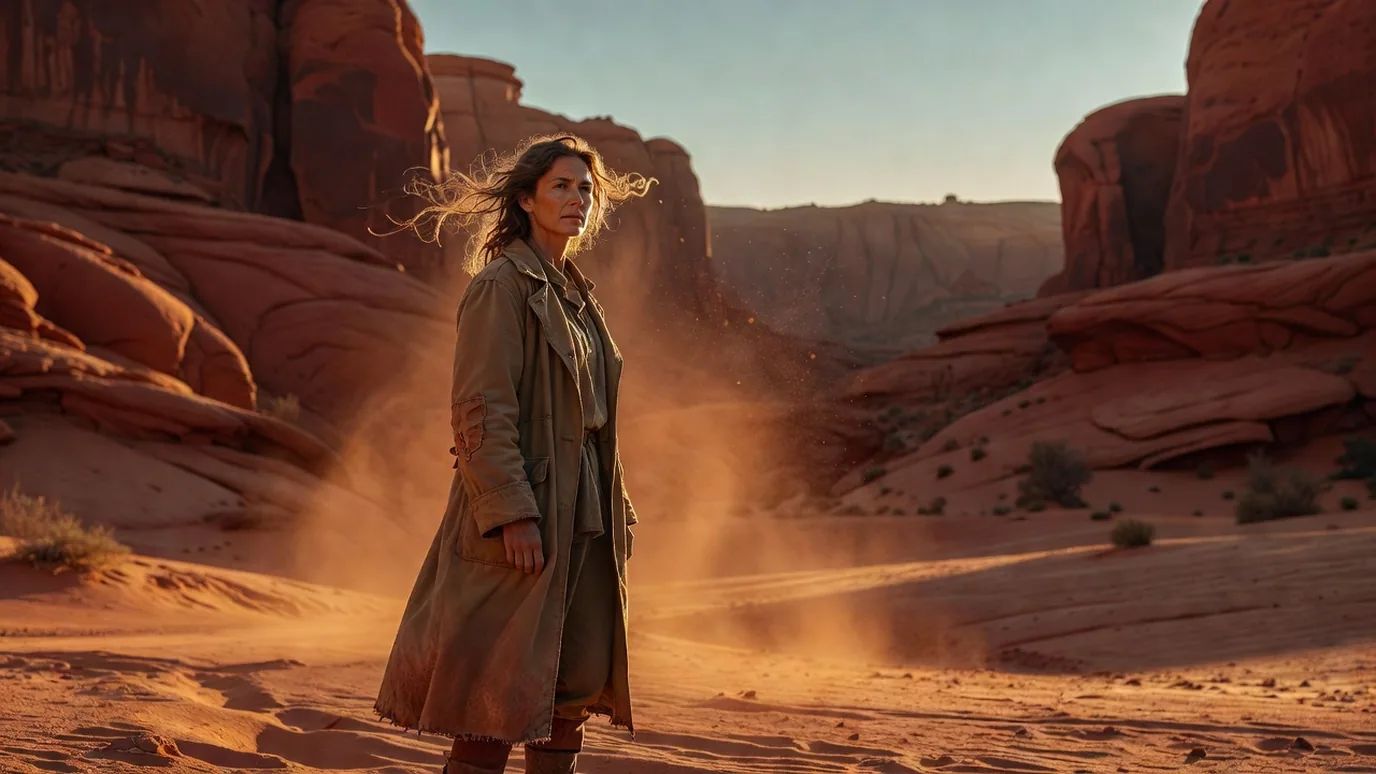
림 라이트, 바람에 날리는 먼지, 낡은 코트가 이 협곡 장면을 영화의 한 프레임처럼 보이게 합니다. 캐릭터, 배경, 그리고 아나모픽 와이드스크린이나 필름 그레인 같은 카메라를 설명한 뒤, 시네마틱한 프레임에는 16:9나 초광폭 20:9를, 같은 분위기로 세로 포스터를 채워야 한다면 9:20을 고르세요.
편집을 거듭하며 이미지 완성하기
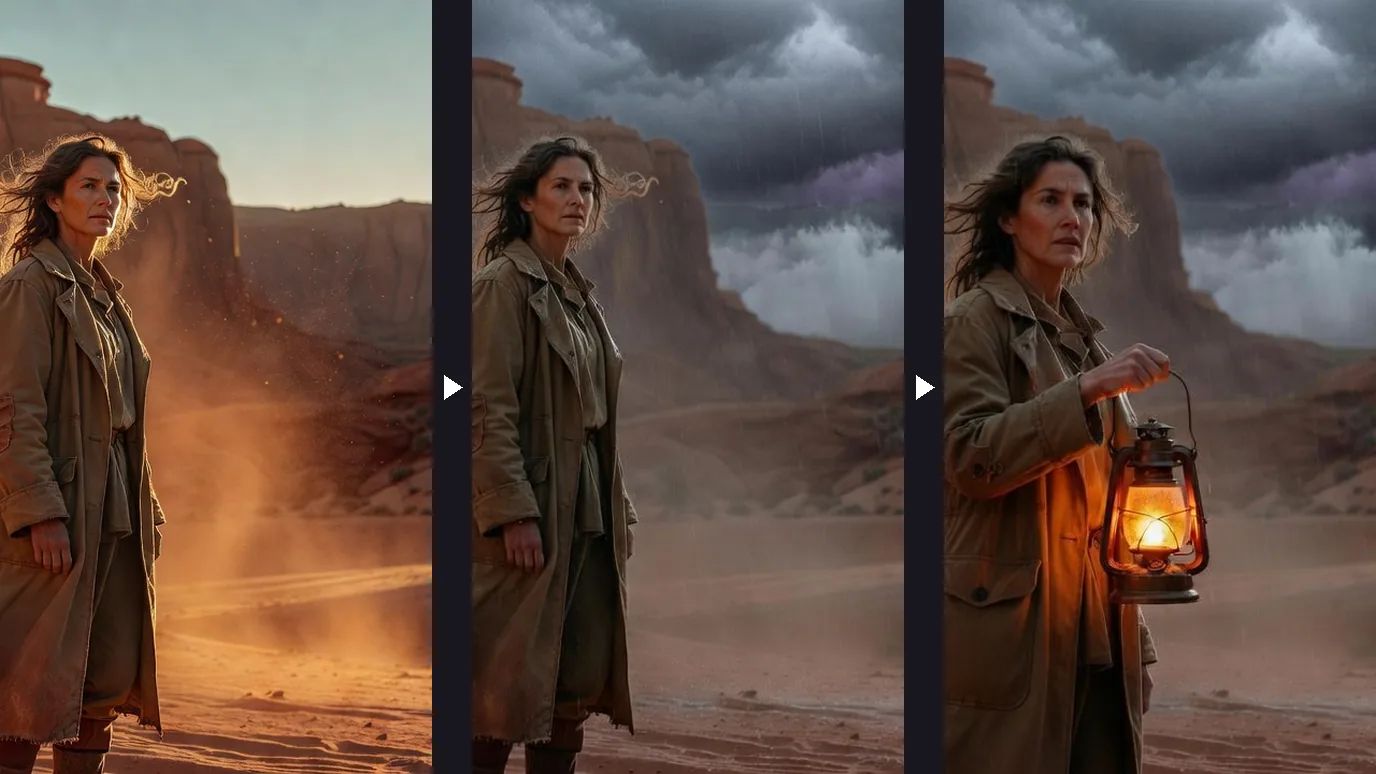
먼저 폭풍이 몰려오고, 이어서 그녀가 빛나는 랜턴을 들었습니다. 두 번의 편집 모두 바로 앞의 결과에서 시작했습니다. xAI의 가이드는 이렇게 여러 편집을 연달아 이어 가는 방법을 다룹니다. 한 번에 하나씩 바꾸면 단계마다 확인하기 쉽고, 어떤 단계가 빗나가면 이미지를 처음부터 다시 만들 필요 없이 그 단계만 다시 하면 됩니다.
하나의 아이디어, 네 가지 룩
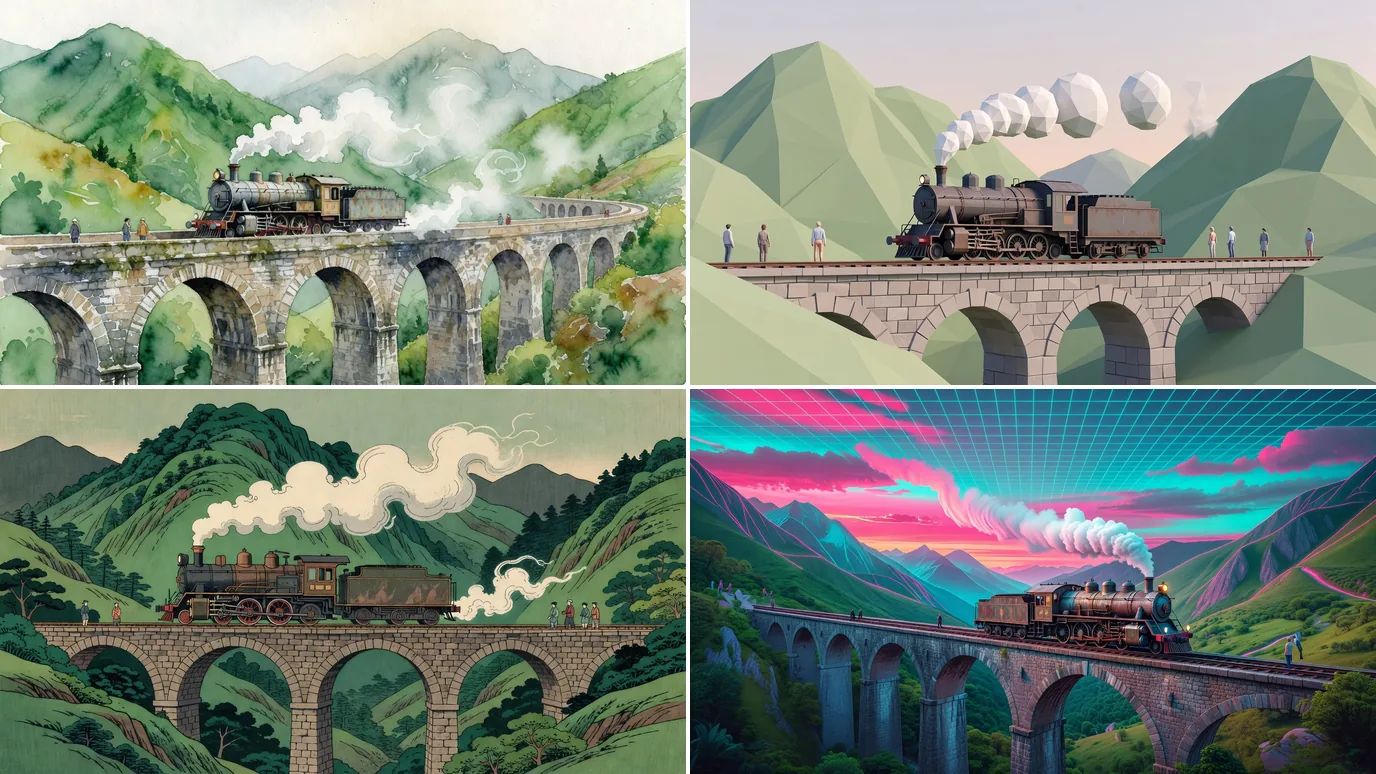
같은 돌 고가교 위의 같은 증기기관차를 수채화, 로우폴리 렌더, 목판화, 신스웨이브 포스터로 표현했습니다. 피사체를 설명하는 문장은 그대로 두고 스타일 단어만 바꾸면, 표지, 게시물, 인쇄물에 쓸 룩을 정하기 전에 나란히 비교할 수 있습니다.
빠른 반복을 위한 빠른 초안
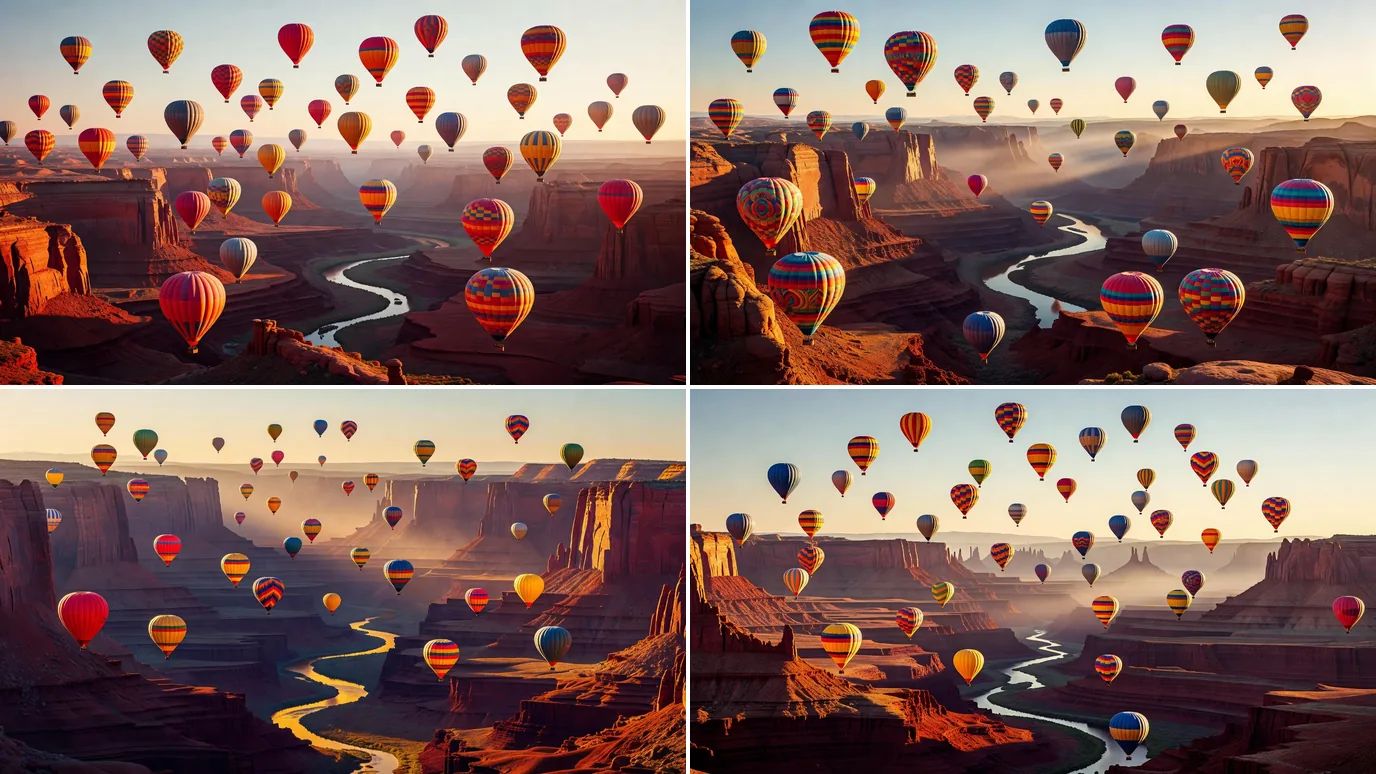
해 뜰 무렵 붉은 바위 협곡 위의 열기구라는 프롬프트 하나로, 구도가 저마다 다른 네 가지 버전이 나왔습니다. 저희 테스트에서 Grok Imagine은 한 장을 렌더링하는 데 약 9~14초가 걸렸으므로, 변형 몇 가지를 만드는 데 오후 내내가 아니라 1분 남짓이면 충분합니다. 같은 프롬프트를 몇 번 실행하고, 가장 마음에 드는 컷을 골라 거기서부터 다듬으세요.
Grok Imagine이 특별한 이유
- 제품 사진이나 스케치에서 완성된 장면으로: 제품 배치와 목업 렌더링은 xAI가 앞세우는 기능이므로, 제품 사진 한 장이나 그림 한 장만 있으면 완성된 비주얼을 시작할 수 있습니다.
- 선을 넘지 않는 편집: 속성 하나를 지정하면 그 부분만 바뀌고, 이미 잘된 부분을 다시 할 필요 없이 그 결과 위에 다음 편집을 이어 가면 됩니다.
- 조정할 설정이 없습니다: 해상도나 품질 다이얼이 없습니다. 프롬프트를 쓰고 화면비 11가지나 자동 중 하나를 고른 뒤, 가입 시 받는 무료 크레딧으로 실행하세요.

MaxH3에서 Grok Imagine 사용하는 법
Grok Imagine 열기
위 생성기에 Grok Imagine 모델이 이미 선택되어 있습니다. 사진에서 시작하려면 그곳에 레퍼런스 이미지를 추가하세요.
이미지 설명하기
피사체, 스타일, 조명을 설명하고, 이미지에 넣을 문구는 따옴표로 감싼 뒤 화면비와 해상도를 고르세요.
생성하고 내려받기
화살표 버튼을 누르세요. 결과가 바로 이곳에 나타나 내려받거나 다듬을 수 있고, 기록에도 남습니다.
자주 묻는 질문

사진 한 장을 완성된 비주얼로
프롬프트를 쓰거나, 편집할 제품 사진, 스케치, 스냅 사진을 올리세요. 첫 크레딧은 무료로 드립니다.