AI 텍스트 제거

AI 텍스트 제거

Text remover before and after: a sailing photo with a caption, a username and a date, then the same photo with all text removed

AI 텍스트 제거로 이미지 속 글자 지우기

사진을 올리면 AI 텍스트 제거가 사진 속 캡션, 라벨, 날짜 스탬프, 계정명을 찾아 대신 지워 줍니다. 브러시로 칠하거나 영역을 선택할 필요가 없습니다. 글자 뒤의 배경은 질감과 빛에 맞게 다시 만들어지므로, 처음부터 글자가 없었던 사진처럼 보입니다.
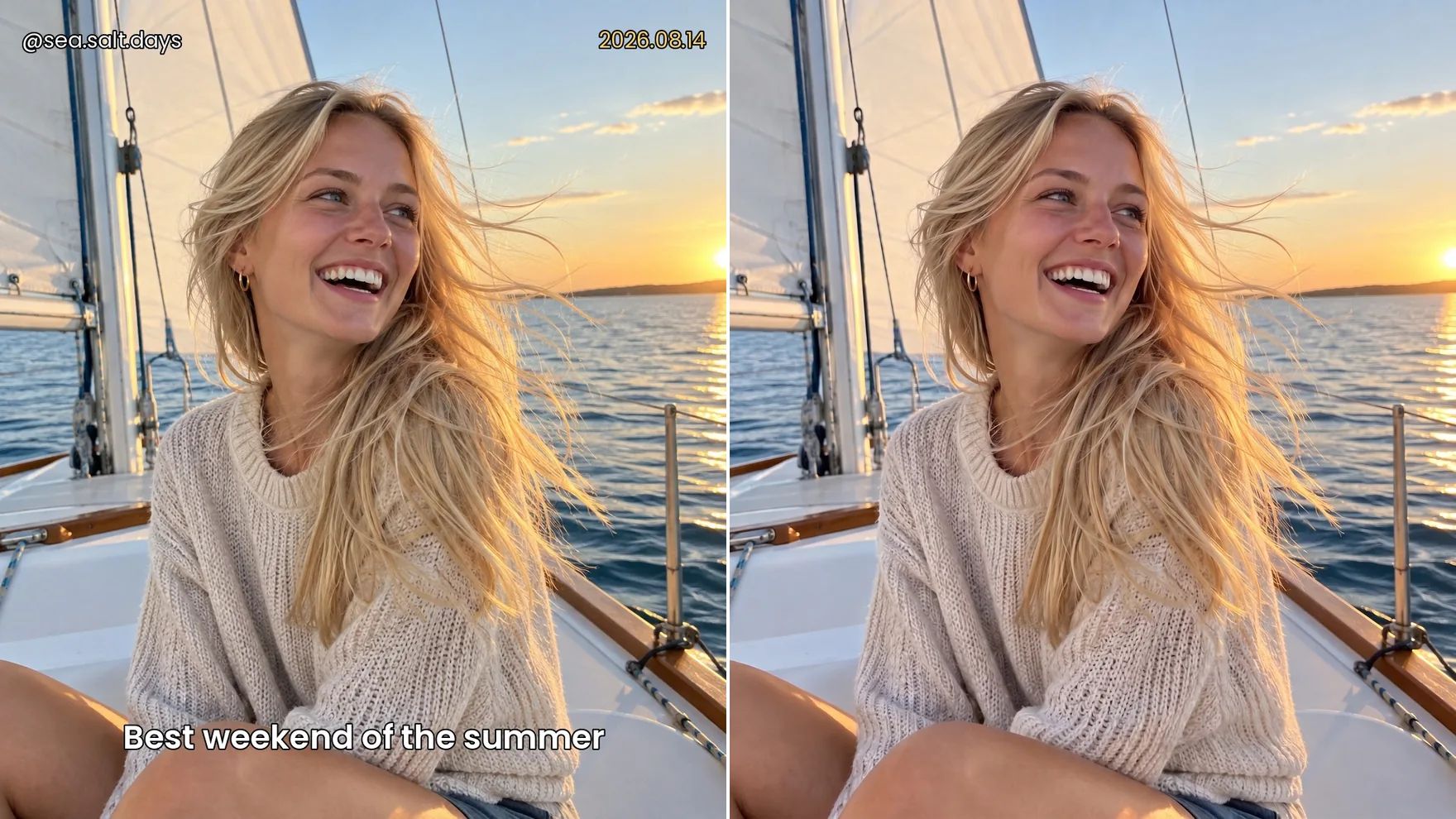
비포 앤 애프터: 노을 진 요트 위에서 웃고 있는 젊은 여성 사진에 캡션, 계정명, 날짜가 들어간 모습, 그리고 글자가 모두 사라진 같은 사진

클릭 한 번으로 글자 없는 이미지를

AI가 글자를 찾아 지우고, 그 뒤에 있던 부분을 채워 넣습니다.

캡션, 자막, 텍스트 오버레이 지우기

이미지에 입혀진 캡션, 자막, 날짜 스탬프 같은 텍스트 오버레이를 한 번에 찾아 지웁니다. 그 뒤에 있던 하늘, 잔디, 피부, 벽은 자연스럽게 채워지므로, 글자가 있던 자리가 흐릿하거나 번져 보이지 않습니다.
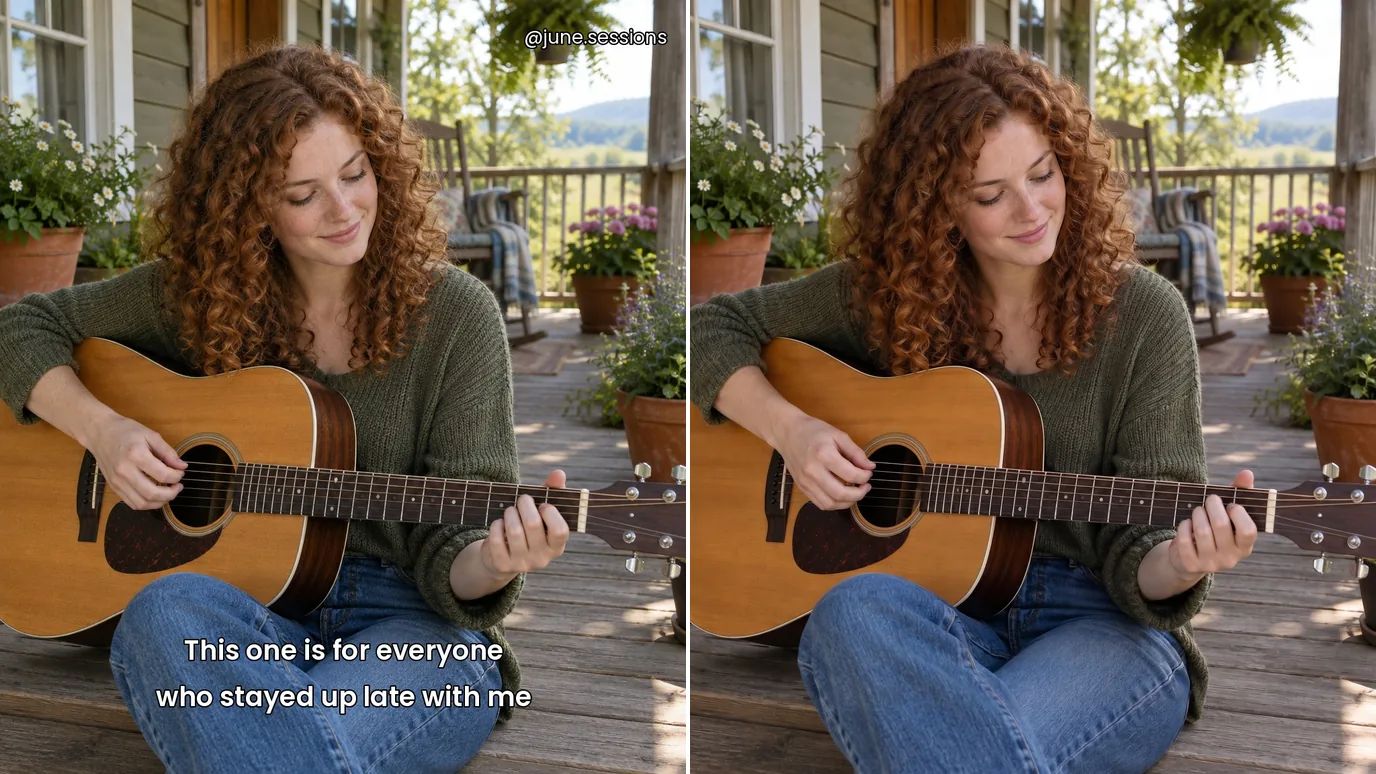
비포 앤 애프터: 현관 앞에서 기타를 치는 곱슬곱슬한 빨간 머리의 젊은 여성을 담은 영상 속 한 장면에 자막 두 줄이 들어간 모습, 그리고 자막이 사라진 같은 장면

브러시도 선택도 필요 없습니다

대부분의 텍스트 제거 도구는 글자 하나하나를 칠하게 합니다. 여기서는 이미지를 올리기만 하면 됩니다. 글자가 사진 곳곳에 흩어져 있어도 AI가 알아서 찾아 한 번에 모두 지웁니다.
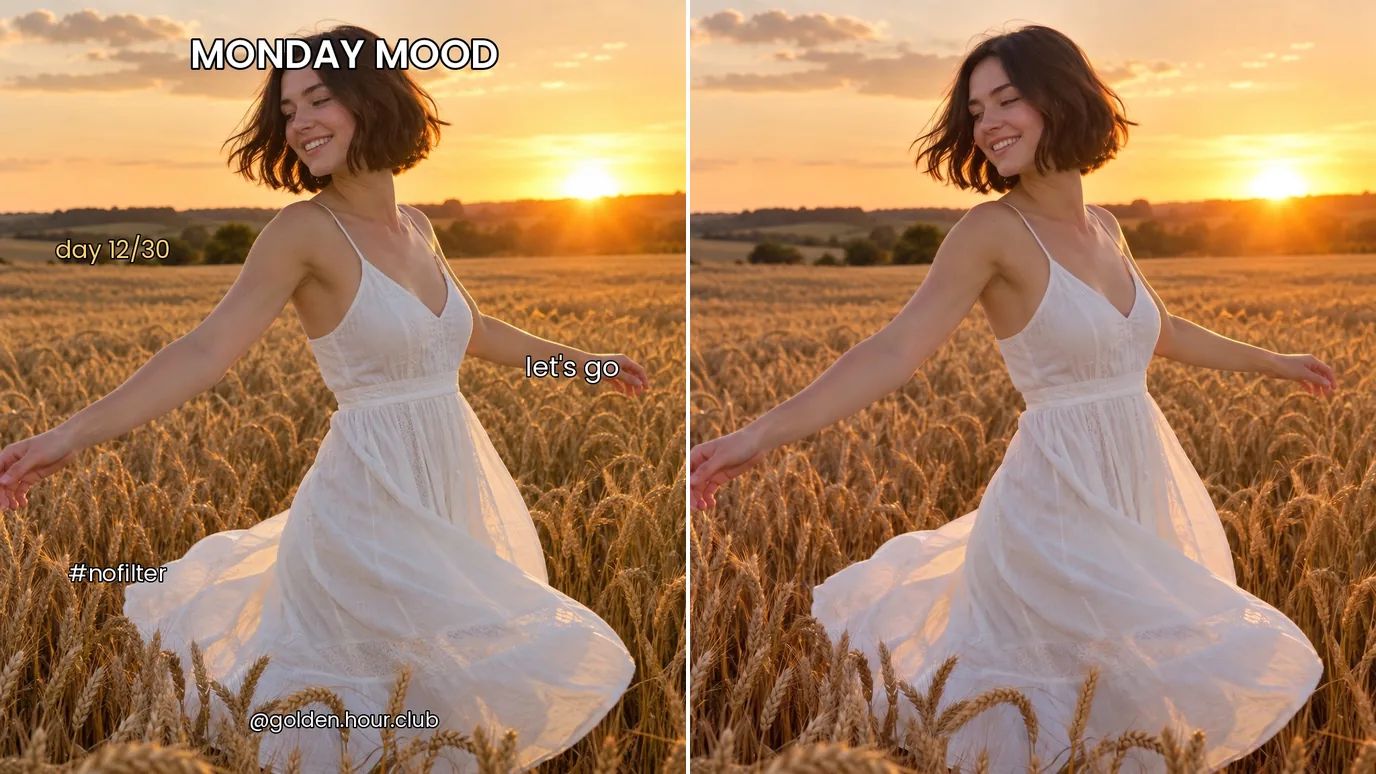
비포 앤 애프터: 노을 진 밀밭에서 빙글 도는 젊은 여성 사진 곳곳에 글자 다섯 개가 흩어진 모습, 그리고 클릭 한 번으로 모두 지운 같은 사진

제품 사진과 상품 등록 사진 정리하기

내 제품 사진에서 가격표, 홍보 문구, 라벨을 지워 스토어 페이지, 마켓플레이스 상품 등록, 광고에 바로 쓸 수 있게 하세요.
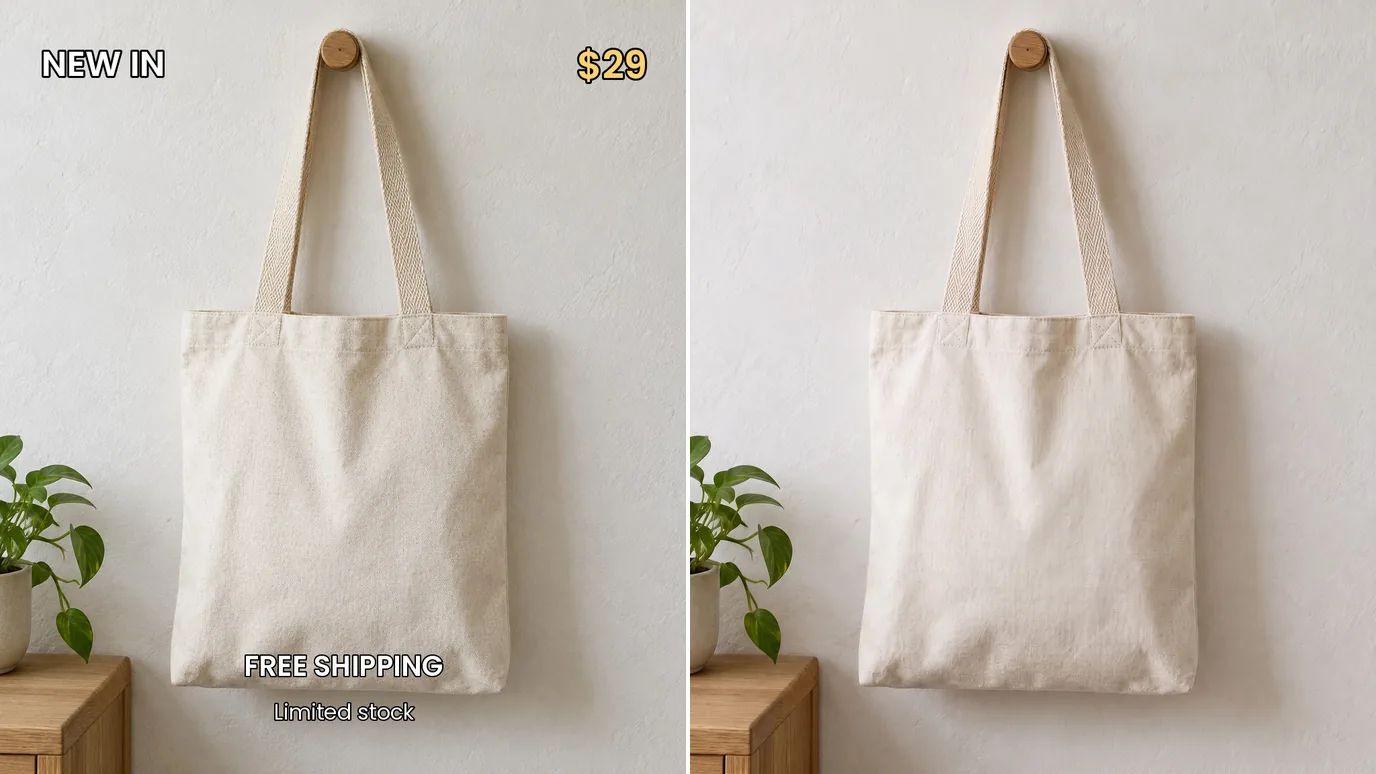
비포 앤 애프터: 벽에 걸린 캔버스 토트백 위에 "NEW IN", 가격, "FREE SHIPPING" 문구가 찍힌 모습, 그리고 깔끔해진 같은 제품 사진

소셜 미디어 그래픽 깔끔하게 정리하기

내 게시물, 썸네일, 스토리 이미지에서 예전 캡션, 해시태그, 텍스트 오버레이를 걷어 내 깔끔하고 통일감 있는 피드를 만드세요. 그래픽을 글자 없는 배경으로 바꿔 새 문구와 함께 다시 쓸 수도 있습니다.
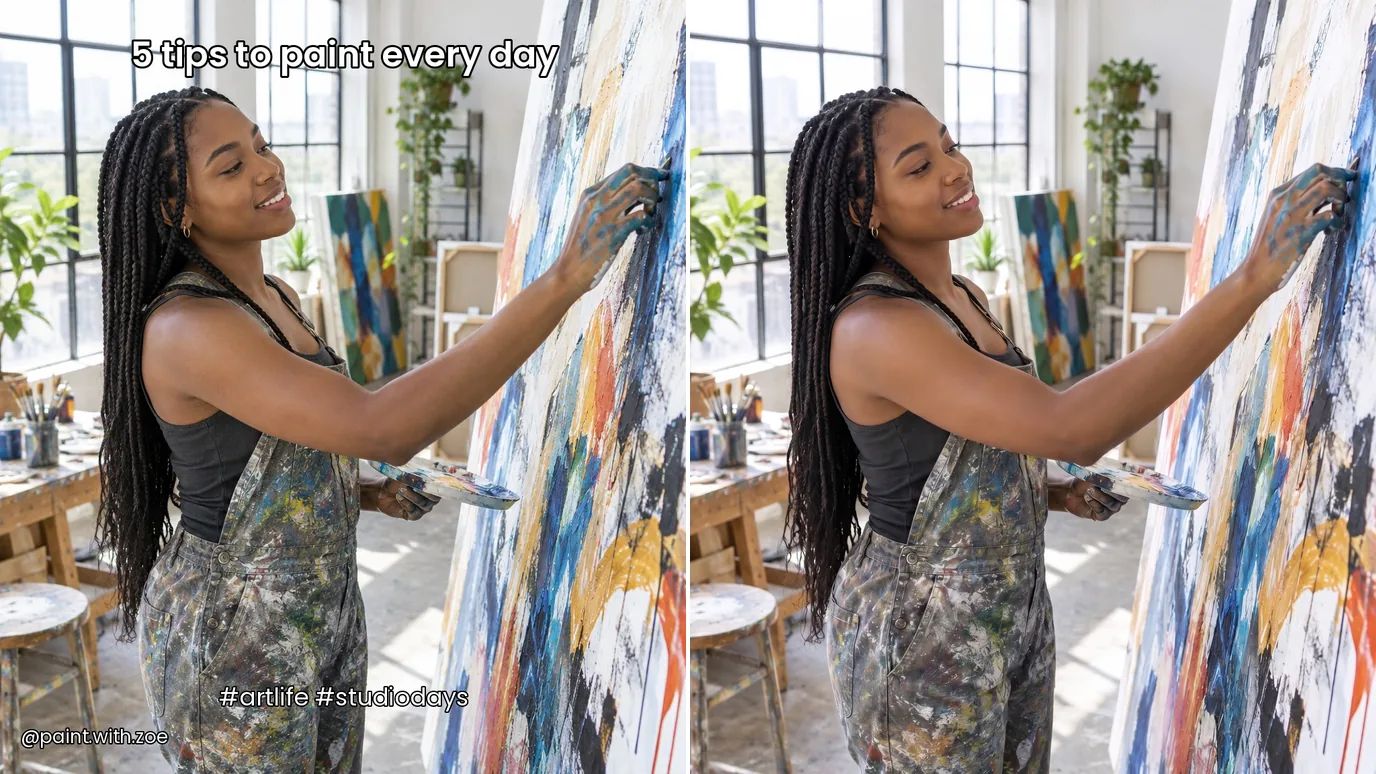
비포 앤 애프터: 캔버스에 그림을 그리는 젊은 여성의 소셜 게시물에 헤드라인, 해시태그, 계정명이 들어간 모습, 그리고 글자가 사라진 같은 이미지

이미지 속 글자는 누가 지우나요

위에 얹힌 글자 없이 이미지만 필요한 모든 분.

소셜 미디어 크리에이터

예전 캡션이나 해시태그 없이 깔끔해진 내 게시물.

온라인 판매자

가격표와 홍보 문구 없는 제품 사진.

디자이너

목업과 시안에서 뽑아낸, 바로 다시 쓸 수 있는 글자 없는 배경.

일상 사진

날짜 스탬프와 캡션을 지운 개인 스냅 사진.
MaxH3로 이미지에서 글자를 지우는 방법

  1. 이미지를 올리세요

    로그인한 뒤 최대 15 MB, 가로세로 각각 4096 픽셀 이하의 PNG, JPG, WEBP 이미지를 올리세요.

  2. 만들기를 클릭하세요

    따로 선택할 것이 없습니다. 가격이 만들기 버튼에 표시되며, AI가 글자를 찾아 지우는 데 보통 몇 분 정도 걸립니다.

  3. 깔끔해진 이미지를 내려받으세요

    결과를 확인하고 내려받으세요. 작은 글자가 남았다면 오브젝트 제거에서 브러시로 칠해 지우세요.
자주 묻는 질문

캡션, 라벨, 날짜 스탬프, 계정명처럼 이미지 위에 있는 글자를 찾아 지우고 그 뒤에 있던 부분을 다시 만들어, 처음부터 글자를 넣지 않은 것처럼 보이게 하는 도구입니다.

아니요. 이미지를 올리고 만들기를 클릭하세요. AI가 알아서 글자를 감지해 한 번에 모두 지웁니다.

캡션, 자막, 날짜 스탬프, 계정명, 라벨, 가격표 등 사진이나 그래픽 위에 덧붙인 글자입니다. 장식이 아주 화려하거나, 휘어 있거나, 질감이 강한 글씨는 한 번에 완전히 지워지지 않을 수 있습니다. 남은 부분은 오브젝트 제거에서 브러시로 지우세요.

항상 그렇지는 않습니다. 메뉴 보드의 분필 그림처럼 글자 바로 옆에 있는 아이콘, 낙서, 작은 그래픽은 글자와 함께 지워질 수 있습니다. 이미지의 나머지 부분은 그대로 남습니다.

네, 직접 소유했거나 편집할 권한이 있는 이미지라면 가능합니다. 내 로고, 날짜 스탬프, 시안 마크 등이 그 예입니다. 다른 사람의 워터마크나 저작권 표시를 지우는 데에는 사용하지 마세요.

올린 이미지보다 높은 해상도로 나올 수 있지만, 화면비는 항상 같습니다. 원본과 정확히 같은 크기가 필요하다면 아무 편집기에서나 크기를 조정하세요.

네. 새 계정은 가입 시 무료 크레딧을 받으며 카드도 필요 없습니다. 제거 한 번에 드는 가격은 만들기 버튼에 표시됩니다. 유료 요금제나 크레딧 팩 잔액이 없으면 다운로드에 작은 워터마크가 들어갑니다.

보통 몇 분 정도이며, 사용량이 많은 시간대에는 더 걸릴 수 있습니다. 페이지를 떠났다가 나중에 기록에서 결과를 확인할 수 있습니다.

최대 15 MB, 가로세로 각각 최대 4096 픽셀의 PNG, JPG, WEBP 이미지를 지원합니다.

클릭 한 번으로 이미지 속 글자를 지우세요

이미지를 올리면 글자가 있던 자리의 배경까지 다시 채운, 글자 없는 버전을 받을 수 있습니다.