AI 매직 지우개

AI 매직 지우개로 어떤 사진이든 깔끔하게
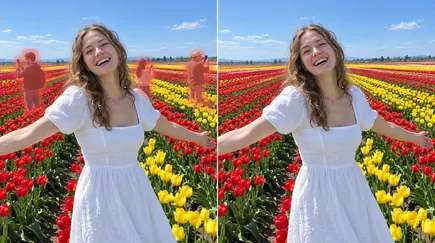
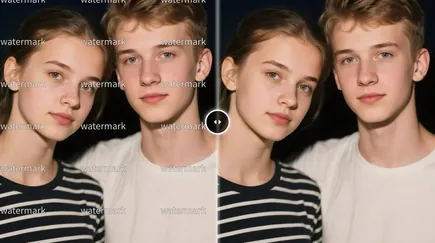
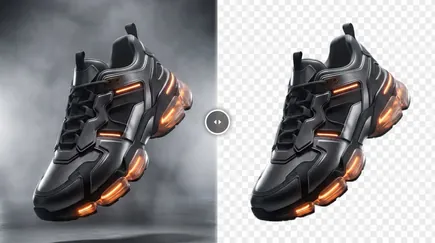
사진을 올리고 피사체에서 시선을 빼앗는 것을 브러시로 칠하면, AI 매직 지우개가 그것을 말끔히 지우고 그 뒤의 장면을 다시 만듭니다. 프롬프트를 쓸 필요도, 레이어를 관리할 필요도 없습니다. 낯선 사람, 쓰레기통, 잡티는 몇 번만 칠해도 사라지고, 사진의 주인공은 여전히 피사체입니다.
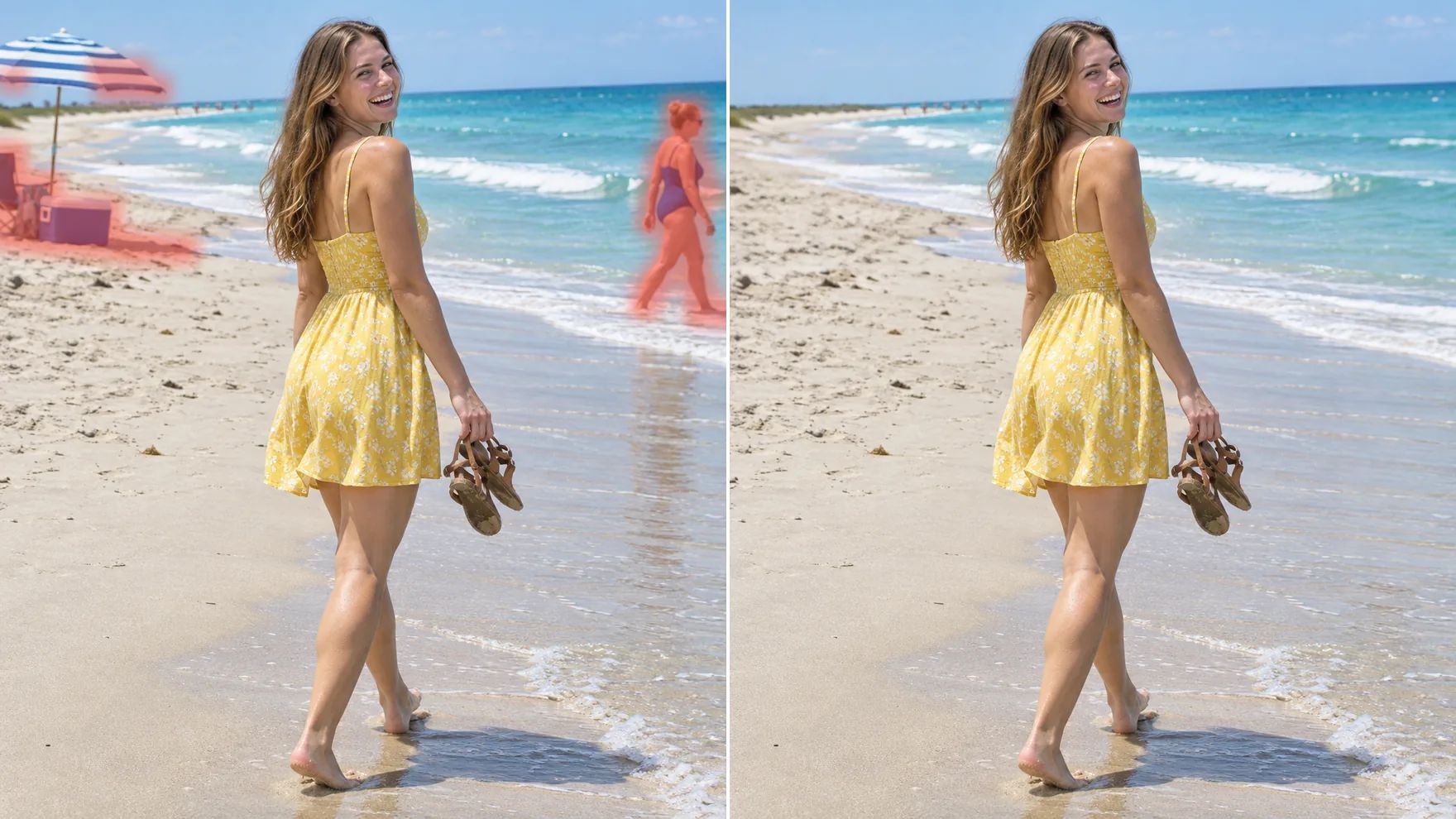
다시 찍을 수 없는 순간을 살리세요
재회의 순간, 졸업식, 두 번 가지 못할 여행. 이런 사진은 기회가 단 한 번뿐입니다. 프레임을 지나간 낯선 사람을 브러시로 지우면 그 뒤의 장면이 되살아나, 담고 싶었던 사람들이 주인공인 사진이 됩니다.
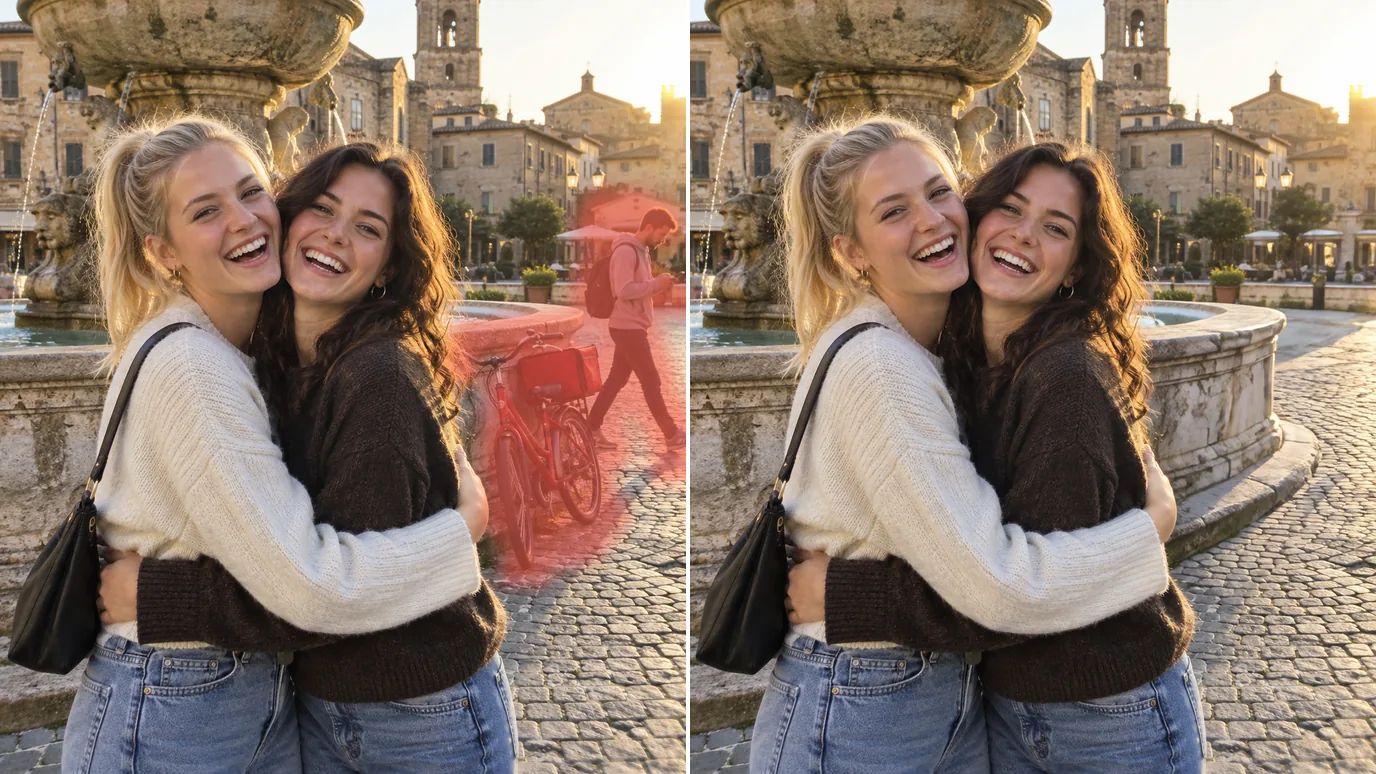
기존 사진에 새로운 역할을 주세요
가게 사진에 지난 시즌 현수막이 아직 남아 있나요? 사진 지우개로 오래된 간판, 지난 행사 문구, 어수선한 잡동사니를 지우고, 촬영을 다시 잡는 대신 새 게시물, 전단지, 웹페이지에 그 사진을 다시 쓰세요.
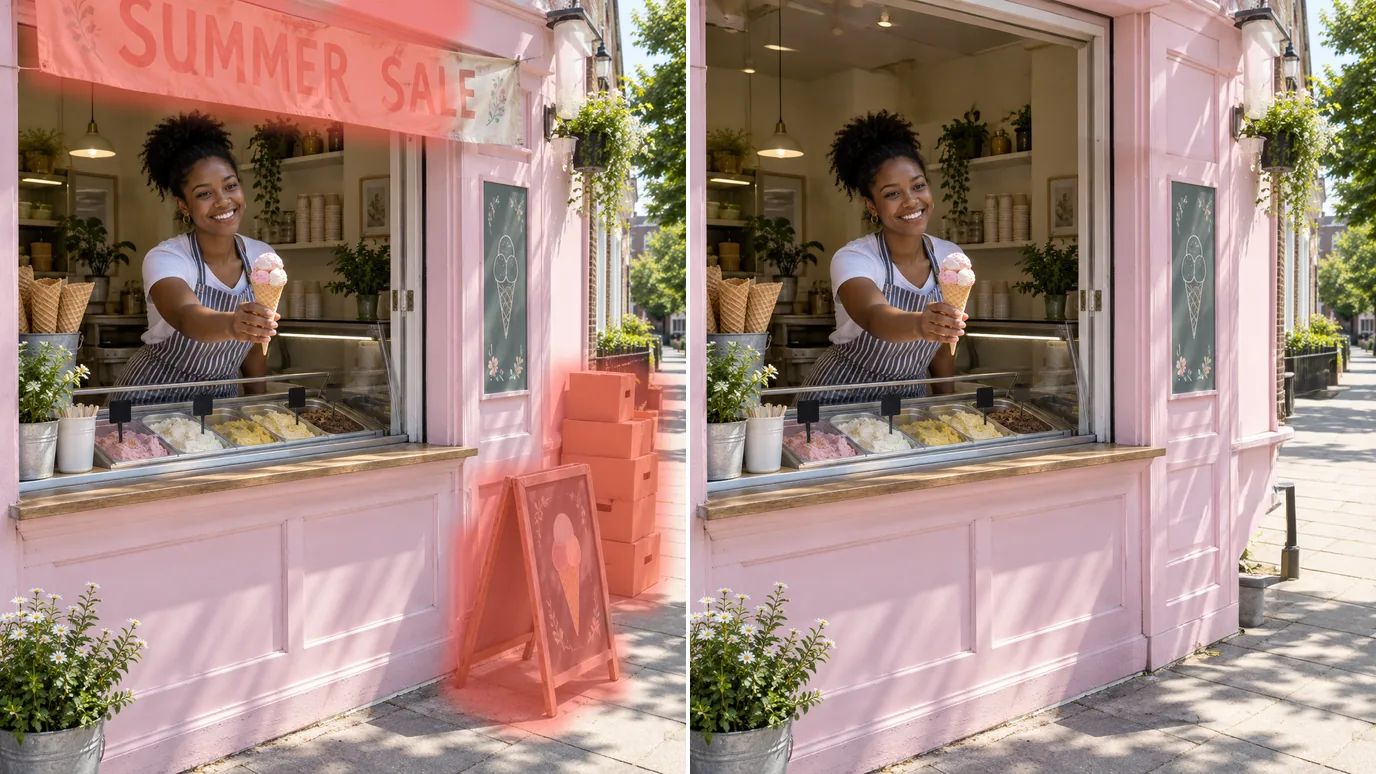
지나치게 드러내지 않고 공유하세요
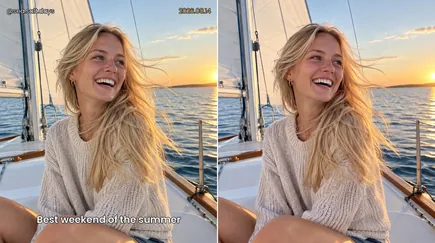
사진을 온라인에 올리기 전에 집 번지수, 자동차 번호판, 이름표, 배경의 화면을 브러시로 지우세요. 사진은 그대로 두고 개인 정보만 뺄 수 있습니다.
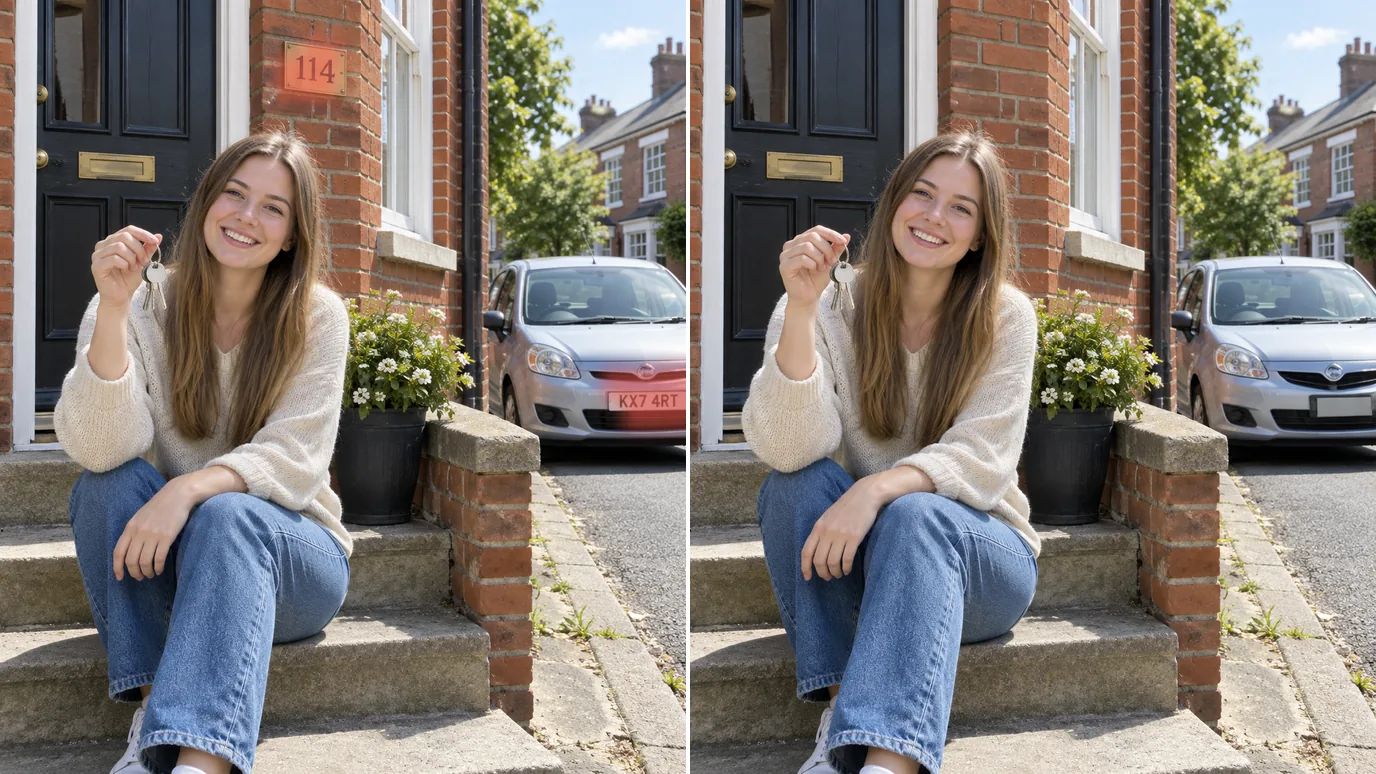
인물과 제품을 더 돋보이게
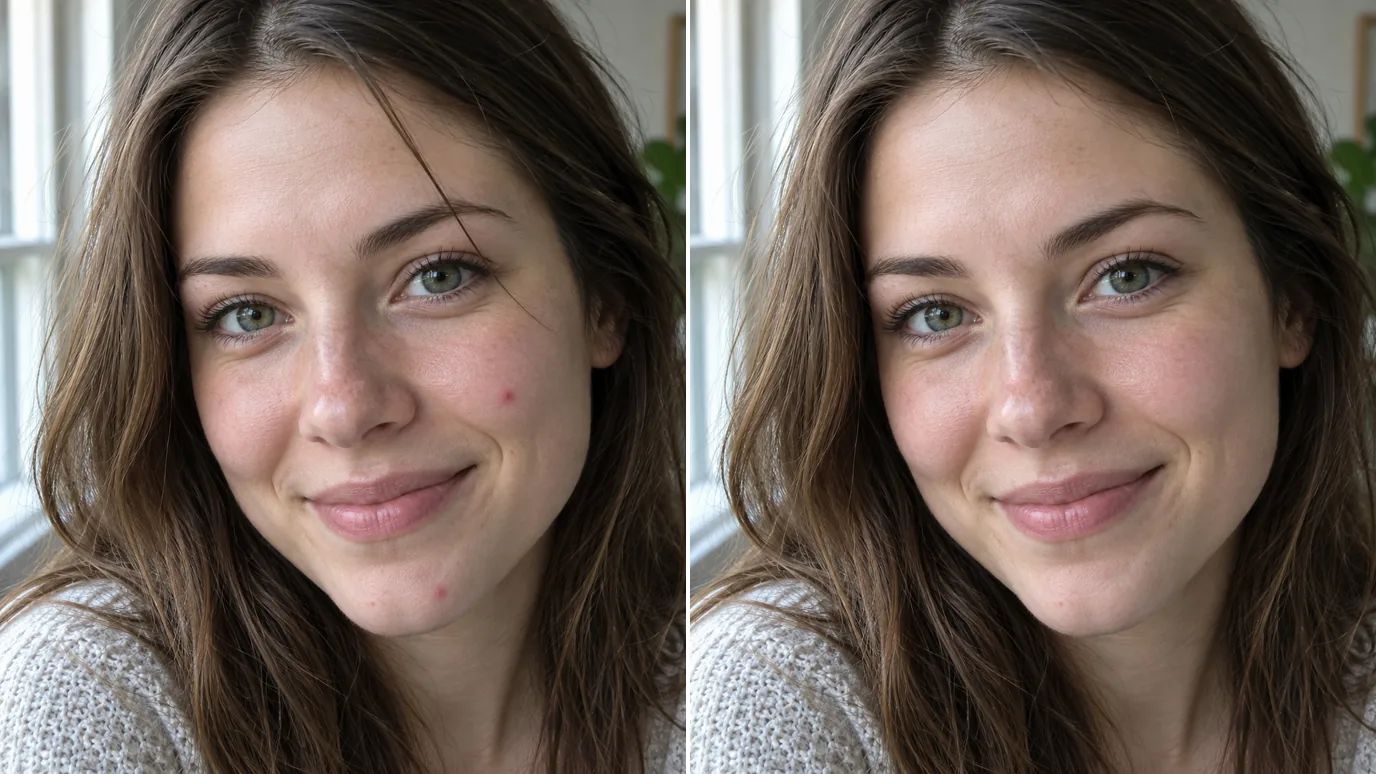
작은 흠 하나가 좋은 사진의 빛을 가립니다. 잡티, 잔머리, 긁힌 자국, 먼지를 브러시로 칠하면 인물 사진과 제품 사진이 바로 올려도 될 만큼 깔끔하게 마무리됩니다.
매직 지우개는 누가 쓰나요
메뉴판부터 가게, 피드, 모금 행사까지, 사진을 깔끔하게 보정하면 눈길을 끕니다.
카페와 레스토랑
부스러기, 흐트러진 냅킨, 누군가의 팔꿈치가 없는 음식 사진.
소셜 미디어 사용자
게시 전에 배경의 잡동사니를 지운 인물 사진과 여행 사진.
온라인 판매자
소품, 라벨, 표면 자국 없는 제품 사진.
커뮤니티 단체
포스터, 소식지, 모금 페이지에 쓸 더 깔끔한 행사 사진.
MaxH3에서 AI 매직 지우개를 사용하는 방법
사진을 올리세요
로그인한 뒤 최대 15 MB, 가로세로 각각 4096 픽셀 이하의 PNG, JPG, WEBP 이미지를 올리세요.
지울 대상을 브러시로 칠하세요
대상과 그 그림자까지 칠하세요. 세밀한 부분은 브러시 크기를 바꿔 칠하고, 원하지 않는 획은 실행 취소할 수 있습니다.
지우고 내려받으세요
가격이 지우기 버튼에 표시됩니다. 버튼을 클릭하고 결과를 확인한 뒤, 깔끔해진 사진을 내려받으세요.
AI 매직 지우개 자주 묻는 질문
방해 요소는 지우고, 사진은 그대로
사진을 올리고 어울리지 않는 것을 브러시로 칠한 뒤 더 깔끔한 버전을 내려받으세요.