เพิ่มความละเอียดวิดีโอ
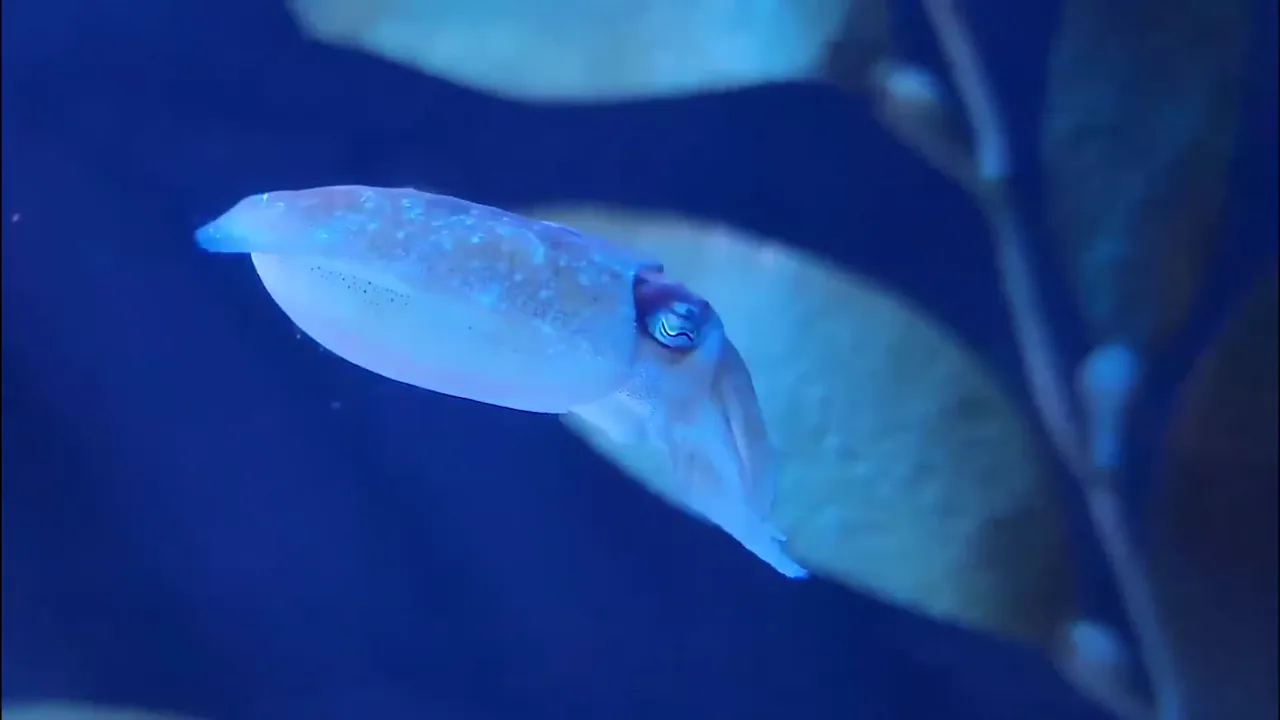
เพิ่มความละเอียดวิดีโอให้โดดเด่นยิ่งขึ้นบนทุกหน้าจอ
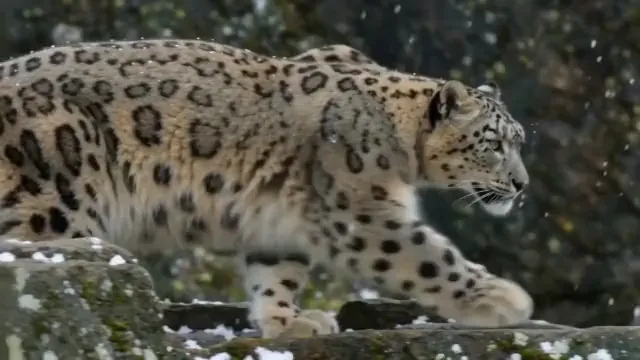
ลากแถบเลื่อนดู ด้านหนึ่งคือคลิปเสือดาวหิมะขนาด 640×360 อีกด้านคือคลิปเดียวกันหลังเพิ่มความละเอียด 4x ด้วย Topaz Enhance บน MaxH3 ซึ่งแสดงที่นี่ในระดับ 1080p ขน หนวด และหิมะที่โปรยลงมากลับมาคมชัดโดยไม่เปลี่ยนช็อต
ทำให้วิดีโอน่าดูยิ่งขึ้น
คลิปความละเอียดต่ำดูไม่คมบนหน้าจอใหญ่ที่คมชัด การเพิ่มความละเอียดเติมพิกเซลให้คลิปดูดีได้ที่ 1080p, 2K และ 4K
รักษารายละเอียดสำคัญให้ชัดเจน
ใบหน้า ขน เนื้อผ้า และขอบต่างๆ ถูกสร้างขึ้นใหม่แทนที่จะแค่ยืดออก รายละเอียดที่ผู้ชมมองหาจึงยังมองเห็นได้ชัด
ใช้เวลาแก้ไขน้อยลง
เลือกสเกลและโหมด แล้วการเพิ่มความละเอียดจะทำงานบนคลาวด์ คลิปทดสอบ 5 วินาทีของเราเสร็จภายใน 20 ถึง 50 วินาที
ทำให้ใบหน้ากลับมาคมชัด
โหมดใบหน้า (Topaz Iris) ปรับจูนมาสำหรับคน เราย่อภาพโคลสอัปของชายสูงวัยที่กำลังอ่านจดหมายลงเหลือ 360p แล้วเพิ่มความละเอียด 4x ริ้วรอย ดวงตา และลายมือบนกระดาษกลับมาคมชัด ส่วนสีหน้าของเขายังเหมือนเดิม

ลดนอยส์และเกรน
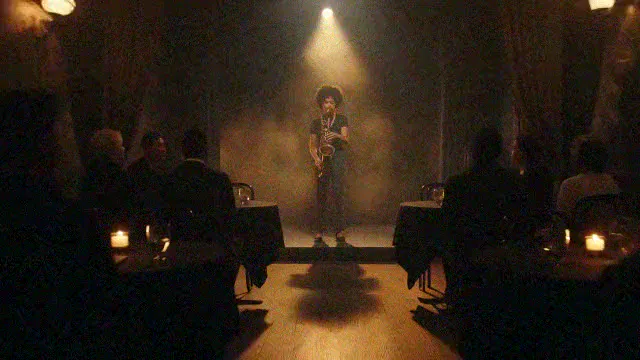
โหมดลดนอยส์ (Topaz Nyx) เก็บกวาดฟุตเทจแสงน้อยที่มีเกรน เราเพิ่มนอยส์จำนวนมากลงในช็อตคลับแจ๊สที่มืดสลัว ผลลัพธ์ 2x ลบนอยส์ออกโดยยังคงหมอกควันและแสงบนเวทีไว้ โหมดลดนอยส์ใช้ได้สูงสุด 2x
เพิ่มความคมให้ฟุตเทจที่นุ่มหรือเบลอ
โหมดเพิ่มความคม (Topaz Artemis) กู้ขอบในฟุตเทจที่ไม่คม บนภาพเส้นขอบฟ้าเมืองที่เบลอและความละเอียดต่ำ โครงร่างอาคาร หน้าต่าง และไฟถนนกลับมาชัดที่ 4x

คงสไตล์ต้นฉบับไว้ครบถ้วน
โหมดอนิเมะ (Topaz Gaia CG) สร้างมาเพื่องานแอนิเมชันและ CG คลิปอนิเมะ 360p ที่เพิ่มความละเอียด 4x ยังคงลายเส้นสะอาดและสีพื้นเรียบ โดยไม่เพิ่มพื้นผิวแบบภาพวาด

ดูว่าคุณทำอะไรได้บ้างด้วยเครื่องมือเพิ่มความละเอียดวิดีโอของเรา
ให้คลิปเก่า คลิปเล็ก หรือคลิปที่ไม่คมได้มีชีวิตใหม่อีกครั้ง
ทำให้ทุกคลิปที่อัปโหลดน่าดู
ยกระดับคลิปจากมือถือและฟุตเทจเก่าให้มีความละเอียดเท่ากับส่วนอื่นในงานตัดต่อของคุณ
ช่วยให้ผู้ซื้อเห็นทุกรายละเอียด
เพิ่มความละเอียดวิดีโอสินค้าให้พื้นผิว ตะเข็บ และงานผิวสำเร็จเห็นได้ชัดบนหน้าจอใหญ่
เพิ่มพลังภาพให้ทุกผลงานที่เปิดตัว
ส่งมอบตัวอย่างภาพยนตร์ มิวสิกวิดีโอ และโฆษณาในความละเอียดที่แพลตฟอร์มของคุณต้องการ
ทำให้ทุกคำอธิบายเข้าใจง่ายขึ้น
เพิ่มความคมให้ฟุตเทจการบรรยายและวิดีโอสอน ผู้บรรยายและเนื้อหาบนหน้าจอจึงดูคมชัด

วิธีเพิ่มความละเอียดวิดีโอด้วย MaxH3
อัปโหลดวิดีโอของคุณ
เพิ่มไฟล์ MP4 หรือ MOV ขนาดไม่เกิน 200 MB ในเครื่องมือเพิ่มความละเอียดวิดีโอด้านบน
เลือกสเกลและโหมด
เลือก 2x, 4x, HD หรือ 4K แล้วเลือกโหมดมาตรฐาน ใบหน้า ลดนอยส์ เพิ่มความคม หรืออนิเมะ ค่าเครดิตจะแสดงก่อนเริ่ม
เพิ่มความละเอียดและดาวน์โหลด
กดสร้าง เมื่อการเพิ่มความละเอียดเสร็จ ให้ดาวน์โหลดไฟล์ MP4 จากพื้นที่ทำงานของคุณ โดยยังคงเสียงต้นฉบับไว้
คำถามที่พบบ่อย

ให้ฟุตเทจของคุณได้มีชีวิตใหม่ที่คมชัดกว่าเดิม
อัปโหลดคลิป เลือกสเกลและโหมด แล้วรับวิดีโอที่สะอาดขึ้นและความละเอียดสูงขึ้น โดยปกติใช้เวลาประมาณหนึ่งนาที