เพิ่มความละเอียดภาพ

เพิ่มความละเอียดภาพด้วย Topaz Enhance: เลือกโหมดที่ใช่สำหรับทุกภาพ
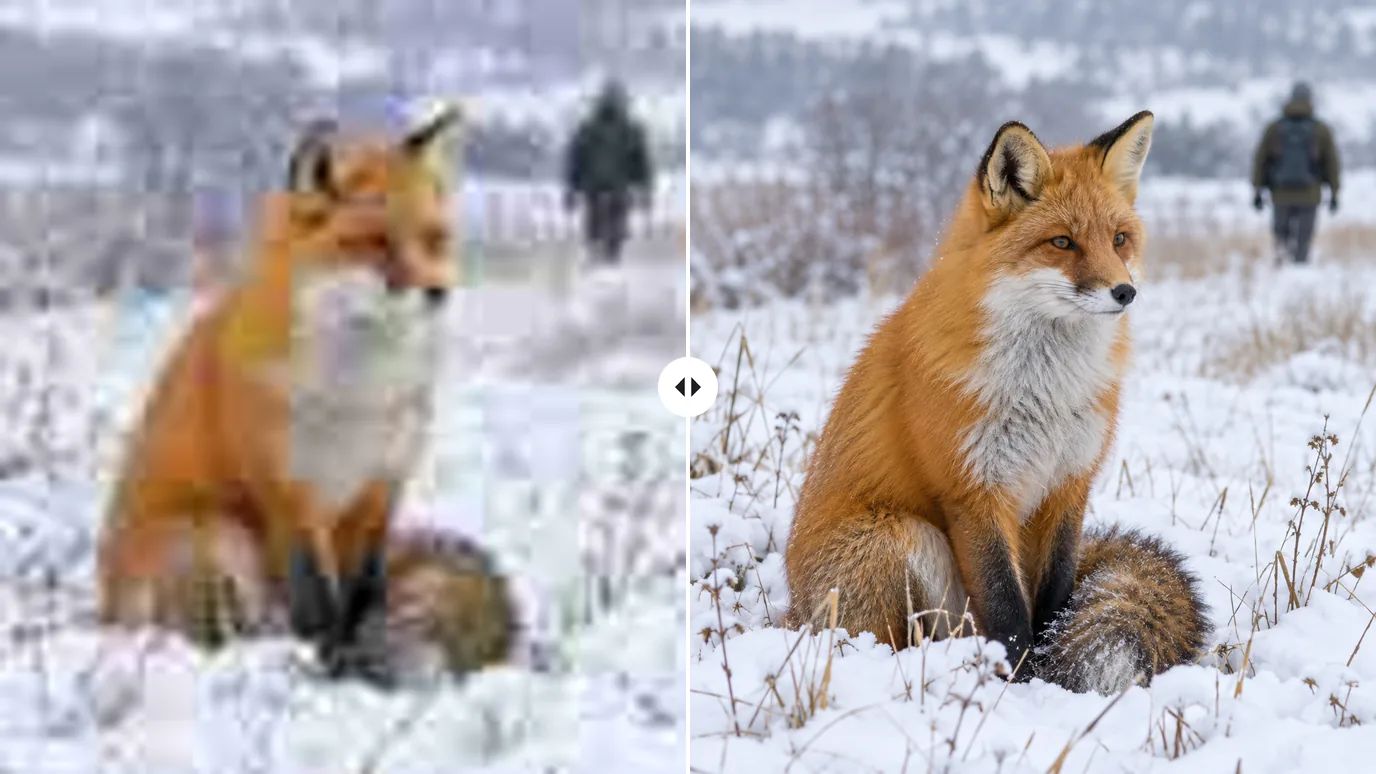
เครื่องมือเพิ่มความละเอียดภาพ AI ของเราทำงานบน Topaz Enhance พร้อมห้าโหมดที่ปรับจูนสำหรับภาพต่างประเภท เลือกโหมดให้ตรงกับภาพต้นทางแล้วขยายได้สูงสุด 16×
โหมดมาตรฐาน
ตัวเลือกรอบด้านสำหรับภาพถ่ายทั่วไป ทั้งภาพพอร์เทรต ภาพสินค้า ภาพท่องเที่ยว และโพสต์โซเชียล สมดุลระหว่างความคมและพื้นผิวที่เป็นธรรมชาติ จึงเป็นค่าเริ่มต้นที่ปลอดภัยเมื่อคุณไม่แน่ใจว่าจะเลือกโหมดไหน
- Topaz Standard V2
ความเที่ยงตรงสูง
สำหรับภาพที่ดูดีอยู่แล้ว ทั้งภาพจากกล้อง DSLR ภาพพอร์เทรตในสตูดิโอ และภาพสินค้าความละเอียดสูง รักษาผิว เส้นผม และผ้าให้ตรงกับต้นฉบับโดยสร้างรายละเอียดใหม่น้อยที่สุด จึงเหมาะกับงานพิมพ์ขนาดใหญ่
- Topaz High Fidelity V2
ความละเอียดต่ำ
สำหรับภาพเล็ก เบลอ หรือถูกบีบอัดมาก ทั้งภาพเก่าจากเว็บ ภาพย่อ ภาพหน้าจอ และภาพจากมือถือรุ่นแรกๆ สร้างรายละเอียดที่หายไปขึ้นใหม่ และเก็บนอยส์กับบล็อก JPEG ไปพร้อมกับการขยาย
- Topaz Low Resolution V2
ข้อความและรูปทรง
สำหรับภาพที่เน้นตัวอักษรและกราฟิก ทั้งโลโก้ ป้าย เอกสาร โปสเตอร์ แผนภูมิ และภาพหน้าจอ UI รักษาขอบตัวอักษรให้คมและเส้นให้ตรง แทนการทำให้เบลอ
- Topaz Text Refine
อาร์ตและอนิเมะ
สำหรับภาพประกอบ อนิเมะ การ์ตูน ภาพวาดดิจิทัล และภาพเรนเดอร์ 3 มิติ รักษาลายเส้นที่สะอาดและพื้นสีเรียบโดยไม่เพิ่มเกรนแบบภาพถ่าย
- Topaz CGI
เพิ่มความละเอียดภาพได้สูงสุด 16× ด้วยเครื่องมือเพิ่มความละเอียดภาพ AI
อัปโหลดภาพถ่าย ภาพประกอบ หรือภาพหน้าจอ เลือกสเกลตั้งแต่ 2× ถึง 16× และโหมดที่เหมาะสม แล้ว MaxH3 จะขยายภาพด้วย Topaz Enhance AI จะสร้างขอบและพื้นผิวขึ้นใหม่แทนการยืดพิกเซล ภาพเล็ก ภาพที่ถูกบีบอัด หรือภาพที่ถูกครอปจึงนำไปใช้ได้ทั้งงานพิมพ์ หน้าสินค้า และวอลเปเปอร์
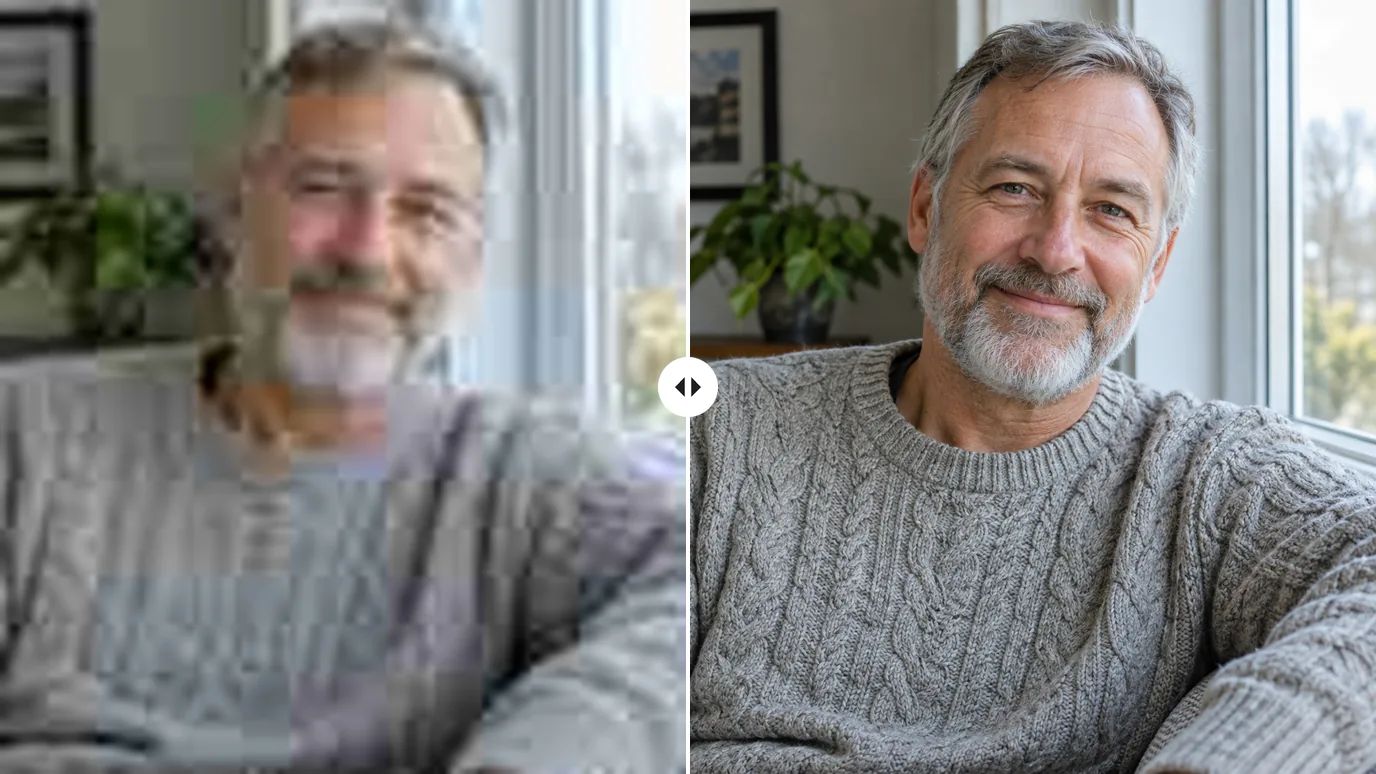
ภาพที่คมขึ้นและใหญ่ขึ้นสำหรับทุกประเภทภาพ
ภาพเก่า ภาพสินค้า งานอาร์ตดิจิทัล และภาพที่ครอปแน่น เลือกสเกลและโหมดที่เหมาะสม
เพิ่มความละเอียดภาพเก่าและภาพความละเอียดต่ำ
ภาพเล็กจากเว็บ ภาพจากมือถือรุ่นแรกๆ และไฟล์ที่ถูกบีบอัดได้ประโยชน์จากการเพิ่มความละเอียดมากที่สุด เลือกโหมดความละเอียดต่ำ เพิ่มค่าแก้การบีบอัดในการตั้งค่าเพื่อลดบล็อก JPEG แล้วขยายภาพ 2× หรือ 4× มีวันที่พิมพ์อยู่บนภาพสแกนใช่ไหม ลบออกก่อนด้วยเครื่องมือลบลายน้ำ
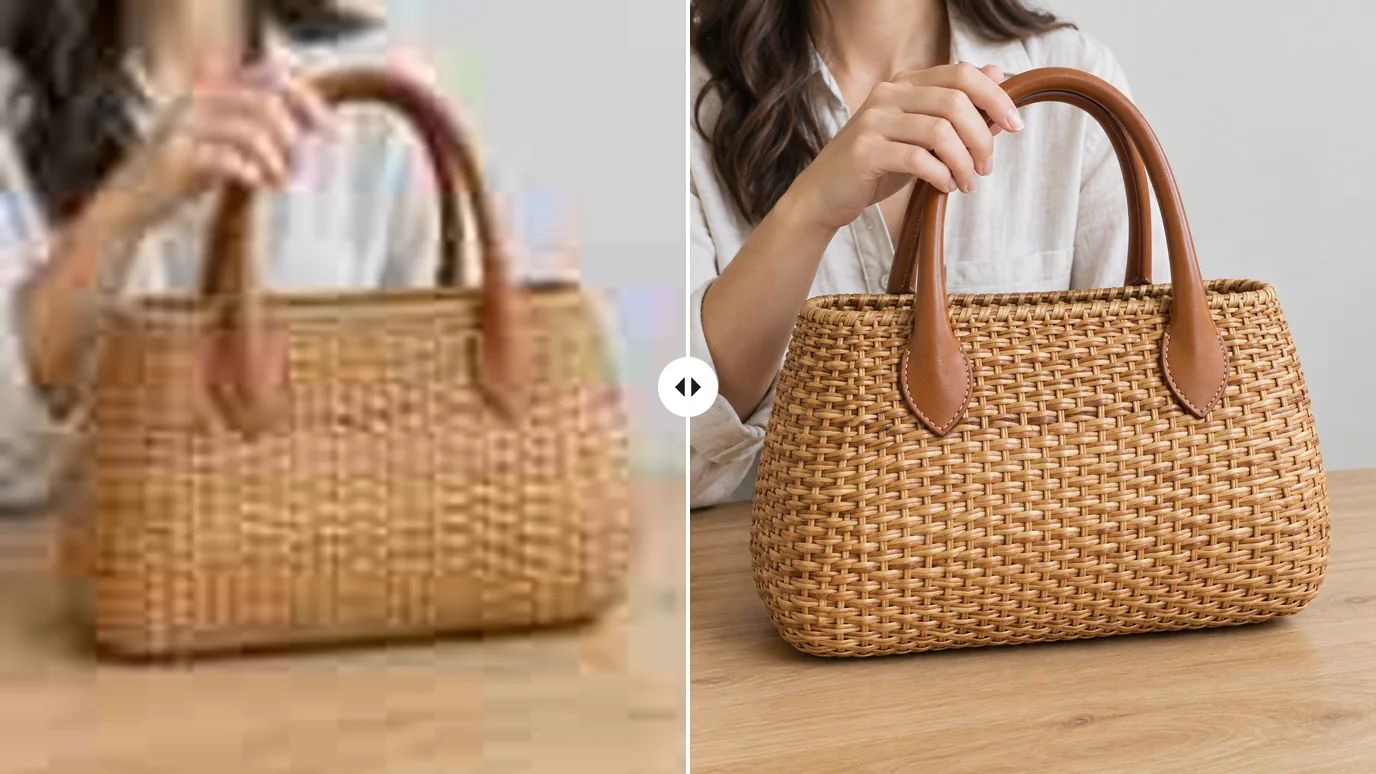
ขยายภาพสินค้าสำหรับการซูมและงานพิมพ์
ผู้ซื้อมักซูมดูภาพสินค้า และภาพขนาดเล็กจะเบลอและแตกเป็นบล็อกเมื่อซูม เพิ่มความละเอียดภาพในโหมดความเที่ยงตรงสูงเพื่อรักษาวัสดุและพื้นผิวให้ใกล้เคียงต้นฉบับ แล้วลบฉากหลังด้วยเครื่องมือลบพื้นหลังเพื่อหน้าสินค้าที่สะอาดตา
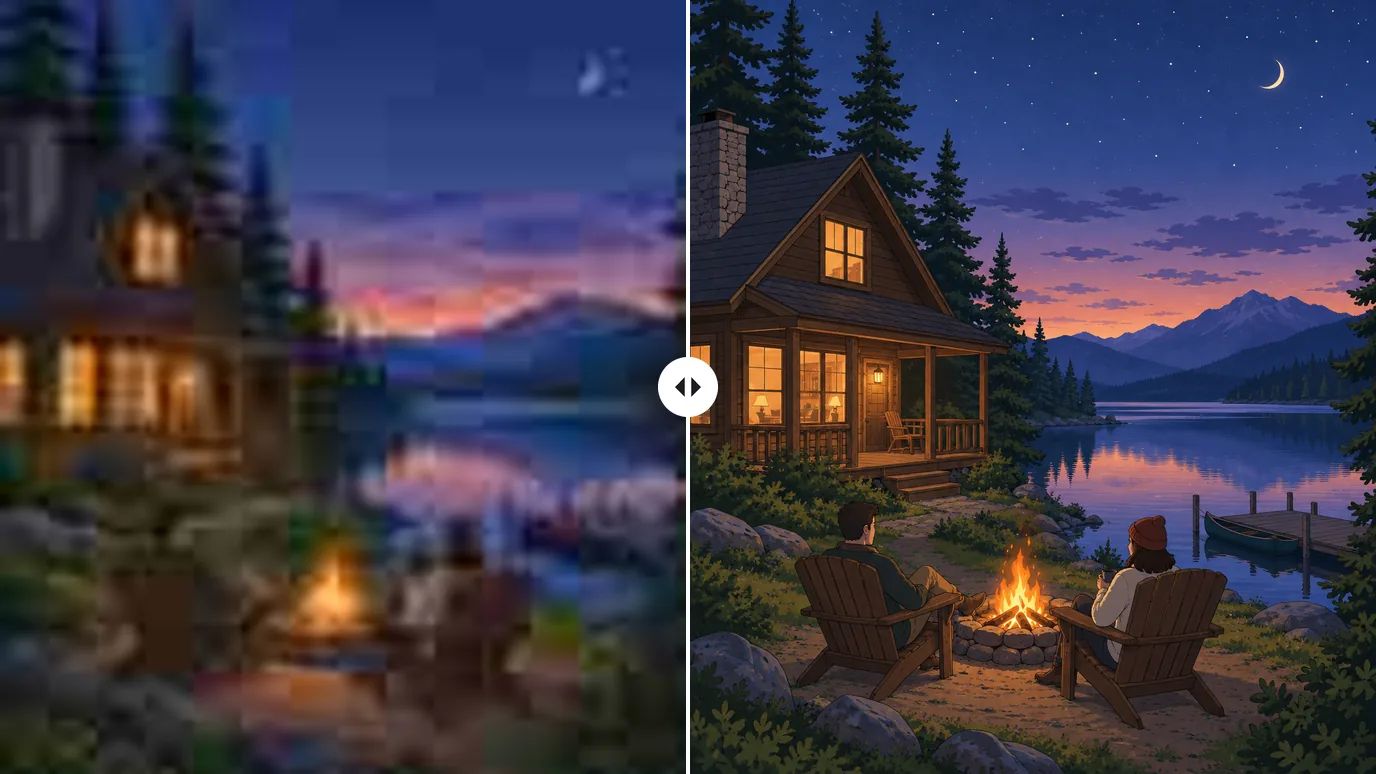
เพิ่มความละเอียดภาพประกอบ อนิเมะ และงานอาร์ตดิจิทัล
โหมดอาร์ตและอนิเมะสร้างมาเพื่อลายเส้นและสีพื้น ภาพประกอบ เฟรมอนิเมะ และภาพเรนเดอร์ 3 มิติจึงใหญ่ขึ้นโดยไม่มีเกรนแบบภาพถ่าย เปลี่ยนงานชิ้นเล็กให้เป็นวอลเปเปอร์เดสก์ท็อป ภาพพิมพ์ หรือภาพปก รวมถึงภาพที่คุณสร้างด้วยเครื่องมือสร้างรูปภาพ AI
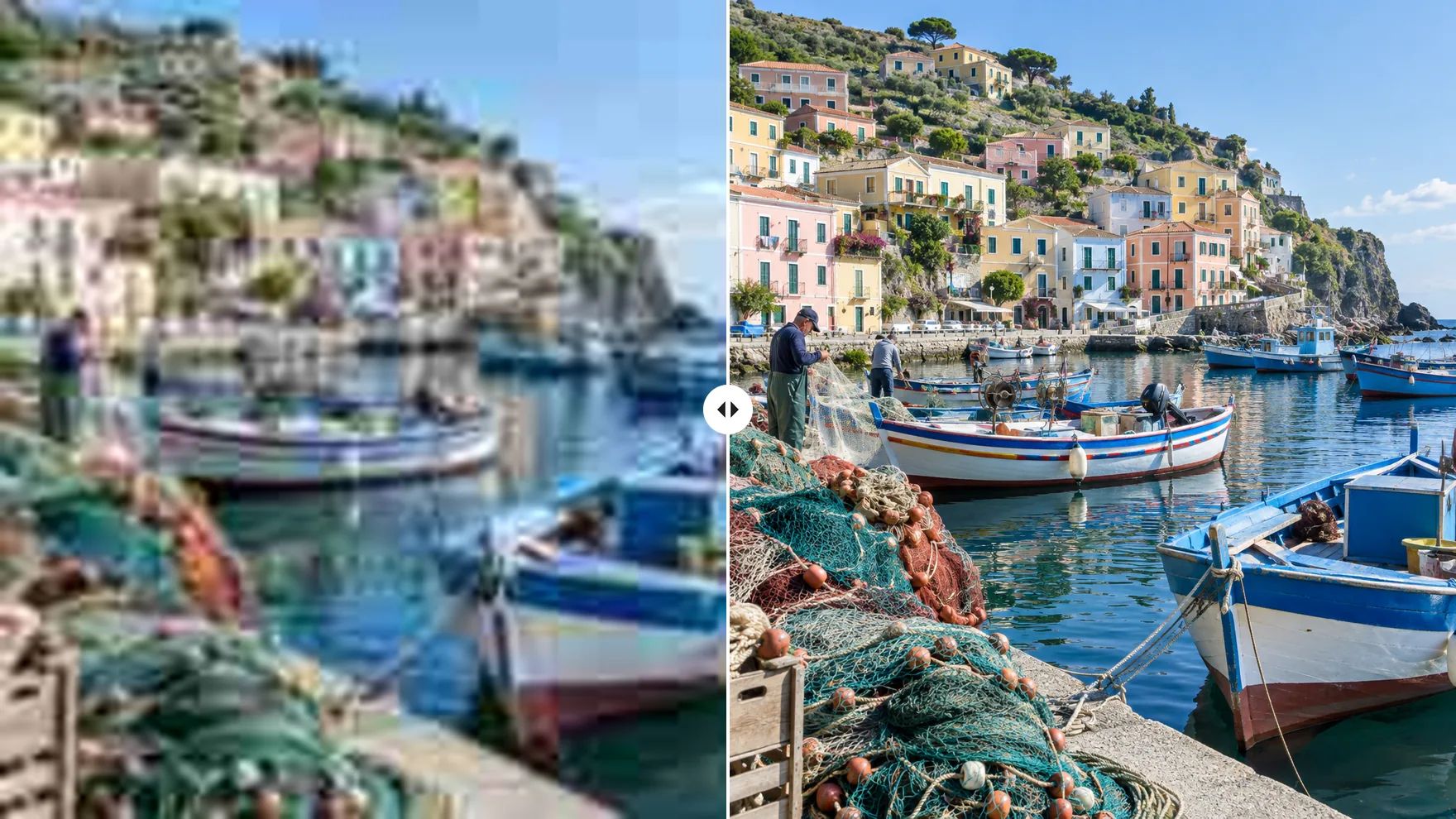
กู้รายละเอียดหลังการครอป
การครอปเข้าไปที่ตัวแบบที่อยู่ไกล เช่น สัตว์ป่า หรือใบหน้าเดียวในภาพหมู่ ทำให้เหลือภาพขนาดเล็ก เพิ่มความละเอียดภาพที่ครอปแล้ว 4× หรือ 8× เพื่อให้ได้ขนาดที่ใช้งานได้ พร้อมขอบและพื้นผิวที่คมขึ้น ต้องการพื้นที่รอบตัวแบบมากขึ้นแทนใช่ไหม ขยายเฟรมด้วยขยายภาพ AI
ใครบ้างที่ใช้เครื่องมือเพิ่มความละเอียดภาพ AI
ทุกคนที่มีภาพเล็กเกินไปสำหรับที่ที่ต้องนำไปใช้
ผู้ขายออนไลน์
ภาพสินค้าที่ใหญ่และคมชัดขึ้น ยังดูดีแม้ผู้ซื้อจะซูมเข้าไป
ภาพพิมพ์และโฟโต้บุ๊ก
ขยายภาพก่อนพิมพ์โปสเตอร์ ภาพใส่กรอบ และอัลบั้ม
นักออกแบบและศิลปิน
เพิ่มความละเอียดภาพประกอบ ภาพเรนเดอร์ และงานอาร์ต AI สำหรับวอลเปเปอร์ ปก และพอร์ตโฟลิโอ
คลังภาพครอบครัว
เพิ่มความละเอียดให้ภาพสแกนขนาดเล็กและภาพจากมือถือเก่าก่อนแชร์หรือพิมพ์ใหม่
วิธีเพิ่มความละเอียดรูปภาพ
อัปโหลดรูปภาพของคุณ
เข้าสู่ระบบแล้วอัปโหลดภาพ PNG, JPG หรือ WEBP ขนาดไม่เกิน 10 MB และไม่เกิน 4096 พิกเซลในแต่ละด้าน
เลือกสเกลและโหมด
เลือกต้นฉบับ, 2×, 4×, 8× หรือ 16× และโหมดที่เหมาะกับภาพของคุณ เปิดการตั้งค่าเพื่อปรับเพิ่มความคม ลดนอยส์ และแก้การบีบอัด
สร้างและดาวน์โหลด
ราคาสำหรับภาพของคุณจะแสดงบนปุ่มสร้าง คลิกปุ่มนั้น แล้วดาวน์โหลดผลลัพธ์ที่เพิ่มความละเอียดแล้วเมื่อพร้อม
สำรวจเครื่องมือรูปภาพ AI เพิ่มเติม
ต้องการแก้ไขแบบอื่นใช่ไหม เครื่องมือแต่ละตัวนี้ทำงานเฉพาะอย่างได้ดี
สร้างรูปภาพจากพรอมต์ข้อความด้วย GPT Image 2.5, Nano Banana, Seedream และโมเดลอื่นๆ
อธิบายสิ่งที่ต้องการเปลี่ยนด้วยคำพูดธรรมดาแล้วแต่งรูปได้เลย ไม่ต้องใช้มาสก์หรือเลเยอร์
คำถามที่พบบ่อย

เพิ่มพิกเซลให้ภาพเล็กๆ ของคุณ
อัปโหลดภาพถ่ายหรืองานอาร์ต เลือกสเกลและโหมด แล้วให้ Topaz Enhance จัดการส่วนที่เหลือ