แก้ภาพเบลอ
แก้ภาพเบลอ

แก้ภาพเบลอและทำให้รูปเบลอคมชัดด้วย AI
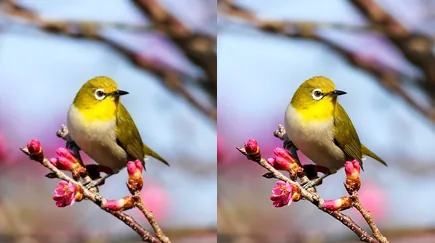
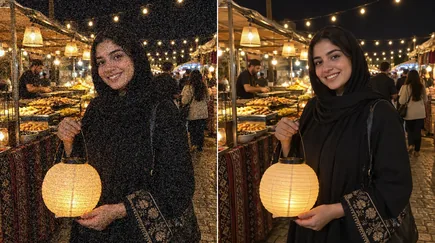
อัปโหลดรูปที่เบลอไปยังเครื่องมือแก้ภาพเบลอ เลือกโหมดที่ตรงกับลักษณะความเบลอ (เบลอจากเลนส์ เบลอจากการเคลื่อนไหว โฟกัสไม่คม หรือหลุดโฟกัสมาก) แล้วตั้งค่าความแรง AI จะสร้างขอบและรายละเอียดที่ความเบลอลบเลือนไปขึ้นใหม่ และส่งภาพที่ชัดเจนกลับมาในขนาดเดิม
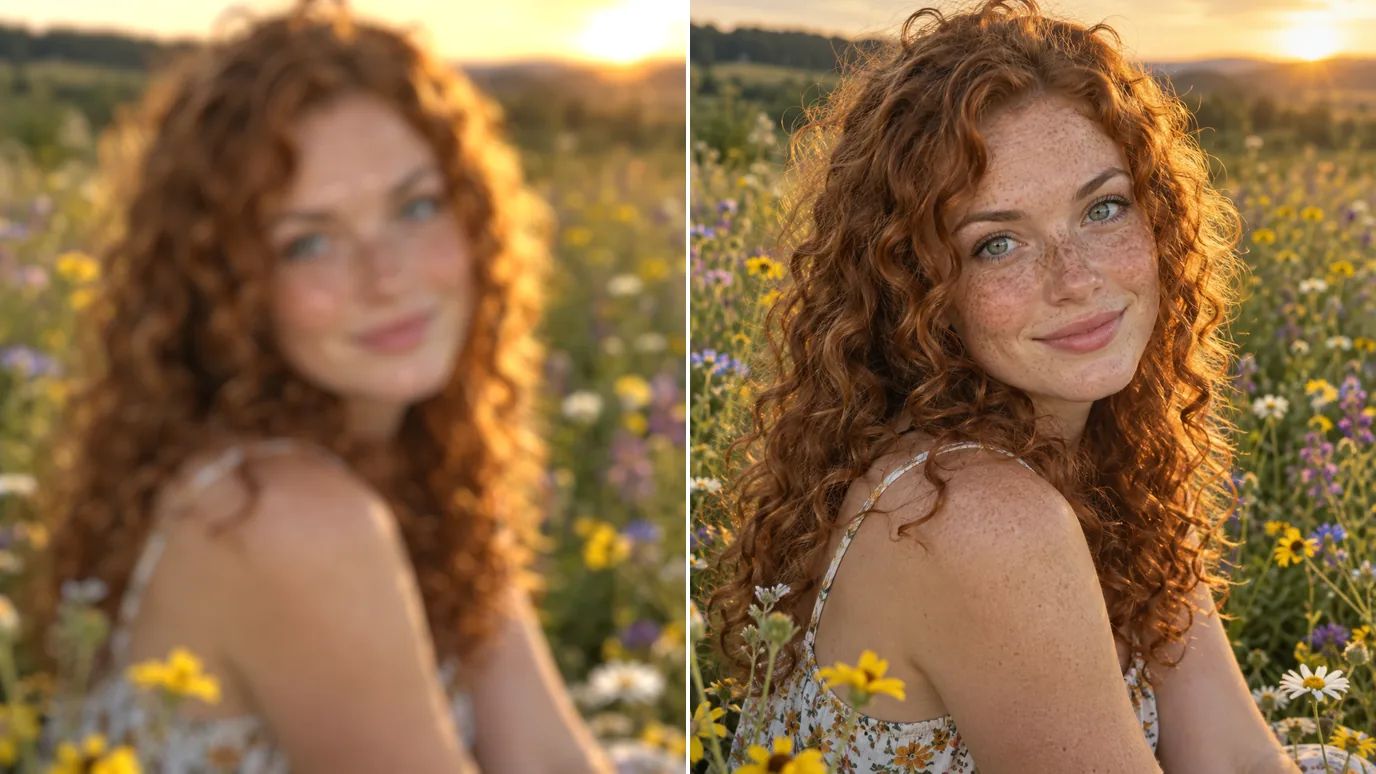
แก้รูปเบลอด้วยเครื่องมือแก้ภาพเบลอ AI
เจ็ดโหมดสำหรับโฟกัสพลาด กล้องสั่น และเลนส์ที่ไม่คม
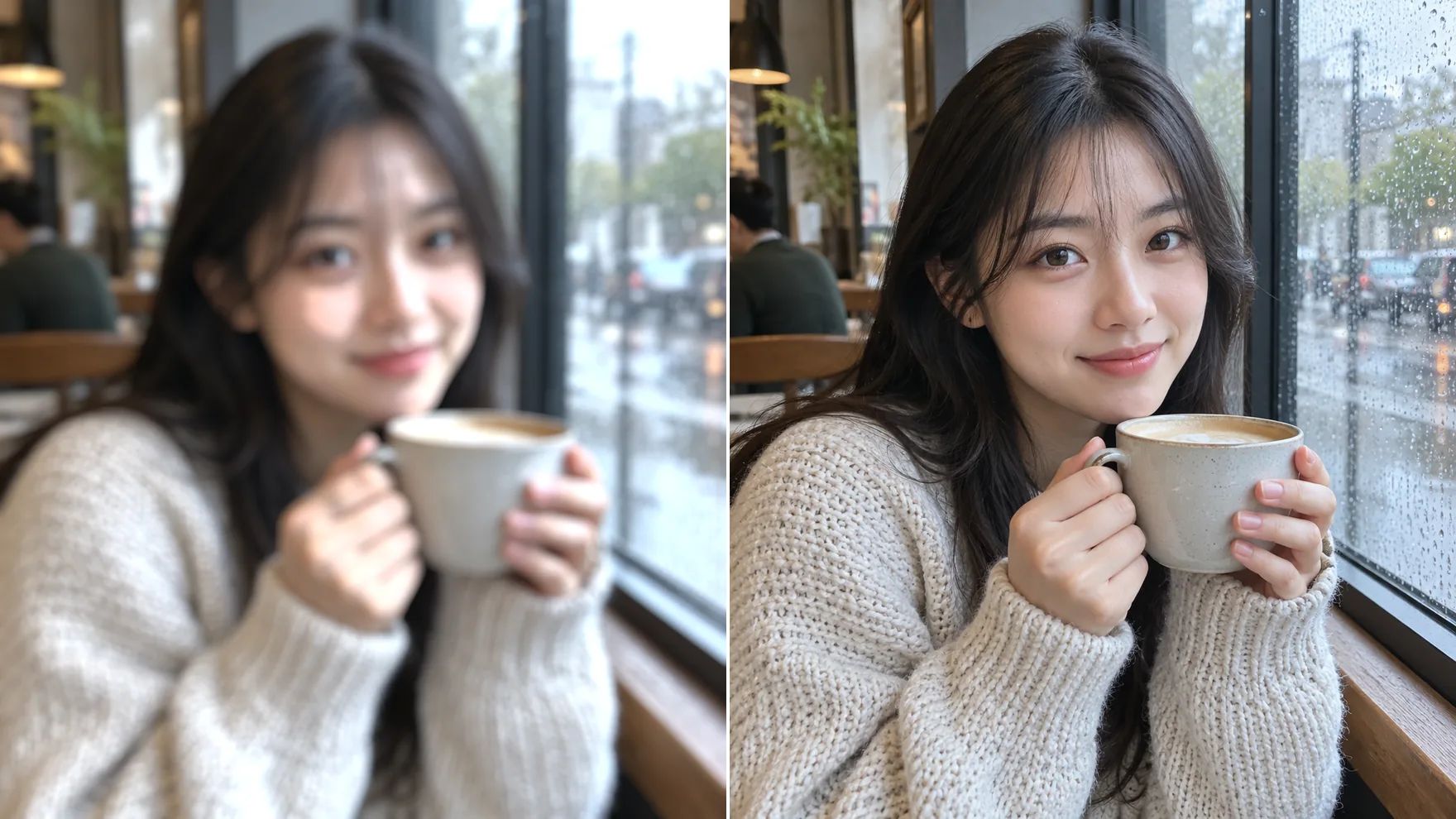
แก้ภาพพอร์เทรตที่เบลอ
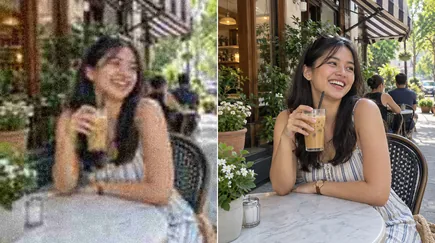
จุดโฟกัสที่พลาดทำให้ดวงตาและเส้นผมดูนุ่มเบลอ โหมดเบลอจากเลนส์และโหมดเบลอจากเลนส์ V2 สร้างมาเพื่อภาพที่หลุดโฟกัส คืนดวงตา ขนตา และเส้นผมที่คมชัดโดยไม่เกิดฮาโล
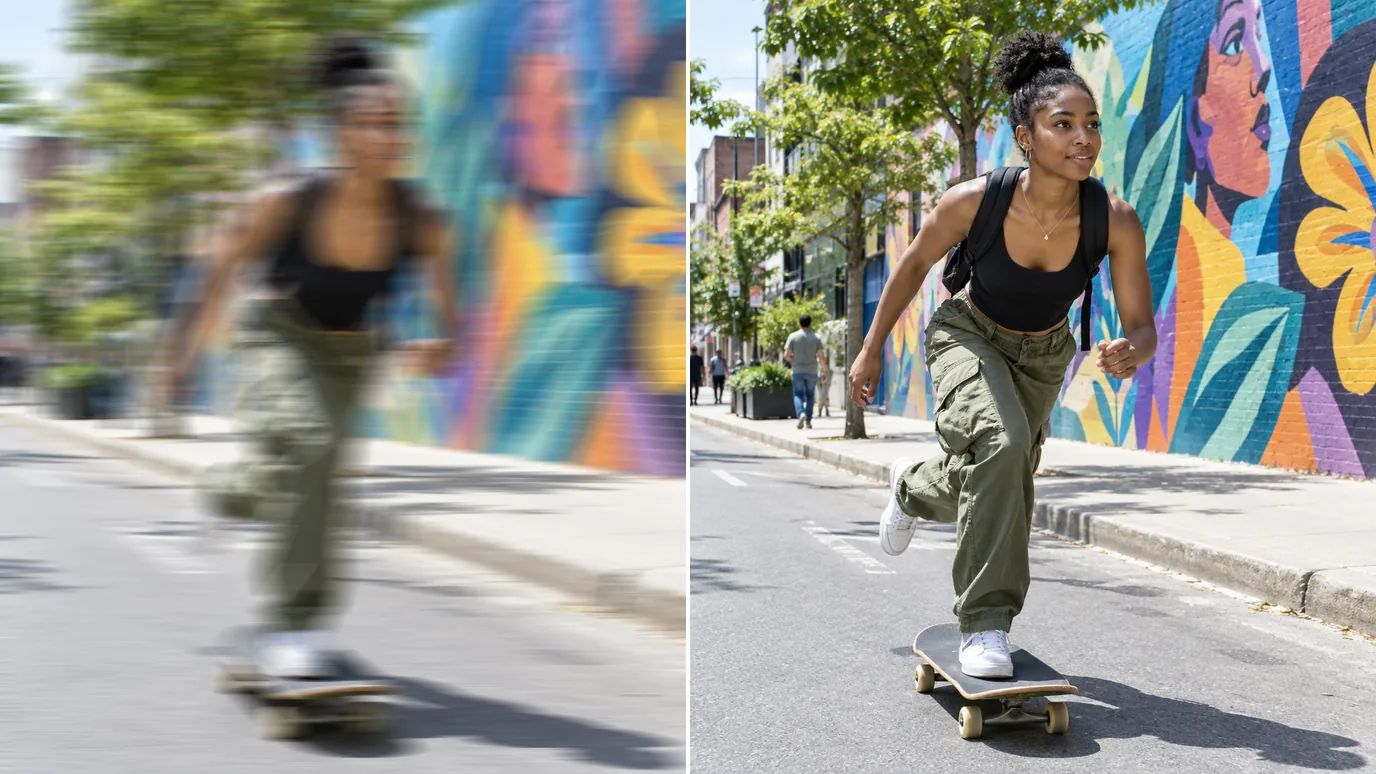
ลบความเบลอจากการเคลื่อนไหว
กล้องสั่นและตัวแบบที่เคลื่อนที่ทิ้งรอยลากไว้ในภาพ โหมดเบลอจากการเคลื่อนไหวจะย้อนรอยเลอะนั้น คุณจึงแก้ภาพเบลอของฉากแอ็กชัน สัตว์เลี้ยง และเด็กๆ ที่กำลังเคลื่อนไหวได้
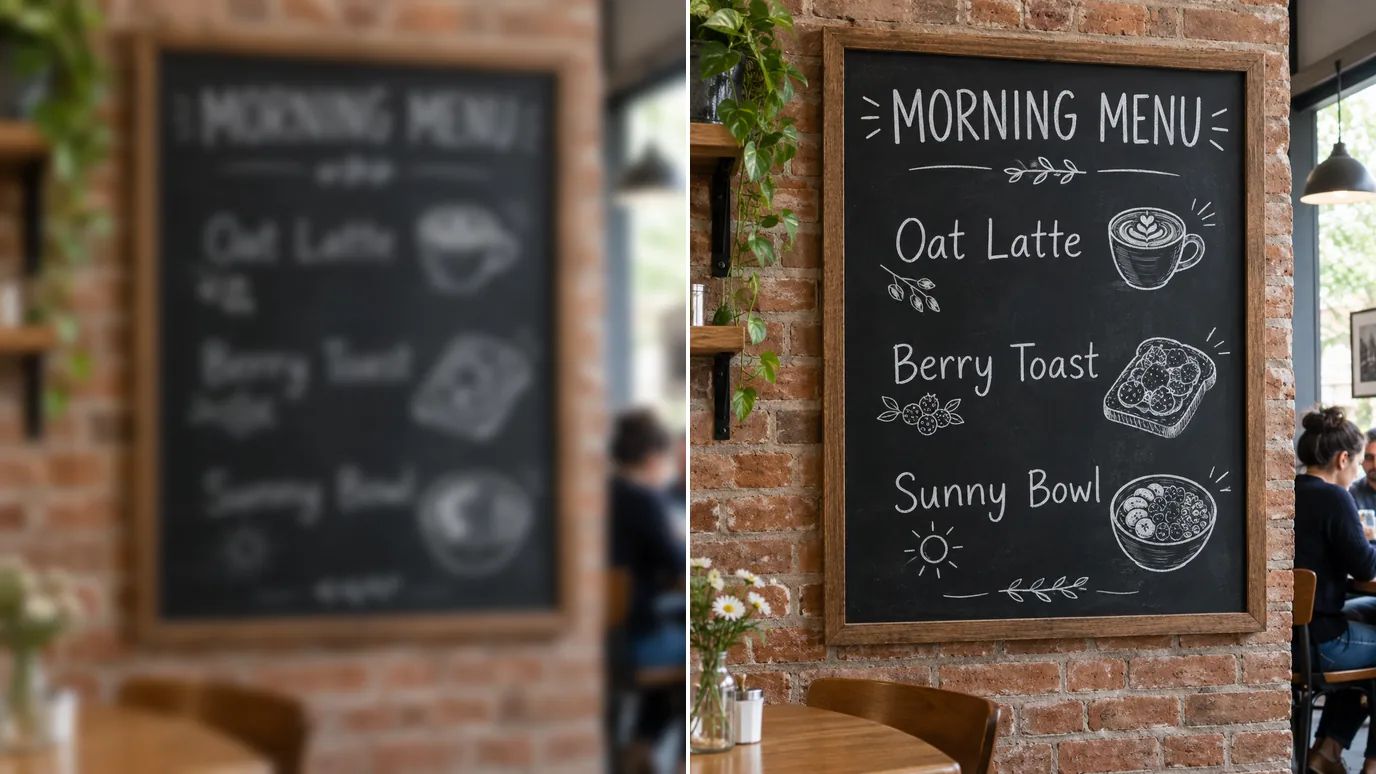
กู้ข้อความและรายละเอียดเล็กๆ
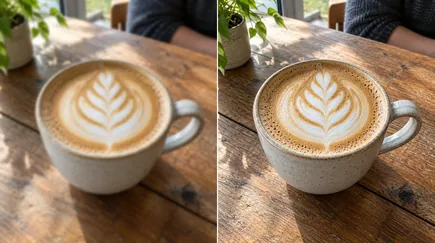
รูปป้าย เมนู และฉลากที่เบลอนั้นอ่านยาก แก้ภาพเบลอด้วยโหมดรีโฟกัสหรือโหมดธรรมชาติเพื่อคืนเส้นละเอียดและพื้นผิว ข้อความจึงกลับมาอ่านออกได้อีกครั้ง
เพิ่มความคมให้ภาพสินค้า
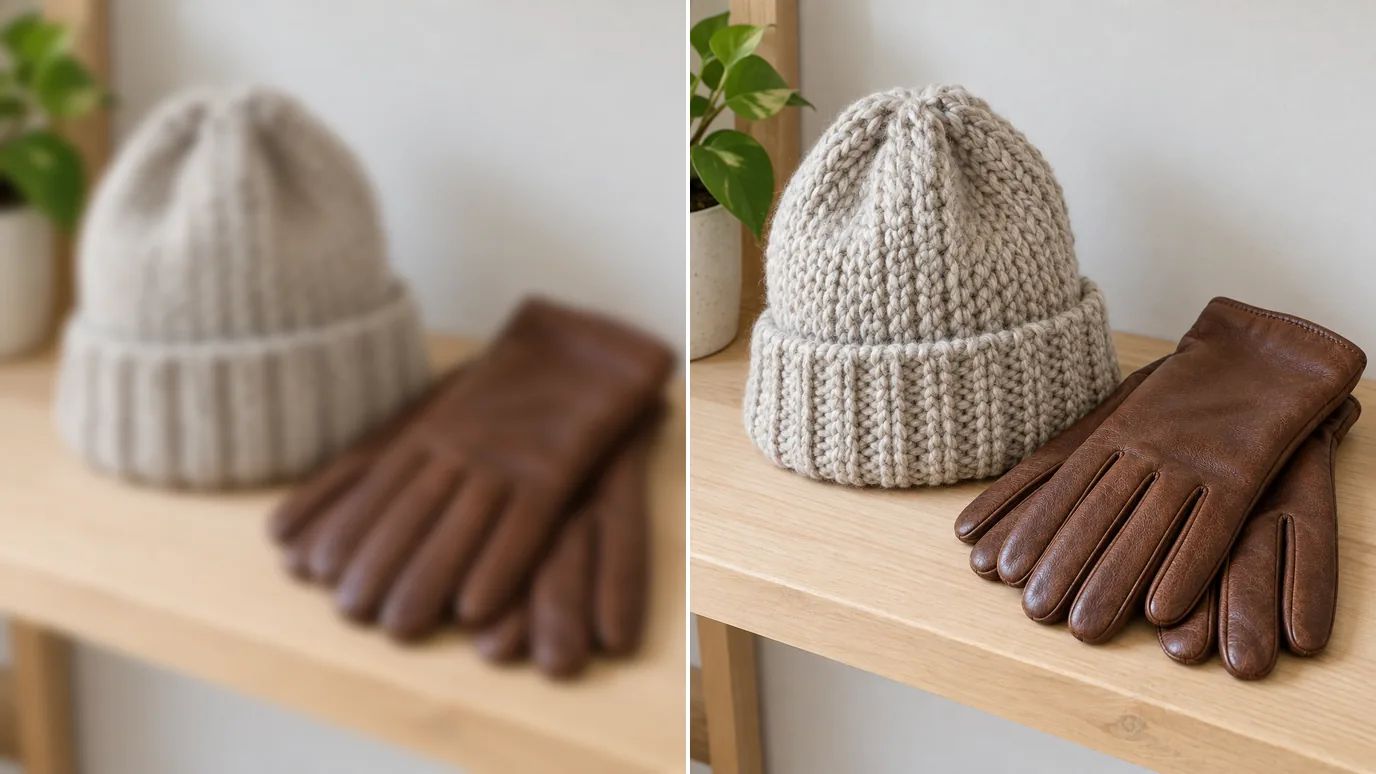
ภาพสินค้าที่นุ่มเบลอดูราคาถูกเมื่อขายออนไลน์ แก้ภาพเบลอเพื่อคืนรอยเย็บ ฉลาก และพื้นผิวของสินค้าก่อนลงขาย
เมื่อไหร่ควรแก้ภาพเบลอ
ทุกครั้งที่ช่วงเวลาสำคัญออกมาหลุดโฟกัสไปเล็กน้อย
ภาพในชีวิตประจำวัน
กู้ภาพที่ทุกคนยิ้มสวยแต่กล้องดันไปโฟกัสที่กำแพง
ผู้ขายออนไลน์
หน้าสินค้าคมชัดจากภาพสินค้าที่ถ่ายอย่างเร่งรีบ
เอกสารและป้าย
ข้อความที่อ่านออกจากภาพเบลอของหน้ากระดาษ ใบเสร็จ และป้าย
ภาพเก่า
ภาพสแกนที่คมขึ้นจากภาพพิมพ์ที่ไม่เคยโฟกัสชัดจริงๆ
วิธีแก้ภาพเบลอด้วย MaxH3
อัปโหลดรูปภาพของคุณ
เข้าสู่ระบบแล้วอัปโหลดภาพ PNG, JPG หรือ WEBP ขนาดไม่เกิน 10 MB และไม่เกิน 4096 พิกเซลในแต่ละด้าน
เลือกโหมดและความแรง
เลือกโหมดเบลอจากเลนส์เมื่อโฟกัสพลาด โหมดเบลอจากการเคลื่อนไหวเมื่อกล้องสั่น โหมดเข้มข้นสำหรับภาพที่เบลอมาก หรือโหมดมาตรฐานสำหรับภาพที่นุ่มเบลอเล็กน้อย เปิดการตั้งค่าเพื่อปรับความแรง
สร้างและดาวน์โหลด
ราคาสำหรับภาพของคุณจะแสดงบนปุ่มสร้าง คลิกปุ่มนั้น แล้วดาวน์โหลดภาพที่ชัดแล้วเมื่อพร้อม
คำถามที่พบบ่อย

แก้ภาพเบลอและเปลี่ยนภาพที่เบลอให้เป็นภาพคมชัด
อัปโหลดภาพที่เบลอ เลือกโหมด แล้วรับภาพคมชัดกลับมาในขั้นตอนเดียว