Utvid bilde

Uncrop example: an orange juice bottle expanded beyond its original frame on every side

Utvid bilder og fjern beskjæring med AI

Velg et nytt sideforhold eller dra rammen utover, så fyller Utvid bilde-verktøyet i MaxH3 den nye plassen rundt bildet ditt med AI-generert omgivelse som viderefører bildet. I motsetning til bildeoppskalereren, som forstørrer det samme bildet, legger Utvid bilde til flate utenfor de opprinnelige kantene – uten noen prompt å skrive.
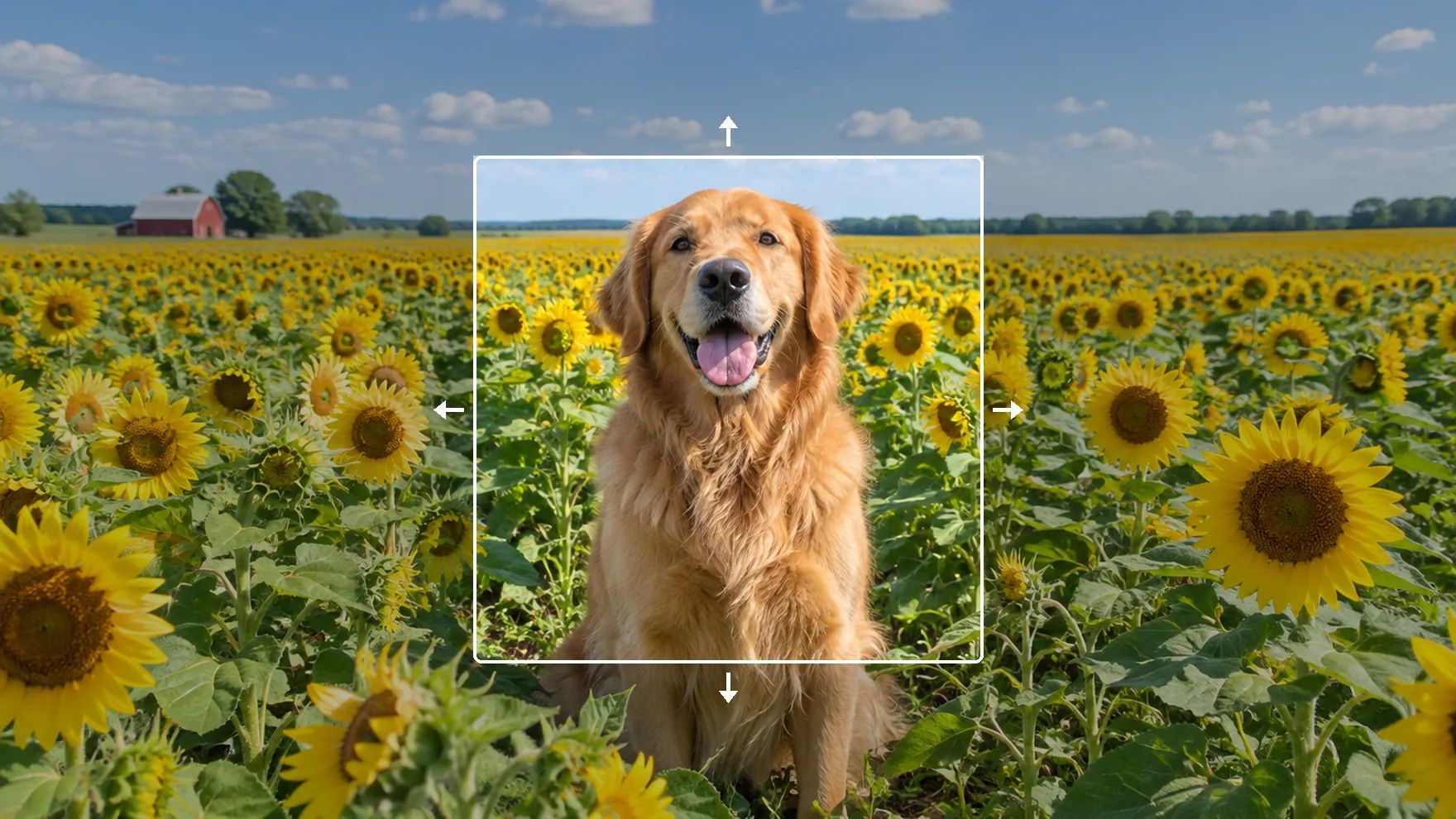
Eksempel på bildeutvidelse: et kvadratisk bilde av en golden retriever i en solsikkeåker, markert i midten, utvidet til en bred scene med mer åker og himmel på alle sider

Utvid bilder så de passer i alle rammer

Velg et sideforhold eller dra i hver kant, så fyller AI-outpainting plassen rundt bildet ditt.

Endre sideforholdet på et bilde uten å beskjære

Gjør et kvadratisk bilde om til et 16:9-widescreenbilde, eller et liggende bilde om til et stående 9:16-bilde. Velg 1:1, 3:4, 4:3, 9:16, 16:9, 2:3 eller 3:2, så legger verktøyet til manglende bredde eller høyde jevnt på begge sider i stedet for å skjære noe bort.
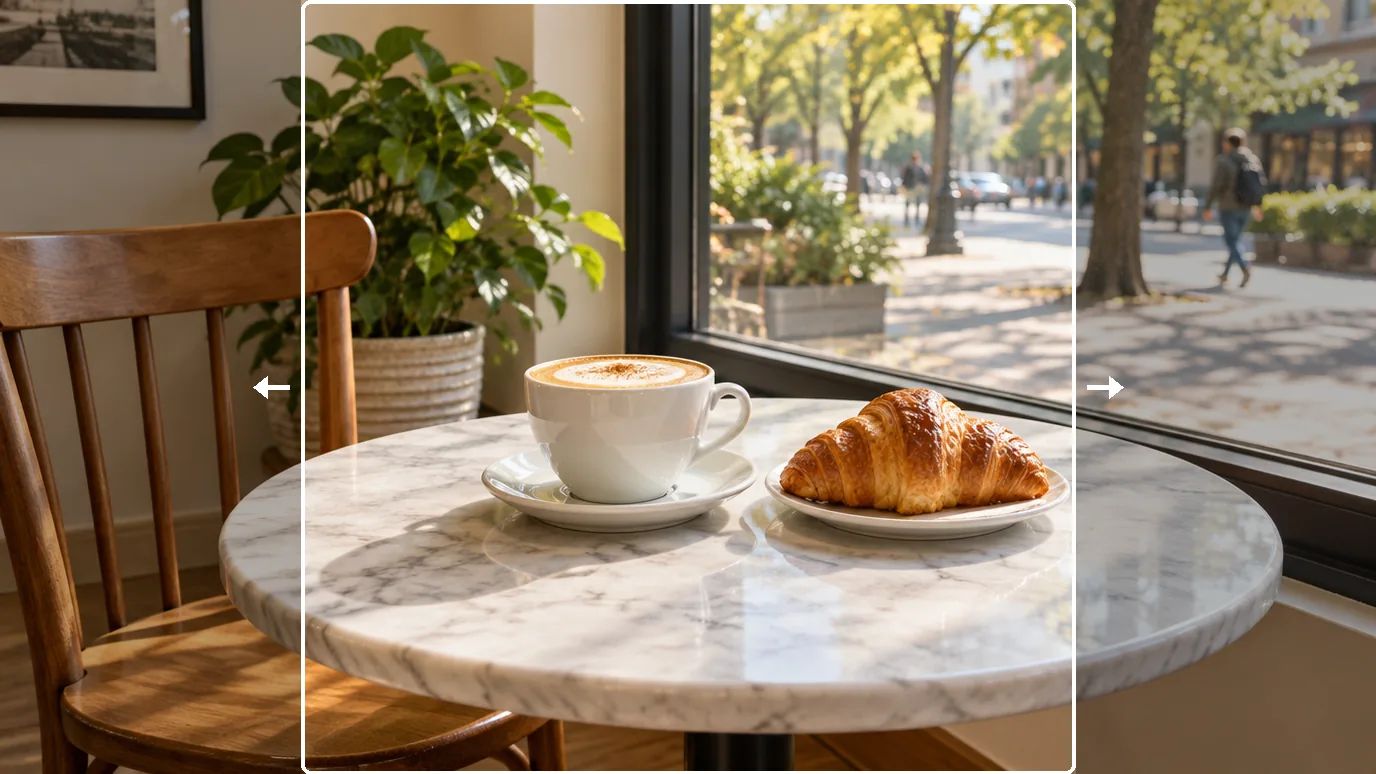
Eksempel på bildeutvidelse: et kvadratisk bilde av en cappuccino og en croissant på et kafébord i marmor, markert i midten, utvidet til venstre og høyre til et 16:9-bilde

Utvid bilder som ble beskåret for stramt

Et portrett som er kuttet ved skuldrene, kan få tilbake pusterommet sitt: dra rammen utover, så genererer AI-en omgivelser som passer scenen og gir motivet plass igjen.
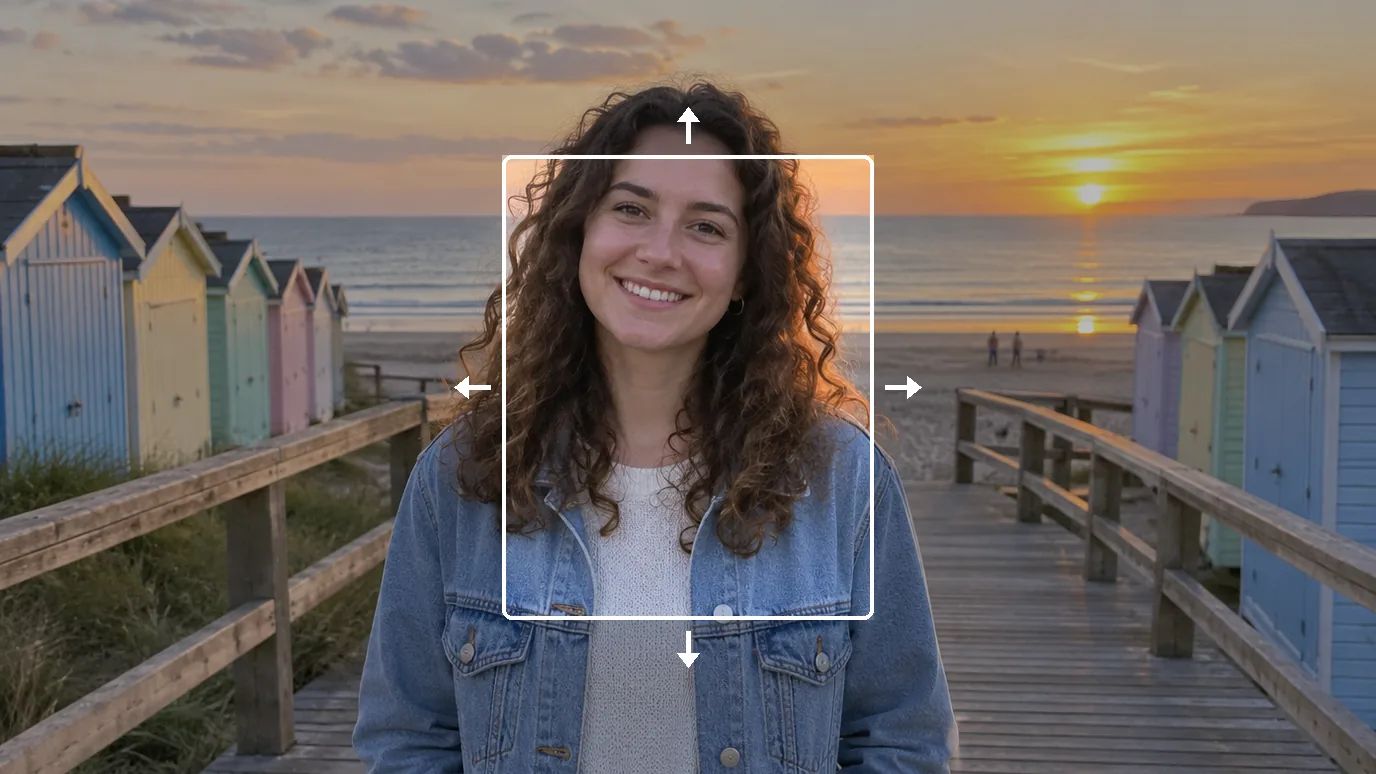
Eksempel på bildeutvidelse: et stramt portrett av hode og skuldre til en smilende kvinne, markert i midten, utvidet så hun vises på en strandpromenade i solnedgang

Utvid bakgrunner til bannere, annonser og toppbilder

Produktbilder har sjelden formen et toppbilde på en nettside eller en annonseplass trenger. Utvid bakgrunnen til et bredt banner, og dra bildet mot én side hvis du vil ha plass til en overskrift. Vil du heller bytte bakgrunnen med en ny scene, kan du prøve AI-bakgrunnsbytteren.
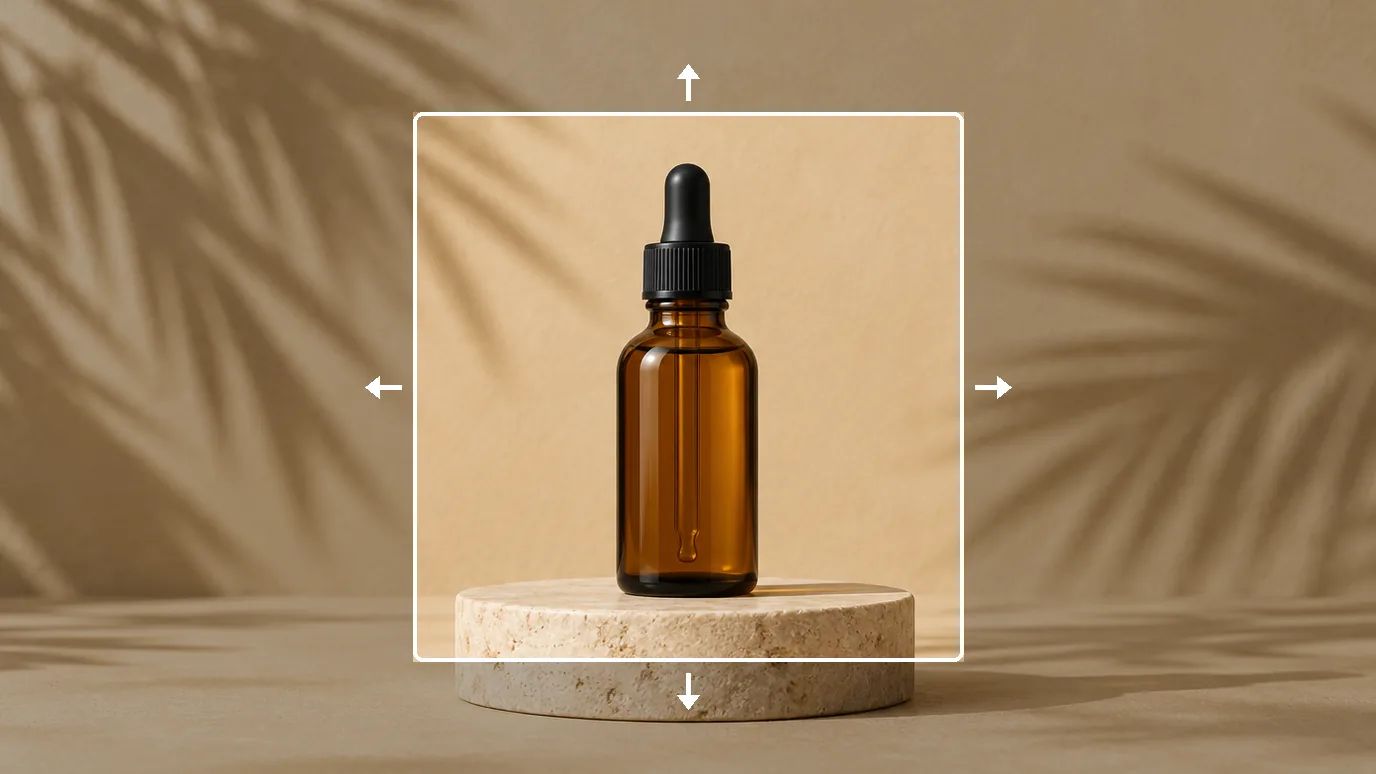
Eksempel på bildeutvidelse: en ravfarget pipetteflaske i glass på en steinsokkel, markert i midten, utvidet til et bredt banner med mer bakgrunn på hver side

Gjør landskap om til panoramaer og bakgrunnsbilder

Gi en fjellsjø, en strand eller en bysilhuett mer himmel og horisont. Dra i hjørne- og kanthåndtakene for å utvide hver side så langt du trenger, opptil 5000 × 5000 piksler for det ferdige bildet, og gjør et vanlig bilde om til et bredt bakgrunnsbilde eller toppbilde.
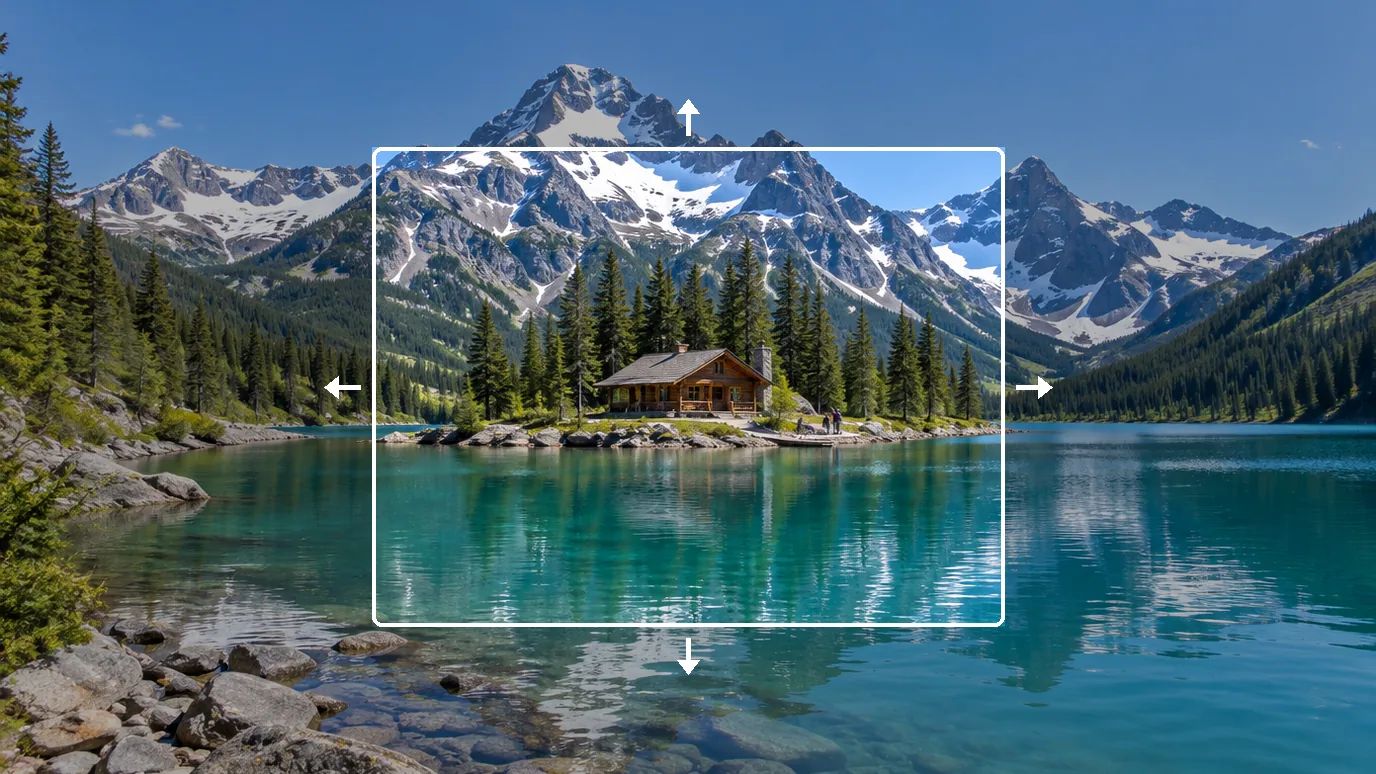
Eksempel på bildeutvidelse: en fjellsjø med en tømmerhytte, markert i midten, utvidet til en panoramautsikt med flere fjell, mer strandlinje og mer himmel

Hvem bruker en AI-bildeutvider

Alle som har et godt bilde i feil format.

Skapere i sosiale medier

Gjenbruk ett bilde i kvadratiske innlegg, stående stories og widescreen-miniatyrbilder uten klønete beskjæringer.

Markedsførere og designere

Få brede bannere, annonsemateriell og lysbildebakgrunner ut av bildene du allerede har.

Fotografer

Gi et stramt komponert motiv mer plass, eller løs opp en komposisjon etter fotograferingen.

Nettselgere

Tilpass produktbilder til sideforholdet hver markedsplass eller nettbutikk krever.
Slik utvider du et bilde

  1. Last opp bildet ditt

    Logg inn og last opp et PNG-, JPG- eller WEBP-bilde.

  2. Velg et sideforhold eller dra i rammen

    Velg et forhåndsvalgt sideforhold, eller dra i hjørne- og kanthåndtakene for å utvide hver side fritt. Dra selve bildet for å endre hvor det plasseres på det nye lerretet.

  3. Utvid og last ned

    Klikk Lag. Det nye området rundt bildet ditt fylles inn av AI; last ned resultatet når det er klart.

Utforsk flere AI-bildeverktøy

Trenger du en annen justering? Hvert av disse verktøyene gjør én jobb godt.

AI-bildegenerator

Lag bilder fra en tekstprompt med GPT Image 2.5, Nano Banana, Seedream og flere.

Bilde til bilde med AI

Bruk et bilde som referanse og generer det på nytt med ny stil, nytt lys eller nye omgivelser.

AI-bilderedigerer

Beskriv en endring med vanlige ord og rediger bildet, uten masker eller lag.

AI-inpainting

Mal over ett område og beskriv hva som skal males der.

Bakgrunnsfjerner

Klipp ut motivet med ett klikk og last ned en gjennomsiktig PNG.

Objektfjerner

Mal over personer, tekst eller rot og fjern dem rent.

Vannmerkefjerner

Fjern datostempler, logoer og tekstoverlegg fra dine egne bilder.

AI-bakgrunnsbytter

Erstatt bakgrunnen med en ny scene beskrevet i en tekstprompt.

Bildeoppskalerer

Forstørr bilder opptil 16× med skarpere detaljer og rene kanter.

Ansiktsbytte i bilder

Flytt ansiktet fra ett bilde over på et annet i ett enkelt steg.

Bilde til video

Gi liv til det redigerte bildet ditt som et kort videoklipp.

Vanlige spørsmål

Bildeutvidelse, også kalt outpainting eller uncrop, gjør et bilde større ved å generere nytt innhold utenfor de opprinnelige kantene. Bildet blir liggende der det er, og AI fyller den nye plassen slik at den matcher scenen.

Du setter det nye lerretet med et forhåndsvalgt sideforhold eller dragehåndtakene. MaxH3 sender bildet ditt, lerretsstørrelsen og plasseringen av bildet til Bria Expand, en AI-modell laget for bildeutvidelse, som fyller alt utenfor den opprinnelige rammen. Ingen tekstprompt er nødvendig.

Ja. Nye kontoer får gratis kreditter ved registrering, uten kort, og prisen for hver utvidelse vises på Lag-knappen. Nedlastinger på gratisnivået har et MaxH3-vannmerke; Lite og høyere fjerner det.

De forhåndsvalgte forholdene er 1:1, 3:4, 4:3, 9:16, 16:9, 2:3 og 3:2. For andre former kan du dra i håndtakene og sette hver side selv, så bytter verktøyet til Egendefinert.

Ikke direkte. Utvid bilde har ingen prompt: du bestemmer hvor mye som legges til på hver side og hvor bildet ditt plasseres, og det nye området genereres slik at det viderefører scenen. Vil du legge til noe bestemt etterpå, maler du over den delen av resultatet i AI-inpainting og beskriver det.

Sammenhengende omgivelser som himmel, sand, vann, gress eller ensfargede vegger utvides som regel mest overbevisende. Svært store utvidelser, eller travle detaljer som kuttes ved kantene, kan se mindre konsistente ut; prøv i så fall å legge til et mindre område.

Nei. Verktøyet kan ikke se hva som var utenfor rammen da bildet ble tatt, så det genererer i stedet nytt innhold som passer. For et beskåret bilde noen har sendt deg, er resultatet en troverdig utvidelse, ikke den virkelige delen som mangler.

PNG-, JPG- og WEBP-bilder på opptil 10 MB. Det utvidede bildet kan være opptil 5000 × 5000 piksler, og bildet ditt beholder sin opprinnelige pikselstørrelse inni det.

Ja. Last det opp som et hvilket som helst annet bilde, eller åpne Utvid bilde fra verktøyknappene under resultatet etter at du har laget et bilde med AI-bildegeneratoren.

Ja, med alle betalte planer og kredittpakker, som begge inkluderer kommersiell lisens og nedlastinger uten vannmerke.

Gi bildene dine mer plass

Velg et sideforhold eller dra i rammen, så fyller MaxH3 inn resten av scenen.
