Grok Imagine AI-bildegenerator
Bildemodellen fra xAI på MaxH3. Skriv en prompt eller last opp ett bilde for å redigere det eller gi det ny stil, og velg blant 12 forhåndsvalgte sideforhold.
Se hva Grok Imagine kan lage
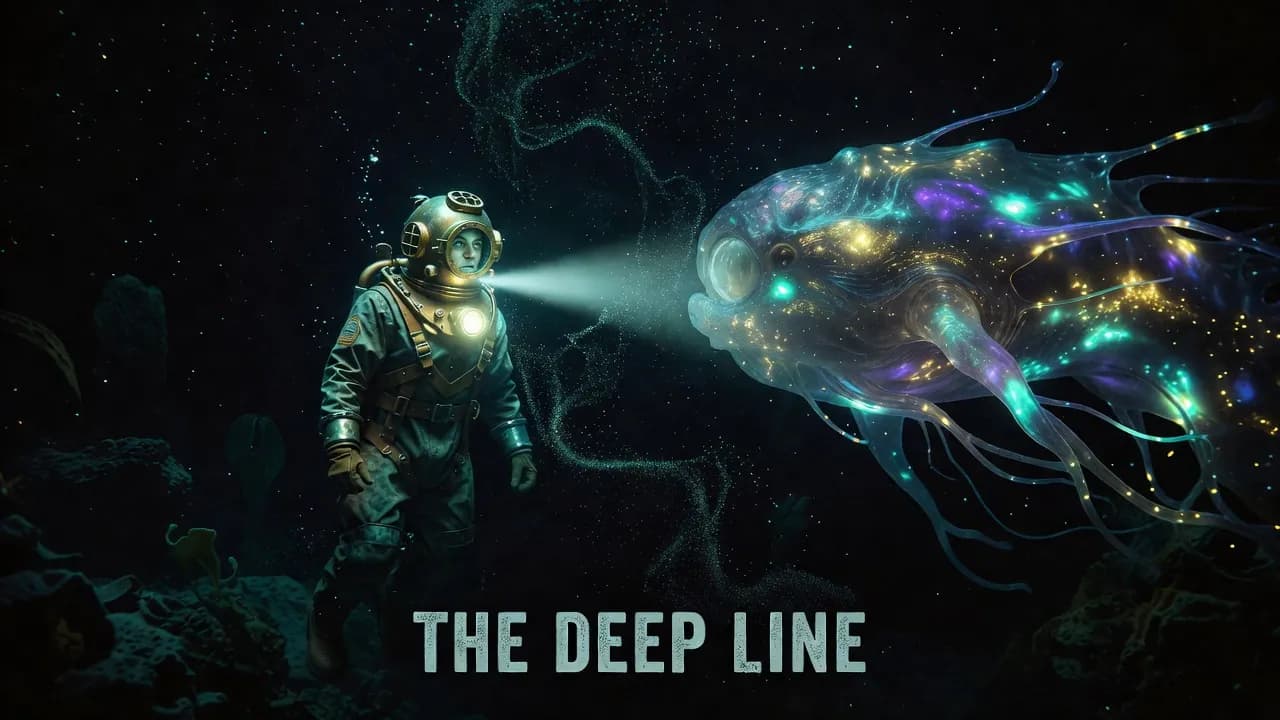
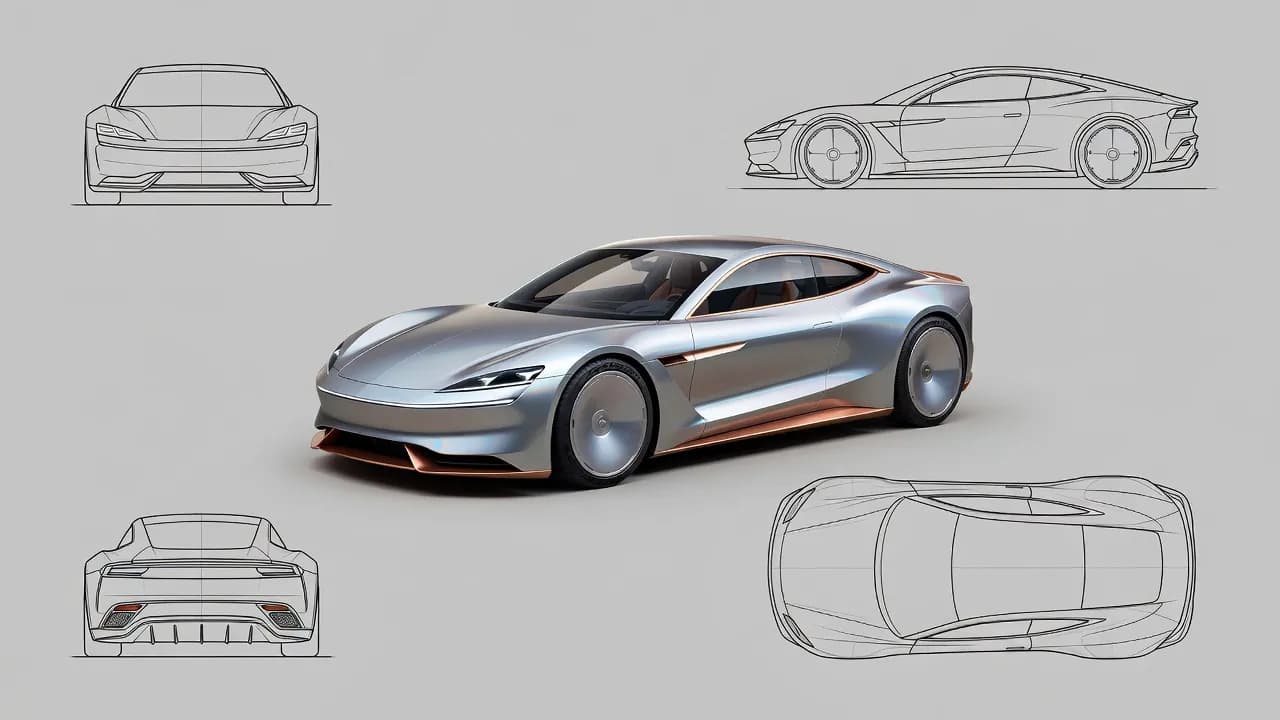
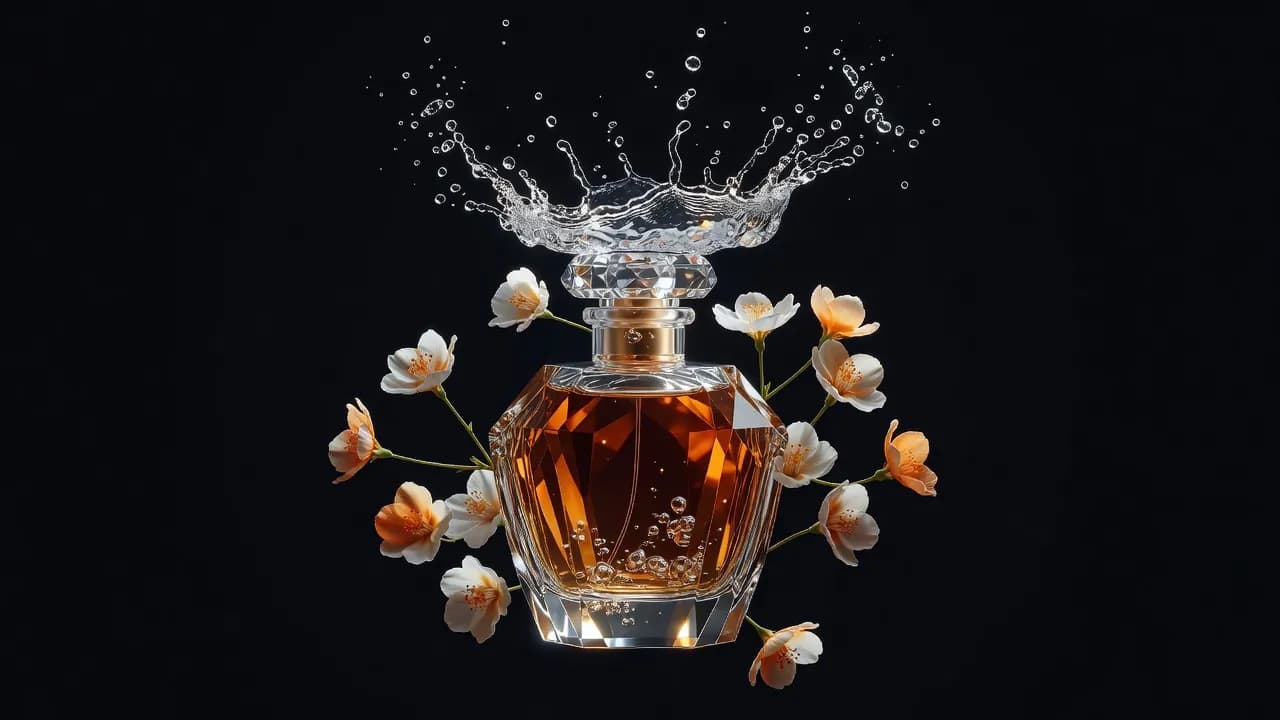
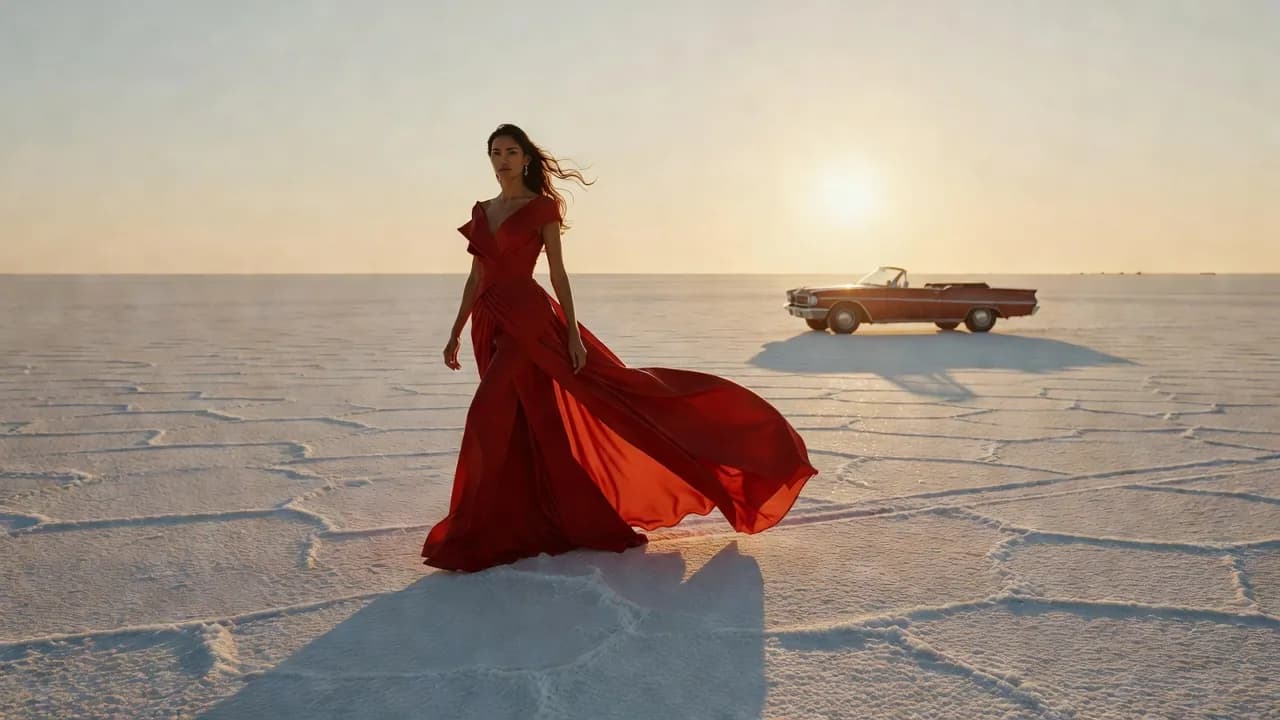
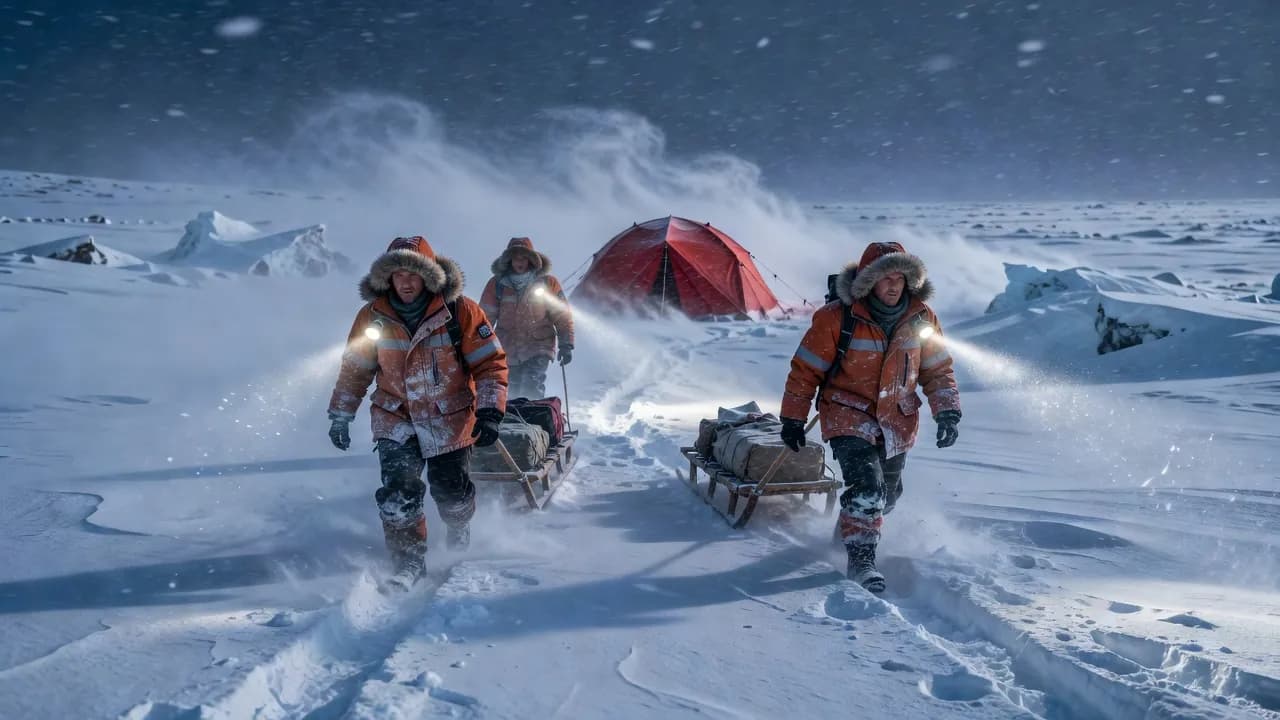
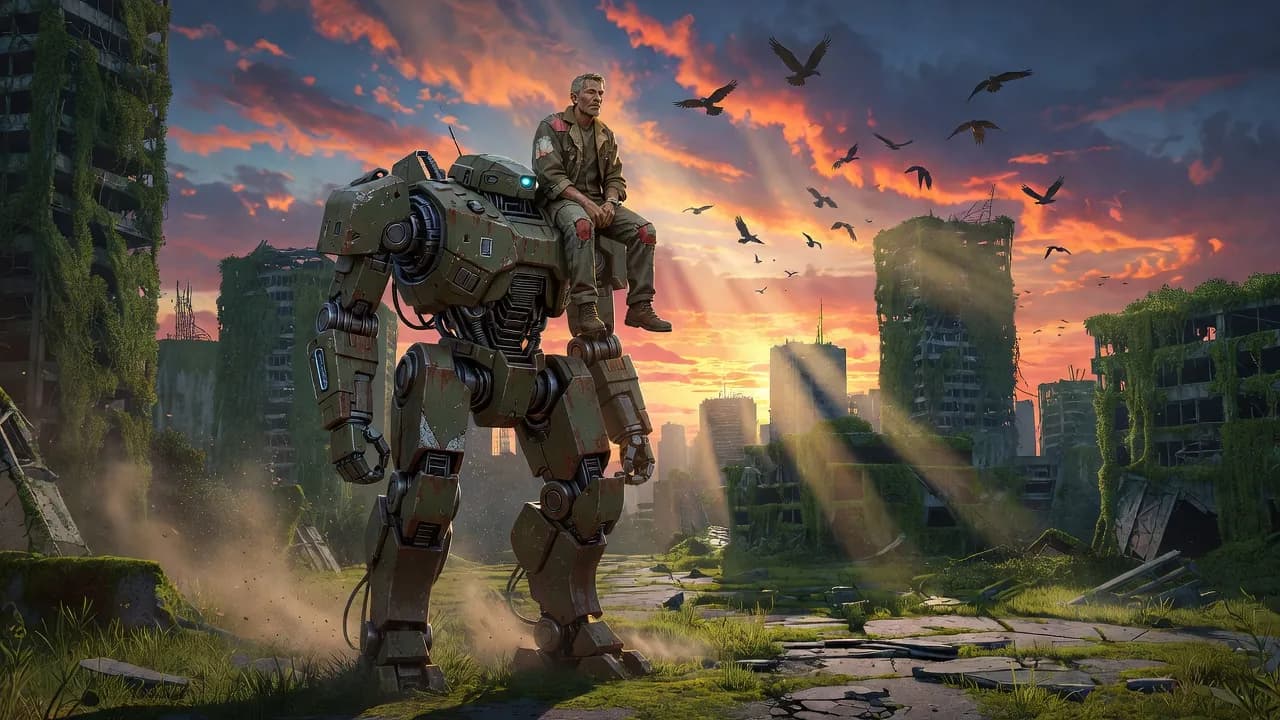
En filmplakat, en designtavle for en bil, et produktbilde, en moteserie, et bilde fra en ekspedisjon og key art til et spill. Hvert bilde her er generert med Grok Imagine på MaxH3.
Nøkkelfunksjoner i Grok Imagine
- Produktplassering fra ett enkelt bilde: Last opp ett produktbilde og beskriv scenen du vil plassere det i.
- Skisser og mockups, rendret på ekte: Gjør en pennskisse eller en flat mockup om til en lyssatt, fotorealistisk rendering av samme design.
- Endre én detalj, behold resten: Nevn én egenskap, for eksempel en farge eller et materiale, så endres bare den delen.
- Gi et bilde ny stil i ett steg: Tegn et helt bilde på nytt i en ny kunststil mens motivet og oppsettet blir der de er.
- Scener som ser ut som filmstills: Kantlys, drivende støv og widescreen-utsnitt for scener med filmfølelse.
- Bygg et bilde redigering for redigering: Mat hvert resultat inn igjen og endre én ting per runde.
- Én idé, fire forskjellige uttrykk: Prøv det samme motivet som akvarell, low-poly, tresnitt eller synthwave.
- Raske utkast for rask iterasjon: Hvert bilde rendres på omtrent 9 til 14 sekunder, så du kan prøve idé etter idé.
Produktplassering fra ett enkelt bilde
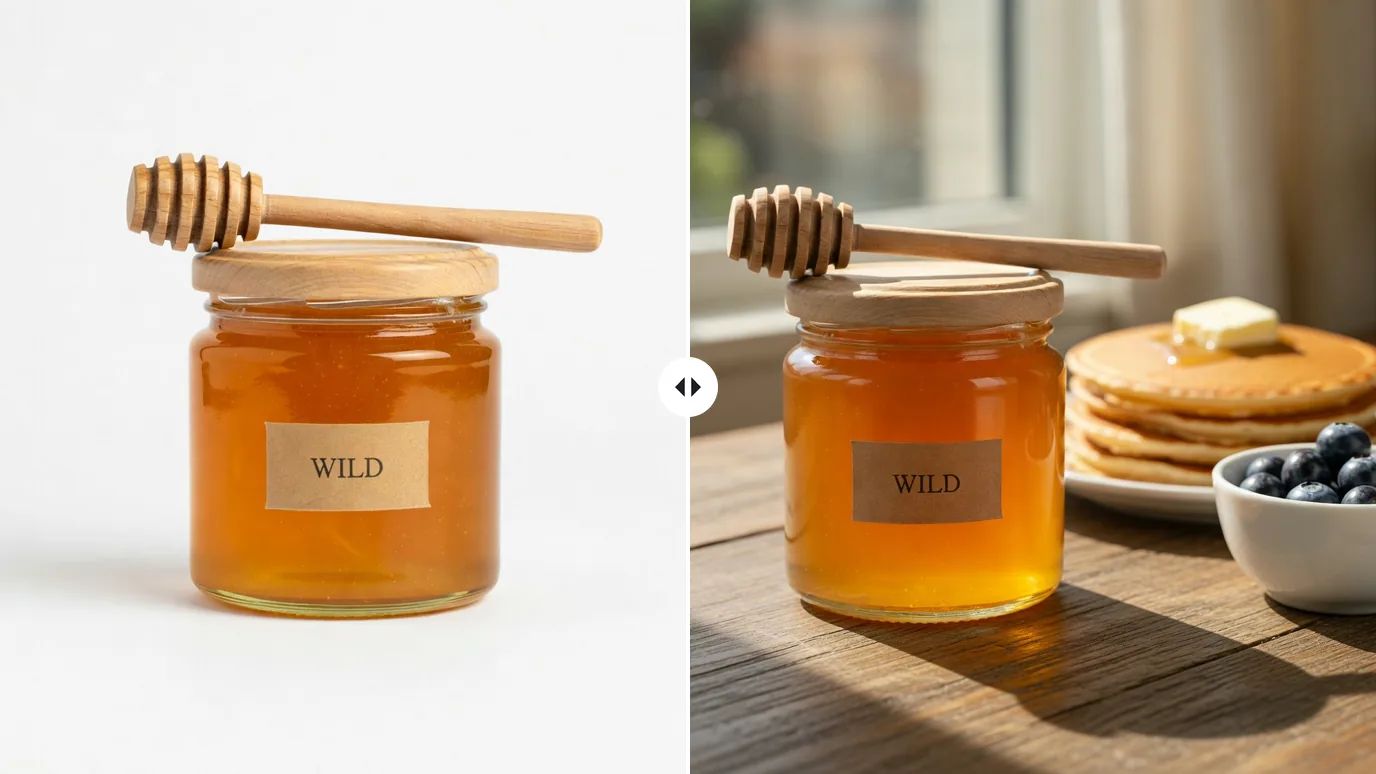
Et enkelt studiobilde av et honningglass, flyttet til et solfylt frokostbord ved siden av pannekaker og blåbær. Produktplassering er en av bruksområdene xAI fremhever for Grok Imagine. Last opp ett tydelig bilde av produktet, beskriv omgivelsene, lyset og rekvisittene, og be om at glasset, lokket og etiketten forblir som de er.
Skisser og mockups, rendret på ekte
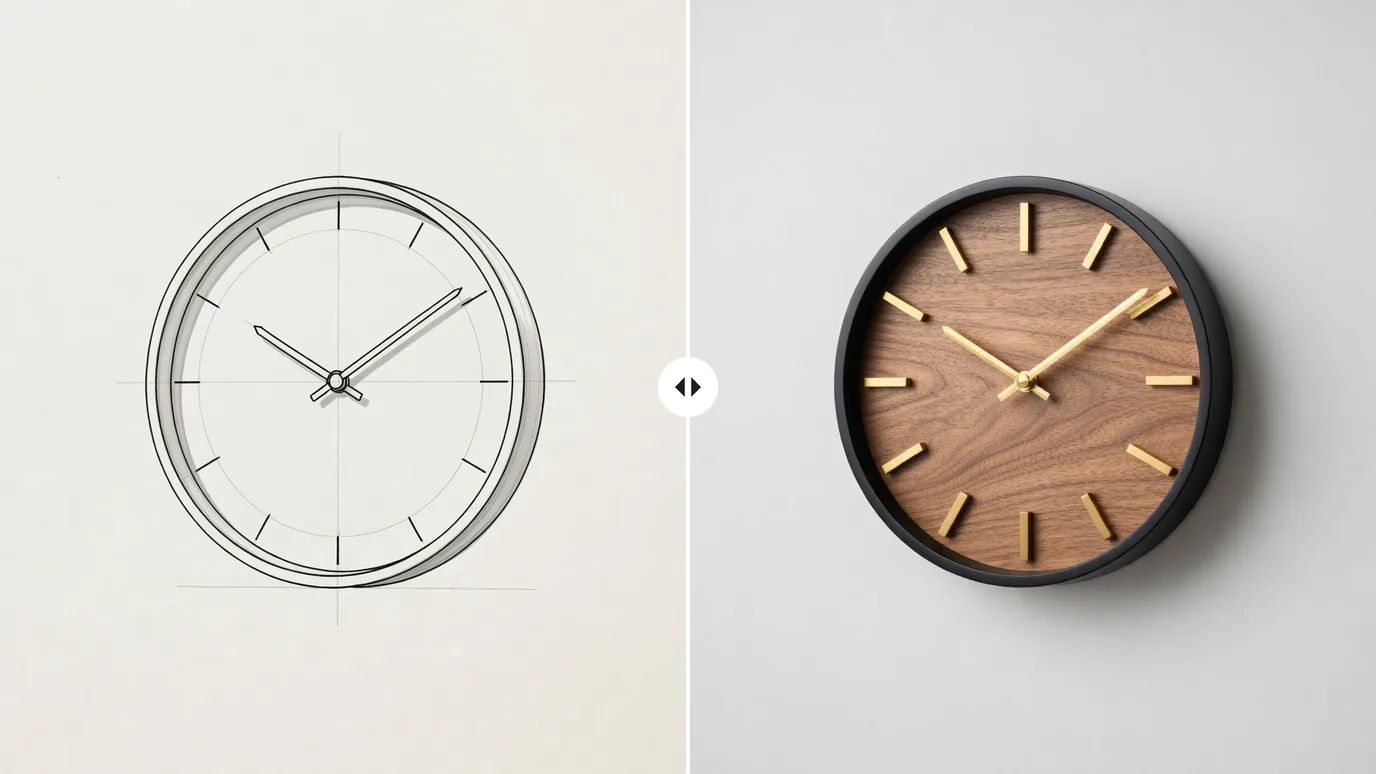
En finlinerskisse av en veggklokke, rendret som et studiobilde med urskive i valnøtt, matt svart kant og visere i messing. xAI presenterer det å gjøre mockups om til realistiske bilder som en av hovedferdighetene til Grok Imagine. Last opp tegningen, nevn materialene, overflaten og bakgrunnen, og be den beholde formen, proporsjonene og synsvinkelen.
Endre én detalj, behold resten
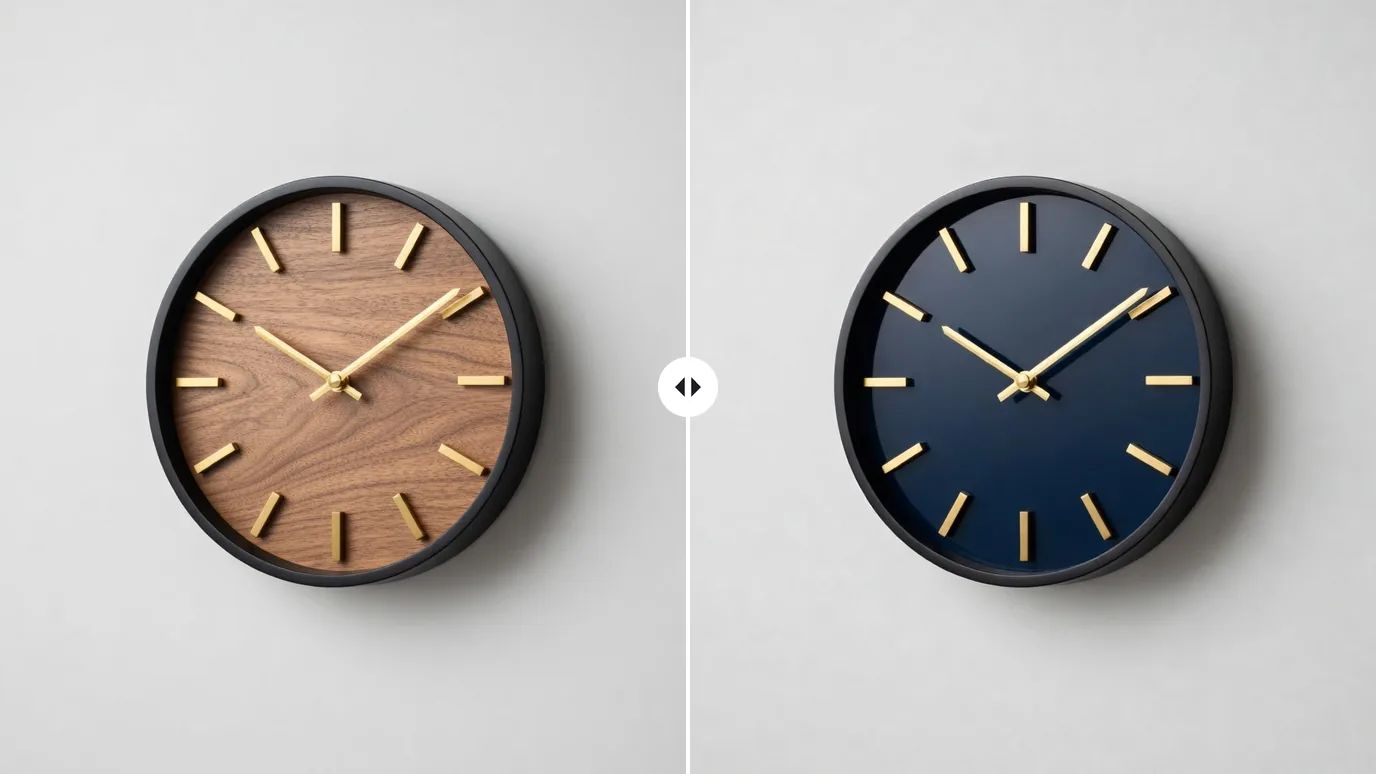
Den samme klokken, kanten, viserne og skyggen, med én forskjell: urskiven i valnøtt ble til dyp marineblå lakk. xAI beskriver redigeringene i Grok Imagine som rettet mot én enkelt egenskap mens resten av bildet får være i fred. Si nøyaktig hva som skal endres, list opp det som må bli, og bygg et helt sett med fargevarianter fra én godkjent rendering.
Gi et bilde ny stil i ett steg
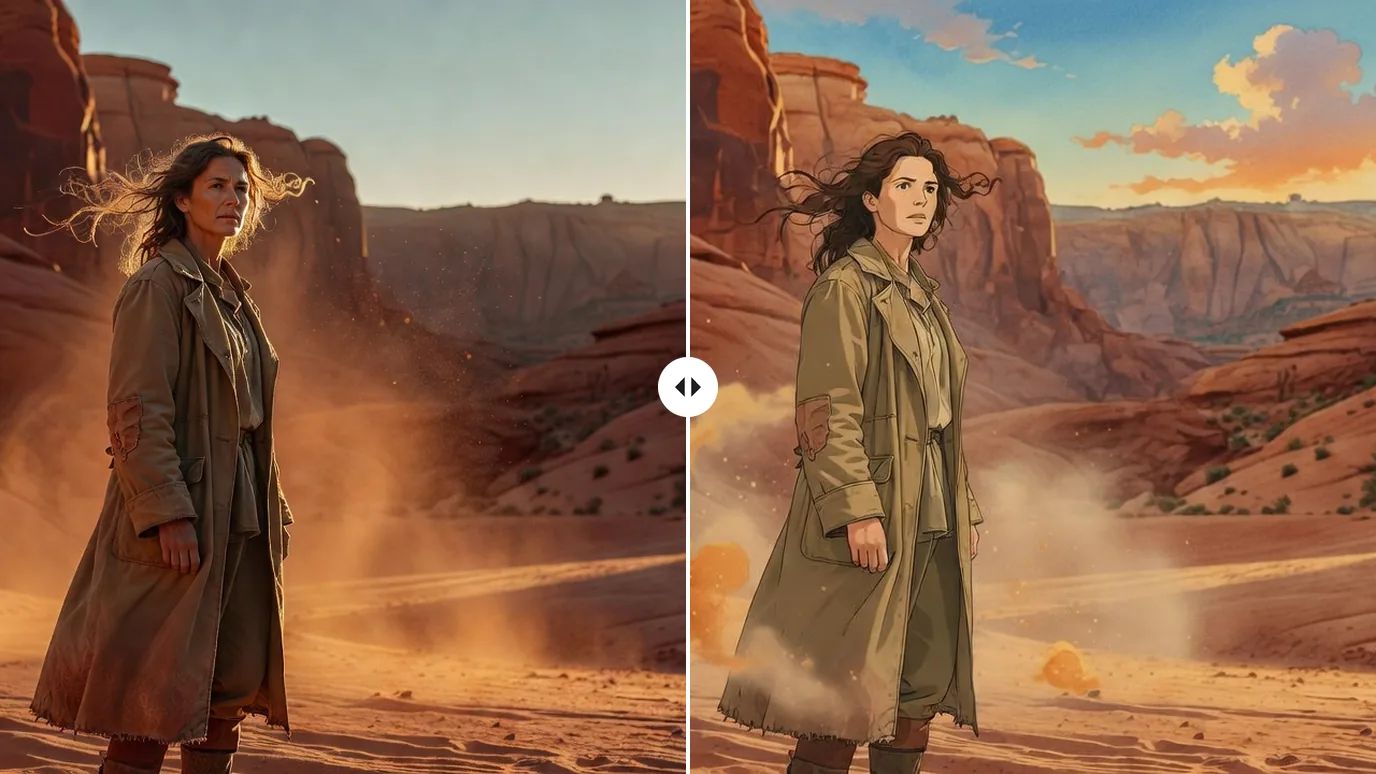
Én setning gjorde canyonbildet om til et håndmalt anime-bilde, med den samme vandreren, den samme positur og de samme fjellveggene bak henne. Stiloverføring er en av redigeringene xAI lister opp for Grok Imagine. Last opp ett bilde, nevn uttrykket du vil ha, for eksempel akvarell, tegneserie eller oljemaling, og si hva som ikke skal flyttes.
Scener som ser ut som filmstills
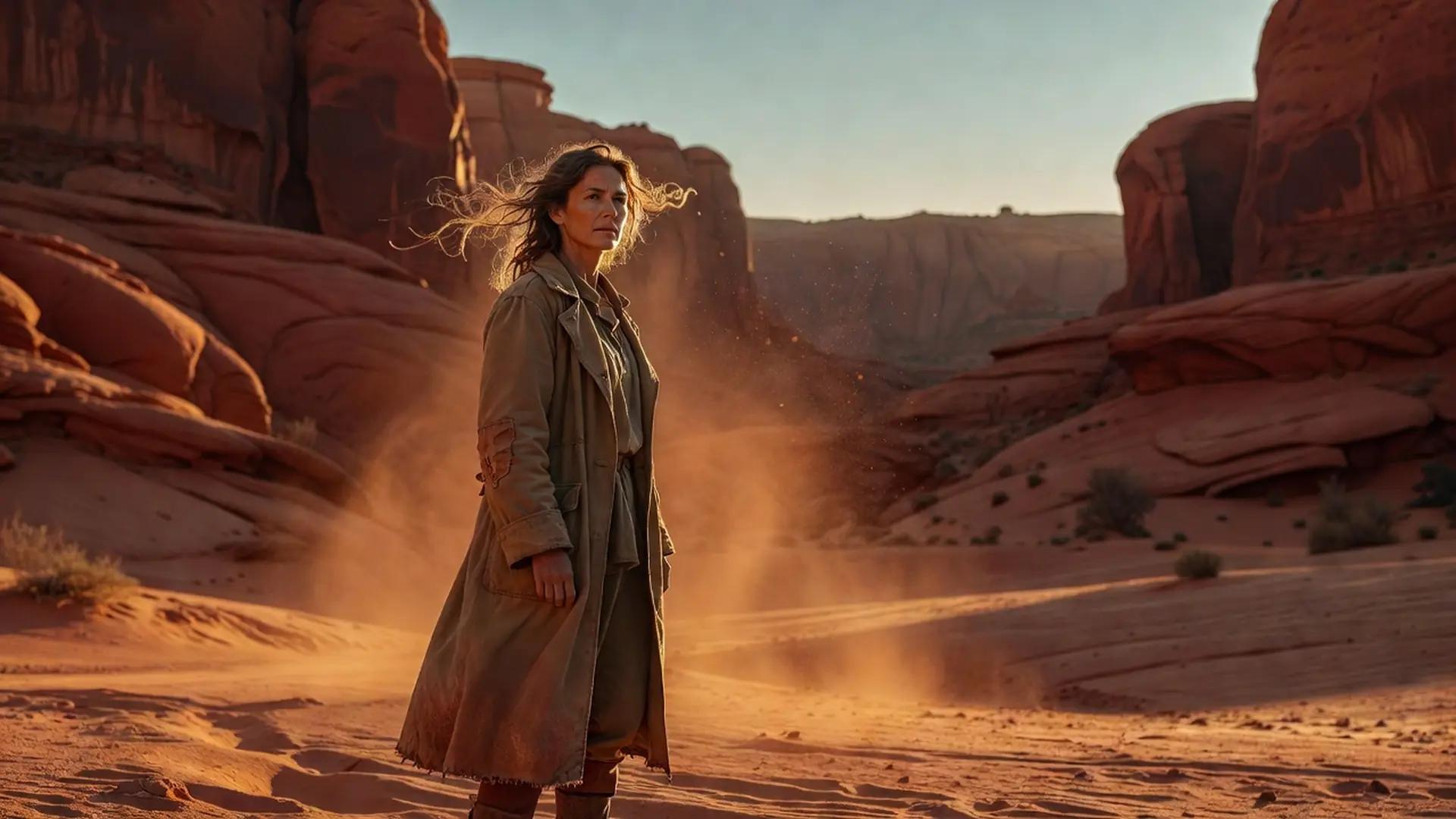
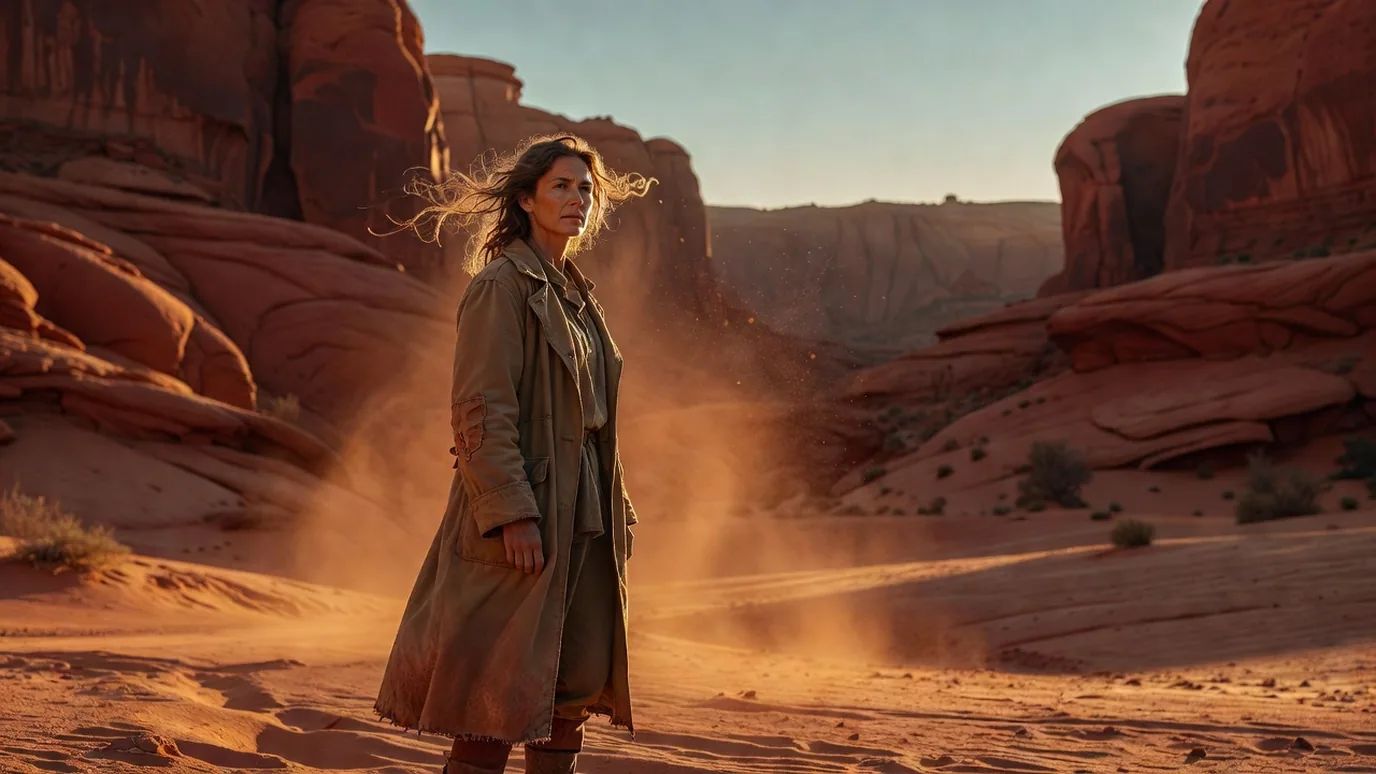
Kantlys, virvlende støv og en slitt frakk gir denne canyonscenen preg av et bilde fra en film. Beskriv karakteren, omgivelsene og kameraet, for eksempel anamorfisk widescreen eller filmkorn, og velg 16:9 eller det ekstra brede 20:9 for et filmatisk bilde, eller 9:20 når den samme stemningen skal fylle en høy plakat.
Bygg et bilde redigering for redigering
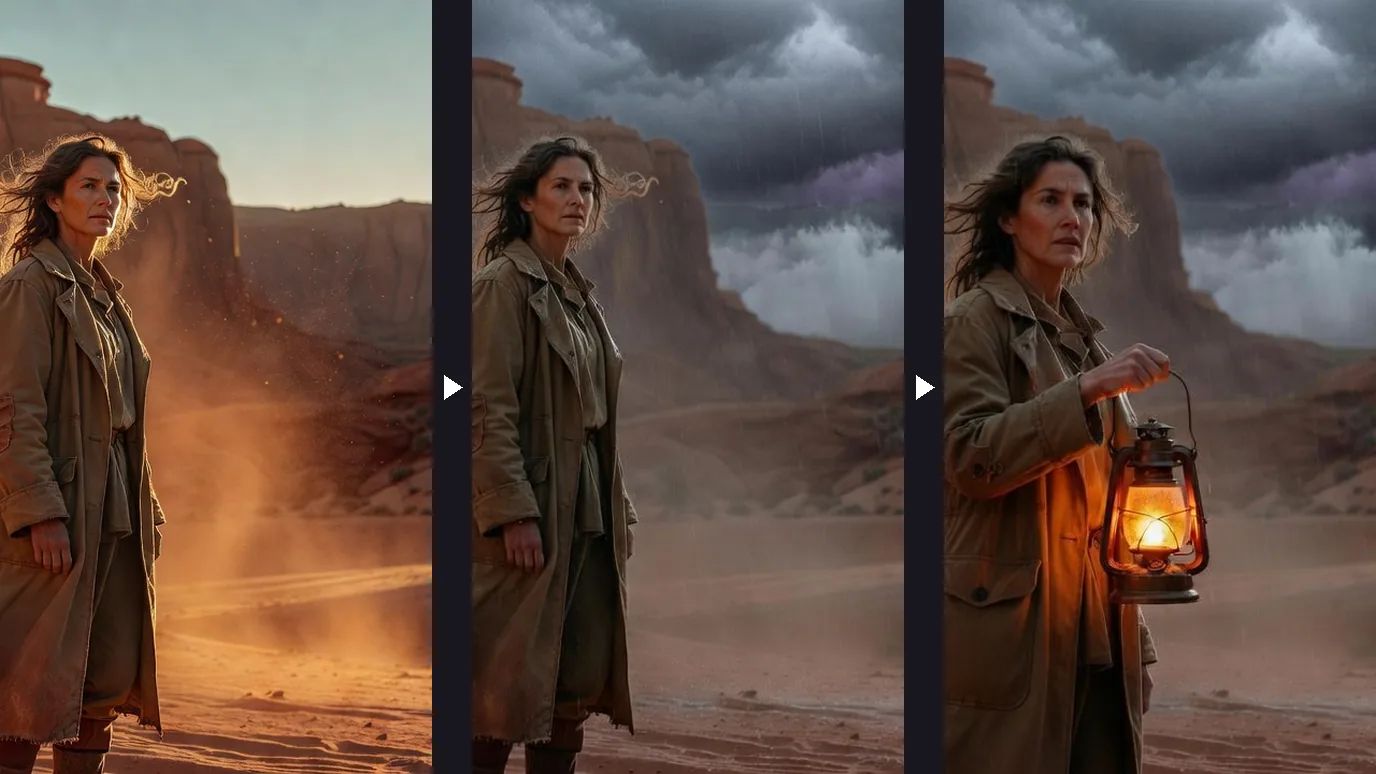
Først rullet et uvær inn, så løftet hun en lysende lykt: to redigeringer, hver med utgangspunkt i resultatet før. Veiledningen fra xAI dekker det å kjede flere redigeringer etter hverandre slik. Ber du om én endring per runde, er hvert steg lett å sjekke, og når en runde bommer, gjør du om det ene steget i stedet for å starte bildet på nytt.
Én idé, fire forskjellige uttrykk
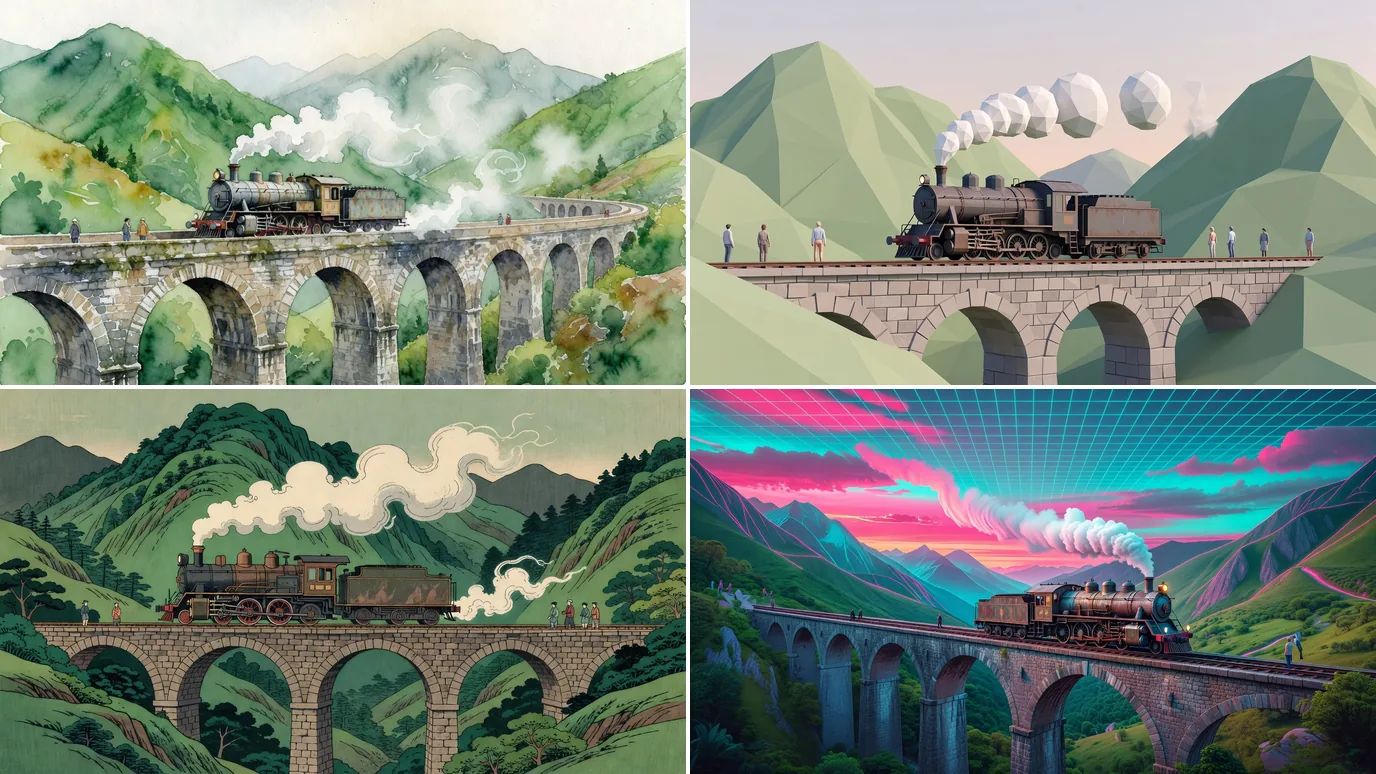
Det samme damptoget på den samme steinviadukten som akvarell, low-poly-rendering, tresnitt og synthwave-plakat. Hold motivsetningen identisk og bytt bare stilordene, så kan du sammenligne uttrykk side om side før du bestemmer deg for ett til et omslag, et innlegg eller et trykk.
Raske utkast for rask iterasjon
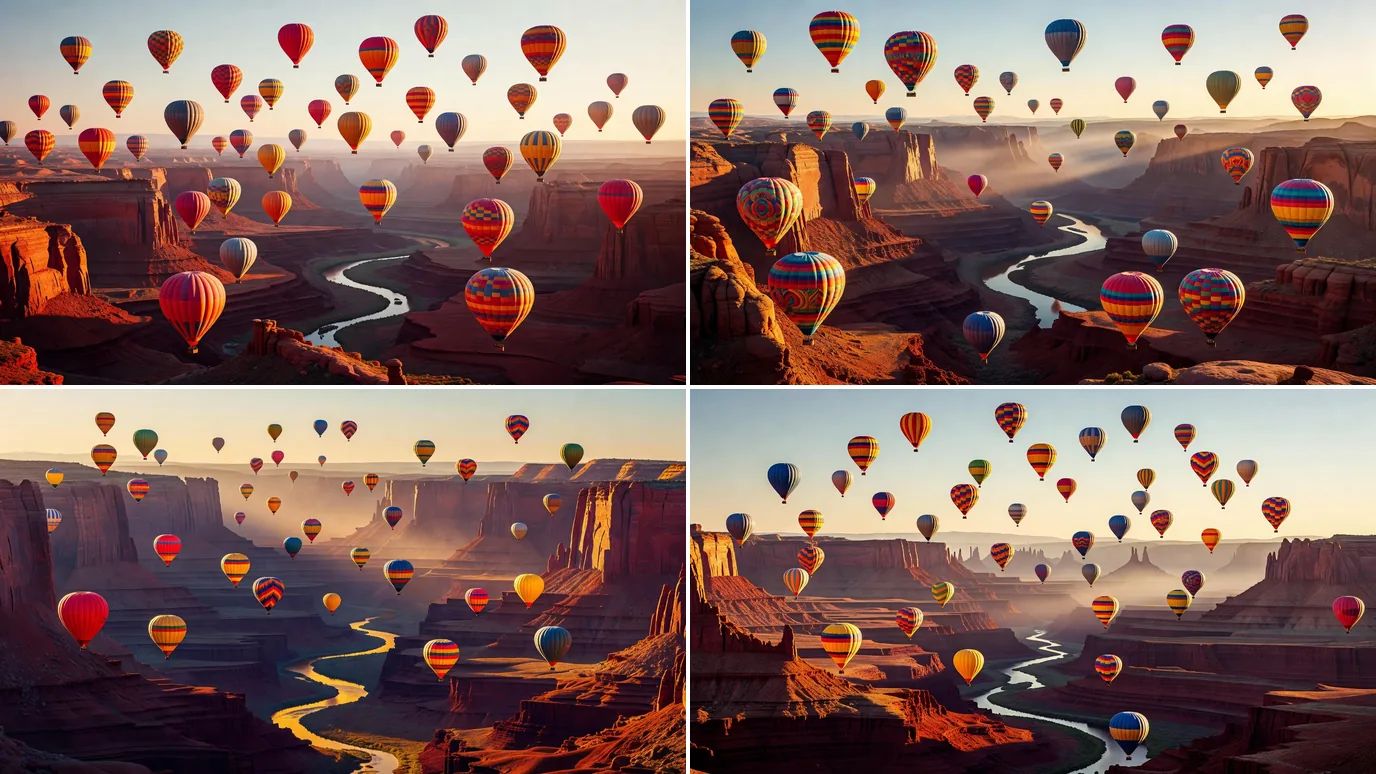
Fire versjoner av én prompt, varmluftsballonger over en canyon av rød stein ved soloppgang, hver med sin egen komposisjon. I vår test brukte Grok Imagine omtrent 9 til 14 sekunder på å rendre hver av dem, så en håndfull varianter tar rundt ett minutt i stedet for en ettermiddag. Kjør den samme prompten noen ganger, behold bildet du liker best, og finpuss derfra.
Dette skiller Grok Imagine fra resten
- Fra produktbilde eller skisse til scene: Produktplassering og mockup-til-rendering er ferdigheter xAI satser på, så ett produktbilde eller én tegning er alt du trenger for å starte et ferdig bilde.
- Redigeringer som holder seg i sitt felt: Nevn én egenskap, så endres bare den delen, og kjed så neste redigering på resultatet uten å gjøre om det som allerede fungerer.
- Ingenting å justere: Det finnes ingen innstillinger for oppløsning eller kvalitet: skriv en prompt, velg ett av 11 sideforhold eller Auto, og kjør den på de gratis registreringskredittene dine.
Slik bruker du Grok Imagine på MaxH3
Åpne Grok Imagine
Grok Imagine er allerede valgt i generatoren ovenfor. Legg til referansebilder der for å starte fra et bilde.
Beskriv bildet
Beskriv motiv, stil og lys, sett eventuell tekst i bildet i anførselstegn, og velg deretter sideforhold og oppløsning.
Generer og last ned
Trykk på pilen. Resultatet vises her, klart til å lastes ned eller finpusses, og blir liggende i historikken din.
Vanlige spørsmål

Gjør ett bilde om til et ferdig bilde
Skriv en prompt, eller last opp et produktbilde, en skisse eller et øyeblikksbilde for å redigere. De første kredittene spanderer vi.