Bildeoppskalerer

Topaz Enhance-bildeoppskalerer: velg riktig modus for hvert bilde
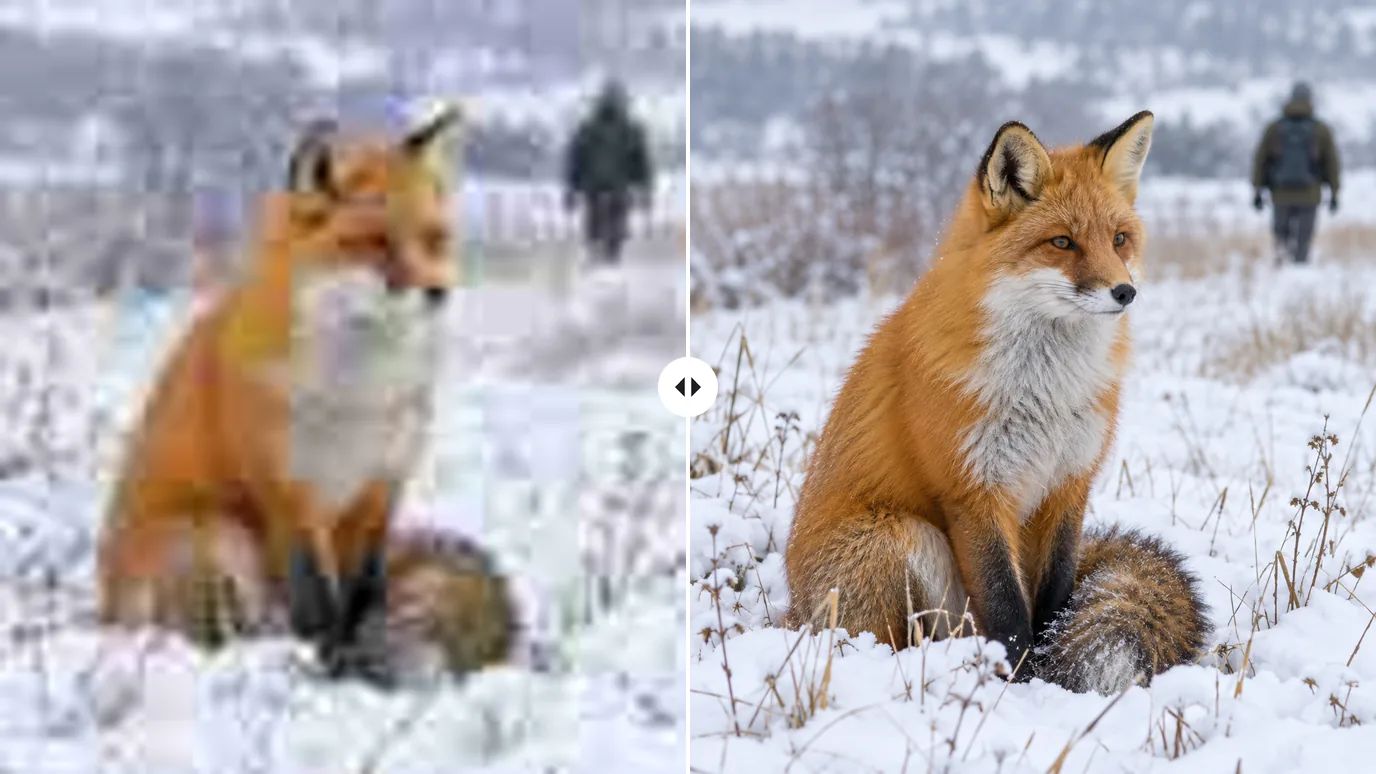
AI-bildeoppskalereren vår kjører på Topaz Enhance, med fem moduser tilpasset ulike typer bilder. Velg modusen som passer kilden, og oppskaler opptil 16×.
Standardmodus
Allrounderen for hverdagsbilder: portretter, produkter, reisebilder og innlegg i sosiale medier. Den balanserer skarphet med naturlig tekstur, så den er det trygge standardvalget når du er usikker på hvilken modus du skal velge.
- Topaz Standard V2
High Fidelity
For bilder som allerede ser bra ut: speilreflekskamerabilder, studioportretter og høyoppløselige produktbilder. Den holder hud, hår og stoff tro mot originalen med minimalt av oppdiktede detaljer, noe som gjør den ideell for store utskrifter.
- Topaz High Fidelity V2
Low Res
For små, uskarpe eller kraftig komprimerte bilder: gamle nettbilder, miniatyrbilder, skjermbilder og tidlige mobilbilder. Den gjenoppbygger tapte detaljer og rydder opp i støy og JPEG-blokker mens den forstørrer.
- Topaz Low Resolution V2
Text&Shapes
For bilder bygd rundt tekst og grafikk: logoer, skilt, dokumenter, plakater, diagrammer og skjermbilder av brukergrensesnitt. Den holder bokstavkantene skarpe og linjene rette i stedet for å glatte dem ut til uskarphet.
- Topaz Text Refine
Art&Anime
For illustrasjoner, anime, tegneserier, digitale malerier og 3D-renderinger. Den bevarer rene strektegninger og flate fargeflater uten å legge til fotografisk korn.
- Topaz CGI
Oppskaler bilder opptil 16× med en AI-bildeoppskalerer
Last opp et foto, en illustrasjon eller et skjermbilde, velg en skala fra 2× til 16× og en modus som passer, så forstørrer MaxH3 det med Topaz Enhance. AI-en gjenskaper kanter og tekstur i stedet for å strekke piksler, så små, komprimerte eller beskårne bilder blir brukbare til trykk, produktsider og bakgrunnsbilder.
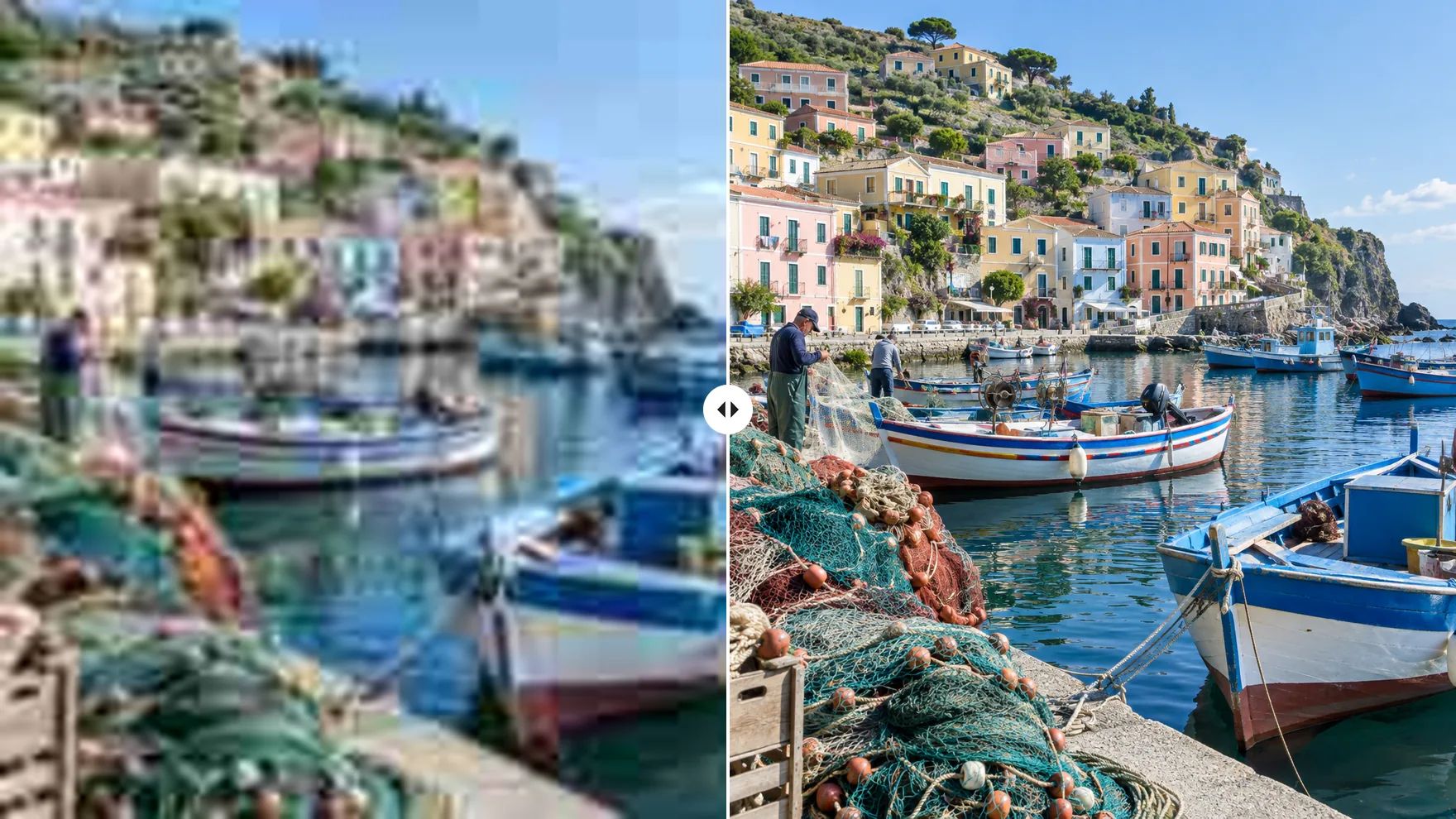
Skarpere, større bilder for alle typer bilder
Gamle bilder, produktbilder, digital kunst og tette utsnitt: velg skalaen og modusen som passer.
Oppskaler gamle bilder og bilder i lav oppløsning
Små nettbilder, tidlige mobilbilder og komprimerte filer har mest å hente på oppskalering. Velg Low Res-modus, skru opp Reparer komprimering under Innstillinger for å jevne ut JPEG-blokker, og forstørr bildet 2× eller 4×. Står det en trykt dato på skanningen? Fjern den først med vannmerkefjerneren.
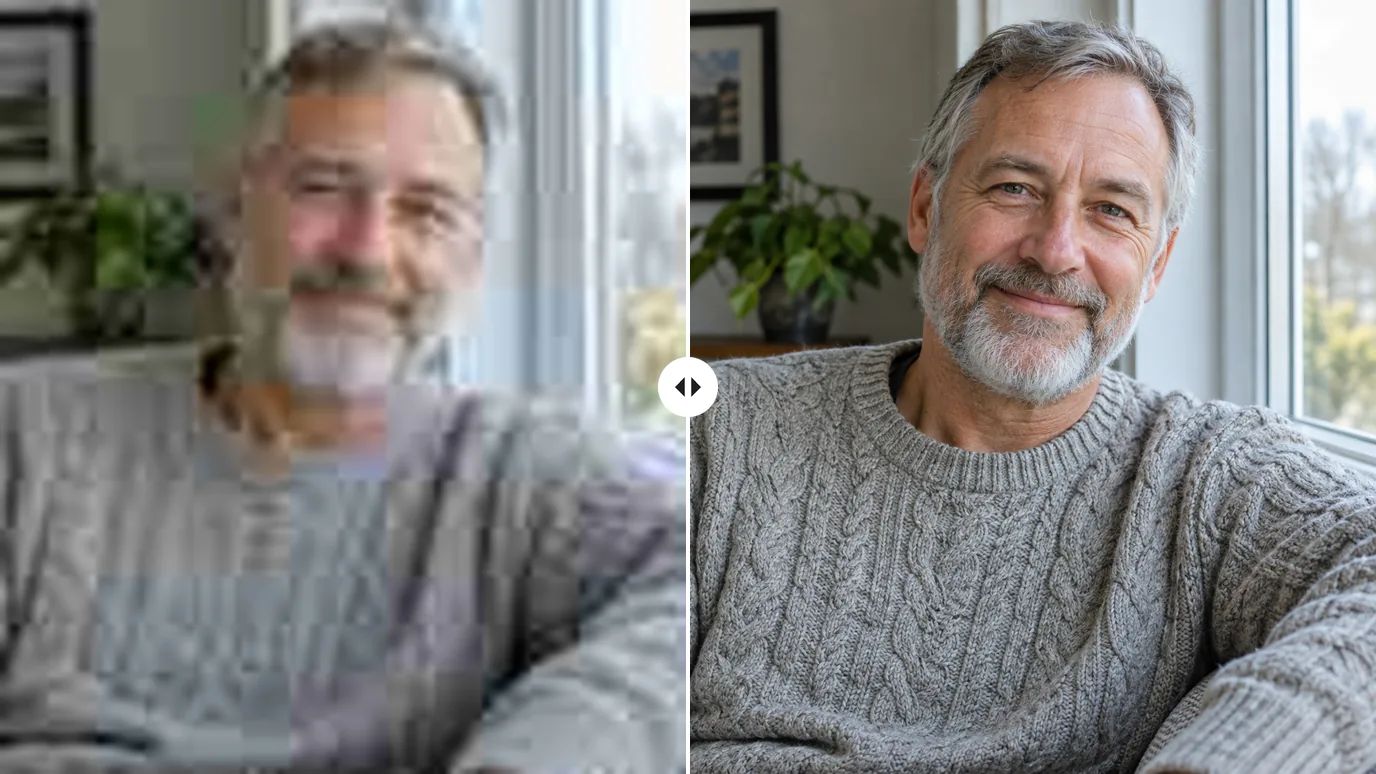
Forstørr produktbilder for zoom og trykk
Kunder zoomer inn på produktbilder, og små bilder blir uskarpe og blokkete når de gjør det. Oppskaler bildene i High Fidelity-modus for å holde materialer og overflater nær originalen, og fjern deretter bakgrunnen med bakgrunnsfjerneren for en ren produktannonse.
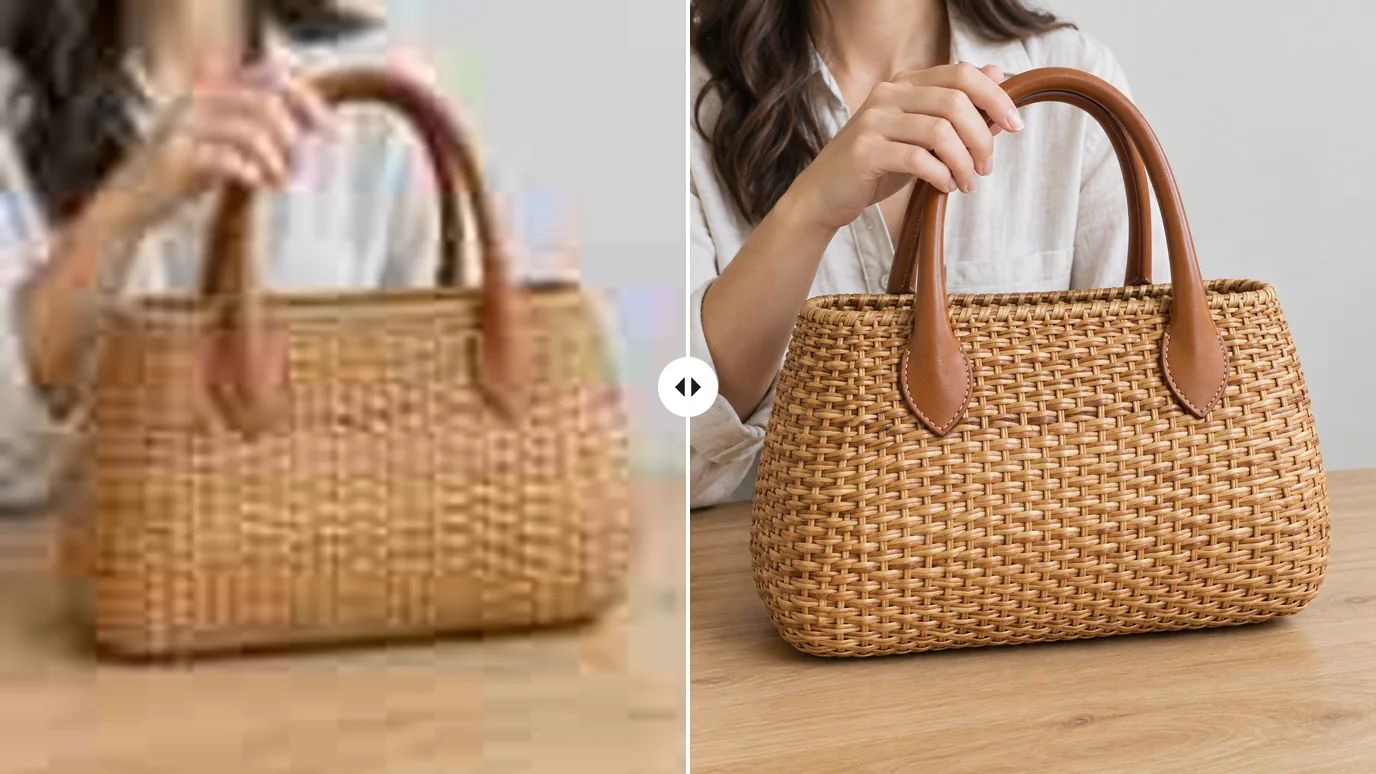
Oppskaler illustrasjoner, anime og digital kunst
Art&Anime-modus er laget for strektegninger og flate farger, så illustrasjoner, animebilder og 3D-renderinger blir større uten fotografisk korn. Gjør et lite verk om til et skrivebordsbakgrunnsbilde, en plakat eller et omslag – også bilder du har laget med AI-bildegeneratoren.
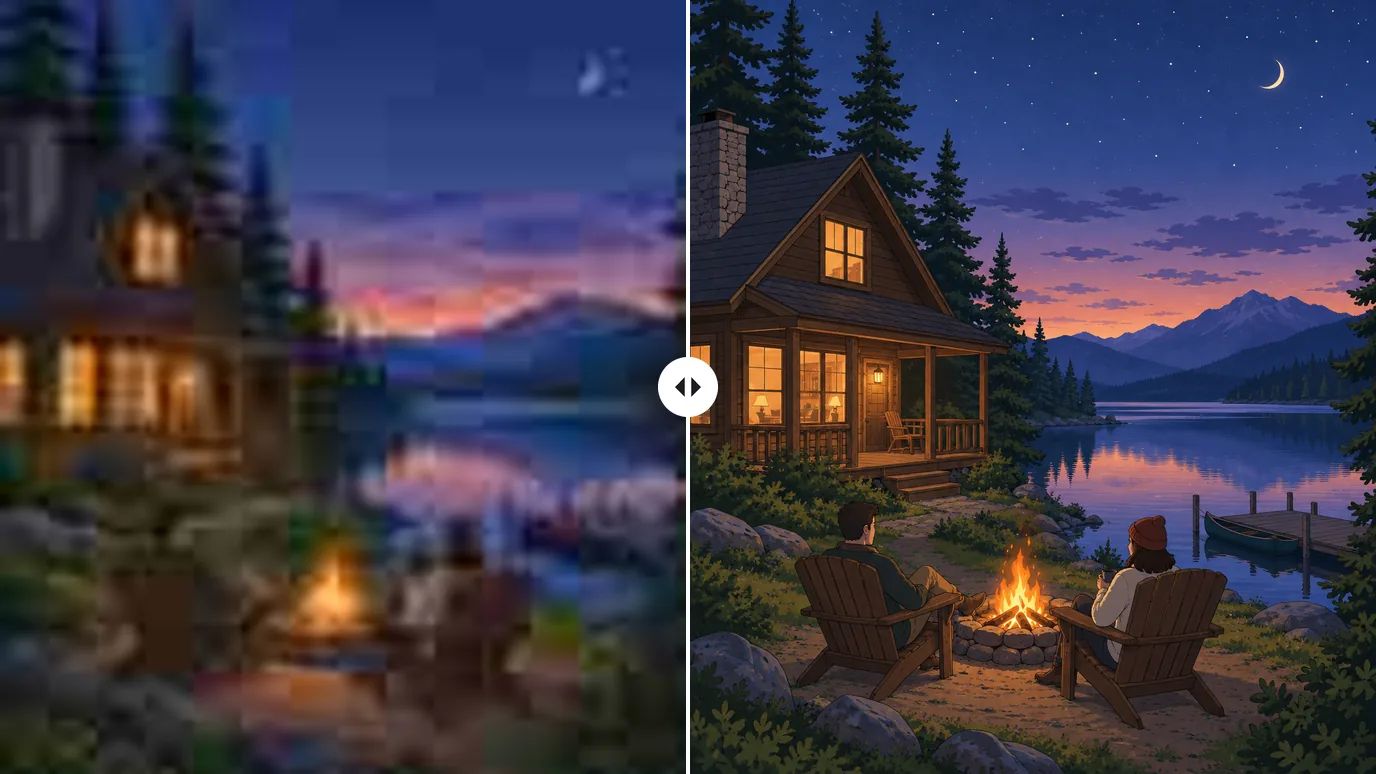
Gjenvinn detaljer etter beskjæring
Når du beskjærer inn mot et motiv langt unna, som dyreliv eller ett ansikt i en gruppe, sitter du igjen med et lite bilde. Oppskaler utsnittet 4× eller 8× for å få tilbake en brukbar størrelse med skarpere kanter og tekstur. Trenger du heller mer plass rundt motivet? Utvid rammen med Utvid bilde-verktøyet.
Hvem bruker en AI-bildeoppskalerer
Alle som har et bilde som er for lite der det skal brukes.
Nettselgere
Større, skarpere produktbilder som holder mål når kundene zoomer inn.
Trykk og fotobøker
Forstørr bilder før du trykker plakater, innrammede bilder og album.
Designere og kunstnere
Oppskaler illustrasjoner, renderinger og AI-kunst til bakgrunnsbilder, omslag og porteføljer.
Familiearkiver
Gi små skanninger og gamle mobilbilder høyere oppløsning før du deler eller trykker dem på nytt.
Slik oppskalerer du et bilde
Last opp bildet ditt
Logg inn og last opp et PNG-, JPG- eller WEBP-bilde på opptil 10 MB og 4096 piksler på hver side.
Velg skala og modus
Velg Original, 2×, 4×, 8× eller 16× og modusen som passer bildet ditt. Åpne Innstillinger for å finjustere Skarphet, Støyreduksjon og Reparer komprimering.
Lag og last ned
Prisen for bildet ditt vises på Lag-knappen. Klikk på den, og last ned det oppskalerte resultatet når det er klart.
Utforsk flere AI-bildeverktøy
Trenger du en annen justering? Hvert av disse verktøyene gjør én jobb godt.
Bruk et bilde som referanse og generer det på nytt med ny stil, nytt lys eller nye omgivelser.
Vanlige spørsmål

Gi de små bildene dine flere piksler
Last opp et foto eller kunstverk, velg skala og modus, og la Topaz Enhance gjøre resten.