Fjern uskarphet fra bilde
Fjern uskarphet fra bilde

Fjern uskarphet fra bilde og fiks uskarpe foto med AI
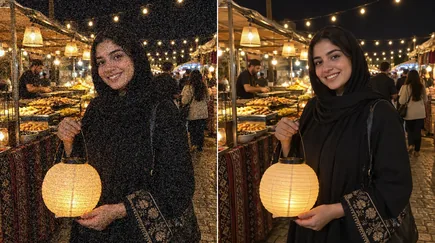
Last opp et uskarpt bilde i verktøyet for å fjerne uskarphet, velg modusen som passer uskarpheten (linseuskarphet, bevegelsesuskarphet, mykt fokus eller kraftig ute av fokus), og still inn styrken. AI-en gjenskaper kantene og detaljene som uskarpheten visket ut, og gir deg et klart bilde i samme størrelse.

Fiks uskarpe bilder med et AI-verktøy som fjerner uskarphet
Sju moduser for fokusfeil, kamerarystelser og myke objektiver.
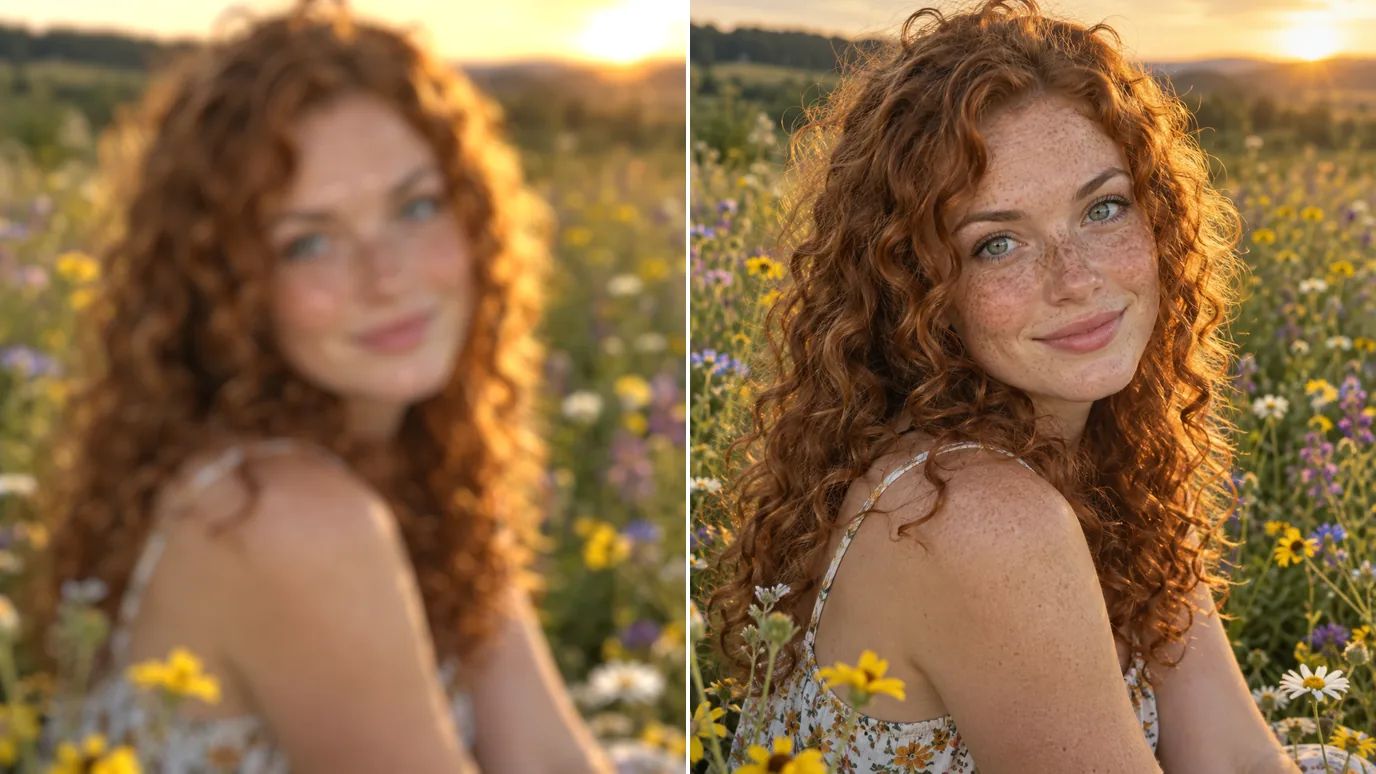
Fiks uskarpe portretter
Et bommet fokuspunkt gjør øyne og hår myke. Lens Blur-modusene er laget for bilder ute av fokus og gir tilbake skarpe øyne, vipper og hårstrå uten haloer.
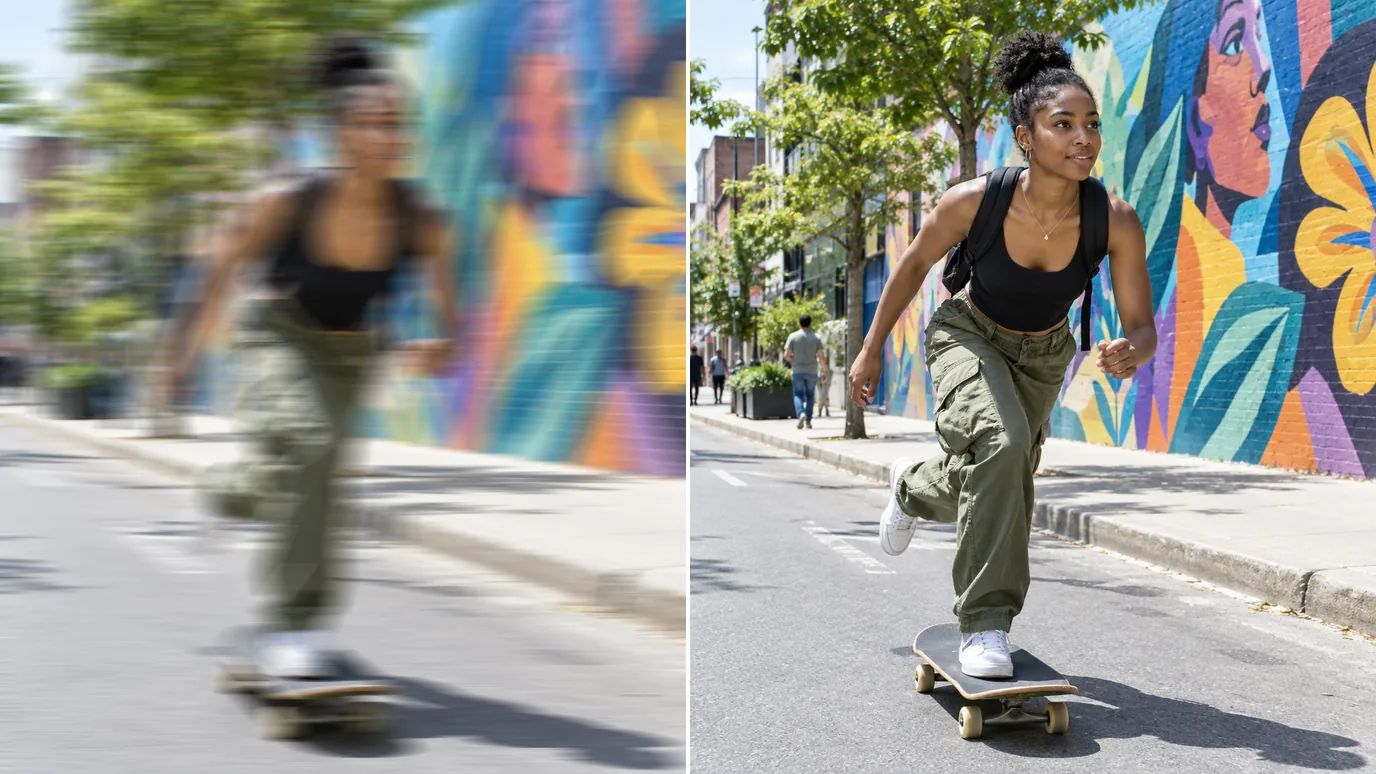
Fjern bevegelsesuskarphet
Kamerarystelser og motiver i bevegelse etterlater striper. Motion Blur-modus reverserer utsmøringen, så du kan fjerne uskarphet fra bilder av action, kjæledyr og barn i bevegelse.
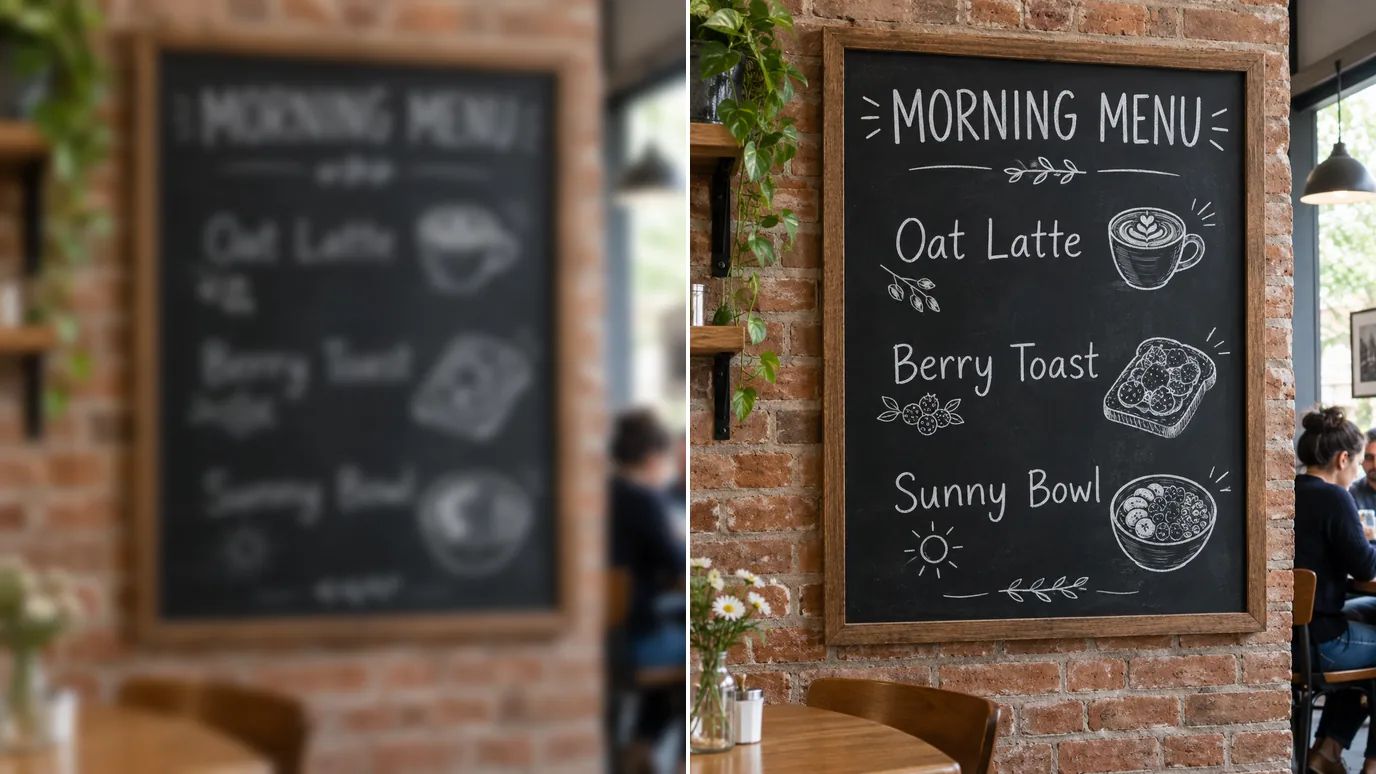
Gjenvinn tekst og fine detaljer
Uskarpe bilder av skilt, menyer og etiketter er vanskelige å lese. Fjern uskarpheten med Refocus- eller Natural-modus for å gjenskape fine linjer og tekstur, så teksten blir lesbar igjen.
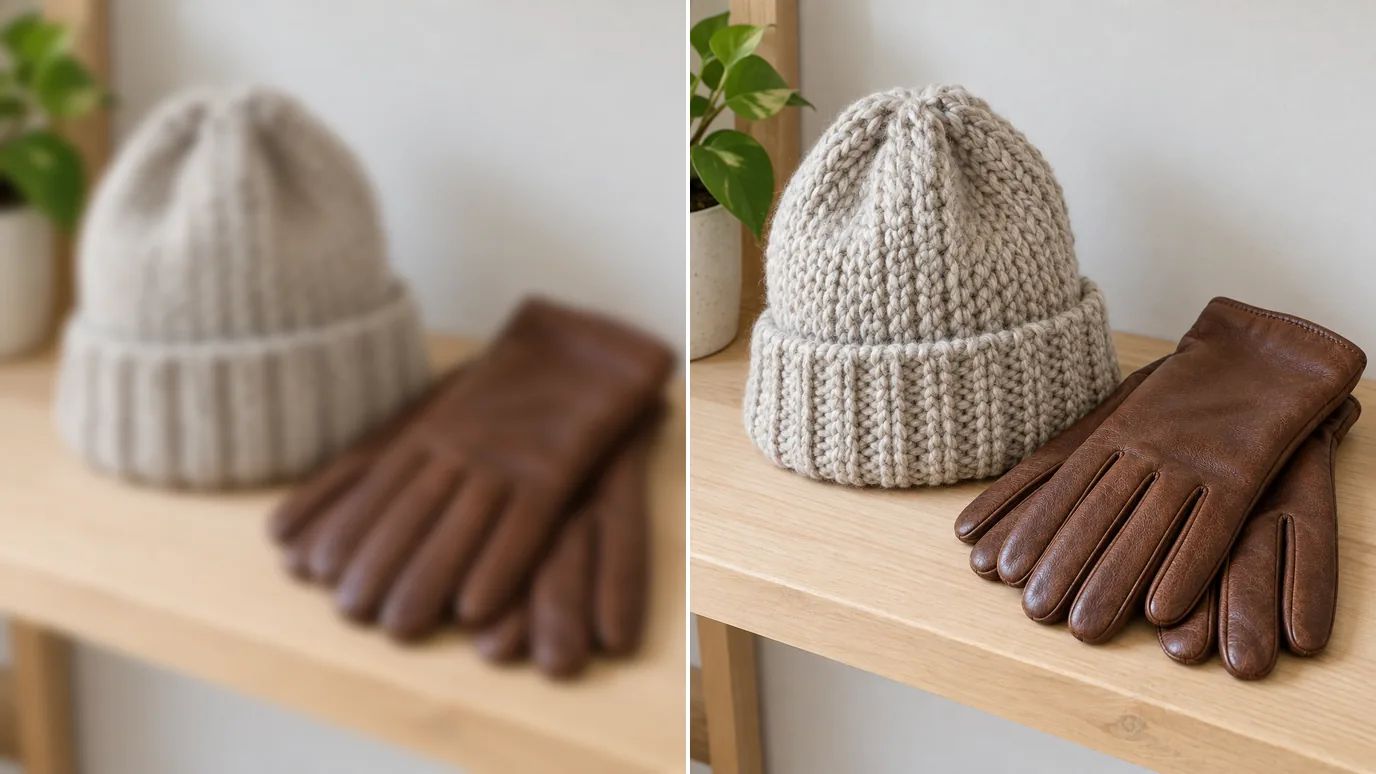
Skjerp produktbilder
Myke produktbilder ser billige ut på nett. Fjern uskarpheten for å få tilbake sømmer, etiketter og overflatetekstur før du legger ut varen.
Når du bør fjerne uskarphet fra et bilde
Hver gang det riktige øyeblikket ble litt ute av fokus.
Hverdagsbilder
Redd bildet der alle smilte, men kameraet fokuserte på veggen.
Nettselgere
Skarpe annonser fra produktbilder tatt i en fart.
Dokumenter og skilt
Lesbar tekst fra uskarpe bilder av sider, kvitteringer og skilt.
Gamle bilder
Skarpere skanninger av papirbilder som aldri var helt i fokus.
Slik fjerner du uskarphet fra et bilde med MaxH3
Last opp bildet ditt
Logg inn og last opp et PNG-, JPG- eller WEBP-bilde på opptil 10 MB og 4096 piksler på hver side.
Velg modus og styrke
Velg Lens Blur ved bommet fokus, Motion Blur ved kamerarystelser, Strong for svært uskarpe bilder eller Standard ved lett mykhet. Åpne Innstillinger for å stille inn styrken.
Lag og last ned
Prisen for bildet ditt vises på Lag-knappen. Klikk på den, og last ned det klare bildet når det er ferdig.
Utforsk andre AI-verktøy for bilderedigering
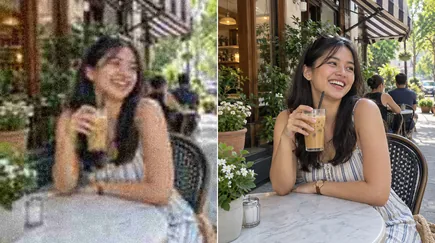 AI-bildeforbedrerBruk dette verktøyet
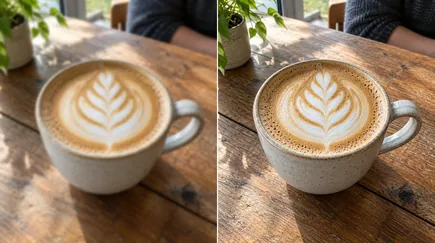 BildeskjerperBruk dette verktøyet
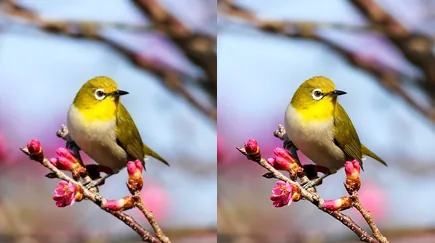 BildeoppskalererBruk dette verktøyet
 AI-støyreduksjonBruk dette verktøyet
Vanlige spørsmål

Fjern uskarphet fra bilder og gjør uskarpe øyeblikk til klare foto
Last opp et uskarpt bilde, velg en modus og få et skarpt bilde tilbake i ett steg.