Uncrop & afbeelding uitbreiden

Uncrop example: an orange juice bottle expanded beyond its original frame on every side

Foto's uncroppen en afbeeldingen uitbreiden met AI

Kies een nieuwe beeldverhouding of sleep het kader naar buiten, en de uncrop-tool van MaxH3 vult de nieuwe ruimte rond je foto met door AI gegenereerde omgeving die het beeld voortzet. Anders dan de afbeeldingsupscaler, die hetzelfde beeld vergroot, voegt uncrop ruimte toe voorbij de oorspronkelijke randen, zonder dat je een prompt hoeft te schrijven.
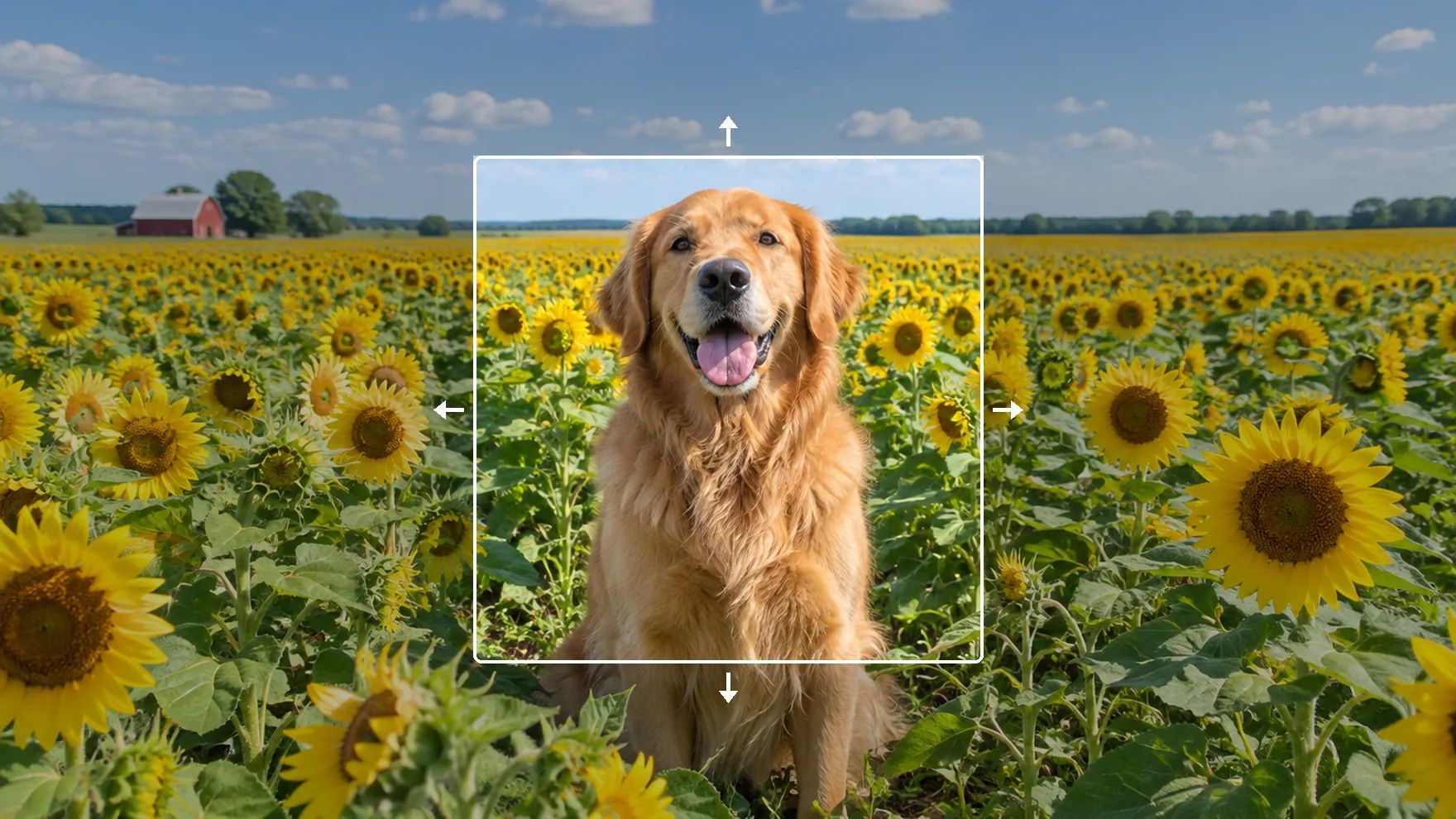
Uncrop-voorbeeld: een vierkante foto van een golden retriever in een zonnebloemveld, in het midden omlijnd, uitgebreid tot een brede scène met meer veld en lucht aan alle kanten

Breid afbeeldingen uit tot elk formaat

Kies een verhouding of sleep elke rand, en AI-outpainting vult de ruimte rond je foto.

De beeldverhouding van een foto wijzigen zonder bijsnijden

Maak van een vierkante foto een breedbeeldafbeelding in 16:9, of van een liggende foto een staande in 9:16. Kies 1:1, 3:4, 4:3, 9:16, 16:9, 2:3 of 3:2, en de tool voegt de ontbrekende breedte of hoogte gelijkmatig aan beide kanten toe in plaats van iets weg te snijden.
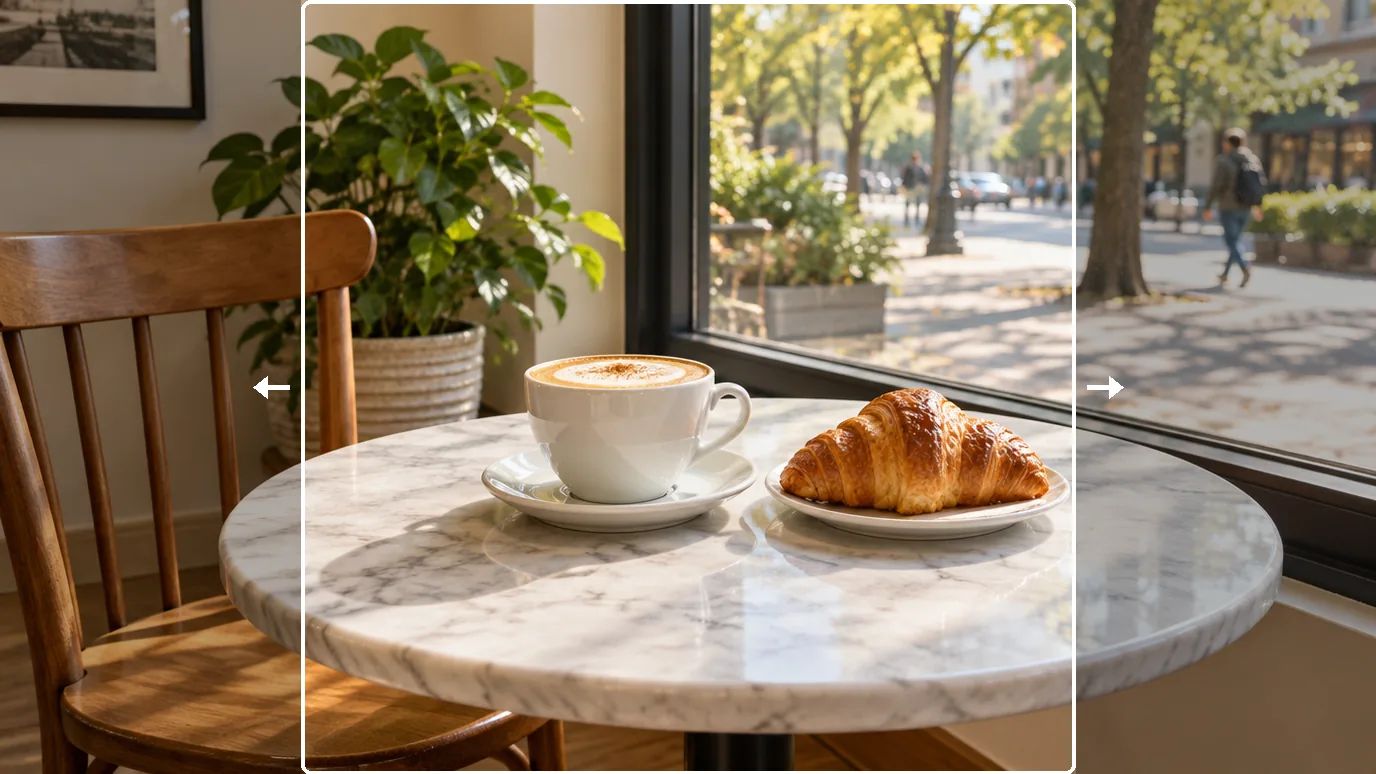
Uncrop-voorbeeld: een vierkante foto van een cappuccino en een croissant op een marmeren cafétafel, in het midden omlijnd, links en rechts uitgebreid tot een beeld in 16:9

Te krap bijgesneden foto's uncroppen

Een portret dat bij de schouders is afgesneden, kan zijn ademruimte terugkrijgen: sleep het kader naar buiten en de AI genereert een omgeving die bij de scène past, zodat het onderwerp weer lucht krijgt.
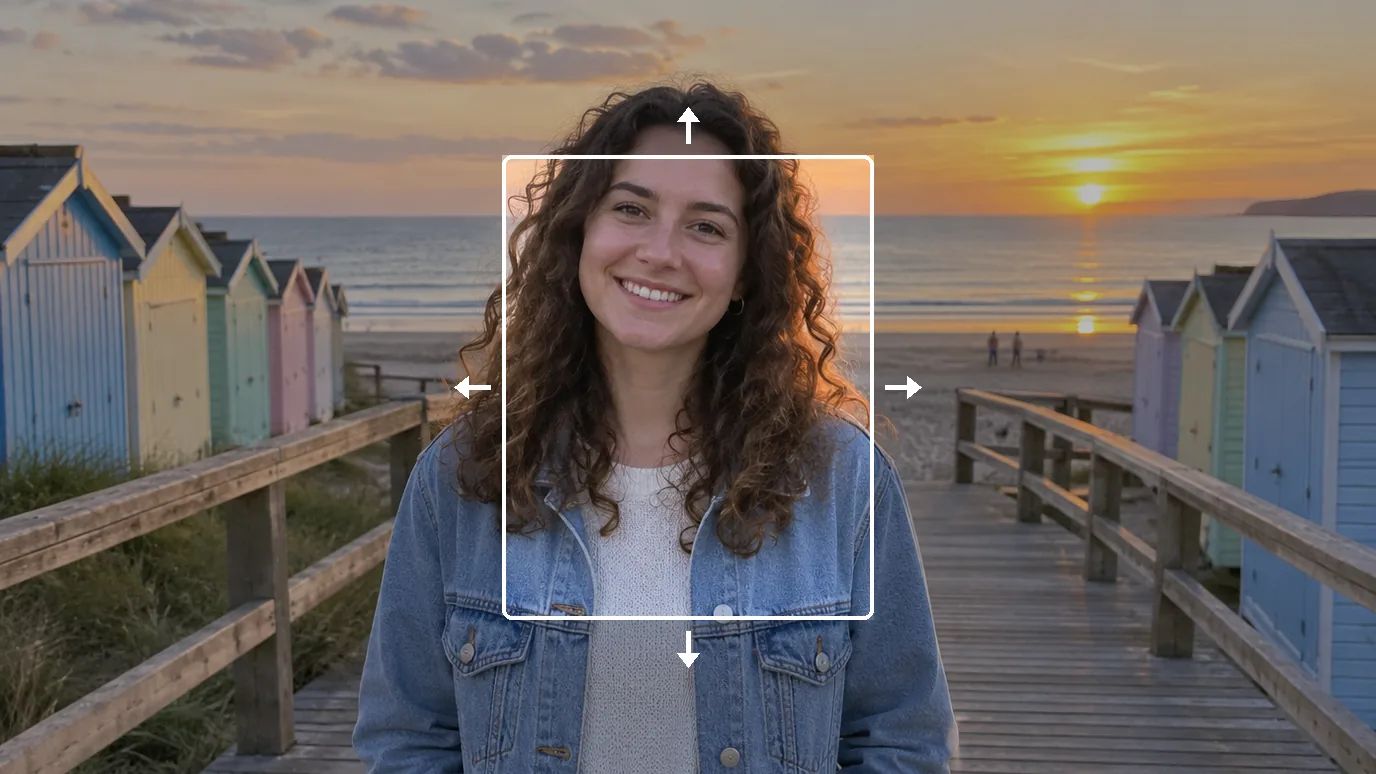
Uncrop-voorbeeld: een krap portret van hoofd en schouders van een lachende vrouw, in het midden omlijnd, uitgebreid tot een beeld van haar op een boulevard aan zee bij zonsondergang

Achtergronden verlengen voor banners, advertenties en headers

Productfoto's hebben zelden de vorm die een websiteheader of advertentieplek nodig heeft. Breid de achtergrond uit tot een brede banner, en sleep de foto naar één kant als je ruimte wilt voor een headline. Wil je de achtergrond liever vervangen door een nieuwe scène, probeer dan de AI-achtergrondwisselaar.
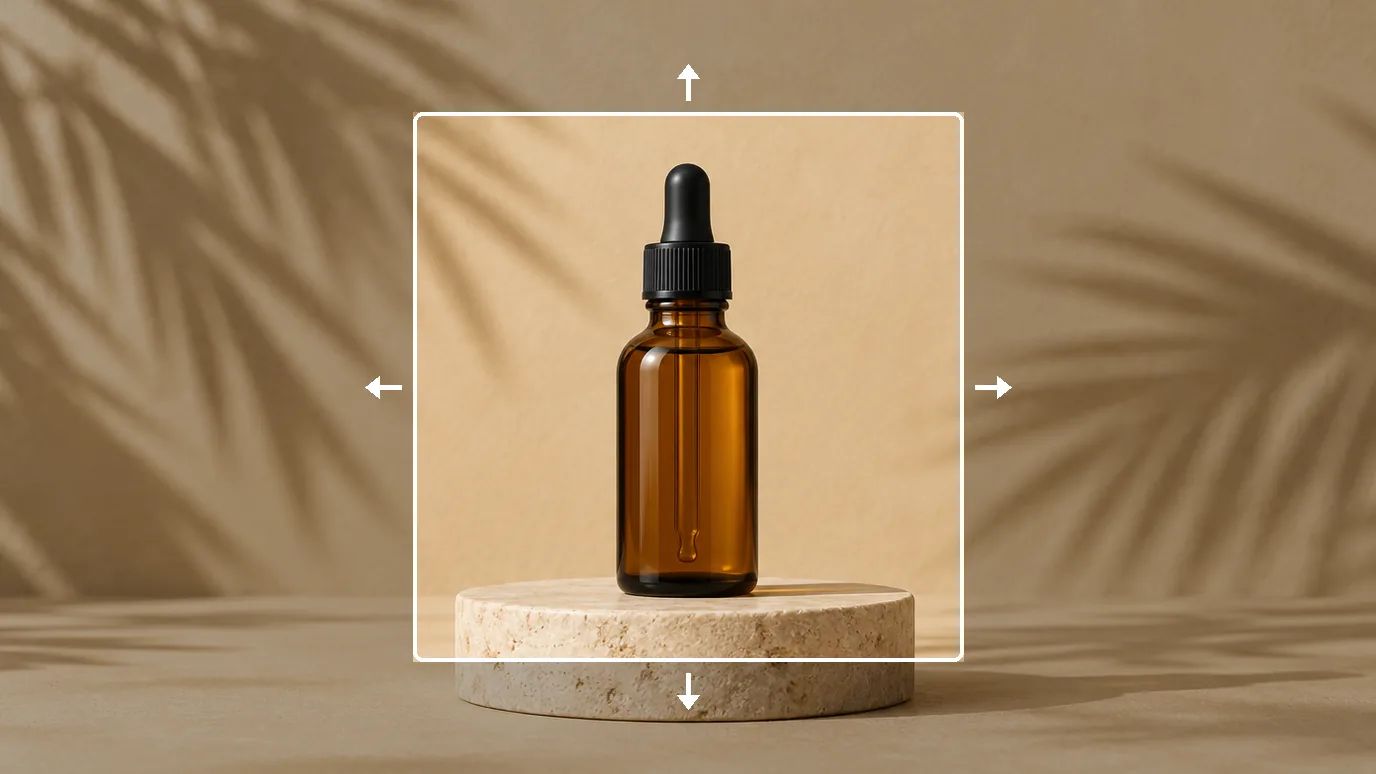
Uncrop-voorbeeld: een amberkleurig glazen druppelflesje op een stenen sokkel, in het midden omlijnd, uitgebreid tot een brede banner met meer achtergrond aan elke kant

Landschappen verbreden tot panorama's en achtergronden

Geef een bergmeer, een strand of een skyline meer lucht en horizon. Sleep de hoek- en randgrepen om elke kant zo ver uit te breiden als nodig, tot 5000 × 5000 pixels voor het eindbeeld, en maak van een gewone foto een brede bureaubladachtergrond of header.
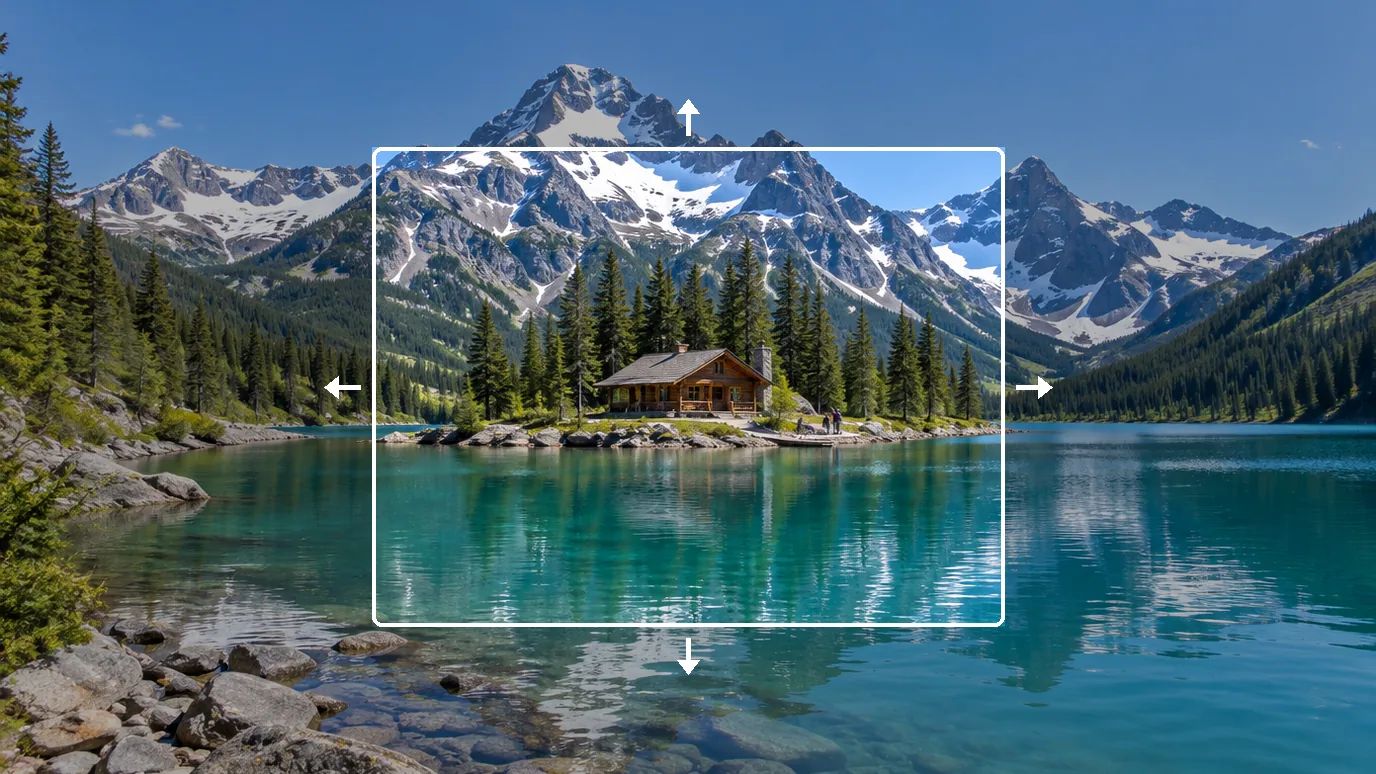
Uncrop-voorbeeld: een bergmeer met een houten hut, in het midden omlijnd, verbreed tot een panorama met meer bergen, oever en lucht

Wie gebruikt een AI-beelduitbreider?

Iedereen met een goede foto in de verkeerde vorm.

Creators op social media

Hergebruik één foto voor vierkante posts, staande stories en breedbeeldthumbnails zonder onhandige uitsneden.

Marketeers & ontwerpers

Haal brede banners, advertentiecreaties en dia-achtergronden uit de foto's die je al hebt.

Fotografen

Geef een krap gekaderd onderwerp meer ruimte, of maak een compositie na de shoot wat losser.

Online verkopers

Pas productfoto's aan de beeldverhouding aan die elke marktplaats of webshop vraagt.

Zo uncrop je een afbeelding en breid je hem uit

  1. Upload je afbeelding

    Log in en upload een afbeelding in PNG, JPG of WEBP.

  2. Kies een verhouding of sleep het kader

    Kies een vooraf ingestelde beeldverhouding, of sleep de hoek- en randgrepen om elke kant vrij uit te breiden. Sleep de foto zelf om te bepalen waar hij in het nieuwe canvas staat.

  3. Uncrop en download

    Klik op Maken. De nieuwe ruimte rond je foto wordt door AI ingevuld; download het resultaat zodra het klaar is.

Ontdek meer AI-beeldtools

Een andere aanpassing nodig? Elk van deze tools doet één ding goed.

AI-beeldgenerator

Maak beelden van een tekstprompt met GPT Image 2.5, Nano Banana, Seedream en meer.

Beeld-naar-beeld-AI

Gebruik een foto als referentie en genereer hem opnieuw in een nieuwe stijl, belichting of omgeving.

AI-fotobewerker

Beschrijf een aanpassing in gewone taal en bewerk de foto, zonder maskers of lagen.

AI-inpainting

Schilder over één gebied en beschrijf wat daar moet komen.

Achtergrond verwijderen

Knip het onderwerp met één klik uit en download een transparante PNG.

Object verwijderen

Schilder over mensen, tekst of rommel en wis ze netjes weg.

Watermerk verwijderen

Haal datumstempels, logo's en tekstoverlays van je eigen beelden.

AI-achtergrond wisselen

Vervang de achtergrond door een nieuwe scène die je in een tekstprompt beschrijft.

Beeld opschalen

Vergroot foto's tot 16× met scherpere details en strakke randen.

Gezichtswissel op foto

Zet in één stap het gezicht uit de ene foto op een andere.

Beeld naar video

Breng je bewerkte foto tot leven als korte videoclip.

Veelgestelde vragen

Uncroppen, ook wel outpainting of beelduitbreiding genoemd, maakt een beeld groter door nieuwe inhoud te genereren voorbij de oorspronkelijke randen. De foto blijft op zijn plek, en AI vult de toegevoegde ruimte zo in dat die bij de scène past.

Je stelt het nieuwe canvas in met een vooraf ingestelde verhouding of de sleepgrepen. MaxH3 stuurt je afbeelding, de canvasgrootte en de positie van de foto naar Bria Expand, een AI-model dat speciaal is gemaakt voor beelduitbreiding en dat alles buiten het oorspronkelijke kader invult. Een tekstprompt is niet nodig.

Ja. Nieuwe accounts krijgen gratis credits bij aanmelding, zonder kaart, en de prijs van elke uncrop staat op de knop Maken. Downloads uit de gratis laag krijgen een MaxH3-watermerk; vanaf Lite valt dat weg.

De voorinstellingen zijn 1:1, 3:4, 4:3, 9:16, 16:9, 2:3 en 3:2. Voor elke andere vorm sleep je de grepen om elke kant zelf in te stellen, en de tool schakelt over naar Custom.

Niet rechtstreeks. Uncrop heeft geen prompt: jij bepaalt hoeveel er aan elke kant wordt toegevoegd en waar je foto staat, en de nieuwe ruimte wordt gegenereerd als voortzetting van de scène. Wil je daarna iets specifieks toevoegen, schilder dan over dat deel van het resultaat in AI-inpainting en beschrijf het.

Doorlopende omgevingen zoals lucht, zand, water, gras of effen muren laten zich meestal het overtuigendst uitbreiden. Heel grote uitbreidingen, of drukke details die aan de randen zijn afgesneden, kunnen minder consistent ogen; probeer in dat geval een kleiner deel toe te voegen.

Nee. De tool kan niet zien wat er buiten het kader was toen de foto werd gemaakt, dus genereert hij in plaats daarvan nieuwe inhoud die past. Bij een bijgesneden foto die iemand je stuurde, is het resultaat een aannemelijke uitbreiding, niet het echte ontbrekende deel.

Afbeeldingen in PNG, JPG en WEBP tot 10 MB. De uitgebreide afbeelding kan tot 5000 × 5000 pixels groot zijn, en je foto behoudt daarbinnen zijn oorspronkelijke pixelgrootte.

Ja. Upload hem zoals elke andere foto, of open Beeld uitbreiden via de toolknoppen onder het resultaat nadat je een afbeelding hebt gemaakt met de AI-beeldgenerator.

Ja, met elk betaald abonnement of creditpakket: bij allebei krijg je een commerciële licentie en downloads zonder watermerk.

Geef je foto's meer ruimte

Kies een verhouding of sleep het kader, en MaxH3 vult de rest van de scène in.
