Inpainting

Vervang alles in een foto met AI-inpainting

Schilder over het deel van een afbeelding dat je wilt veranderen, beschrijf wat er moet komen, en AI-inpainting van MaxH3 schildert het in het gemarkeerde gebied, zodat het opgaat in de rest van de scène. Vervang een vaas door een plant, zet een boot bij een lege steiger of probeer een nieuwe kleur op een bank. Alles buiten je kwaststreken blijft behouden, en de foto houdt zijn oorspronkelijke resolutie. Wil je iets wissen zonder er iets voor in de plaats te zetten, gebruik dan de objectverwijderaar.
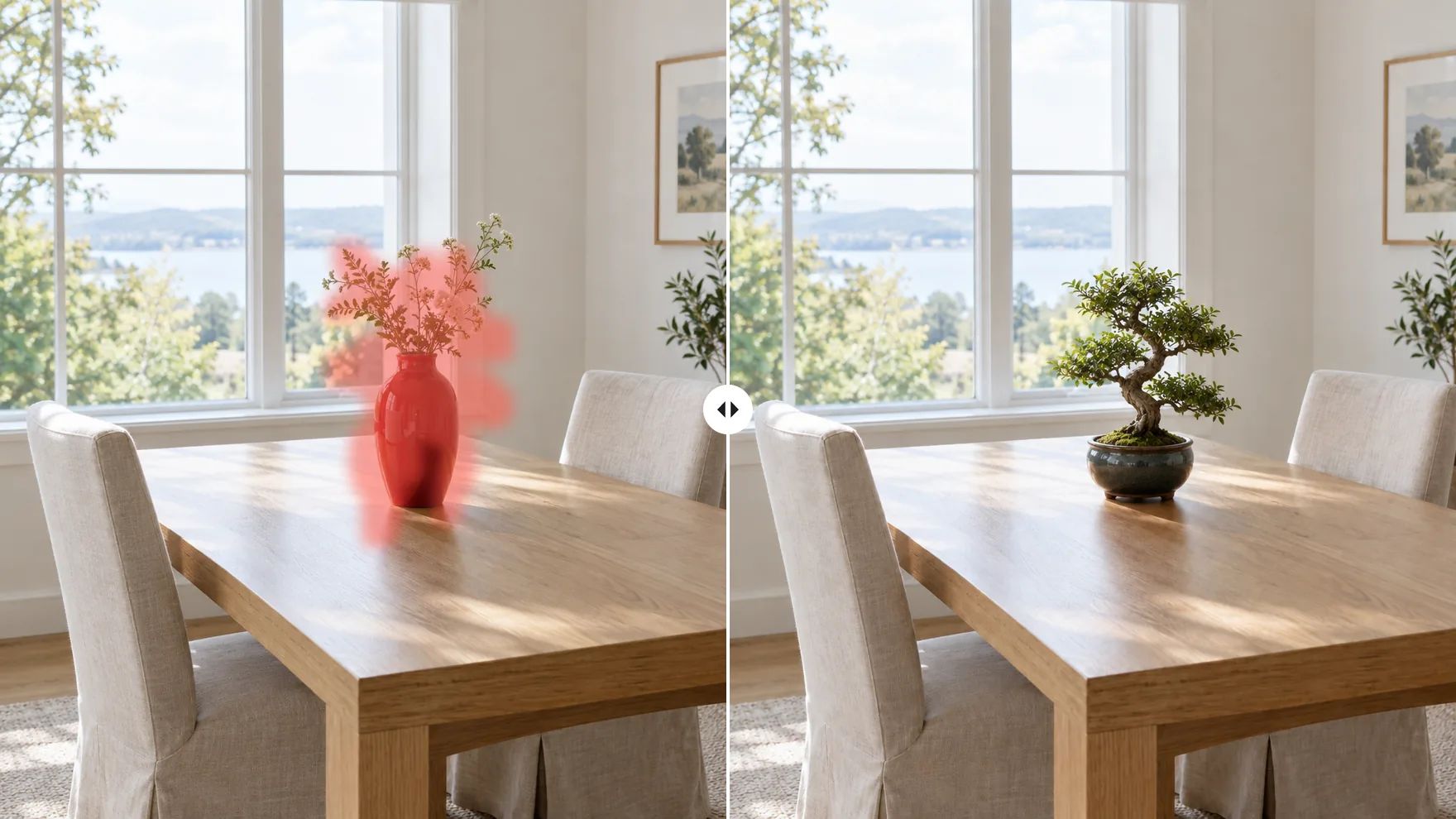
Voor en na: een eettafel met een rode keramische vaas waarover is geschilderd, daarna dezelfde tafel met een kleine bonsai op die plek

Verander elk deel van een afbeelding met een kwast en een prompt

Markeer het gebied, zeg wat je daar wilt en laat de rest van de foto met rust.

Nieuwe objecten toevoegen aan elke foto

Schilder over een lege plek en beschrijf wat daar hoort: een boot aan het eind van een steiger, een lamp op een bijzettafel, een vogel op een tak. Het nieuwe object wordt in het gemarkeerde gebied geschilderd, en de rest van de scène blijft zoals die was.
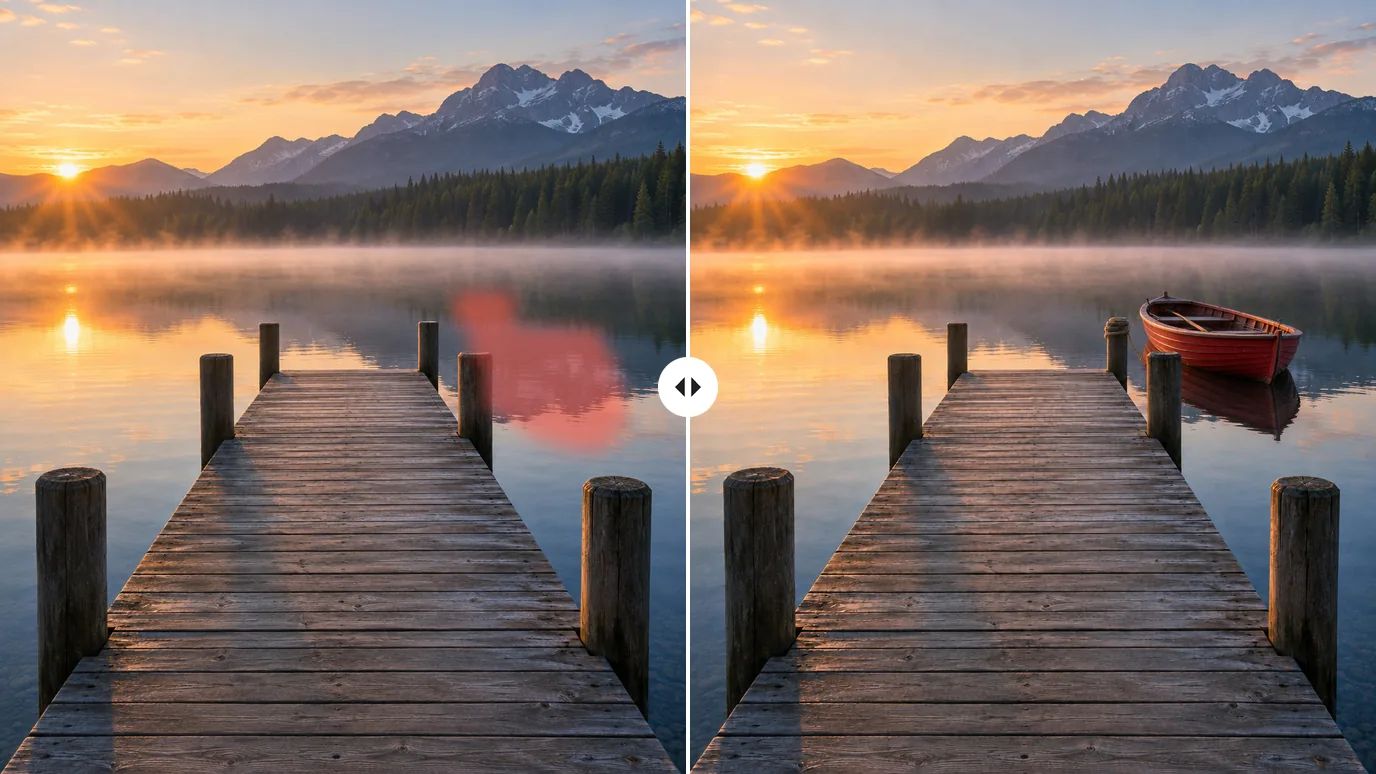
Voor en na: een lege houten steiger aan een mistig meer, met het water aan het eind waarover is geschilderd, daarna dezelfde steiger met een rode roeiboot eraan vastgelegd

Kleding en accessoires veranderen

Probeer een ander shirt, een andere jas of hoed op dezelfde foto. Schilder over het kledingstuk, beschrijf het nieuwe met kleur en materiaal, en genereer. Alleen het gemarkeerde gebied wordt opnieuw geschilderd, dus het gezicht en de pose blijven hetzelfde.
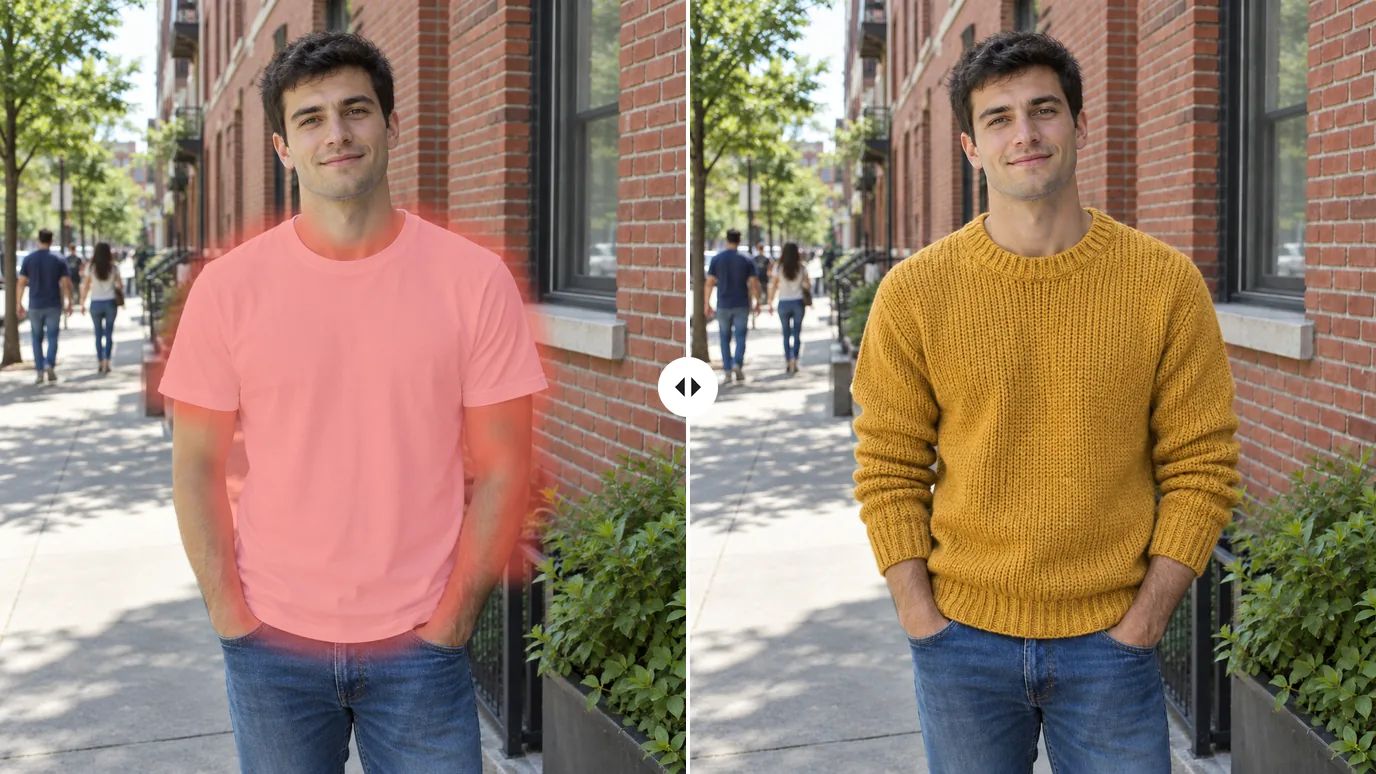
Voor en na: een man in een effen wit T-shirt op een stoep in de stad, met het shirt waarover is geschilderd, daarna dezelfde man in een mosterdgele gebreide trui

Nieuwe kleuren en materialen in een kamer proberen

Bekijk een grijze bank in groen fluweel, een witte muur in terracotta of een grenen vloer in donker eiken voordat je iets koopt. Schilder over het oppervlak, noem de nieuwe kleur of het nieuwe materiaal in je prompt en vergelijk het resultaat met het origineel.
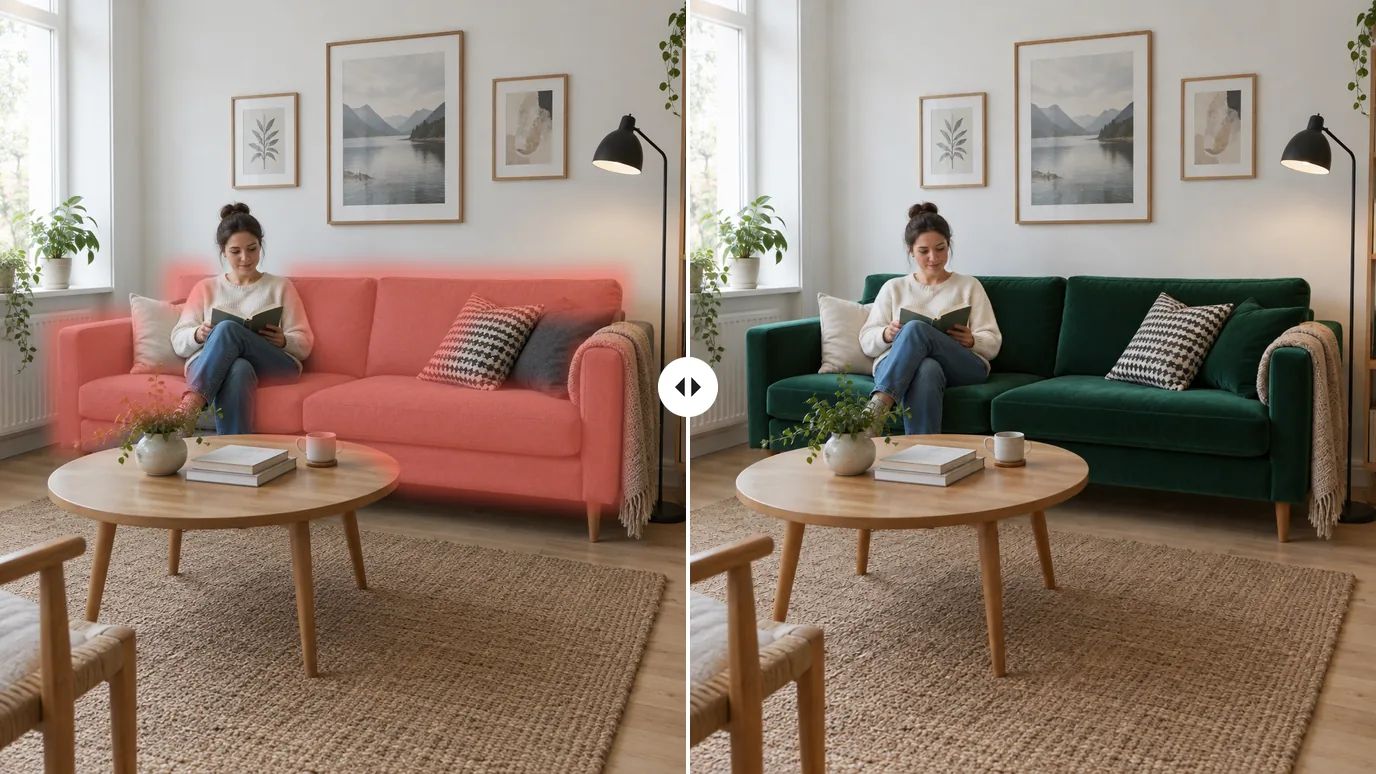
Voor en na: een woonkamer met een grijze stoffen bank waarover is geschilderd, daarna dezelfde kamer met een smaragdgroene fluwelen bank

De lucht vervangen in landschapsfoto's

Maak van een vlakke grijze lucht een zonsondergang of een strakblauwe dag door eroverheen te schilderen en de lucht te beschrijven die je wilt. Wil je in één keer alles achter een persoon of product vervangen, dan doet de AI-achtergrondwisselaar dat op basis van een prompt, zonder kwast.
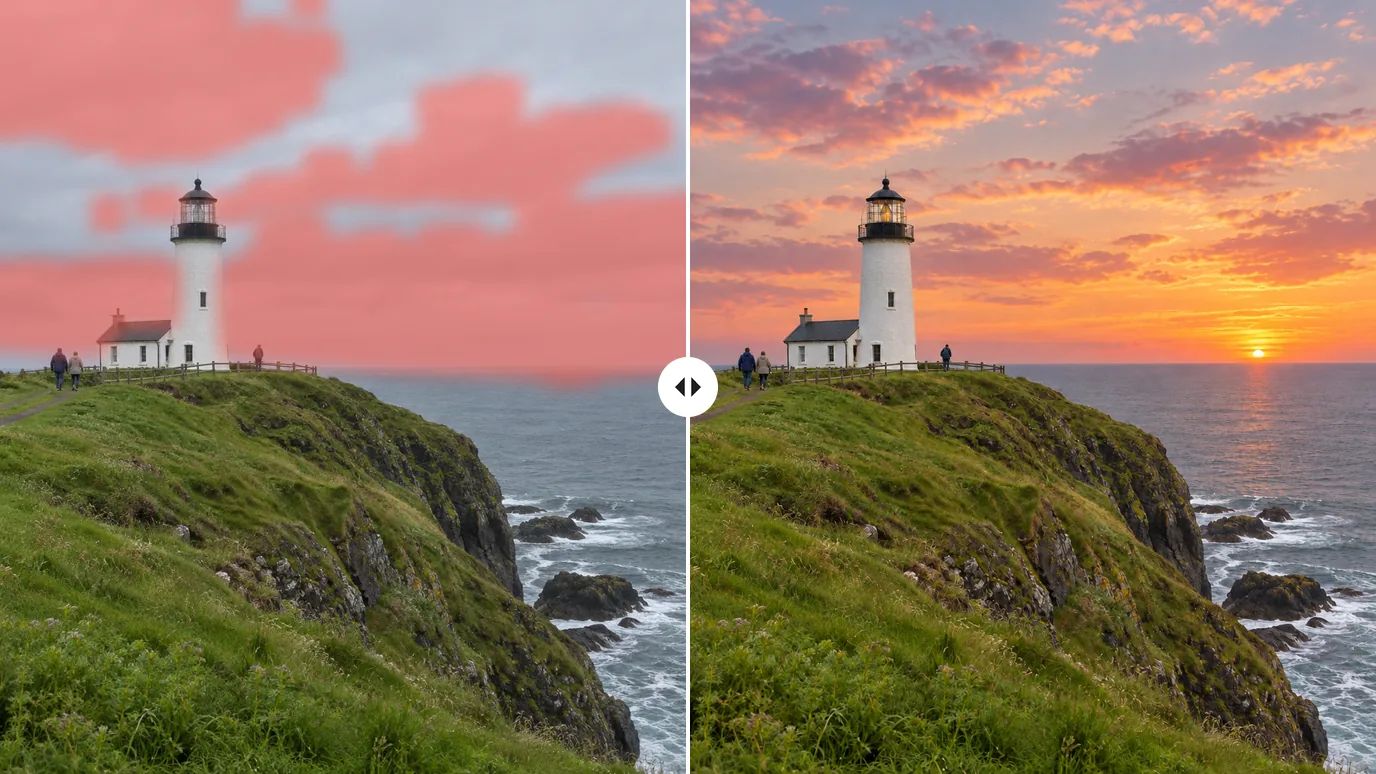
Voor en na: een witte vuurtoren op een klif onder een bewolkte lucht waarover is geschilderd, daarna dezelfde vuurtoren onder een roze met oranje zonsondergang

Wie gebruikt AI-inpainting?

Iedereen die een foto mooi vindt, maar één deel ervan anders wil.

Online verkopers

Wissel rekwisieten, kleuren en details in productfoto's om varianten te proberen zonder nieuwe shoot.

Ontwerpers & marketeers

Pas één element van een campagnebeeld of mockup aan terwijl de rest van de lay-out vast blijft staan.

Interieur & vastgoed

Bekijk nieuwe meubels, kleuren en afwerkingen vooraf in een foto van de echte kamer.

Creators op social media

Herstel dat ene detail dat je stoort, of voeg een speels accent toe, voordat je post.

Zo gebruik je inpainting op een afbeelding

  1. Upload je afbeelding

    Log in en upload een afbeelding in PNG, JPG of WEBP.

  2. Schilder over het gebied en beschrijf het

    Schilder over het deel dat je wilt veranderen, tot iets voorbij de randen, met een kwast van 10 tot 200 pixels. Corrigeer het masker met de gum, ongedaan maken, opnieuw of wissen, en schrijf dan in de prompt wat daar moet komen.

  3. Genereer en download

    Klik op Maken. Het gemarkeerde gebied wordt opnieuw geschilderd volgens je prompt; download het resultaat zodra het klaar is.

Ontdek meer AI-beeldtools

Een andere aanpassing nodig? Elk van deze tools doet één ding goed.

AI-beeldgenerator

Maak beelden van een tekstprompt met GPT Image 2.5, Nano Banana, Seedream en meer.

Beeld-naar-beeld-AI

Gebruik een foto als referentie en genereer hem opnieuw in een nieuwe stijl, belichting of omgeving.

AI-fotobewerker

Beschrijf een aanpassing in gewone taal en bewerk de foto, zonder maskers of lagen.

Achtergrond verwijderen

Knip het onderwerp met één klik uit en download een transparante PNG.

Object verwijderen

Schilder over mensen, tekst of rommel en wis ze netjes weg.

Watermerk verwijderen

Haal datumstempels, logo's en tekstoverlays van je eigen beelden.

AI-achtergrond wisselen

Vervang de achtergrond door een nieuwe scène die je in een tekstprompt beschrijft.

Beeld opschalen

Vergroot foto's tot 16× met scherpere details en strakke randen.

Beeld uitbreiden

Breid een foto uit voorbij de randen, passend voor elke beeldverhouding.

Gezichtswissel op foto

Zet in één stap het gezicht uit de ene foto op een andere.

Beeld naar video

Breng je bewerkte foto tot leven als korte videoclip.

Veelgestelde vragen

Inpainting genereert een geselecteerd deel van een afbeelding opnieuw. Je markeert het gebied met een masker en beschrijft wat erin moet komen, en de AI schildert nieuwe inhoud in dat gebied, zodat het aansluit bij de pixels eromheen.

Je schildert een masker en schrijft een prompt. MaxH3 stuurt de afbeelding, het masker en je prompt naar Bria GenFill, een AI-model voor generatieve opvulling, dat alleen het gemaskeerde gebied opnieuw schildert. Je prompt wordt gebruikt zoals je hem schreef, zonder automatische herformulering.

Ja. Nieuwe accounts krijgen gratis credits bij aanmelding, zonder kaart, en de prijs van elke inpainting staat op de knop Maken. Downloads uit de gratis laag krijgen een MaxH3-watermerk; vanaf Lite valt dat weg.

De objectverwijderaar wist alleen: je schildert over een object en het gebied wordt aangevuld vanuit de omgeving, zonder prompt. Inpainting vraagt altijd om een prompt en schildert iets nieuws in het gemarkeerde gebied, dus gebruik het als je iets wilt vervangen of toevoegen in plaats van verwijderen.

Gebruik inpainting als je precies wilt bepalen welk gebied verandert. De AI-fotobewerker heeft geen kwast nodig: je beschrijft de bewerking in gewone taal en die wordt op de foto toegepast. Dat past bij aanpassingen aan het hele beeld, zoals stijl, belichting of seizoen.

Beschrijf wat er in het gemarkeerde gebied moet komen, niet de hele foto: het object, de kleur, het materiaal en het formaat, bijvoorbeeld een kleine bonsai in een donkere keramische pot. Een prompt mag tot 2000 tekens lang zijn.

Afbeeldingen in PNG, JPG en WEBP tot 10 MB. Het resultaat behoudt de resolutie van de afbeelding die je uploadt.

Ja, met elk betaald abonnement of creditpakket: bij allebei krijg je een commerciële licentie en downloads zonder watermerk.

Verander wat je wilt, houd de rest

Schilder over een gebied, beschrijf het, en MaxH3 schildert het erin.
