Beeld opschalen

Topaz Enhance AI-afbeeldingsupscaler: de juiste modus voor elke foto
Onze AI-afbeeldingsupscaler draait op Topaz Enhance, met vijf modi die zijn afgestemd op verschillende soorten afbeeldingen. Kies de modus die bij je bron past en schaal op tot 16×.
Standaardmodus
De allrounder voor alledaagse foto's: portretten, producten, reisfoto's en social posts. Hij combineert scherpte met natuurlijke textuur en is de veilige keuze als je twijfelt.
- Topaz Standard V2
Hoge getrouwheid
Voor afbeeldingen die er al goed uitzien: spiegelreflexfoto's, studioportretten en productfoto's in hoge resolutie. Huid, haar en stof blijven trouw aan het origineel zonder verzonnen details, ideaal voor grote afdrukken.
- Topaz High Fidelity V2
Lage resolutie
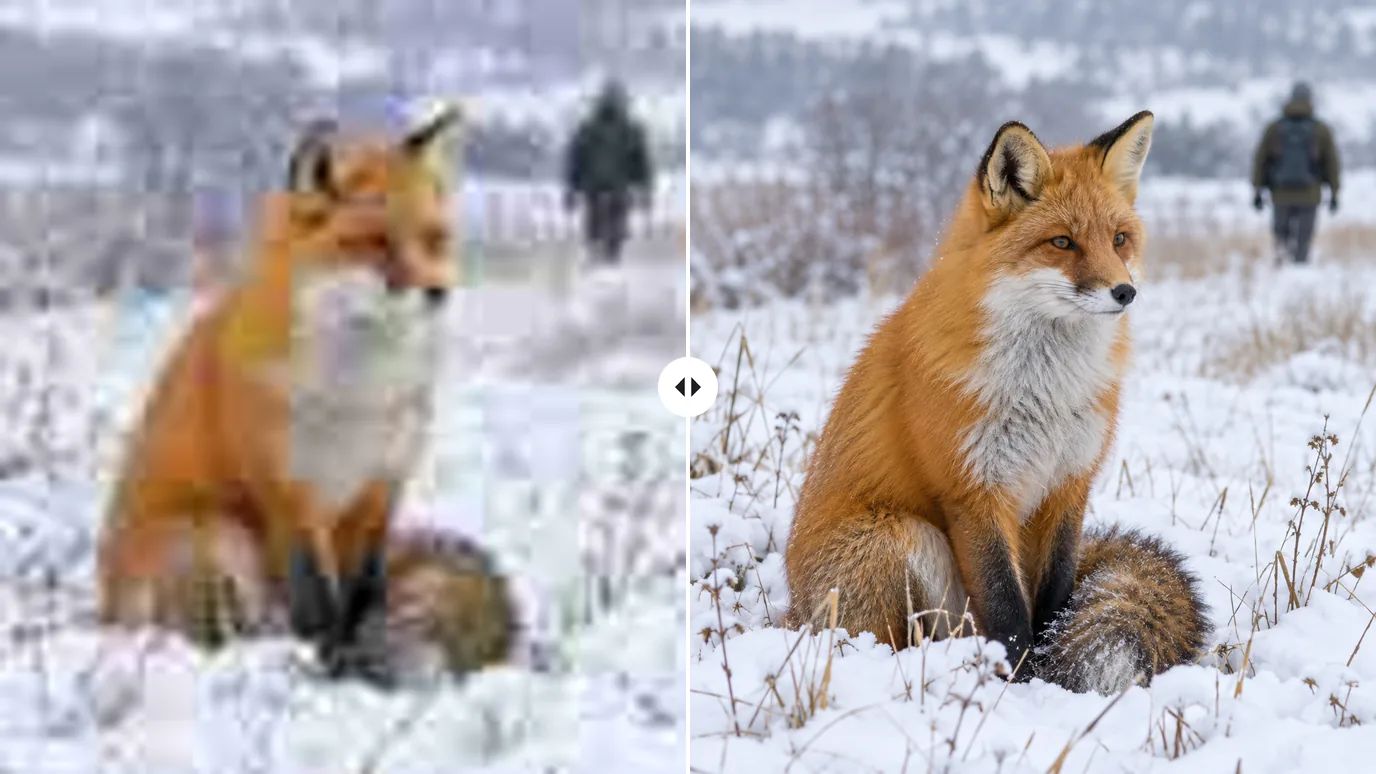
Voor kleine, wazige of sterk gecomprimeerde afbeeldingen: oude webfoto's, thumbnails, screenshots en foto's van oude telefoons. Hij herstelt verloren detail en verwijdert ruis en JPEG-blokken tijdens het vergroten.
- Topaz Low Resolution V2
Tekst & vormen
Voor afbeeldingen met tekst en graphics: logo's, borden, documenten, posters, grafieken en UI-screenshots. Letterranden blijven scherp en lijnen recht in plaats van weg te vloeien in waas.
- Topaz Text Refine
Kunst & anime
Voor illustraties, anime, cartoons, digitale schilderijen en 3D-renders. Strakke lijnen en egale kleurvlakken blijven behouden, zonder fotografische korrel.
- Topaz CGI
Afbeeldingen tot 16× vergroten met een AI-afbeeldingsupscaler
Upload een foto, illustratie of screenshot, kies een schaal van 2× tot 16× en een modus die erbij past, en MaxH3 vergroot hem met Topaz Enhance. De AI bouwt randen en textuur opnieuw op in plaats van pixels uit te rekken, zodat kleine, gecomprimeerde of bijgesneden afbeeldingen bruikbaar worden voor drukwerk, productpagina's en bureaubladachtergronden.
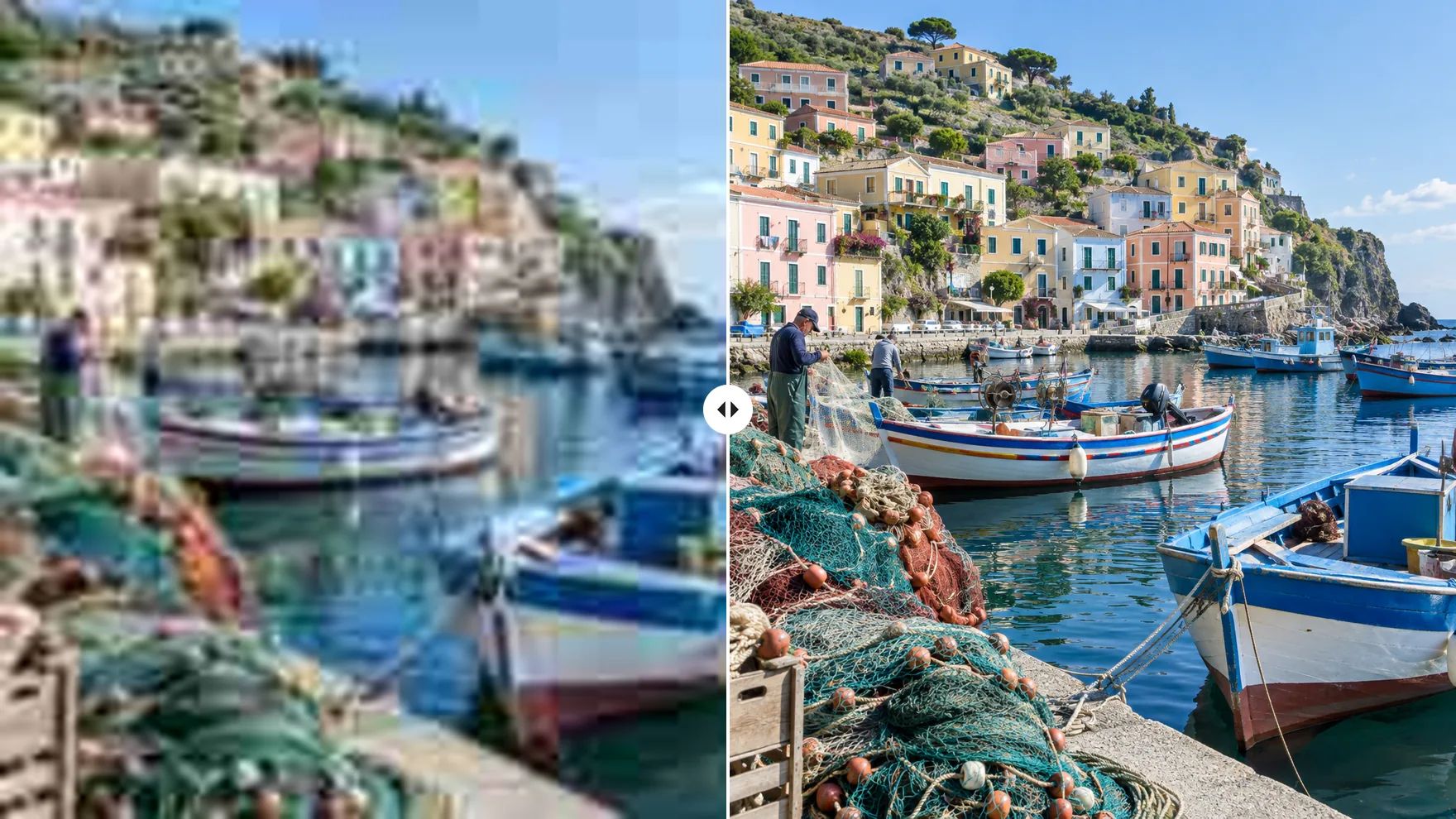
Scherpere, grotere beelden voor elk soort afbeelding
Oude kiekjes, productfoto's, digitale kunst en krappe uitsneden: kies de schaal en de modus die passen.
Oude foto's en foto's met lage resolutie opschalen
Kleine webafbeeldingen, vroege telefoonfoto's en gecomprimeerde bestanden winnen het meest bij opschalen. Kies de modus Lage resolutie, zet Compressie herstellen in Instellingen hoger om JPEG-blokken glad te strijken, en vergroot de foto 2× of 4×. Staat er een ingeprinte datum op je scan? Haal die eerst weg met de watermerkverwijderaar.
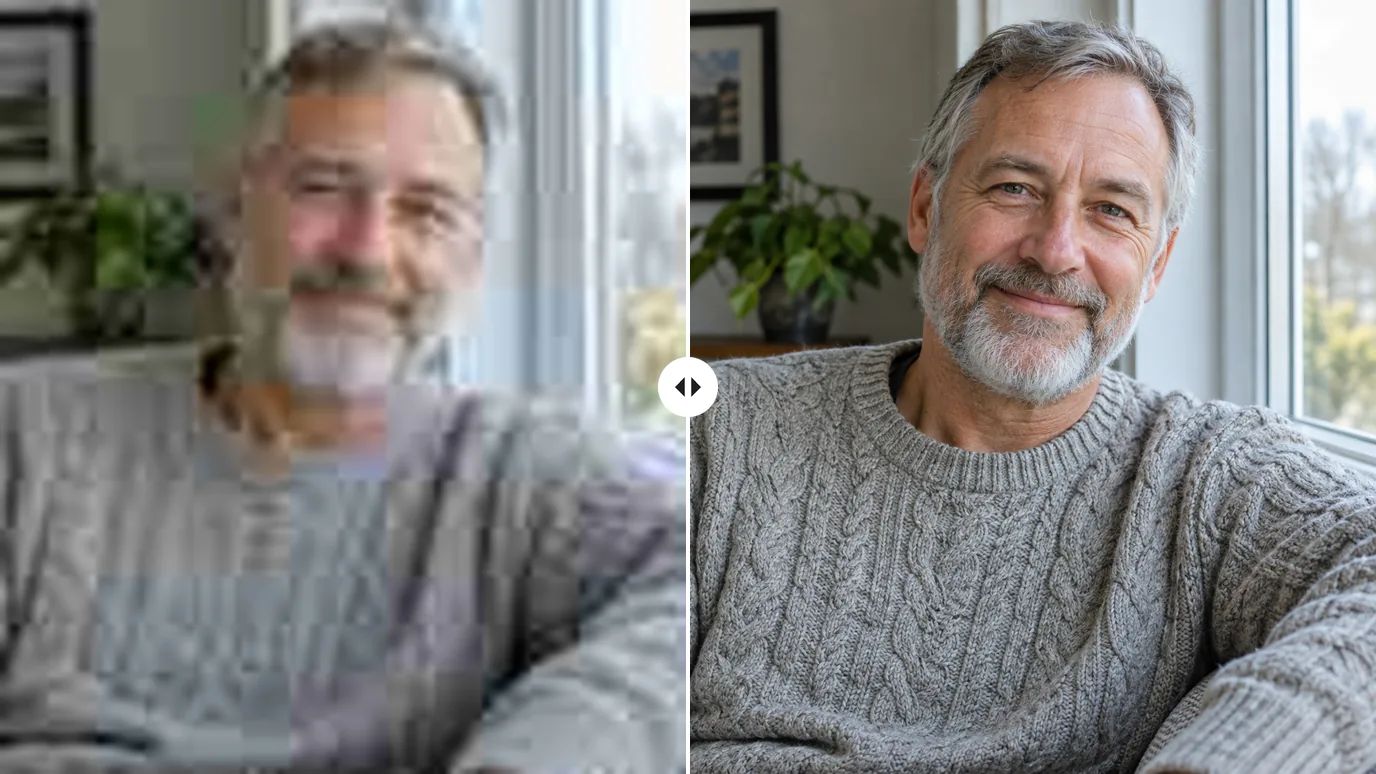
Productfoto's vergroten voor zoom en drukwerk
Shoppers zoomen in op productfoto's, en kleine afbeeldingen worden dan zacht en blokkerig. Schaal je foto's op in de modus Hoge getrouwheid om materialen en oppervlakken dicht bij het origineel te houden, en verwijder daarna de achtergrond met de achtergrondverwijderaar voor een strakke listing.
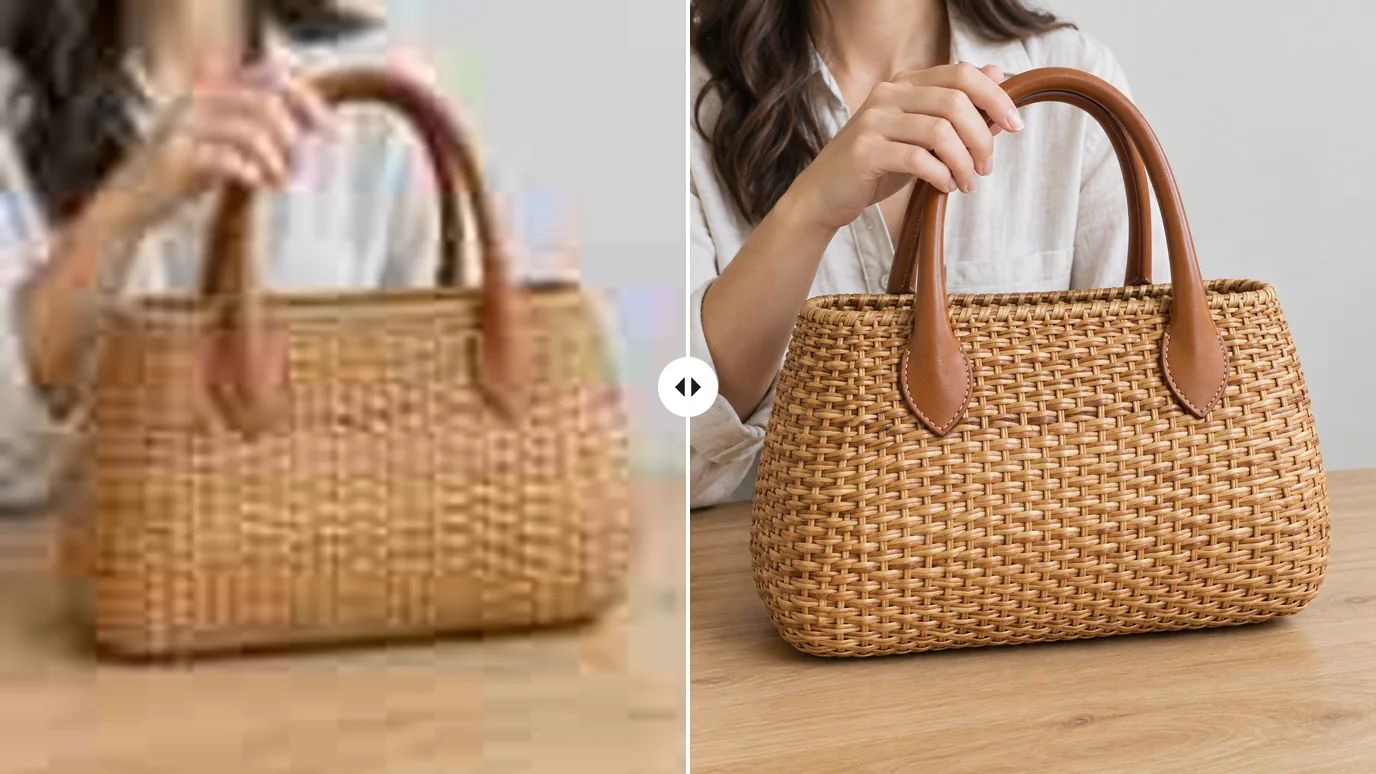
Illustraties, anime en digitale kunst opschalen
De modus Kunst & anime is gemaakt voor lijnwerk en egale kleuren, zodat illustraties, animeframes en 3D-renders groter worden zonder fotografische korrel. Maak van een klein werk een bureaubladachtergrond, een afdruk of een cover, ook van beelden die je met de AI-beeldgenerator hebt gemaakt.
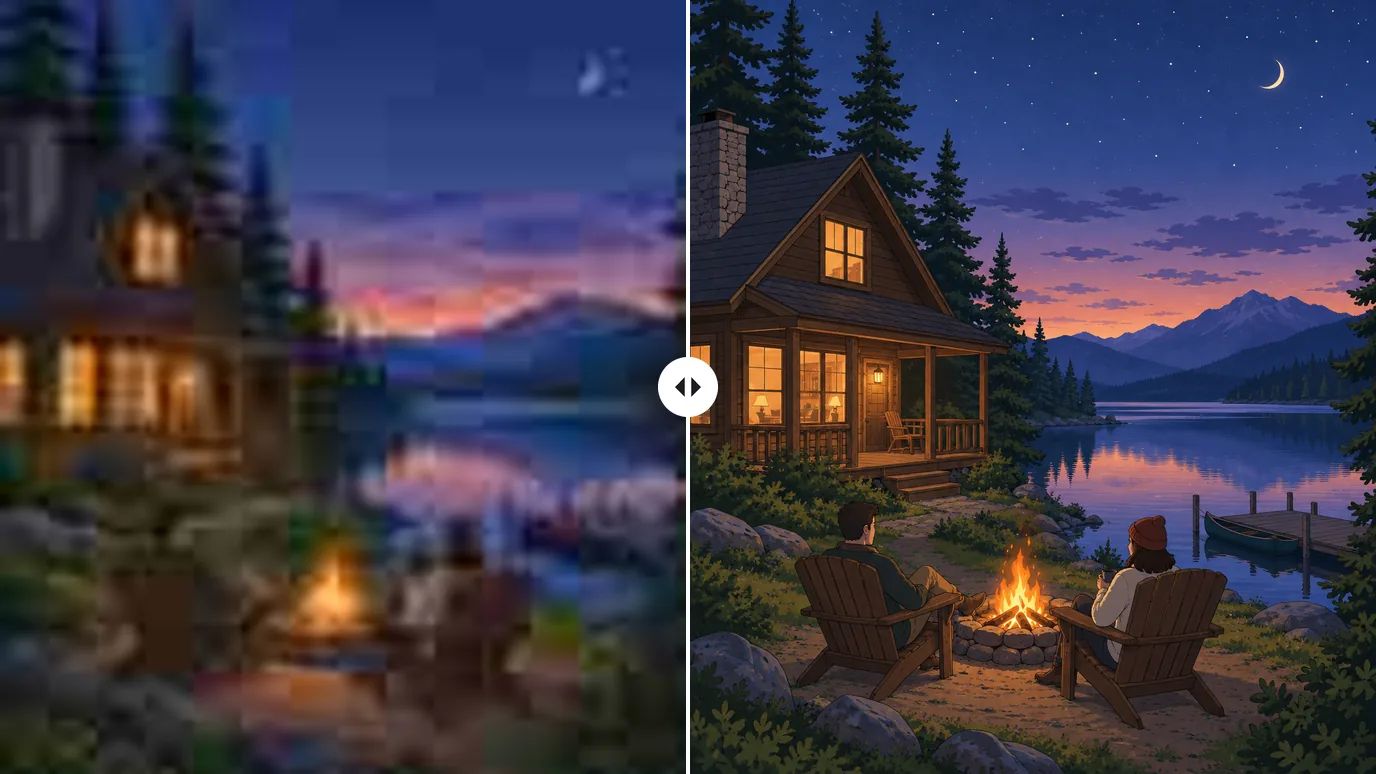
Detail terugwinnen na bijsnijden
Als je inzoomt op een onderwerp in de verte, zoals wilde dieren of één gezicht in een groep, houd je een klein beeld over. Schaal de uitsnede 4× of 8× op om weer een bruikbaar formaat te krijgen, met scherpere randen en textuur. Heb je juist meer ruimte rond het onderwerp nodig? Breid het kader uit met Beeld uitbreiden.
Wie gebruikt een AI-afbeeldingsupscaler?
Iedereen met een beeld dat te klein is voor de plek waar het naartoe moet.
Online verkopers
Grotere, scherpere productfoto's die overeind blijven als shoppers inzoomen.
Afdrukken & fotoboeken
Vergroot foto's voordat je posters, ingelijste afdrukken en albums laat drukken.
Ontwerpers & kunstenaars
Schaal illustraties, renders en AI-kunst op voor bureaubladachtergronden, covers en portfolio's.
Familiearchieven
Geef kleine scans en oude telefoonfoto's meer resolutie voordat je ze deelt of opnieuw afdrukt.

Zo schaal je een afbeelding op
Upload je afbeelding
Log in en upload een afbeelding in PNG, JPG of WEBP van maximaal 10 MB en 4096 pixels per zijde.
Kies de schaal en de modus
Kies Origineel, 2×, 4×, 8× of 16× en de modus die bij je afbeelding past. Open Instellingen om Verscherpen, Ruis verwijderen en Compressie herstellen fijn af te stellen.
Maak en download
De prijs voor je afbeelding staat op de knop Maken. Klik erop en download het opgeschaalde resultaat zodra het klaar is.
Ontdek meer AI-beeldtools
Een andere aanpassing nodig? Elk van deze tools doet één ding goed.
Gebruik een foto als referentie en genereer hem opnieuw in een nieuwe stijl, belichting of omgeving.
Vervang de achtergrond door een nieuwe scène die je in een tekstprompt beschrijft.
Veelgestelde vragen

Geef je kleine afbeeldingen meer pixels
Upload een foto of kunstwerk, kies een schaal en een modus, en laat Topaz Enhance de rest doen.