Onscherpte verwijderen
Onscherpte verwijderen

Onscherpte verwijderen en wazige foto's herstellen met AI
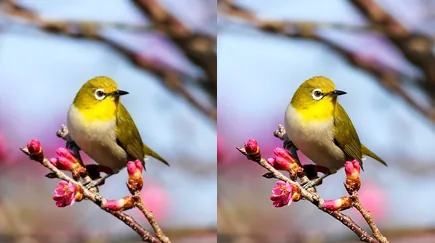
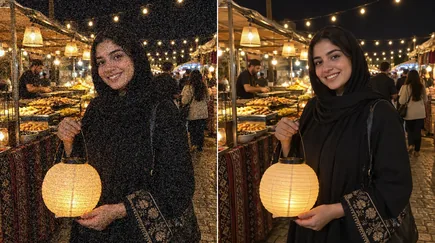
Upload een wazige foto naar Onscherpte verwijderen, kies de modus die bij de onscherpte past (lensvervaging, bewegingsonscherpte, zachte focus of flink uit focus) en stel de sterkte in. De AI bouwt de randen en details die door de onscherpte zijn weggevaagd opnieuw op en levert een helder beeld op hetzelfde formaat.
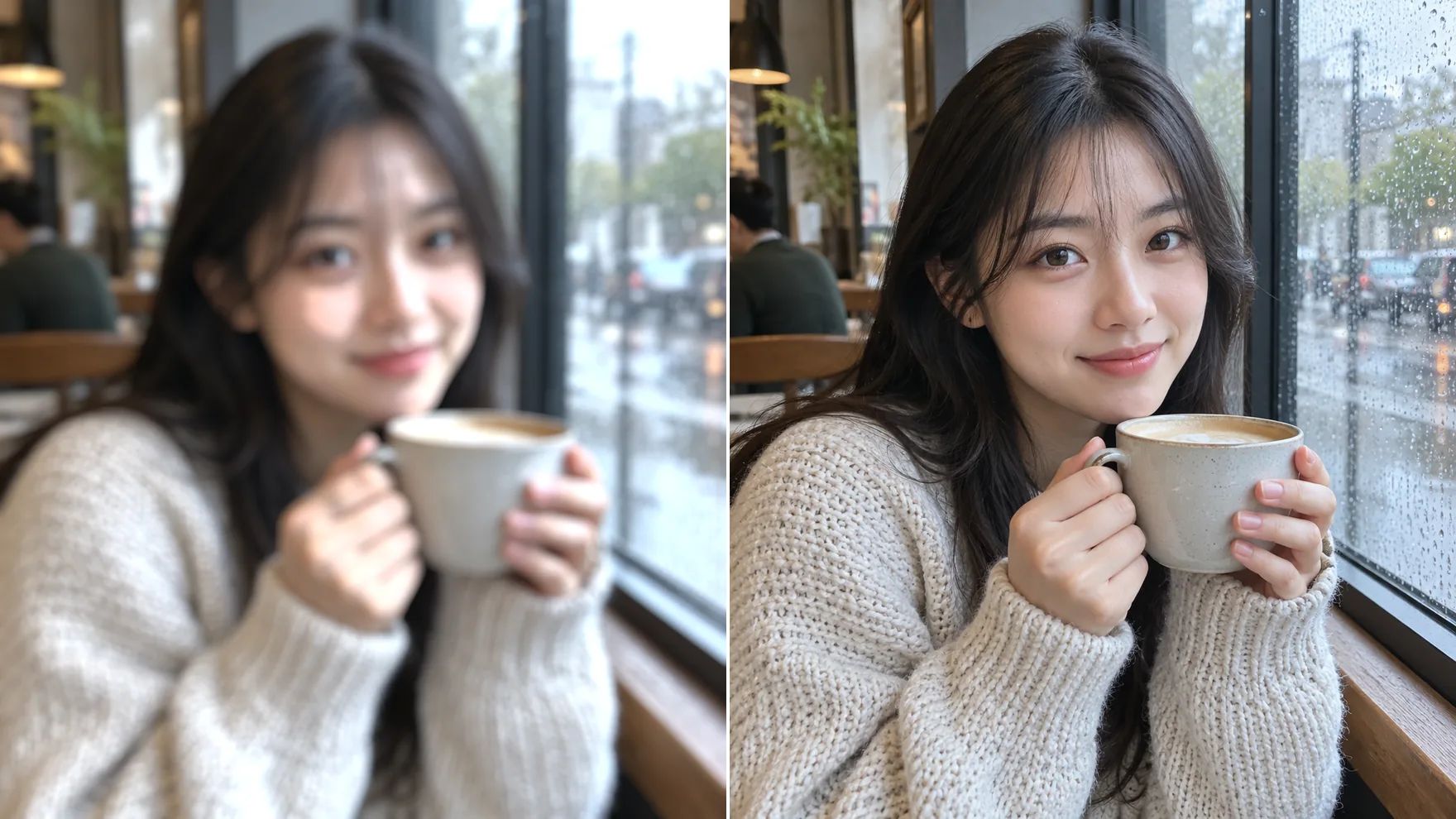
Wazige foto's herstellen met de AI-tool Onscherpte verwijderen
Zeven modi voor focusfouten, cameratrilling en zachte lenzen.
Wazige portretten herstellen
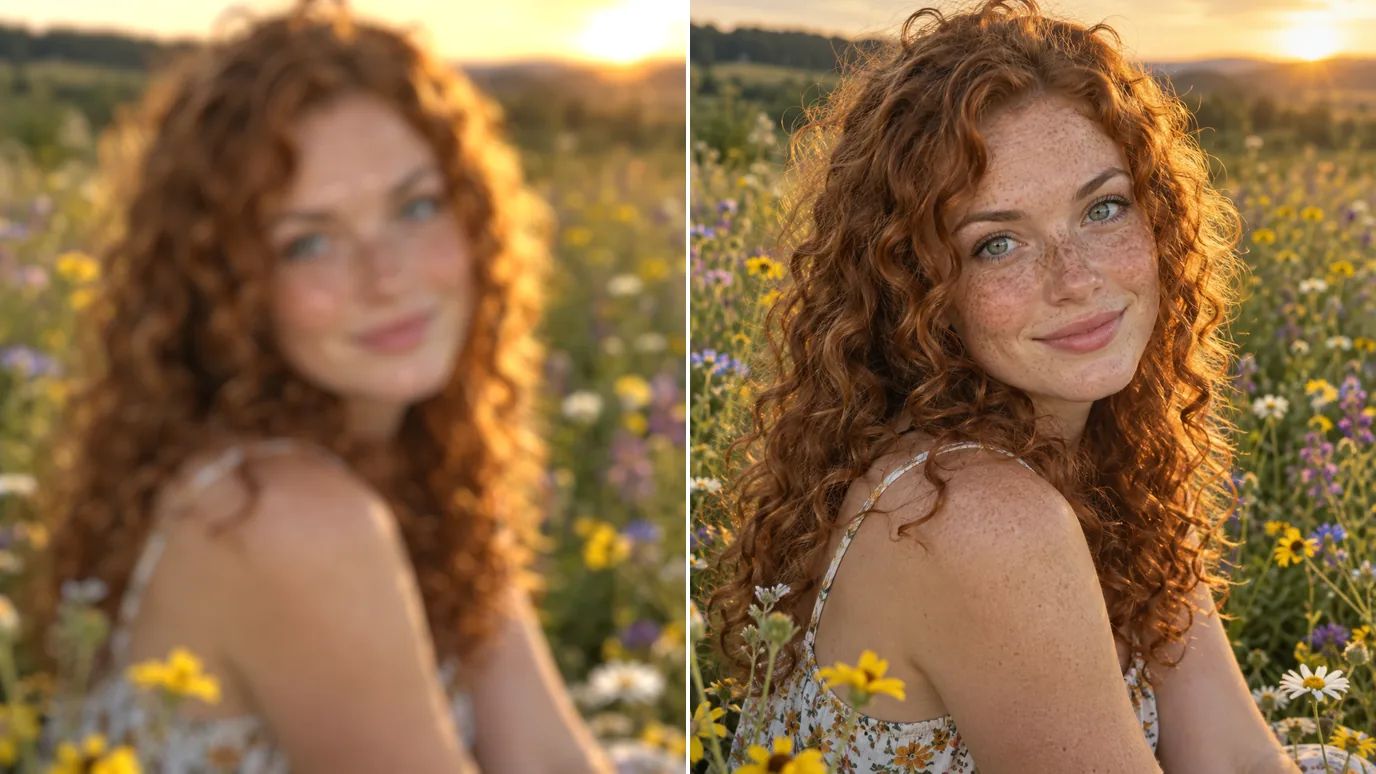
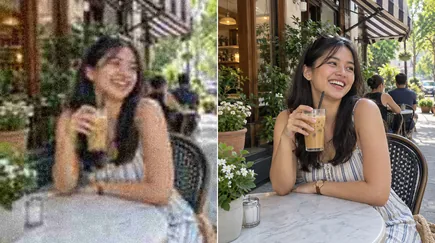
Een gemist scherpstelpunt maakt ogen en haar zacht. De Lensvervagingsmodi zijn gemaakt voor onscherpe opnames en brengen scherpe ogen, wimpers en haarlokken terug zonder halo.
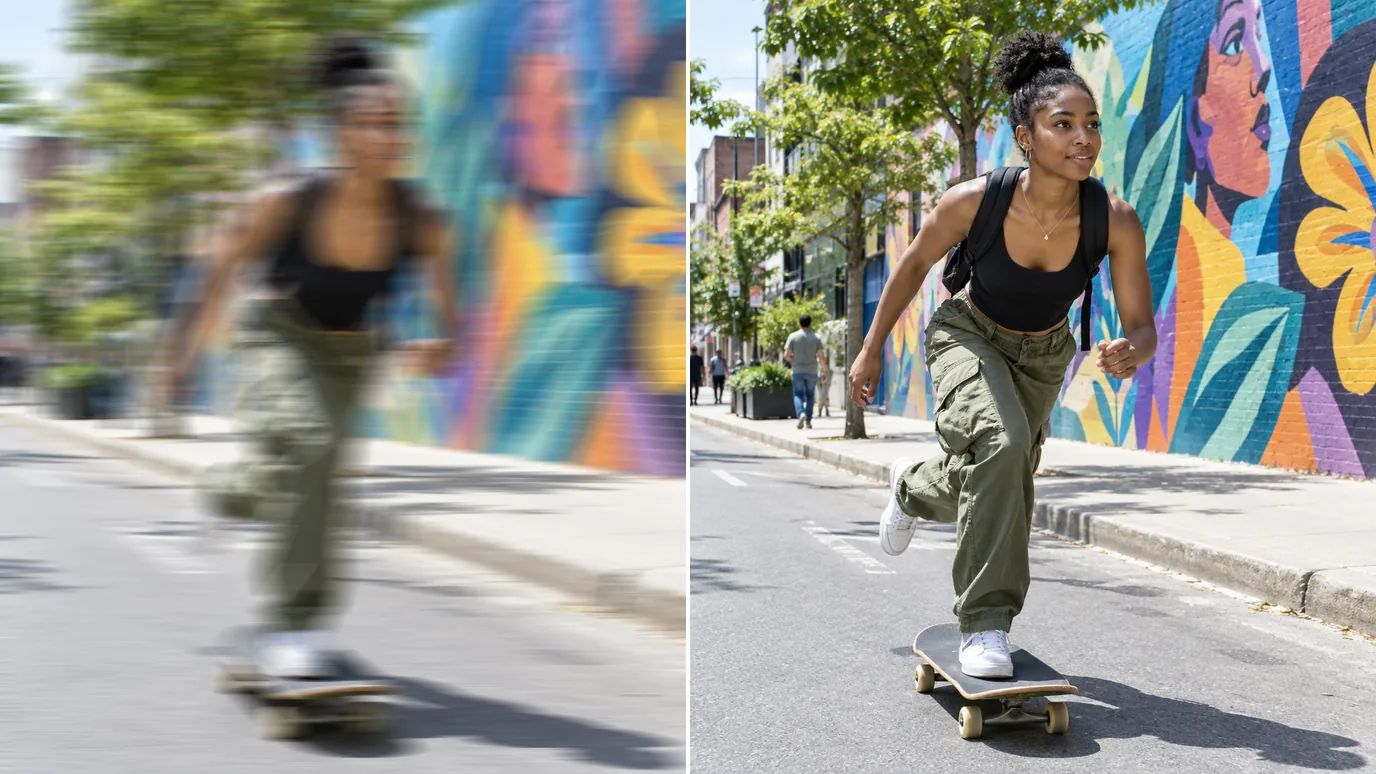
Bewegingsonscherpte verwijderen
Cameratrilling en bewegende onderwerpen laten strepen achter. De Bewegingsonscherptemodus draait die veeg terug, zodat je actiefoto's, huisdieren en kinderen in beweging weer scherp krijgt.
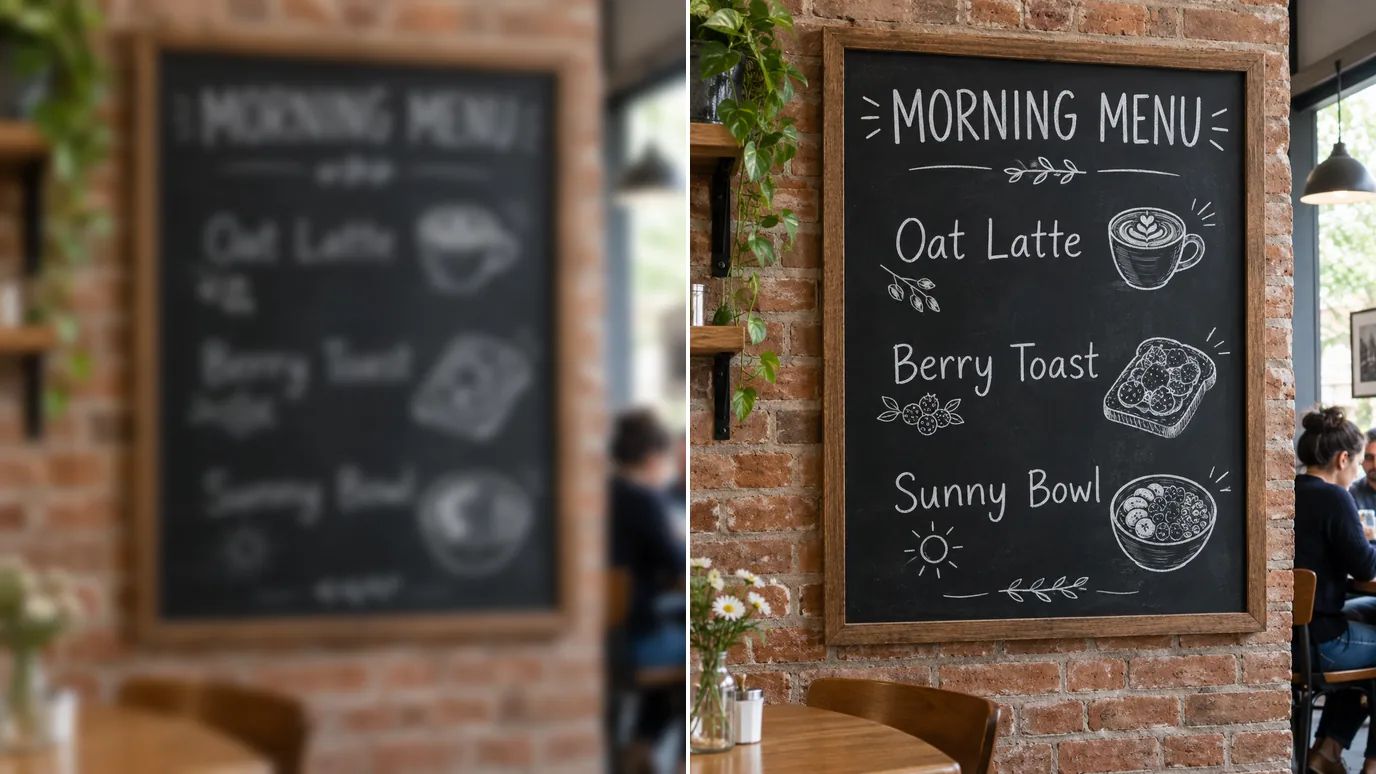
Tekst en fijne details terughalen
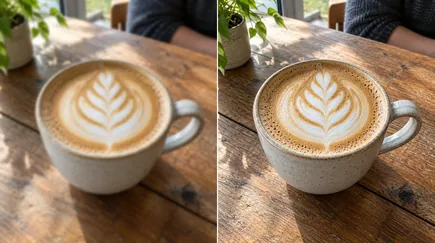
Wazige foto's van borden, menu's en etiketten zijn moeilijk te lezen. Verwijder de onscherpte met de Herfocusmodus of de Natuurlijke modus om fijne lijnen en textuur te herstellen, zodat de tekst weer leesbaar wordt.
Productfoto's scherp maken
Zachte productfoto's ogen online goedkoop. Verwijder de onscherpte om stiksels, labels en oppervlaktetextuur terug te halen voordat je het artikel online zet.
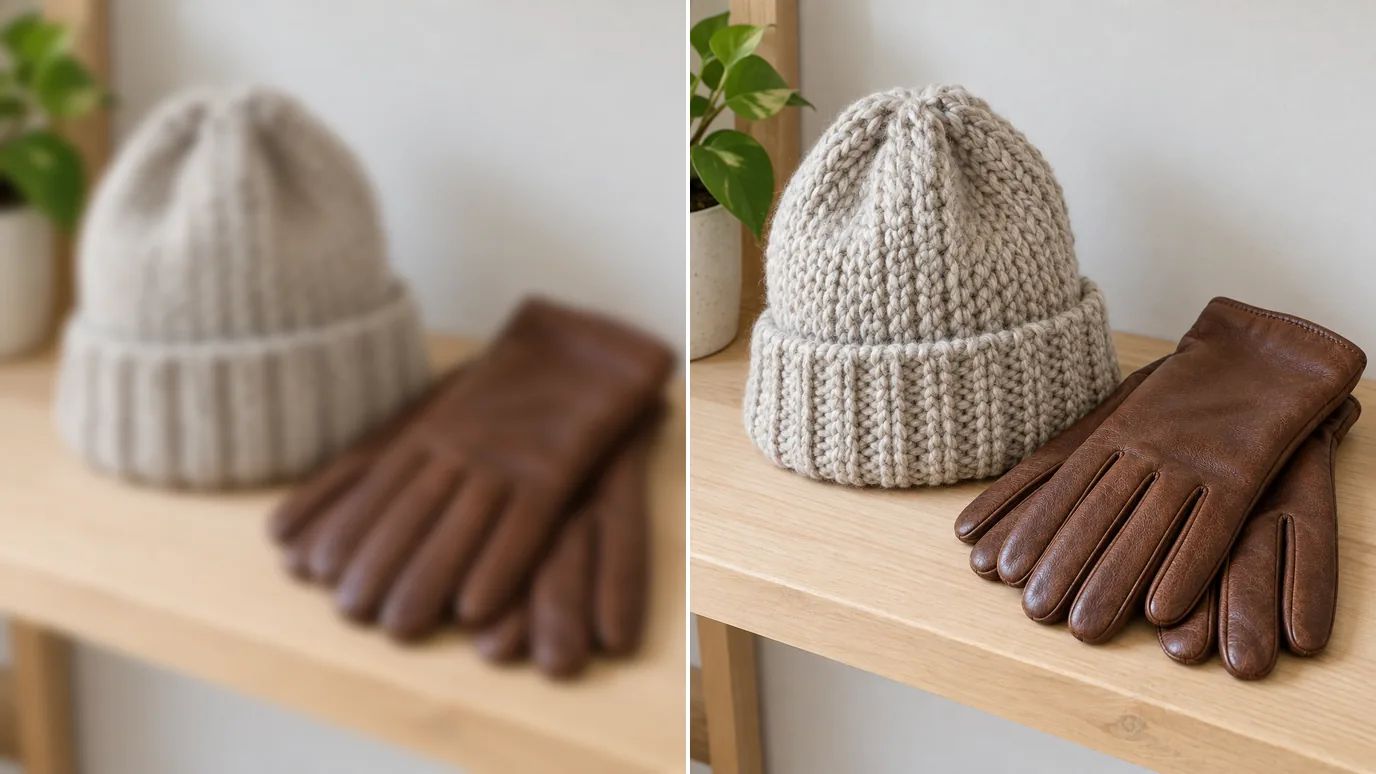
Wanneer verwijder je onscherpte uit een afbeelding?
Altijd als het juiste moment net onscherp is uitgevallen.
Alledaagse foto's
Red de foto waarop iedereen lachte, maar de camera op de muur scherpstelde.
Online verkopers
Scherpe listings van productfoto's die in haast zijn gemaakt.
Documenten & borden
Leesbare tekst uit wazige foto's van pagina's, bonnetjes en borden.
Oude foto's
Scherpere scans van afdrukken die nooit helemaal scherp waren.
Zo verwijder je onscherpte uit een afbeelding met MaxH3
Upload je foto
Log in en upload een afbeelding in PNG, JPG of WEBP van maximaal 10 MB en 4096 pixels per zijde.
Kies de modus en de sterkte
Kies de Lensvervagingsmodus bij gemiste focus, de Bewegingsonscherptemodus bij cameratrilling, de Sterke modus voor heel wazige foto's of de Standaardmodus bij lichte zachtheid. Open Instellingen om de sterkte in te stellen.
Maak en download
De prijs voor je afbeelding staat op de knop Maken. Klik erop en download de scherpe foto zodra hij klaar is.
Veelgestelde vragen

Onscherpte verwijderen: maak van wazige opnames heldere foto's
Upload een wazige afbeelding, kies een modus en krijg in één stap een scherpe foto terug.