Fjern sløring fra billede
Fjern sløring fra billede

Fjern sløring fra billede, og ret slørede fotos med AI
Upload et sløret foto til værktøjet Fjern sløring fra billede, vælg den tilstand, der passer til sløringen (linsesløring, bevægelsessløring, blødt fokus eller kraftigt ude af fokus), og indstil styrken. AI’en genopbygger de kanter og detaljer, som sløringen har visket ud, og giver dig et klart billede i samme størrelse.
Ret slørede billeder med AI-værktøjet Fjern sløring fra billede
Syv tilstande til fejlfokusering, kamerarystelser og bløde objektiver.
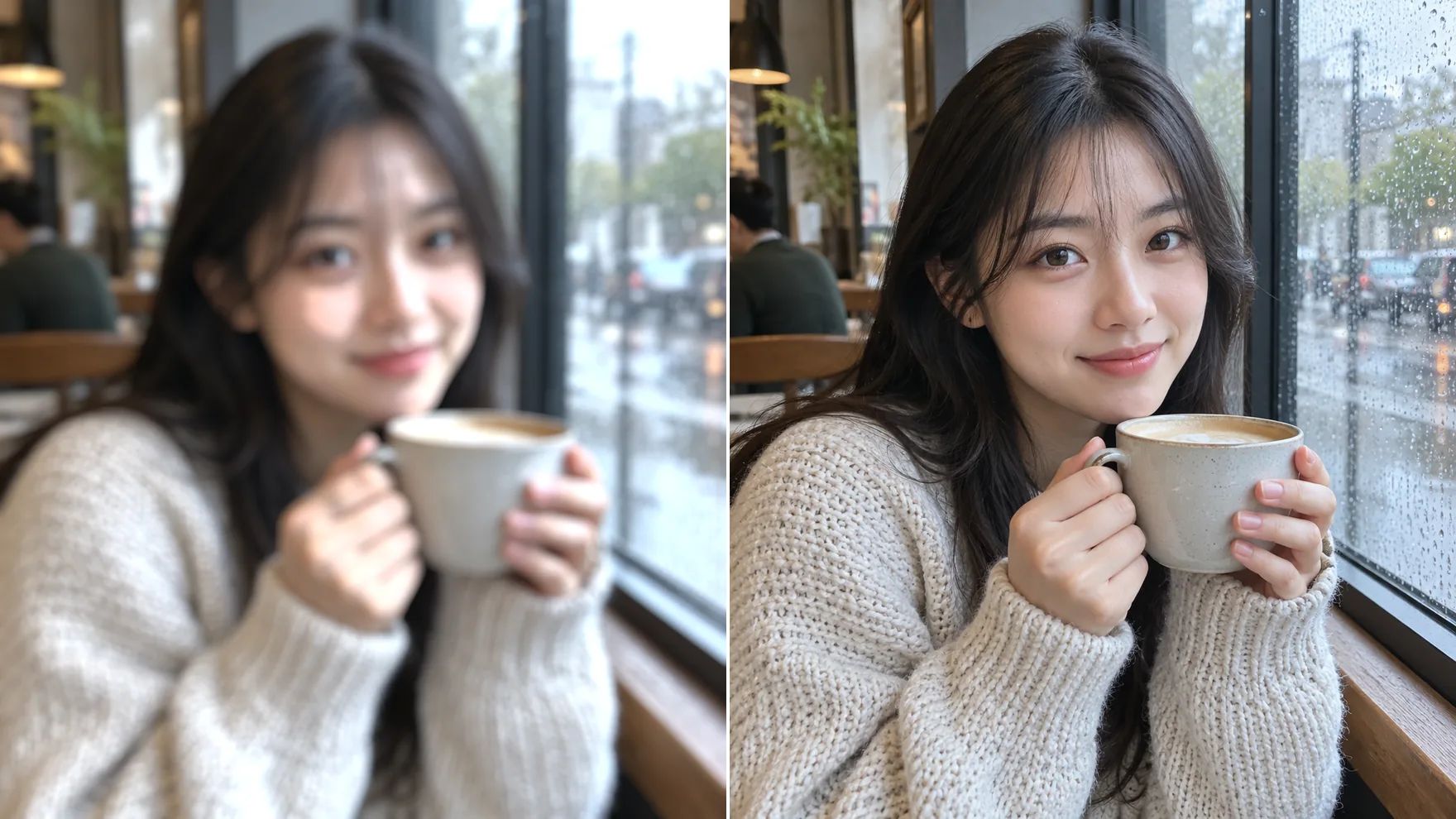
Ret slørede portrætter
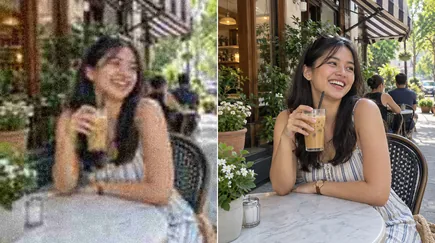
Et forkert fokuspunkt gør øjne og hår bløde. Lens Blur-tilstandene er lavet til ufokuserede billeder og giver skarpe øjne, vipper og hårstrå tilbage uden haloeffekter.
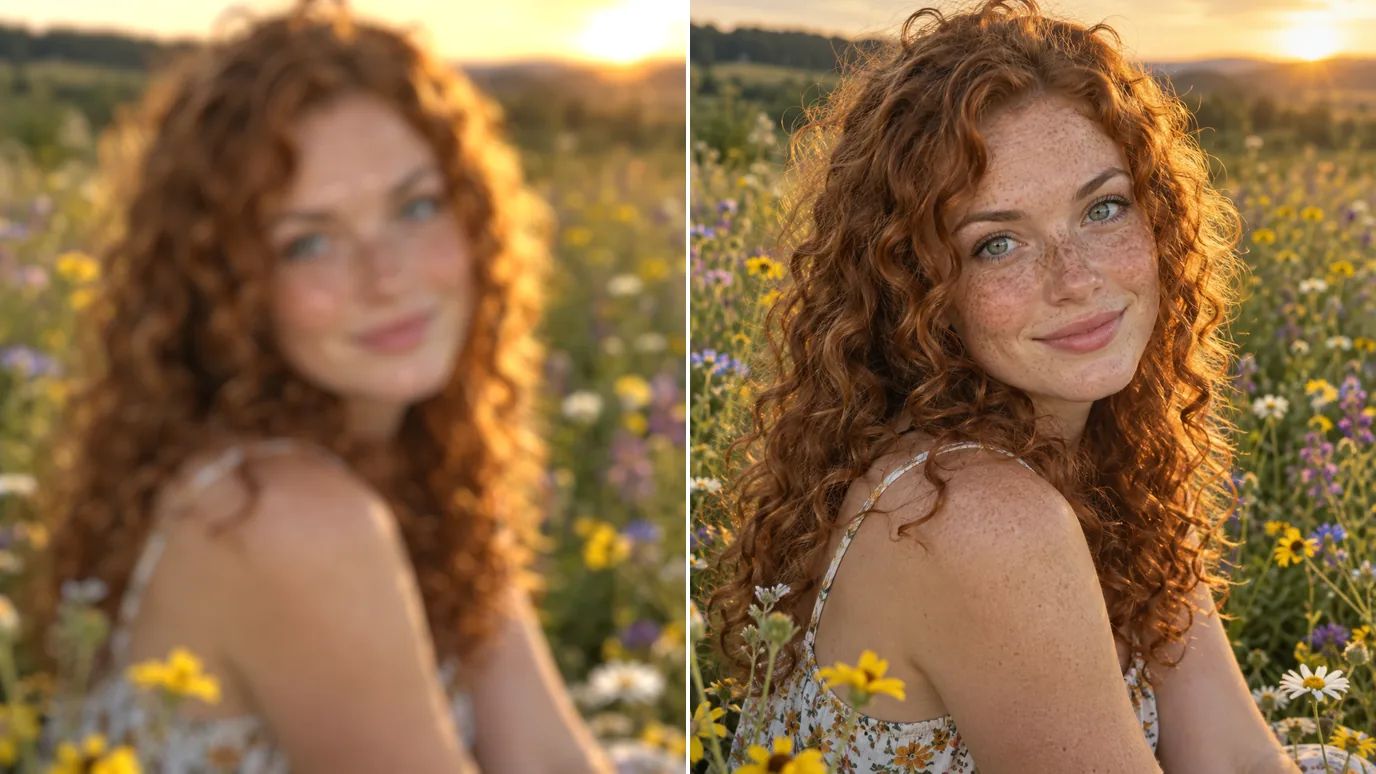
Fjern bevægelsessløring
Kamerarystelser og motiver i bevægelse efterlader striber. Tilstanden Motion Blur fjerner udtværingen, så du kan fjerne sløring fra fotos af action, kæledyr og børn i bevægelse.
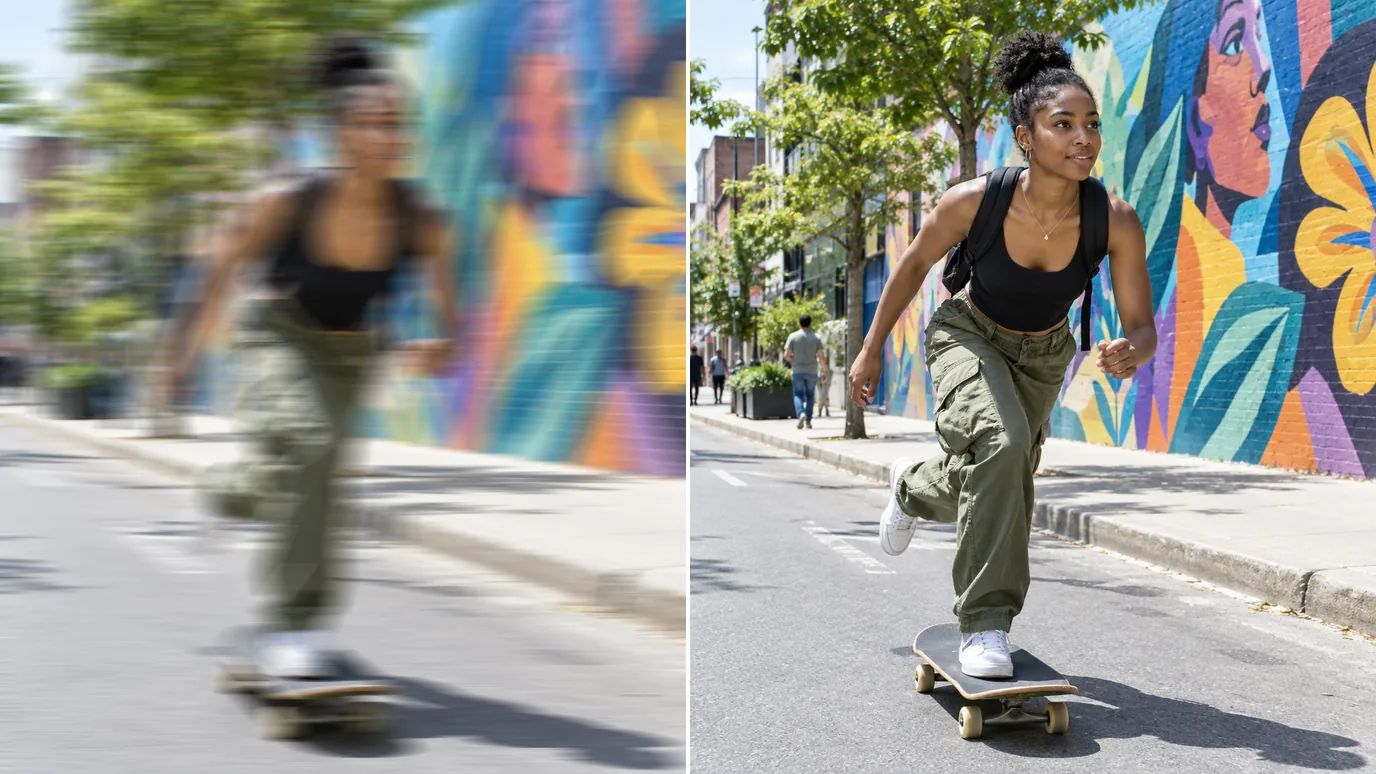
Genskab tekst og fine detaljer
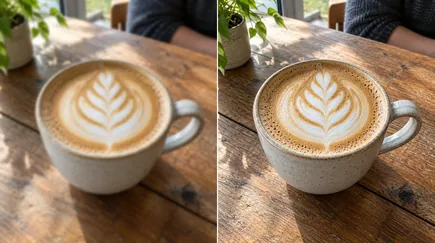
Slørede fotos af skilte, menukort og etiketter er svære at læse. Fjern sløringen med tilstanden Refocus eller Natural for at genskabe fine linjer og tekstur, så teksten bliver læselig igen.
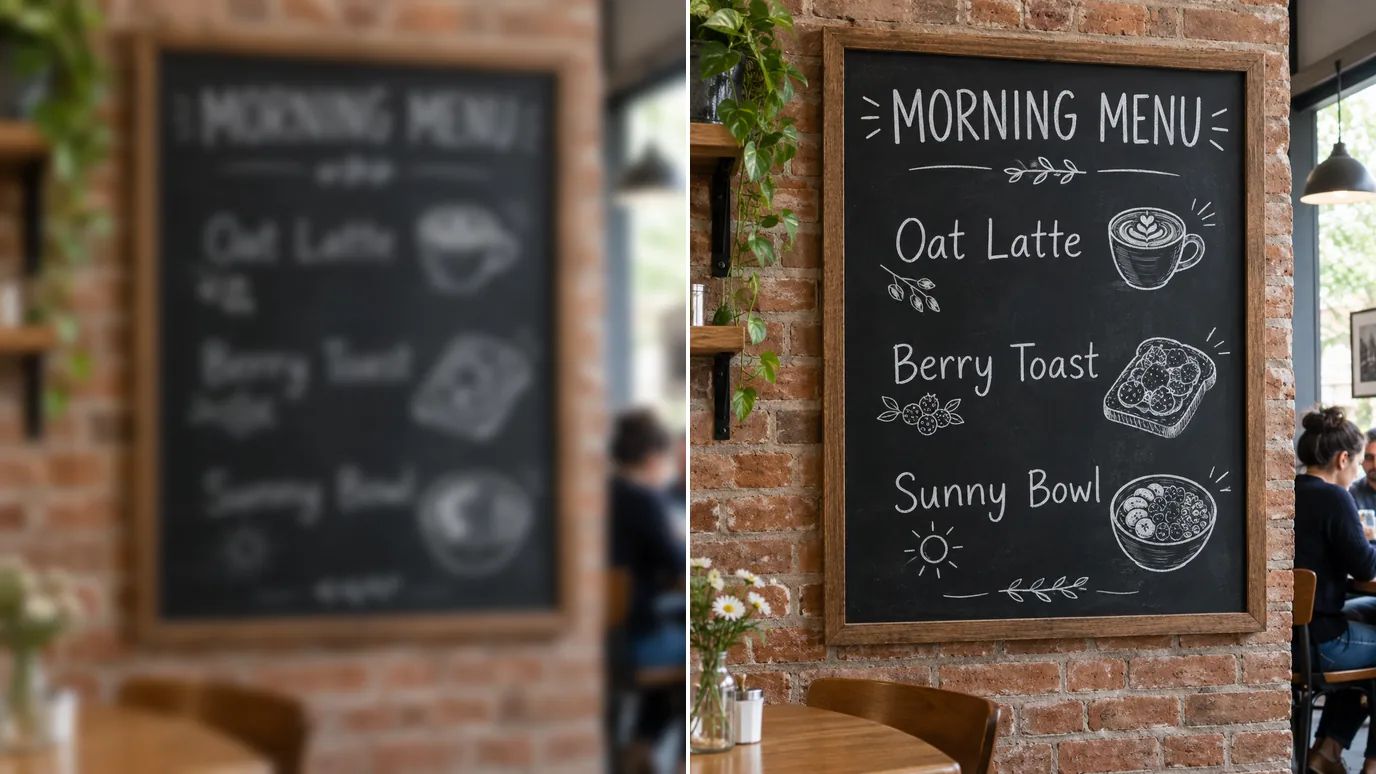
Skærp produktbilleder
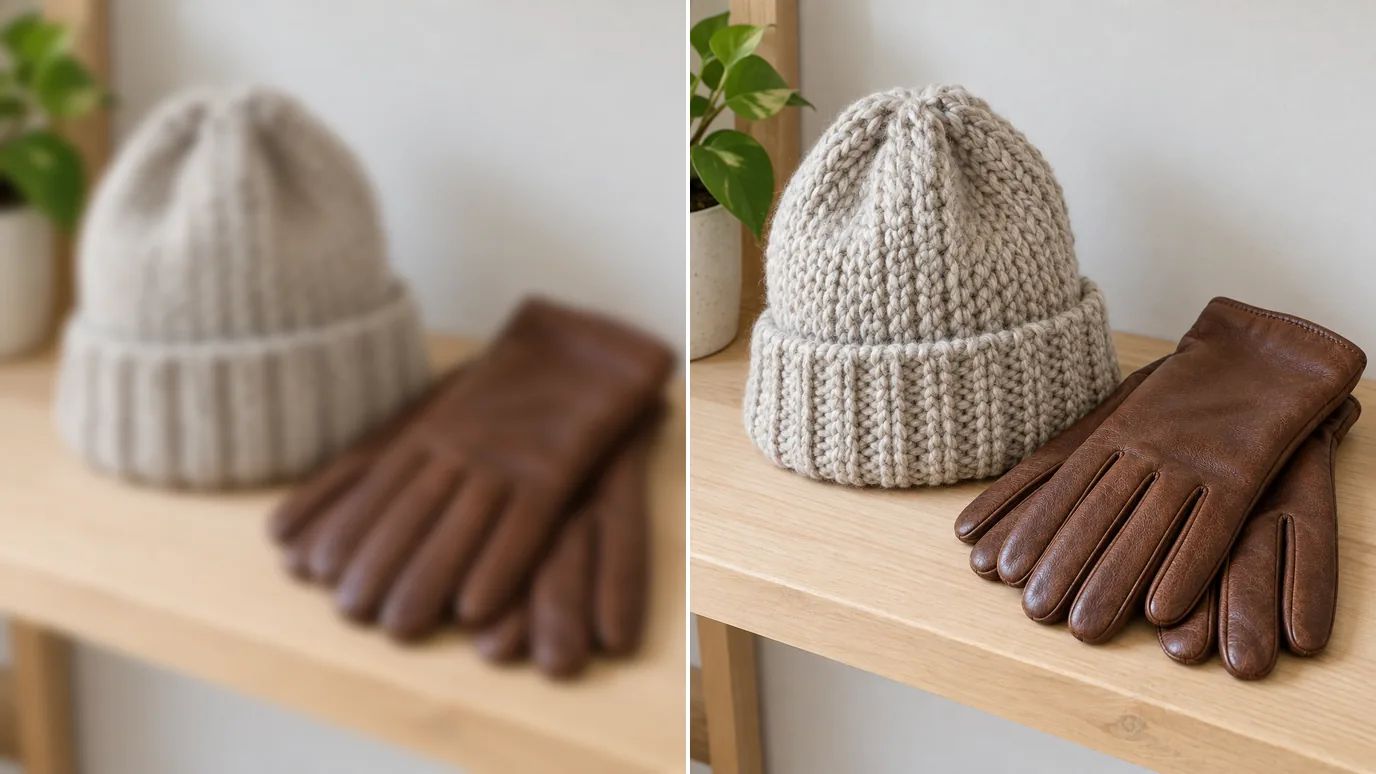
Bløde produktbilleder ser billige ud online. Fjern sløringen for at få syninger, etiketter og overfladetekstur tilbage, før du sætter varen til salg.
Hvornår du skal fjerne sløring fra et billede
Hver gang det rigtige øjeblik blev en smule ude af fokus.
Hverdagsfotos
Red billedet, hvor alle smilede, men kameraet fokuserede på væggen.
Onlinesælgere
Skarpe annoncer ud fra produktbilleder taget i en fart.
Dokumenter og skilte
Læselig tekst fra slørede fotos af sider, kvitteringer og skilte.
Gamle fotos
Skarpere scanninger af papirbilleder, der aldrig helt var i fokus.
Sådan fjerner du sløring fra et billede med MaxH3
Upload dit foto
Log ind, og upload et PNG-, JPG- eller WEBP-billede på op til 10 MB og 4096 pixels på hver side.
Vælg tilstand og styrke
Vælg Lens Blur ved forkert fokus, Motion Blur ved kamerarystelser, Strong til meget slørede fotos eller Standard ved let blødhed. Åbn Indstillinger for at indstille styrken.
Skab, og download
Prisen for dit billede vises på knappen Skab. Klik på den, og download det skarpe foto, når det er klar.
Udforsk andre AI-værktøjer til billedredigering
 AI-billedforbedringBrug dette værktøj
 BilledskærpningBrug dette værktøj
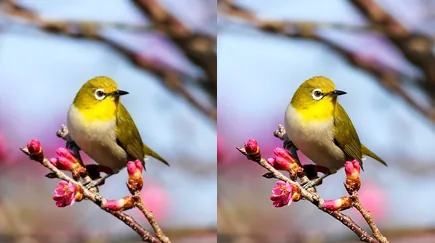 BilledopskaleringBrug dette værktøj
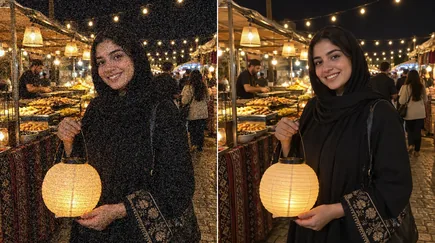 AI-støjreduktionBrug dette værktøj
Ofte stillede spørgsmål

Fjern sløring fra billeder, og gør slørede billeder til klare fotos
Upload et sløret billede, vælg en tilstand, og få et skarpt foto tilbage i ét trin.