Grok Imagine AI-billedgenerator
xAI’s billedmodel på MaxH3. Skriv en prompt, eller upload ét foto for at redigere det eller give det ny stil, og vælg mellem 12 forudindstillede billedformater.
Se, hvad Grok Imagine kan skabe
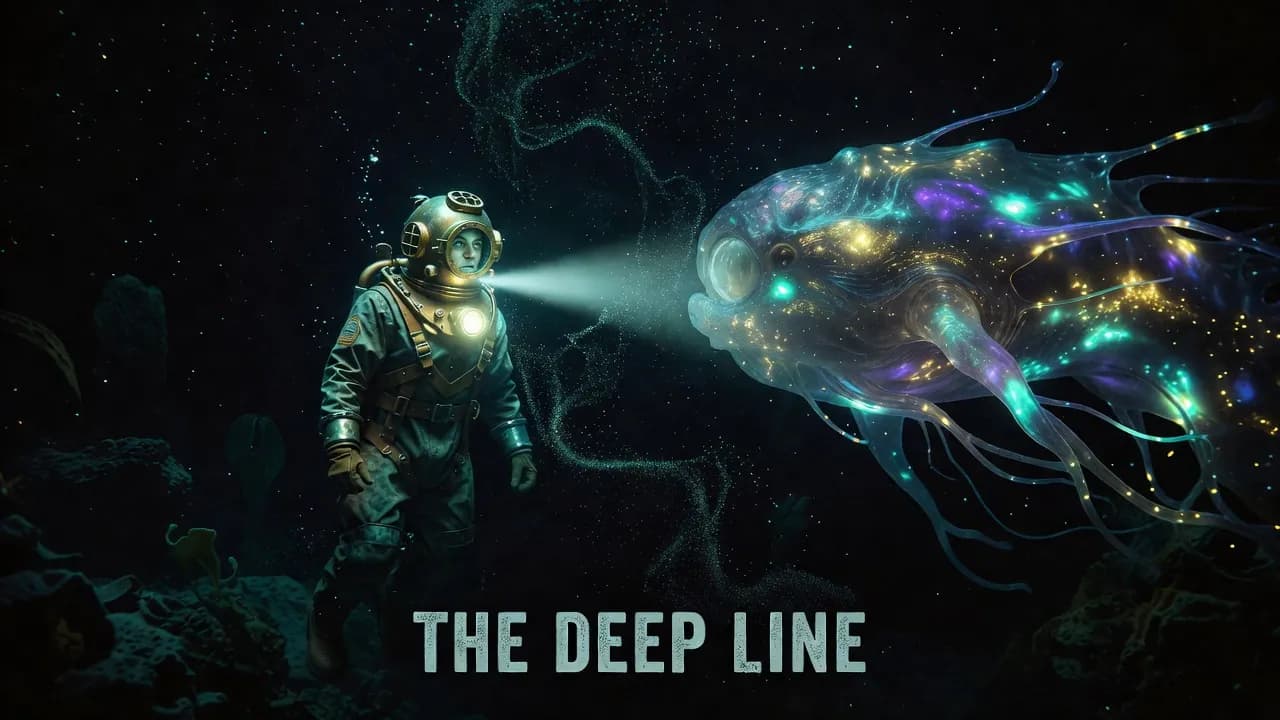
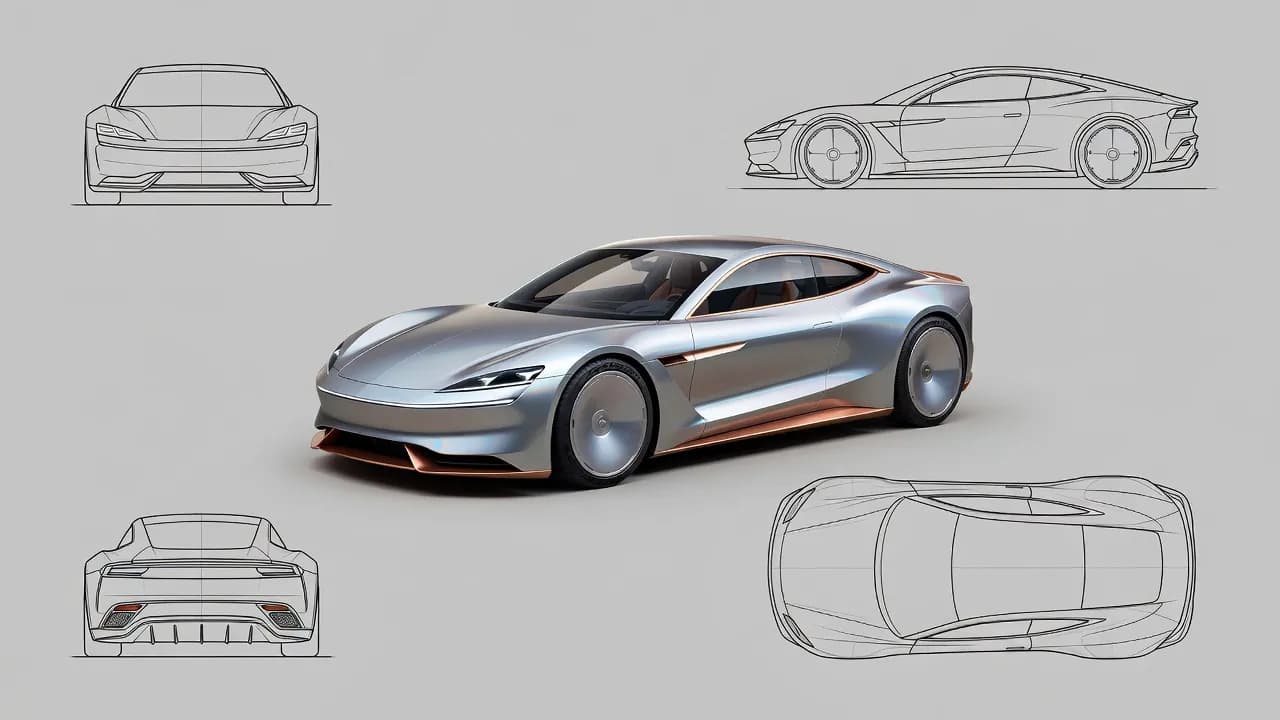
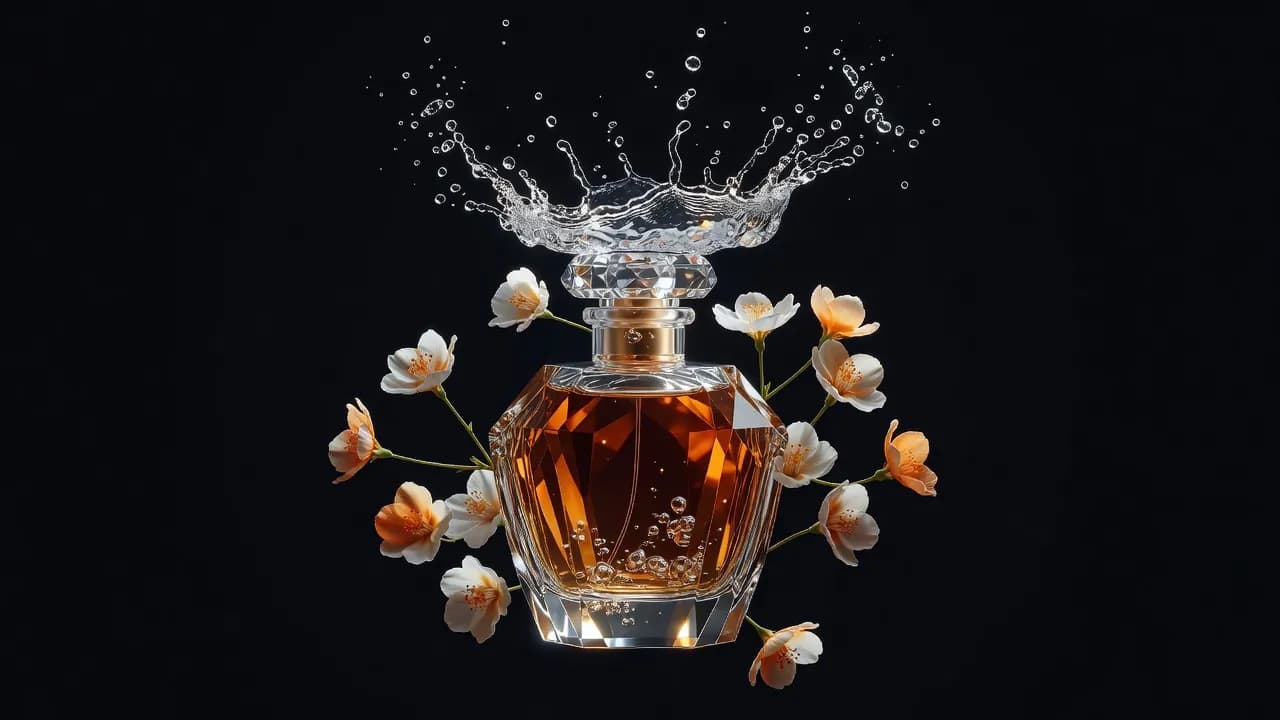
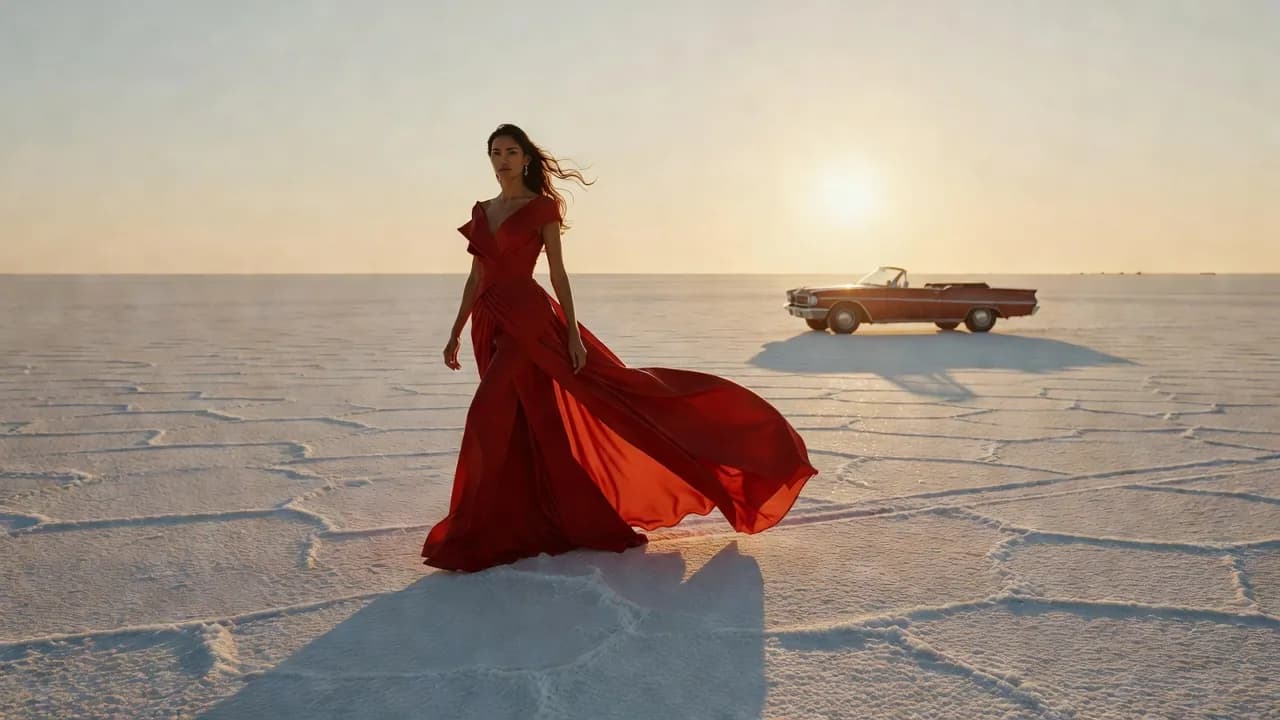
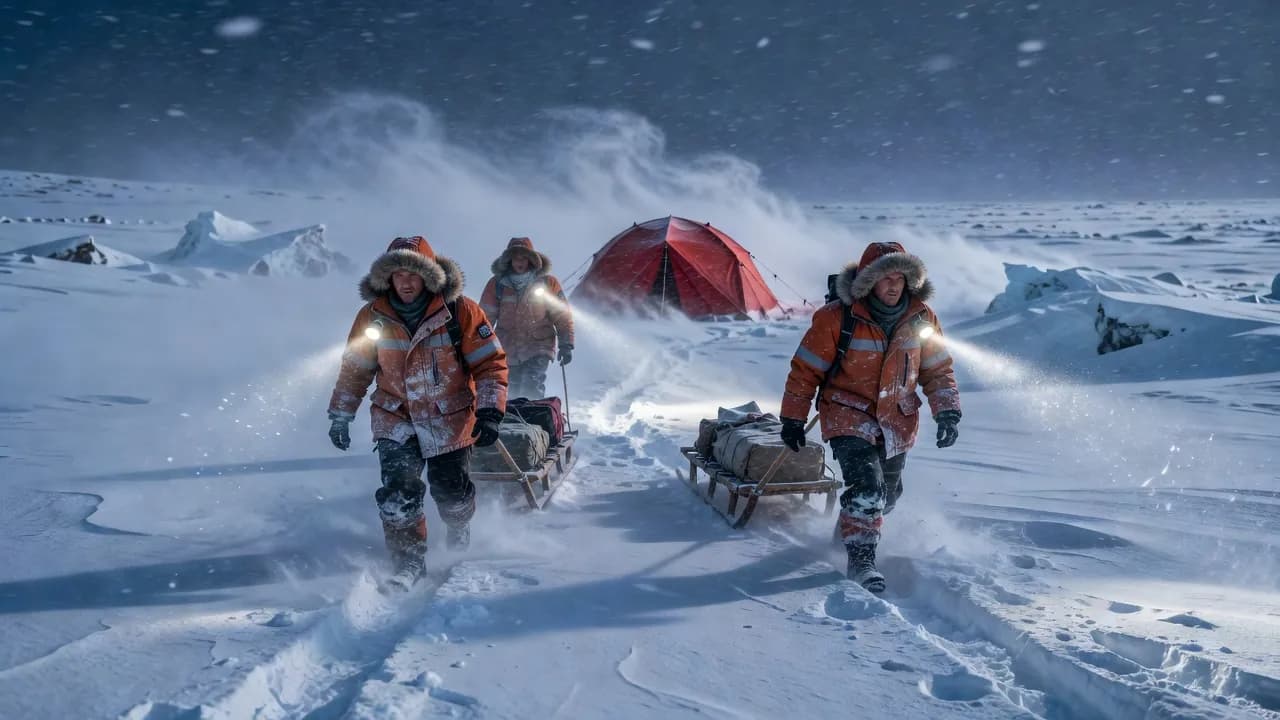
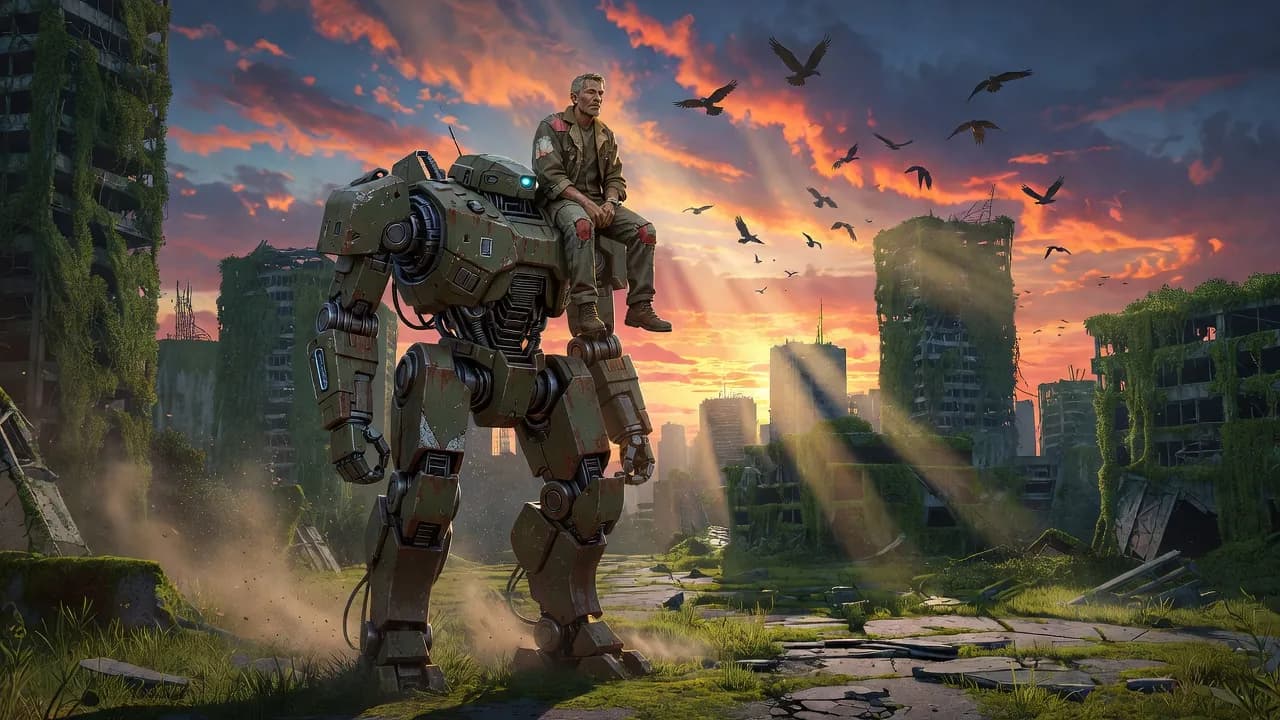
En filmplakat, et designboard for en bil, et produktbillede, en moderedaktionel serie, et still fra en ekspedition og key art til et spil. Alle billeder her er genereret med Grok Imagine på MaxH3.
Nøglefunktioner i Grok Imagine
- Produktplacering ud fra et enkelt foto: Upload ét produktbillede, og beskriv den scene, det skal indgå i.
- Skitser og mockups renderet i virkeligheden: Gør en penneskitse eller en flad mockup til en belyst, fotorealistisk rendering af det samme design.
- Ændr én detalje, behold alt andet: Angiv én egenskab, fx en farve eller et materiale, og kun den del ændres.
- Giv et foto ny stil i ét trin: Tegn et helt foto om i en ny kunststil, mens motiv og layout bliver på plads.
- Scener, der ligner filmstills: Kantlys, svævende støv og widescreen-komposition til scener med filmfølelse.
- Byg et billede redigering for redigering: Giv hvert resultat tilbage, og ændr én ting pr. runde.
- Én idé, fire forskellige looks: Prøv det samme motiv som akvarel, low-poly, træsnit eller synthwave.
- Hurtige udkast til hurtig iteration: Hvert billede renderes på ca. 9 til 14 sekunder, så du kan prøve idé efter idé.
Produktplacering ud fra et enkelt foto
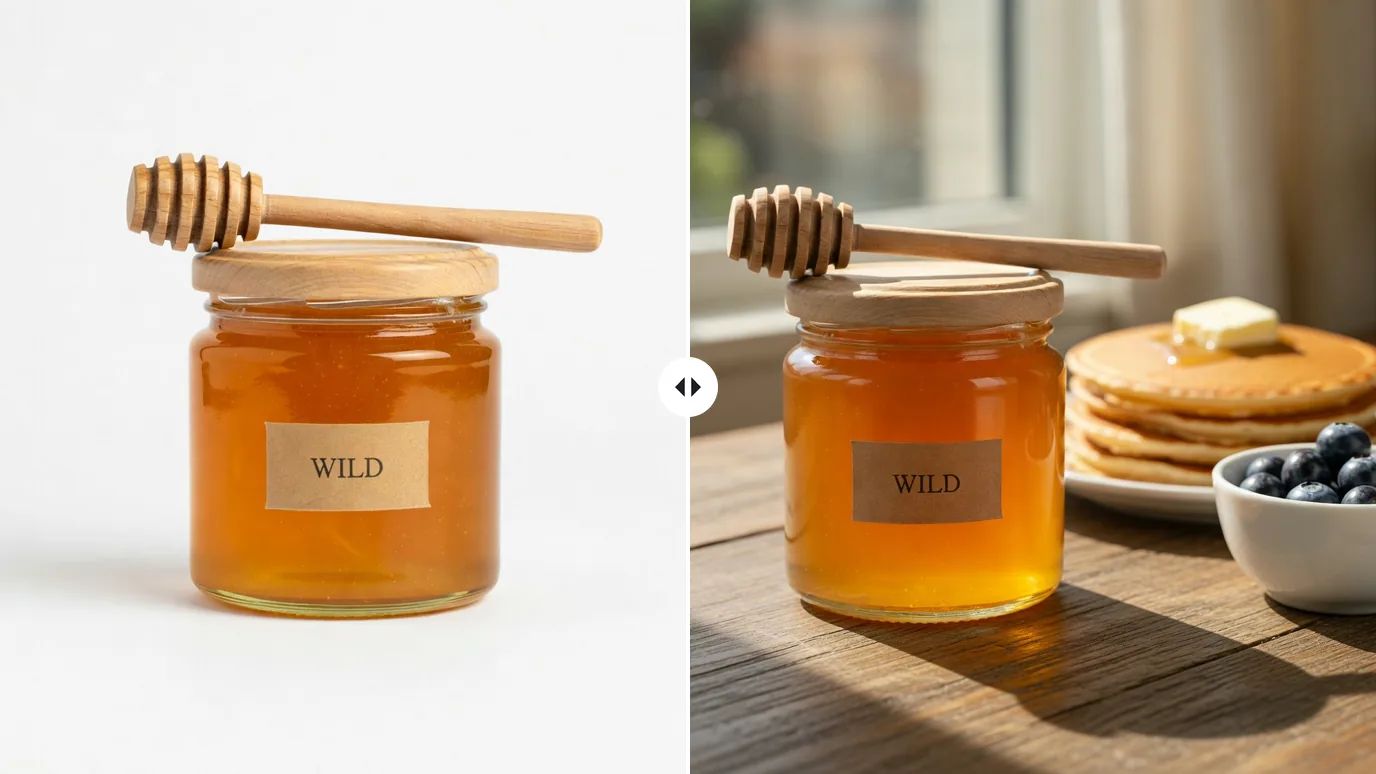
Et enkelt studiepackshot af et honningglas, flyttet over på et solrigt morgenbord ved siden af pandekager og blåbær. Produktplacering er en af de anvendelser, xAI fremhæver for Grok Imagine. Upload ét tydeligt foto af produktet, beskriv omgivelserne, lyset og rekvisitterne, og bed om, at glas, låg og etiket forbliver, som de er.
Skitser og mockups renderet i virkeligheden
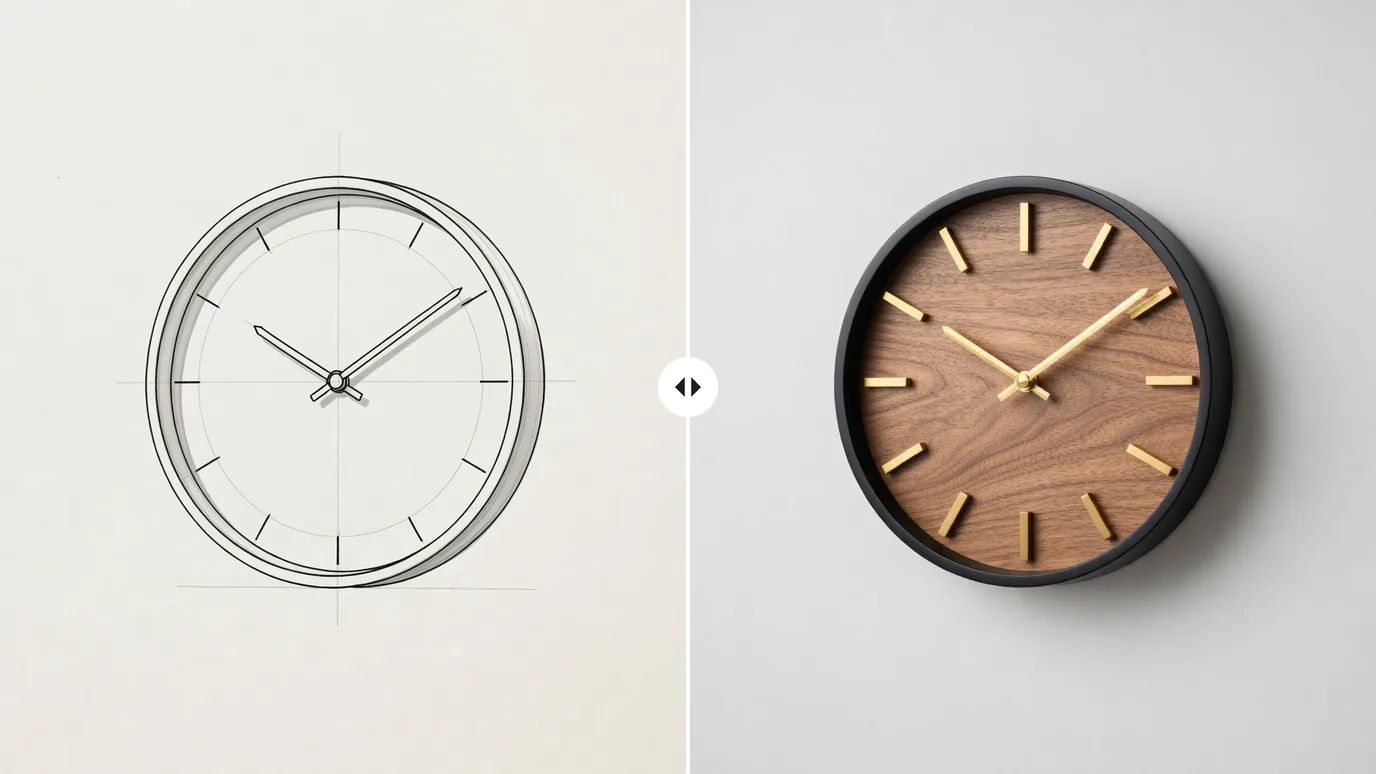
En fineliner-skitse af et vægur, renderet som et studiebillede med en urskive i valnød, en mat sort kant og visere i messing. xAI præsenterer det at gøre mockups til realistiske billeder som en af Grok Imagines vigtigste evner. Upload tegningen, angiv materialer, overflade og baggrund, og bed den om at bevare form, proportioner og synsvinkel.
Ændr én detalje, behold alt andet
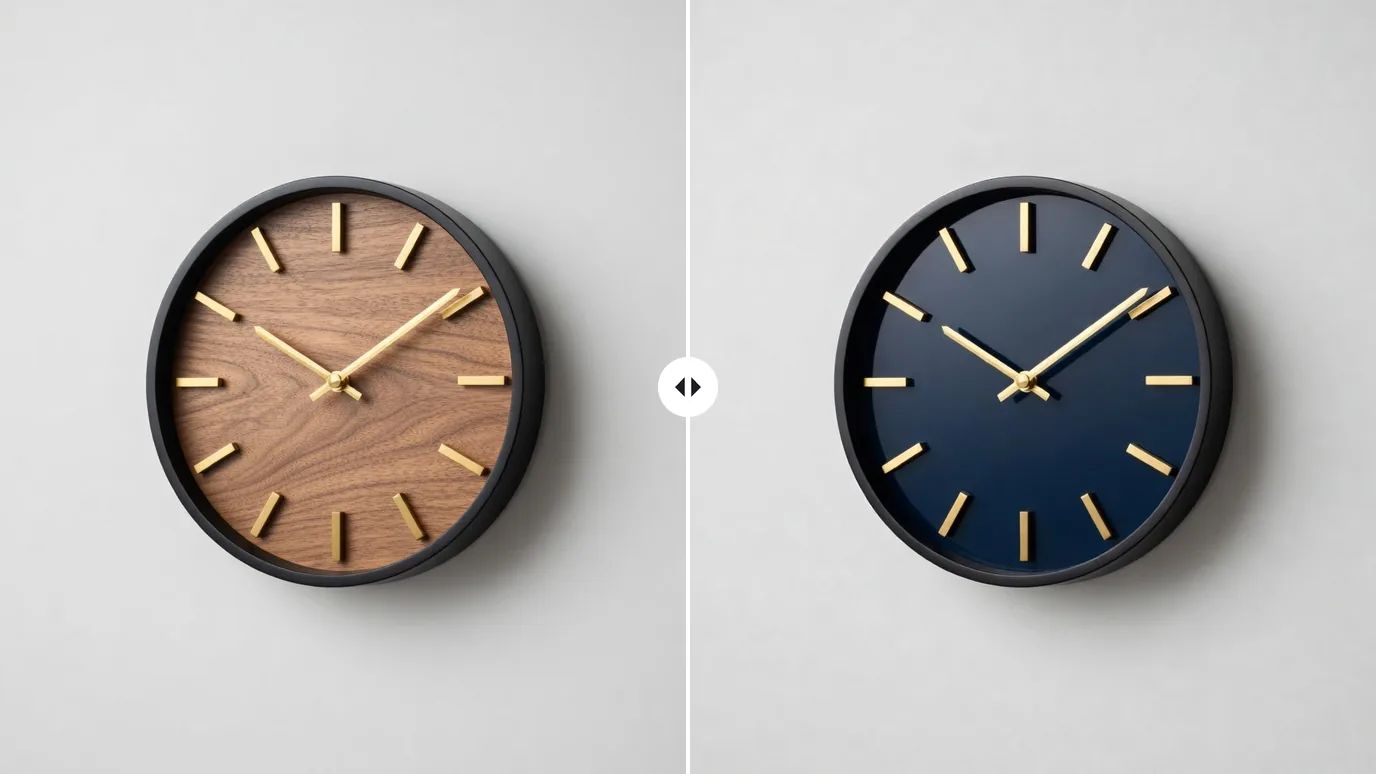
Det samme ur, samme kant, visere og skygge, med én forskel: urskiven i valnød blev til dyb marineblå lak. xAI beskriver Grok Imagines redigeringer som rettet mod en enkelt egenskab, mens resten af billedet lades i fred. Skriv præcis, hvad der skal ændres, angiv, hvad der skal blive, og byg et helt sæt farvevarianter ud fra én godkendt rendering.
Giv et foto ny stil i ét trin
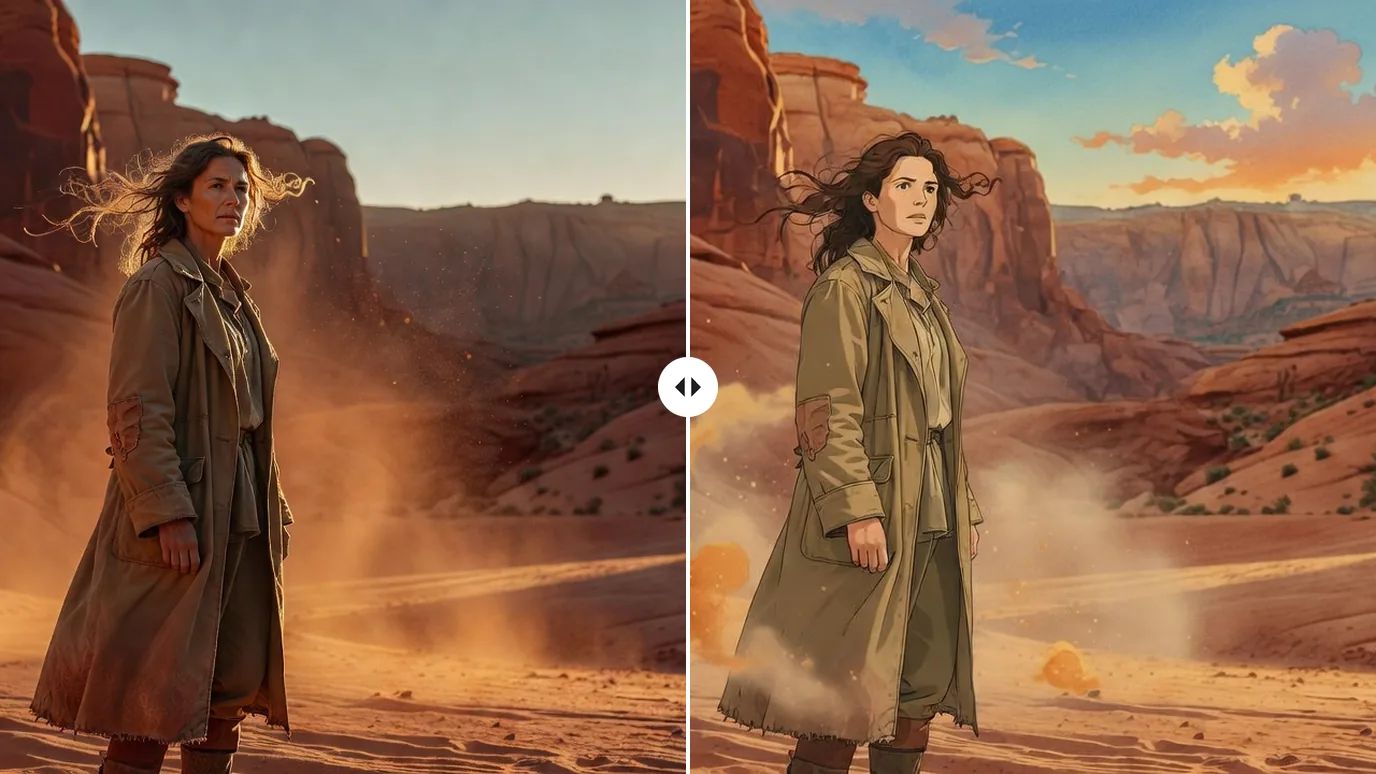
Én sætning forvandlede kløftfotoet til et håndmalet anime-billede med den samme vandrer, den samme positur og de samme klippevægge bag hende. Stiloverførsel er en af de redigeringer, xAI nævner for Grok Imagine. Upload ét billede, angiv det look, du vil have, fx akvarel, tegneserie eller oliemaling, og skriv, hvad der ikke må flytte sig.
Scener, der ligner filmstills
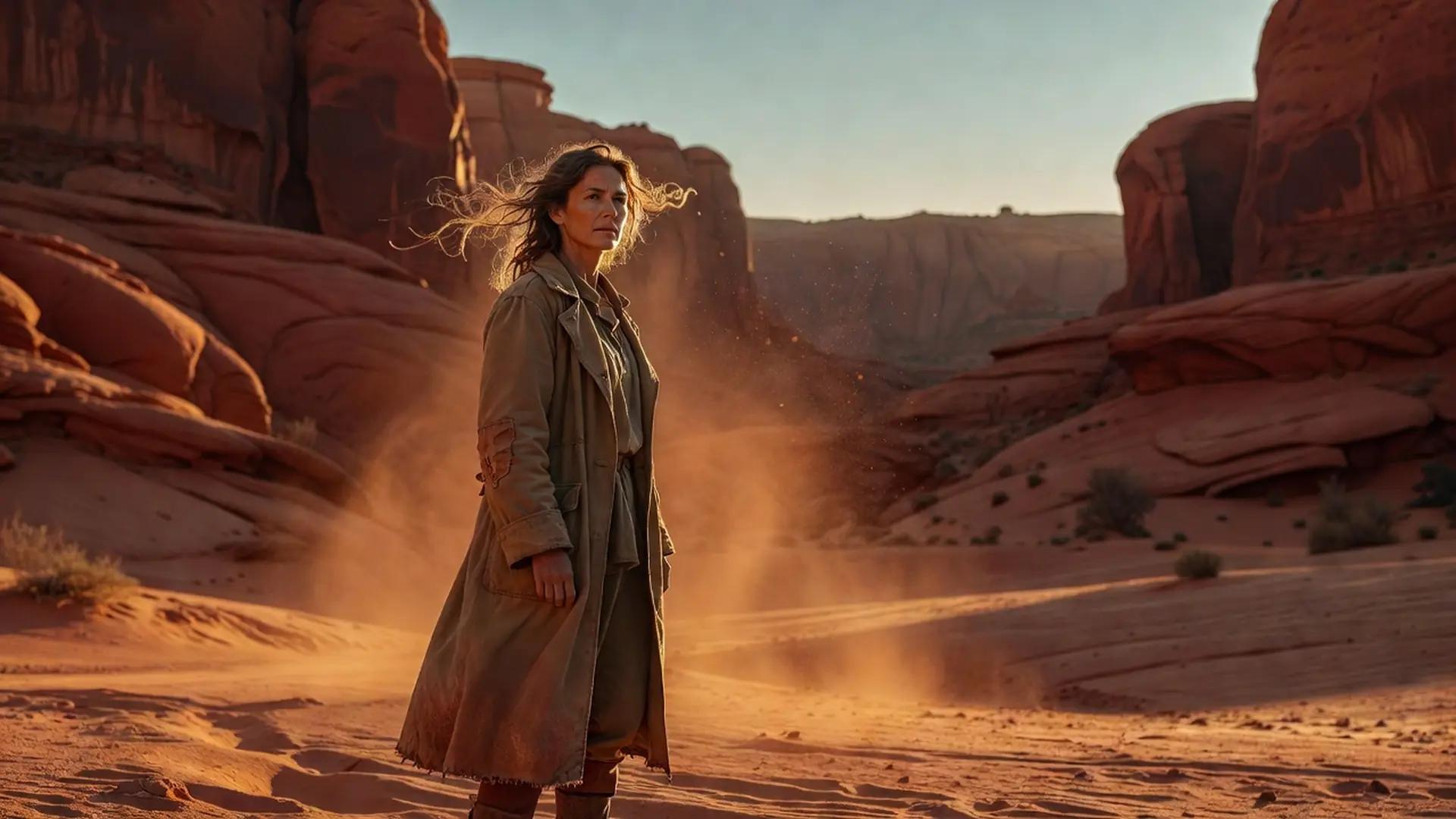
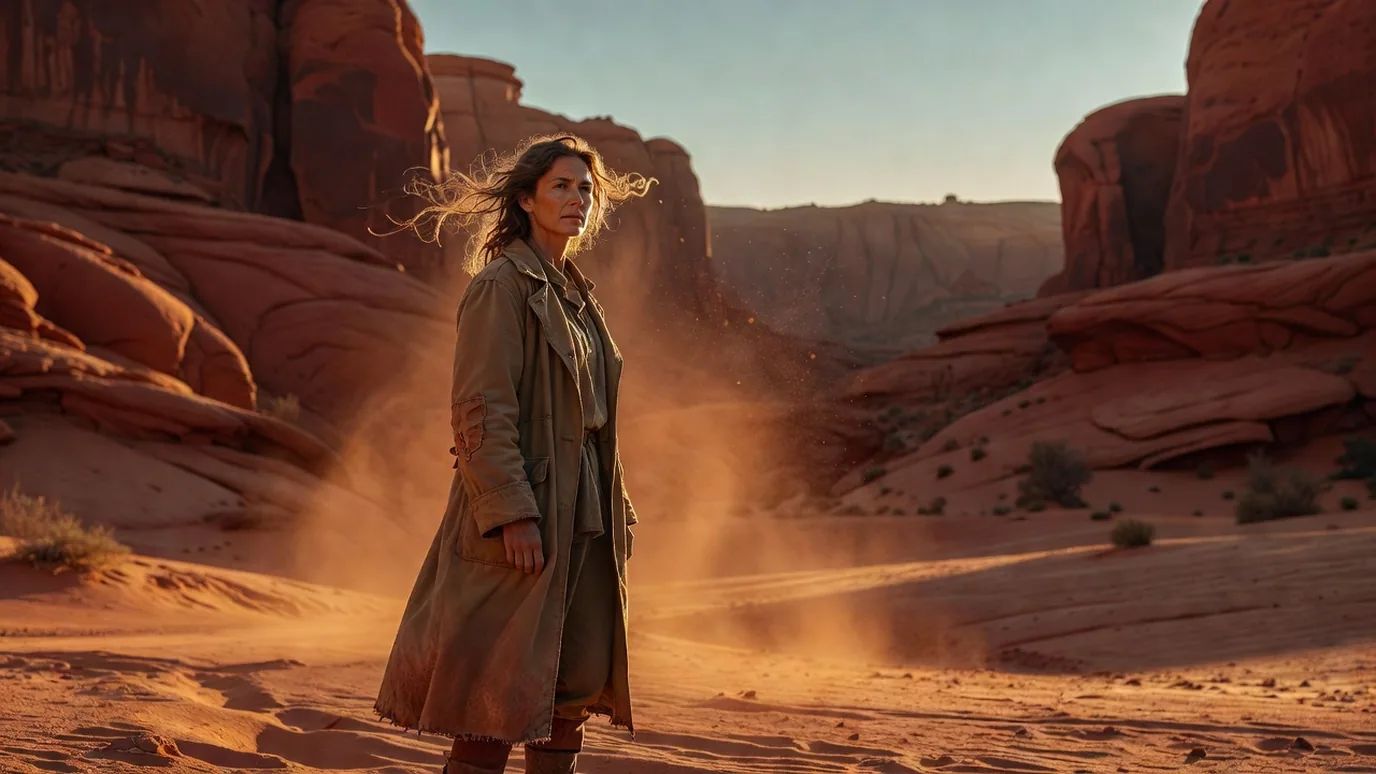
Kantlys, blæsende støv og en vejrbidt frakke giver denne kløftscene udseendet af et billede fra en film. Beskriv figuren, omgivelserne og kameraet, fx anamorfisk widescreen eller filmkorn, og vælg 16:9 eller det ekstra brede 20:9 til et filmisk billede eller 9:20, når den samme stemning skal fylde en høj plakat.
Byg et billede redigering for redigering
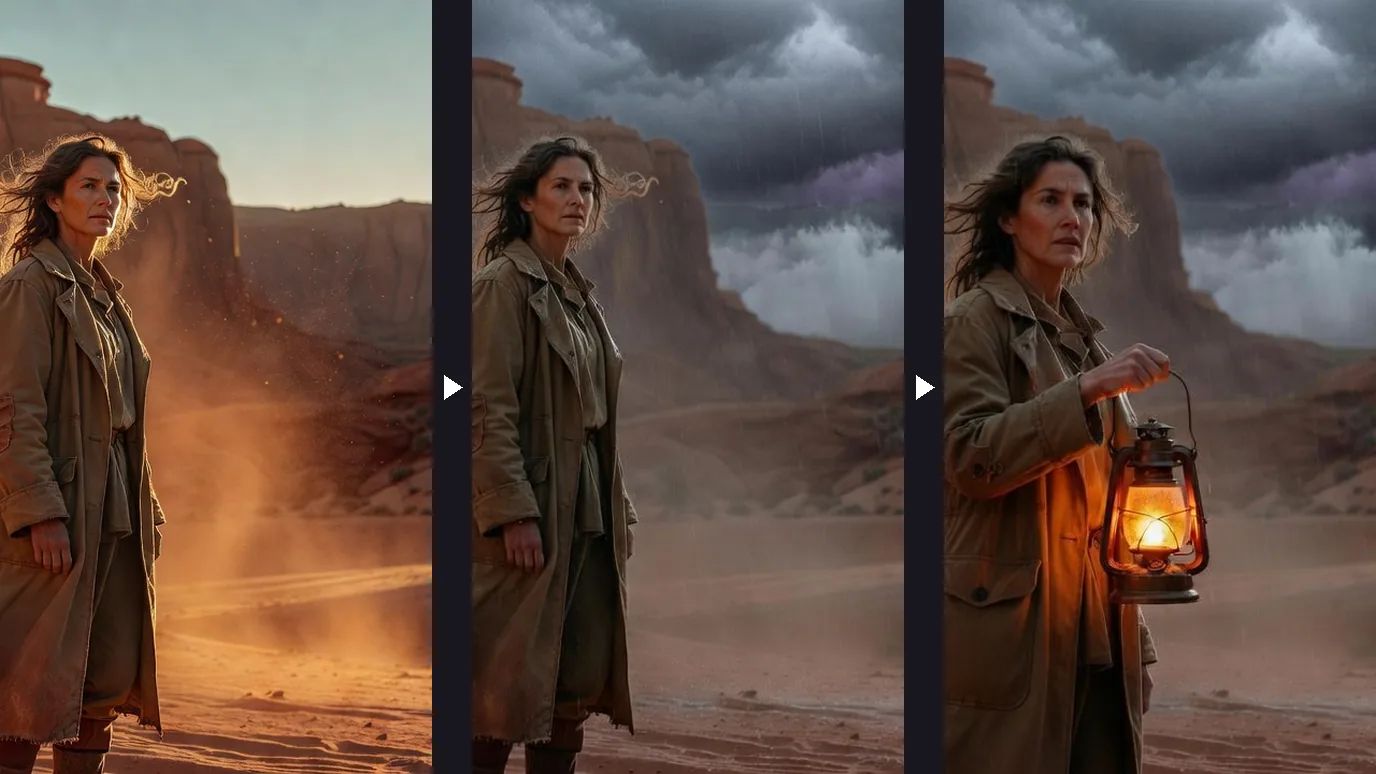
Først trak en storm ind, derefter løftede hun en lysende lanterne: to redigeringer, der hver startede fra resultatet før. xAI’s vejledning dækker kædning af flere redigeringer i træk på denne måde. Beder du om én ændring pr. runde, er hvert trin let at tjekke, og når en runde rammer forbi, gentager du det ene trin i stedet for at starte billedet forfra.
Én idé, fire forskellige looks
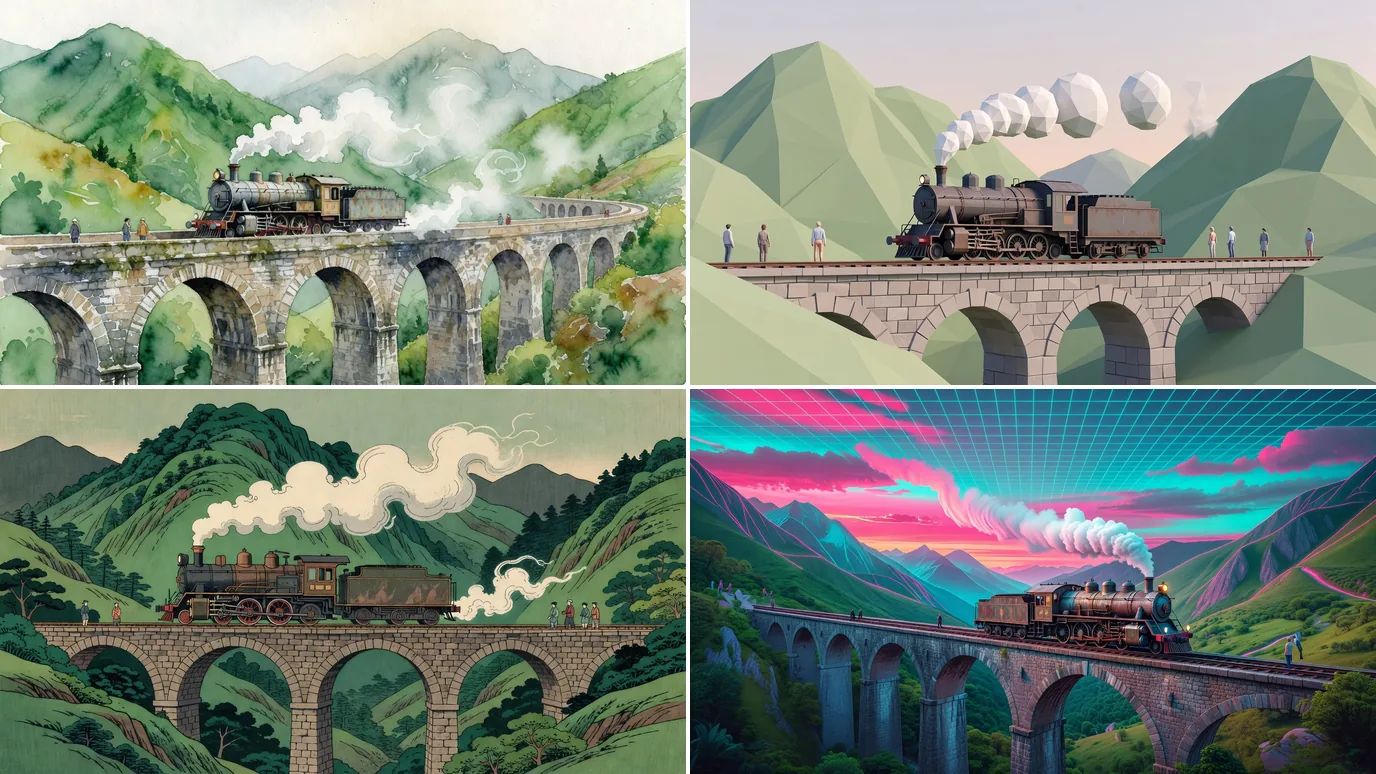
Det samme damptog på den samme stenviadukt som akvarel, low-poly-rendering, træsnit og synthwave-plakat. Hold sætningen om motivet identisk, og skift kun stilordene, så du kan sammenligne looks side om side, før du vælger ét til et omslag, et opslag eller et tryk.
Hurtige udkast til hurtig iteration
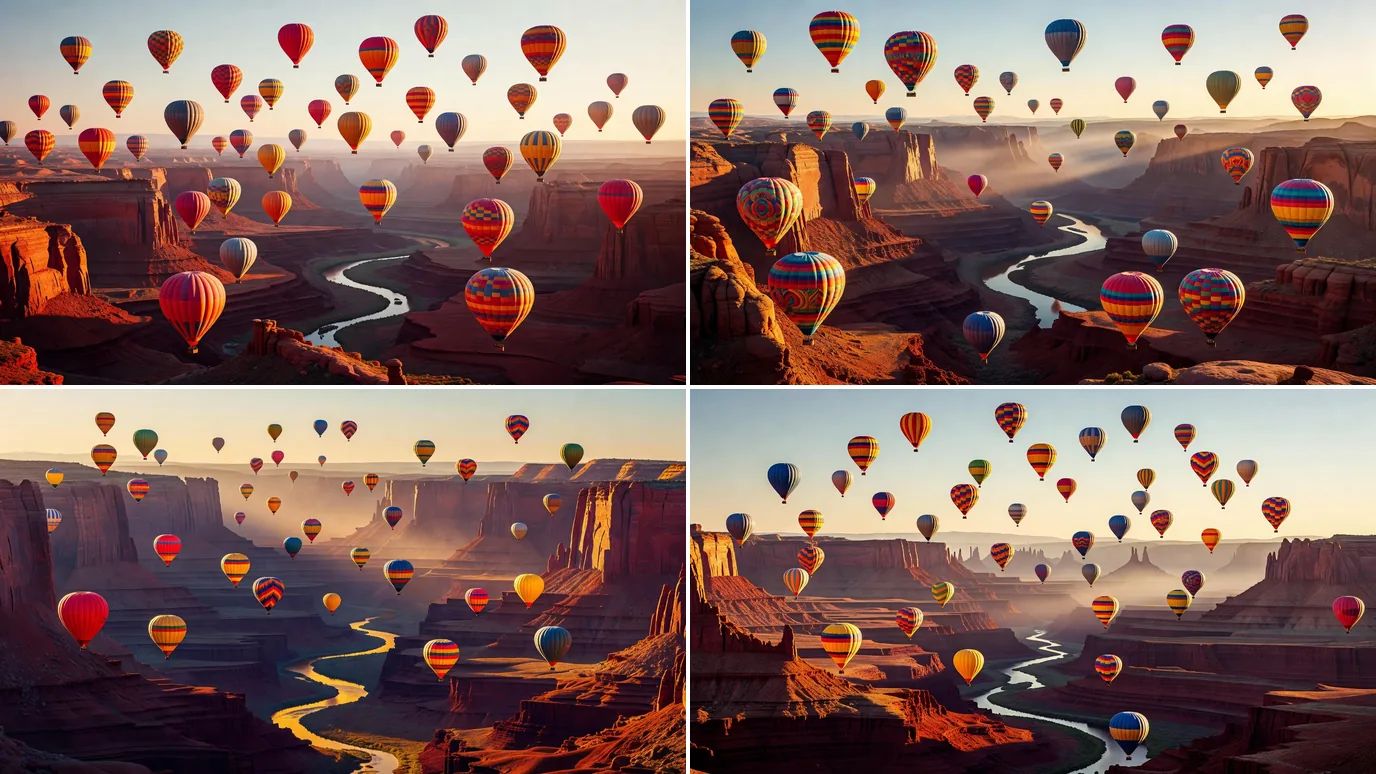
Fire bud på én prompt, luftballoner over en rød klippekløft ved solopgang, hver med sin egen komposition. I vores test brugte Grok Imagine ca. 9 til 14 sekunder på at rendere hvert enkelt, så en håndfuld variationer tager omkring et minut i stedet for en eftermiddag. Kør den samme prompt et par gange, behold det billede, du bedst kan lide, og finpuds derfra.
Det, der adskiller Grok Imagine
- Fra packshot eller skitse til scene: Produktplacering og mockup til rendering er de evner, xAI fremhæver, så ét produktfoto eller én tegning er alt, du behøver for at starte en færdig grafik.
- Redigeringer, der holder sig til opgaven: Angiv én egenskab, så ændres kun den del, og kæd derefter næste redigering på resultatet uden at lave det om, der allerede virker.
- Intet at justere: Der er ingen knapper til opløsning eller kvalitet: skriv en prompt, vælg et af 11 formater eller Auto, og kør den på dine gratis tilmeldingskreditter.
Sådan bruger du Grok Imagine på MaxH3
Åbn Grok Imagine
Grok Imagine er allerede valgt i generatoren ovenfor. Tilføj referencebilleder dér for at starte ud fra et foto.
Beskriv billedet
Beskriv motiv, stil og lys, sæt eventuel tekst i billedet i anførselstegn, og vælg derefter format og opløsning.
Generér, og download
Tryk på pilen. Resultatet vises lige her, klar til download eller finjustering, og gemmes i din historik.
Ofte stillede spørgsmål

Gør ét foto til en færdig grafik
Skriv en prompt, eller upload et packshot, en skitse eller et snapshot, der skal redigeres. Dine første kreditter er på os.