Billedopskalering

Topaz Enhance-billedopskalering: vælg den rigtige tilstand til hvert foto
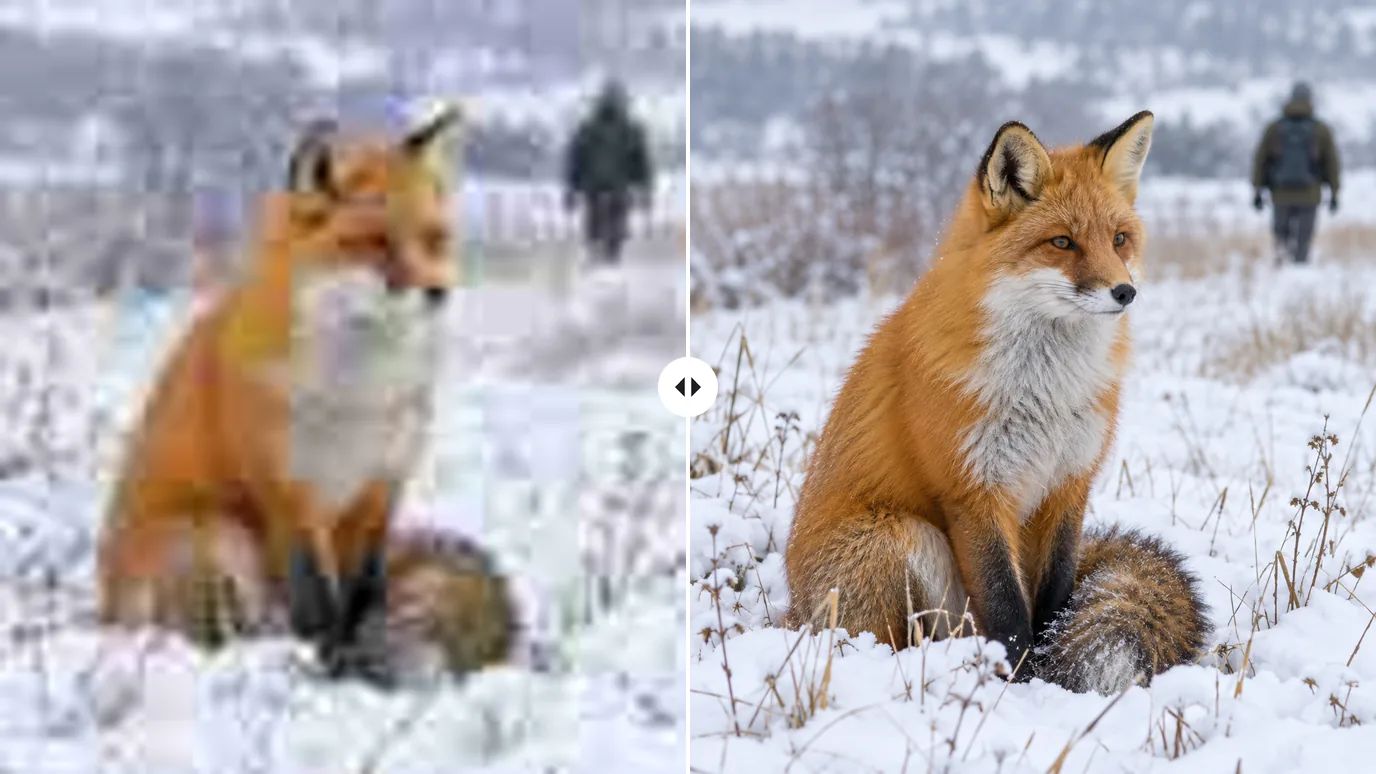
Vores AI-billedopskalering kører på Topaz Enhance med fem tilstande tilpasset forskellige slags billeder. Match tilstanden til din kilde, og opskalér op til 16×.
Standardtilstand
Allrounderen til hverdagsfotos: portrætter, produkter, rejsebilleder og opslag på sociale medier. Den balancerer skarphed med naturlig tekstur og er derfor det sikre standardvalg, når du ikke er sikker på, hvilken tilstand du skal vælge.
- Topaz Standard V2
High Fidelity
Til billeder, der allerede ser godt ud: spejlreflekskamerabilleder, studieportrætter og produktfotos i høj opløsning. Den holder hud, hår og stof tro mod originalen med et minimum af opfundne detaljer, hvilket gør den ideel til store tryk.
- Topaz High Fidelity V2
Low Res
Til små, slørede eller stærkt komprimerede billeder: gamle webfotos, thumbnails, skærmbilleder og tidlige mobilbilleder. Den genopbygger tabte detaljer og fjerner støj og JPEG-blokke, mens den forstørrer.
- Topaz Low Resolution V2
Text&Shapes
Til billeder bygget op omkring tekst og grafik: logoer, skilte, dokumenter, plakater, diagrammer og skærmbilleder af brugerflader. Den holder bogstavernes kanter skarpe og linjerne lige i stedet for at udglatte dem til uskarphed.
- Topaz Text Refine
Art&Anime
Til illustrationer, anime, tegnefilm, digitale malerier og 3D-renderinger. Den bevarer rene streger og flade farveflader uden at tilføje fotografisk kornethed.
- Topaz CGI
Opskalér billeder op til 16× med en AI-billedopskalering
Upload et foto, en illustration eller et skærmbillede, vælg en skala fra 2× til 16× og en tilstand, der passer, og MaxH3 forstørrer det med Topaz Enhance. AI’en genopbygger kanter og tekstur i stedet for at strække pixels, så små, komprimerede eller beskårne billeder bliver brugbare til tryk, produktsider og baggrundsbilleder.
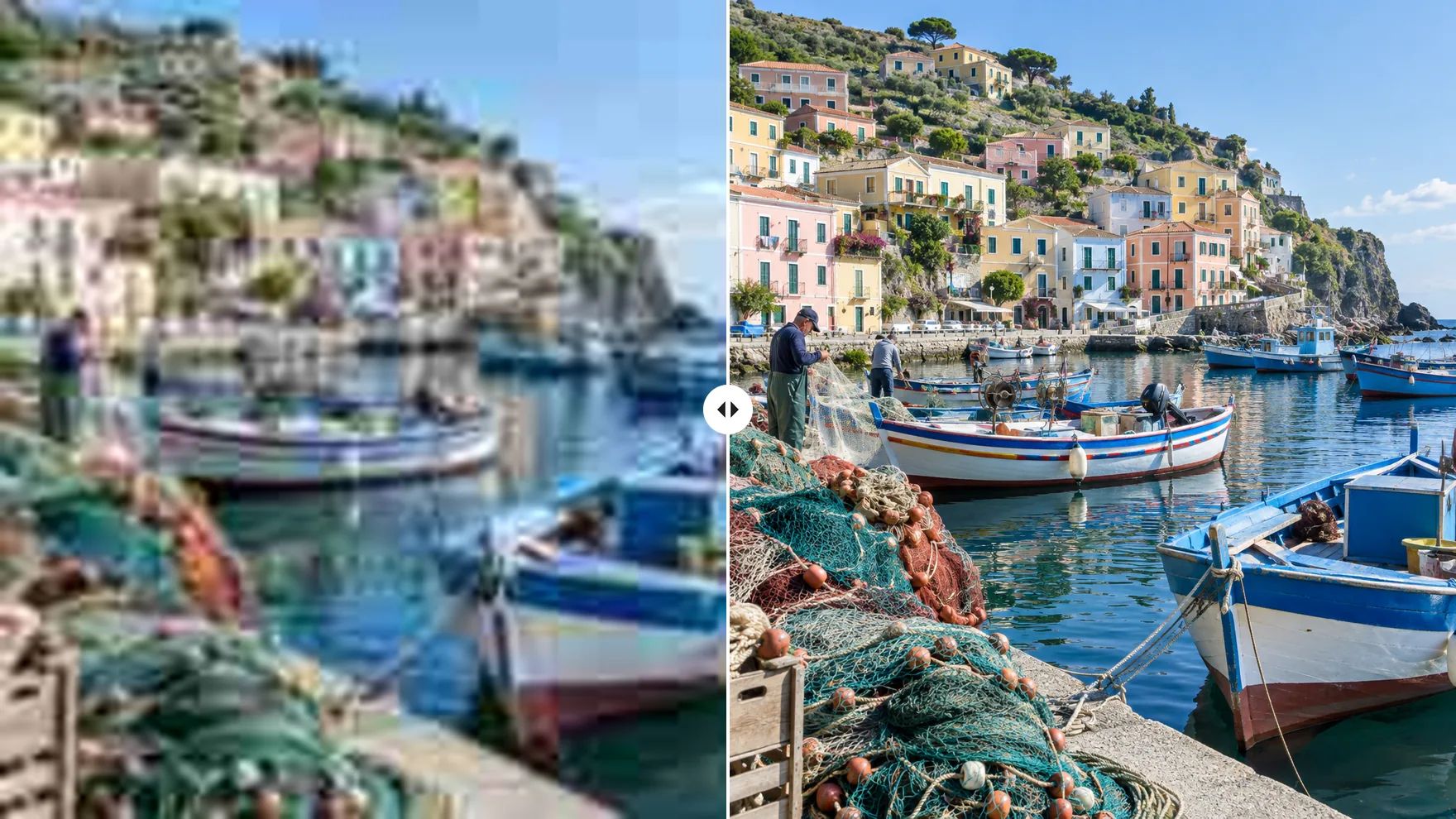
Skarpere, større billeder til alle slags billeder
Gamle snapshots, produktbilleder, digital kunst og tætte beskæringer: vælg den skala og tilstand, der passer.
Opskalér gamle fotos og fotos i lav opløsning
Små webbilleder, tidlige mobilbilleder og komprimerede filer får mest ud af opskalering. Vælg tilstanden Low Res, skru op for Ret komprimering under Indstillinger for at udglatte JPEG-blokke, og forstør fotoet 2× eller 4×. Er der en påtrykt dato på din scanning? Fjern den først med vandmærkefjerneren.
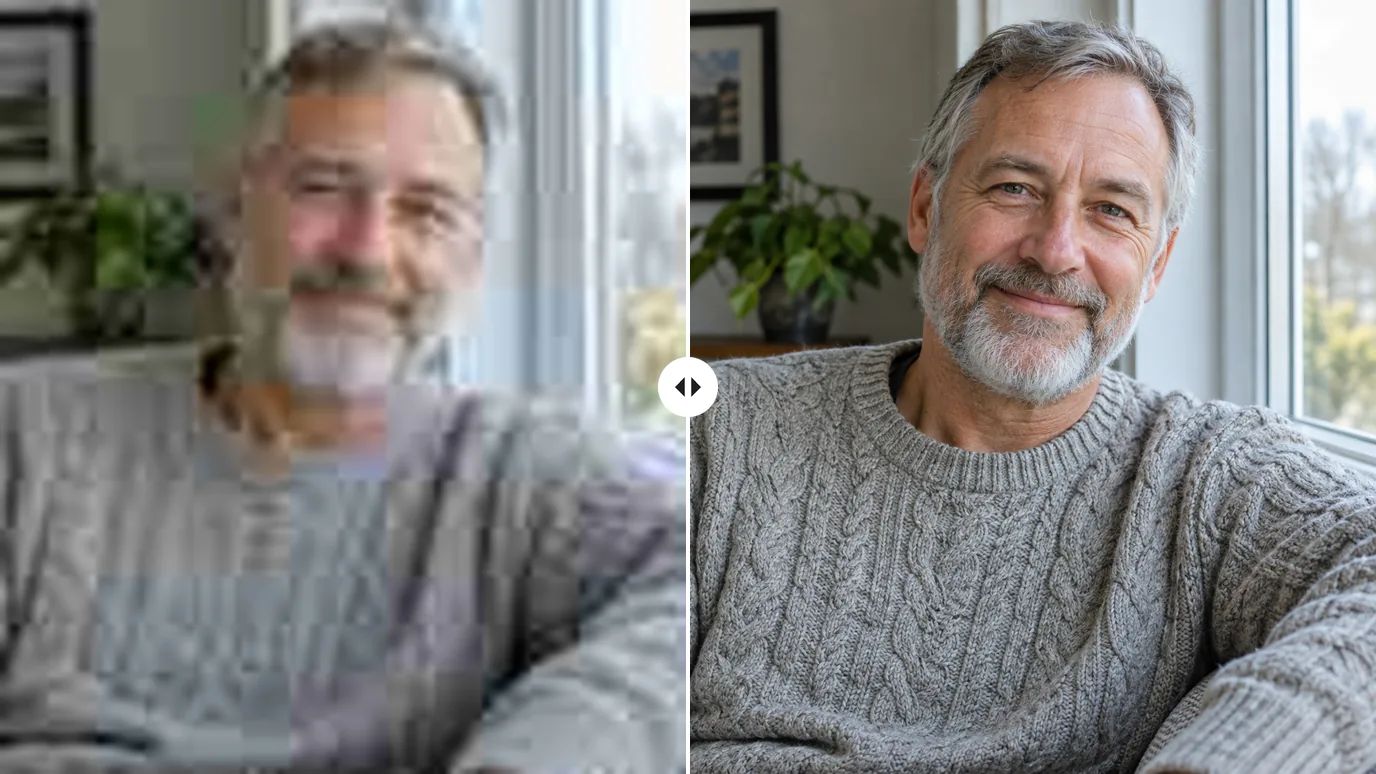
Forstør produktbilleder til zoom og tryk
Kunder zoomer ind på produktbilleder, og små billeder bliver bløde og kantede, når de gør. Opskalér dine billeder i tilstanden High Fidelity for at holde materialer og overflader tæt på originalen, og fjern derefter baggrunden med baggrundsfjerneren for en ren annonce.
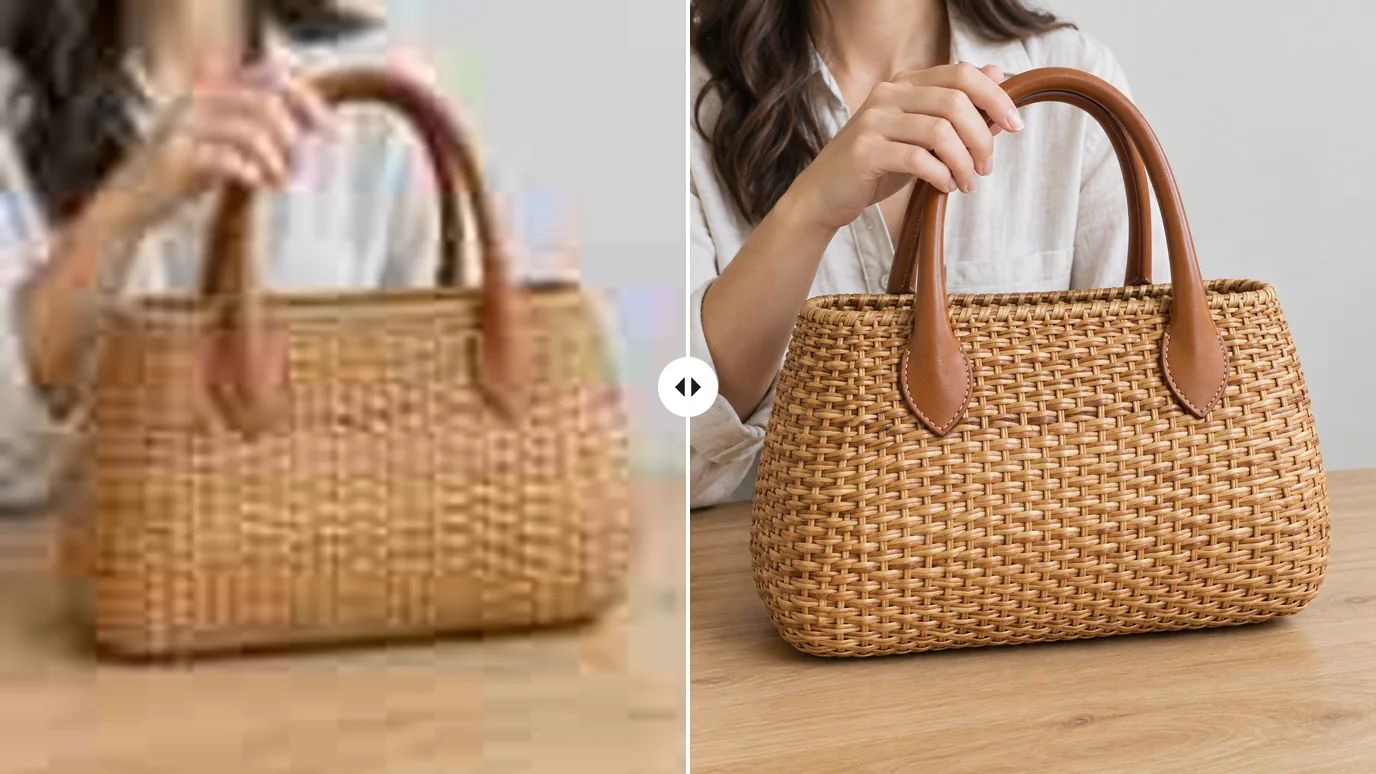
Opskalér illustrationer, anime og digital kunst
Tilstanden Art&Anime er lavet til stregtegninger og flade farver, så illustrationer, anime-billeder og 3D-renderinger bliver større uden fotografisk kornethed. Gør et lille værk til en skrivebordsbaggrund, et tryk eller en forside, også billeder, du har lavet med AI-billedgeneratoren.
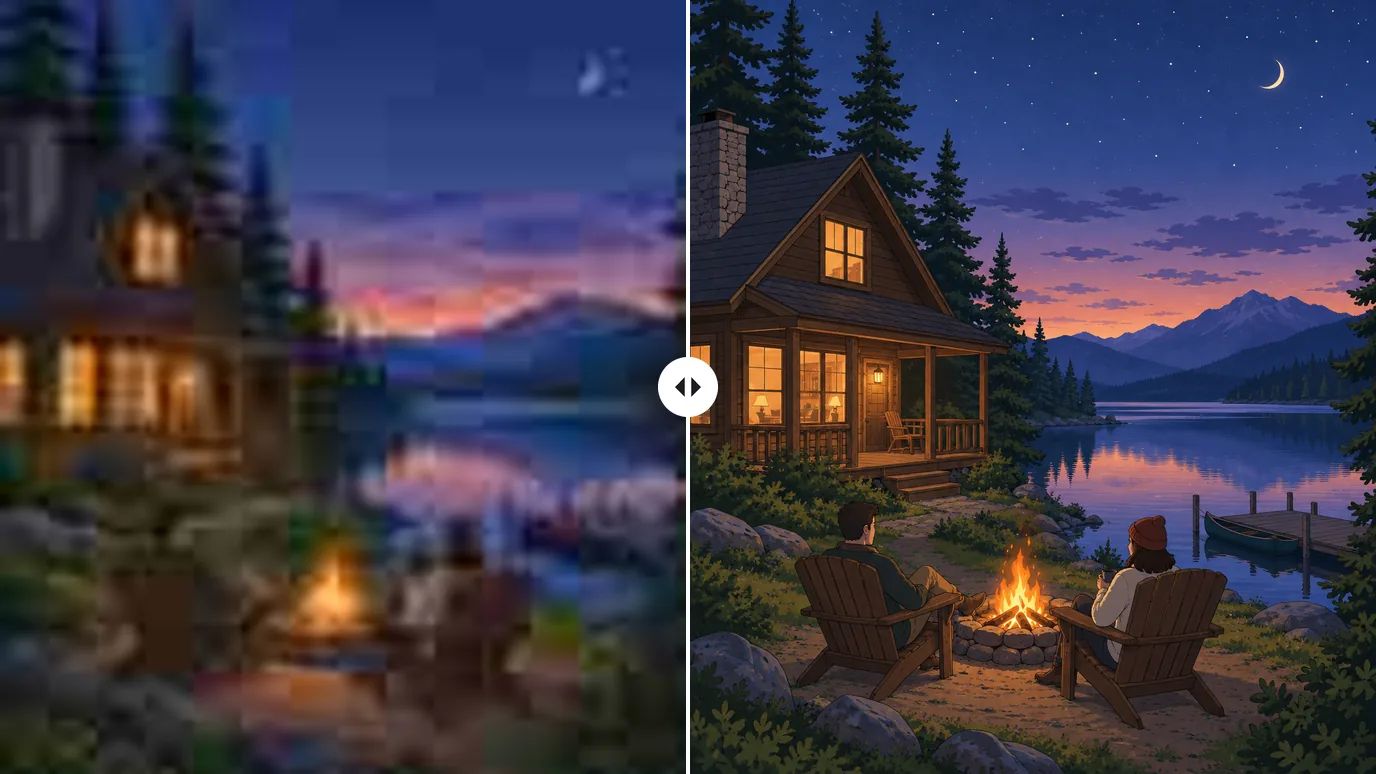
Genskab detaljer efter beskæring
Beskærer du tæt ind på et motiv langt væk, som dyreliv eller ét ansigt i en gruppe, står du tilbage med et lille billede. Opskalér beskæringen 4× eller 8× for at få en brugbar størrelse med skarpere kanter og tekstur. Har du i stedet brug for mere plads omkring motivet? Udvid billedet med AI-billedudvidelse.
Hvem bruger en AI-billedopskalering
Alle med et billede, der er for lille til det sted, det skal bruges.
Onlinesælgere
Større, skarpere produktbilleder, der holder, når kunderne zoomer ind.
Tryk og fotobøger
Forstør fotos, før du trykker plakater, indrammede tryk og albummer.
Designere og kunstnere
Opskalér illustrationer, renderinger og AI-kunst til baggrundsbilleder, forsider og porteføljer.
Familiearkiver
Giv små scanninger og gamle mobilbilleder mere opløsning, før du deler eller genoptrykker dem.
Sådan opskalerer du et billede
Upload dit billede
Log ind, og upload et PNG-, JPG- eller WEBP-billede på op til 10 MB og 4096 pixels på hver side.
Vælg skala og tilstand
Vælg Original, 2×, 4×, 8× eller 16× og den tilstand, der passer til dit billede. Åbn Indstillinger for at finjustere Skarphed, Støjreduktion og Ret komprimering.
Skab, og download
Prisen for dit billede vises på knappen Skab. Klik på den, og download det opskalerede resultat, når det er klar.
Udforsk flere AI-billedværktøjer
Har du brug for en anden rettelse? Hvert af disse værktøjer gør én ting godt.
Skab billeder ud fra en tekstprompt med GPT Image 2.5, Nano Banana, Seedream og flere.
Brug et foto som reference, og generér det igen med ny stil, nyt lys eller nye omgivelser.
Ofte stillede spørgsmål

Giv dine små billeder flere pixels
Upload et foto eller et kunstværk, vælg en skala og en tilstand, og lad Topaz Enhance klare resten.