توسيع الصورة (Uncrop)

Uncrop example: an orange juice bottle expanded beyond its original frame on every side

وسّع الصور خارج حدودها بالذكاء الاصطناعي (Uncrop)

اختر نسبة أبعاد جديدة أو اسحب الإطار إلى الخارج، وستملأ أداة توسيع الصورة في MaxH3 المساحة الجديدة حول صورتك بمشاهد مُنشأة بالذكاء الاصطناعي تُكمل الصورة. وعلى عكس أداة رفع دقة الصور التي تكبّر الصورة نفسها، يضيف توسيع الصورة مساحة خارج الحواف الأصلية، دون موجّه تكتبه.
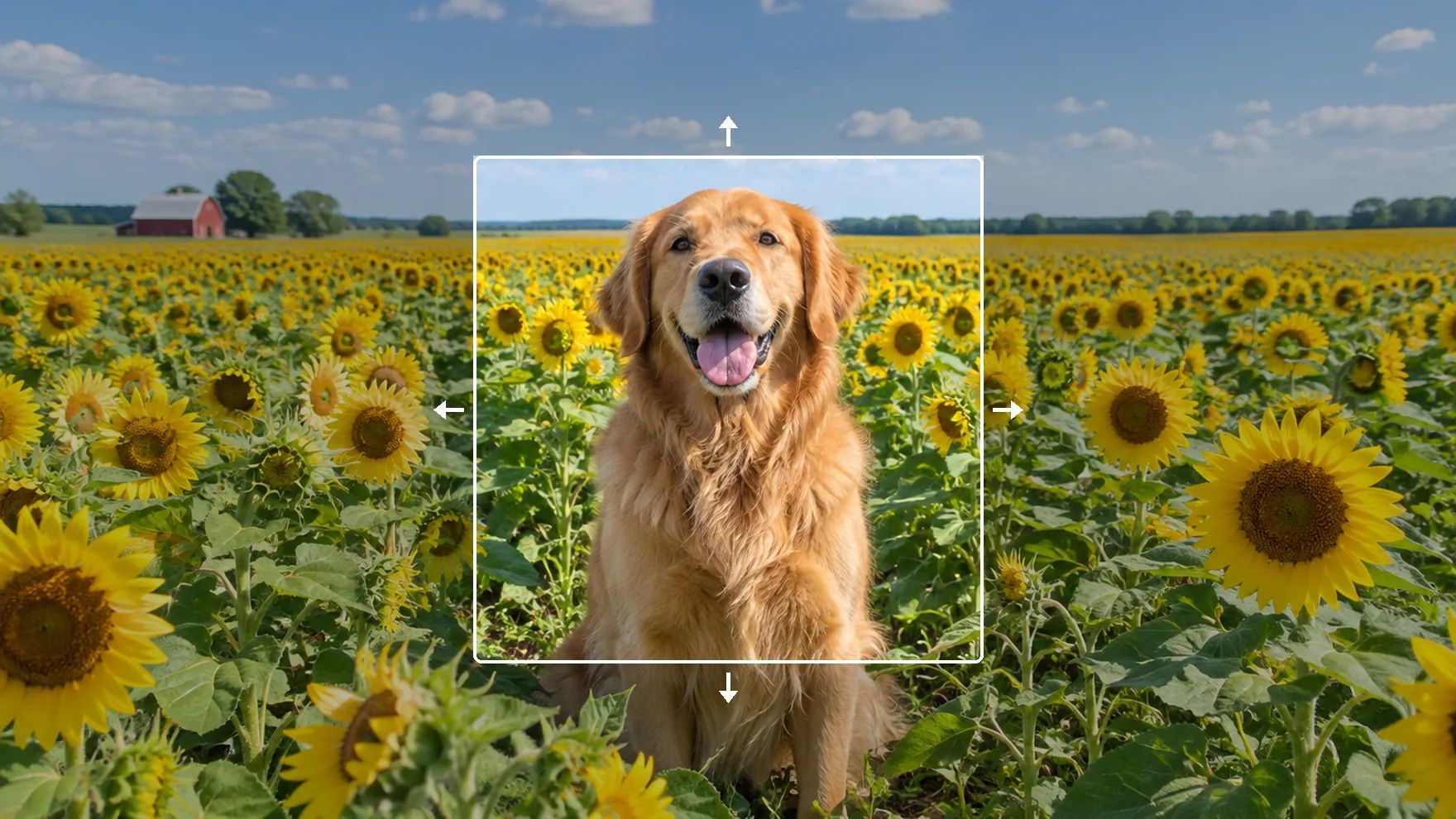
مثال على توسيع الصورة: صورة مربعة لكلب غولدن ريتريفر في حقل عباد الشمس، محددة في المنتصف، وُسّعت إلى مشهد عريض بمزيد من الحقل والسماء من كل جانب

وسّع الصور لتناسب أي إطار

اختر نسبة أو اسحب كل حافة، وسيملأ الرسم الخارجي بالذكاء الاصطناعي المساحة حول صورتك.

غيّر نسبة أبعاد الصورة دون اقتصاص

حوّل لقطة مربعة إلى صورة عريضة بنسبة 16:9، أو صورة أفقية إلى صورة عمودية بنسبة 9:16. اختر 1:1 أو 3:4 أو 4:3 أو 9:16 أو 16:9 أو 2:3 أو 3:2، وستضيف الأداة العرض أو الارتفاع الناقص بالتساوي على الجانبين بدلًا من قص أي شيء.
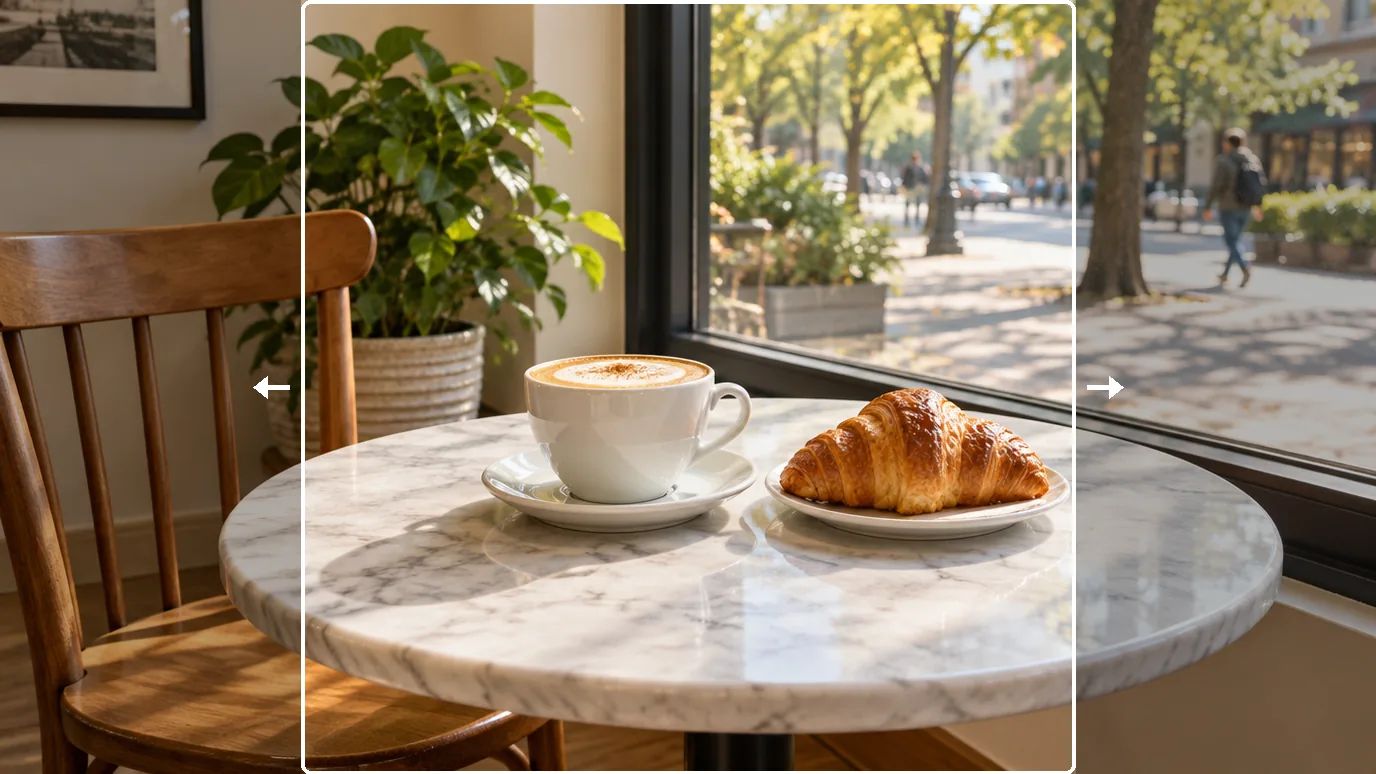
مثال على توسيع الصورة: صورة مربعة لكابتشينو وكرواسون على طاولة مقهى رخامية، محددة في المنتصف، مُدّدت يمينًا ويسارًا إلى صورة بنسبة 16:9

وسّع الصور المقتصة بإحكام زائد

يمكن للصورة الشخصية المقطوعة عند الكتفين أن تستعيد مساحتها: اسحب الإطار إلى الخارج وسينشئ الذكاء الاصطناعي محيطًا يناسب المشهد، فيمنح العنصر مساحة من جديد.
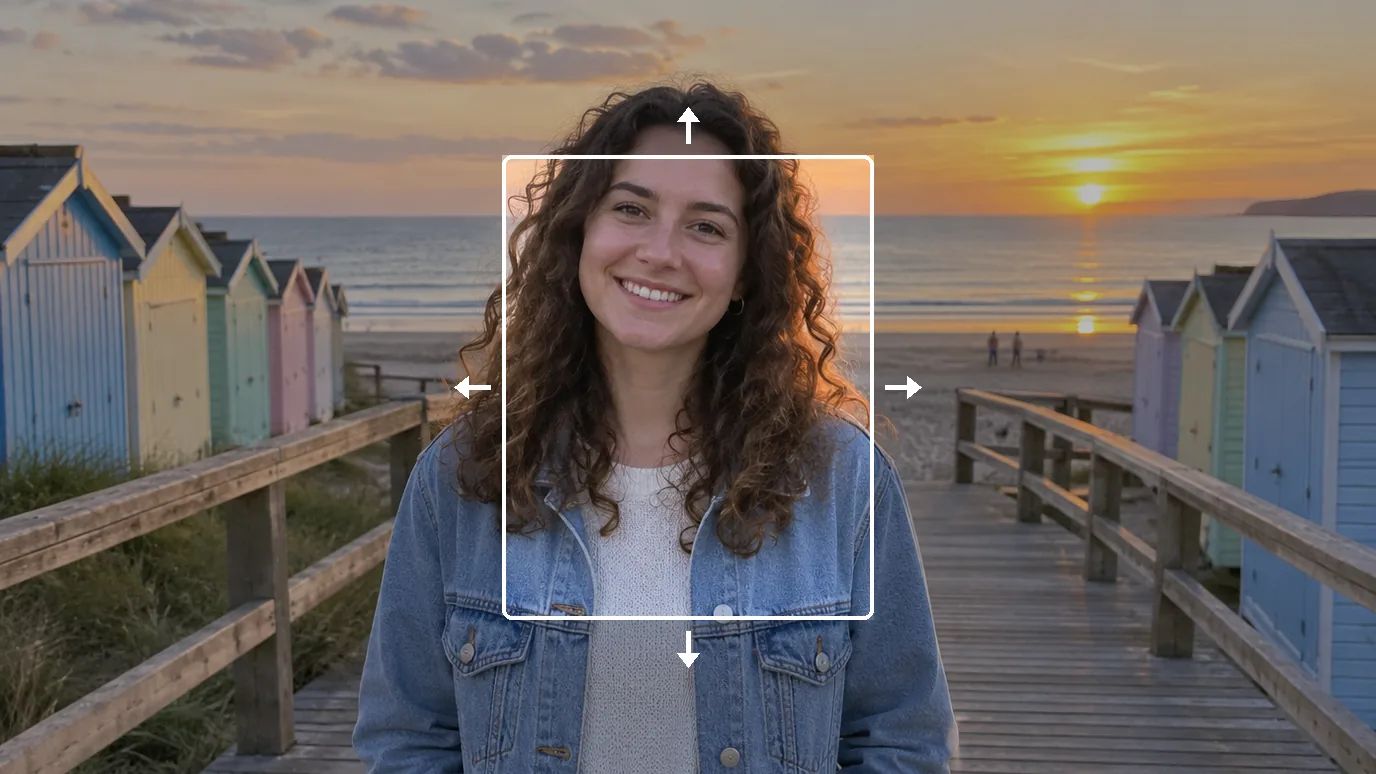
مثال على توسيع الصورة: صورة شخصية ضيقة للرأس والكتفين لامرأة مبتسمة، محددة في المنتصف، وُسّعت لتظهرها على ممشى بحري عند الغروب

مدّد الخلفيات للافتات والإعلانات ورؤوس الصفحات

نادرًا ما تأتي صور المنتجات بالشكل الذي يحتاجه رأس موقع إلكتروني أو مساحة إعلانية. مدّد الخلفية إلى لافتة عريضة، واسحب الصورة نحو أحد الجانبين إن أردت مساحة لعنوان. وإن كنت تفضّل استبدال الخلفية بمشهد جديد، فجرّب أداة تغيير الخلفية بالذكاء الاصطناعي.
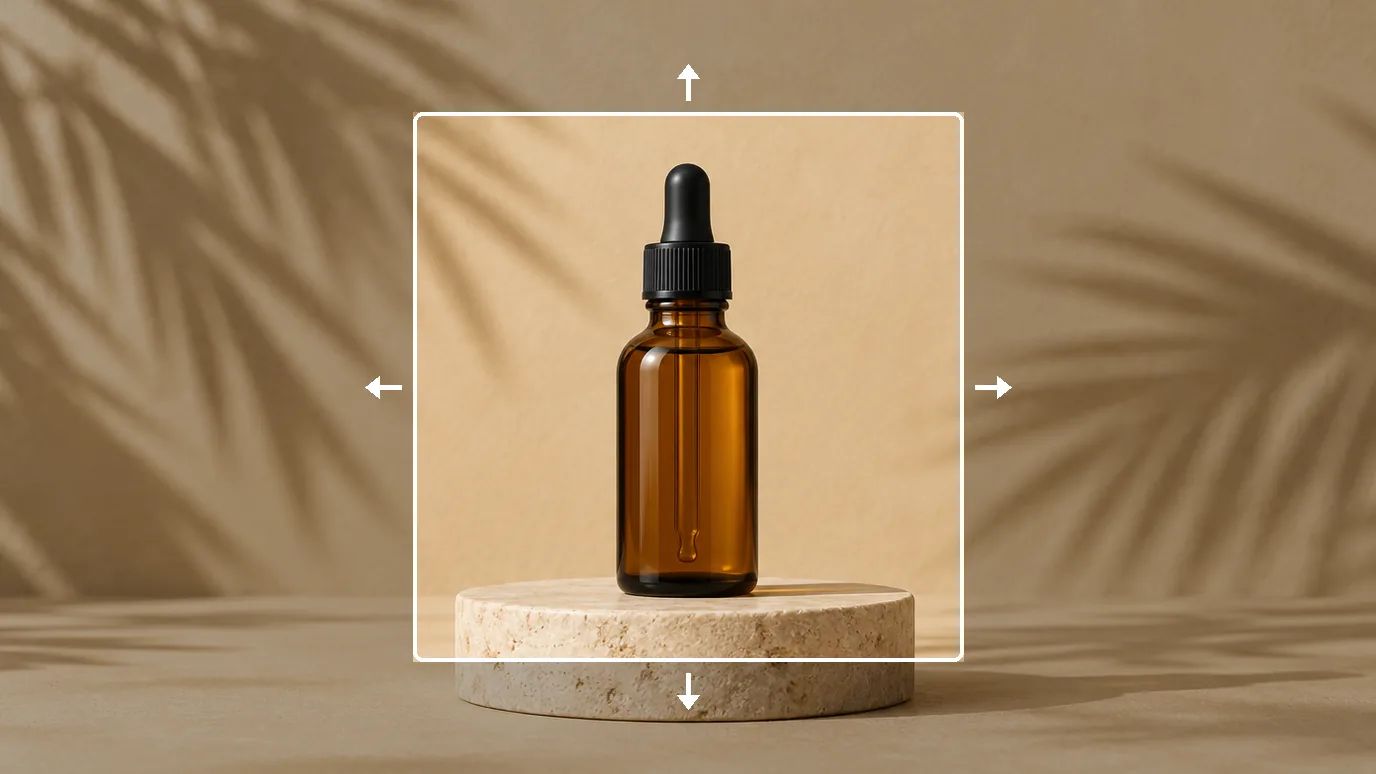
مثال على توسيع الصورة: زجاجة قطّارة من الزجاج الكهرماني على قاعدة حجرية، محددة في المنتصف، مُدّدت إلى لافتة عريضة بمزيد من الخلفية على كل جانب

حوّل المناظر الطبيعية إلى صور بانورامية وخلفيات شاشة

امنح بحيرة جبلية أو شاطئًا أو أفق مدينة مزيدًا من السماء والأفق. اسحب مقابض الزوايا والحواف لتمديد كل جانب بقدر ما تحتاج، حتى 5000 × 5000 بكسل للصورة النهائية، وحوّل لقطة عادية إلى خلفية شاشة أو رأس صفحة عريض.
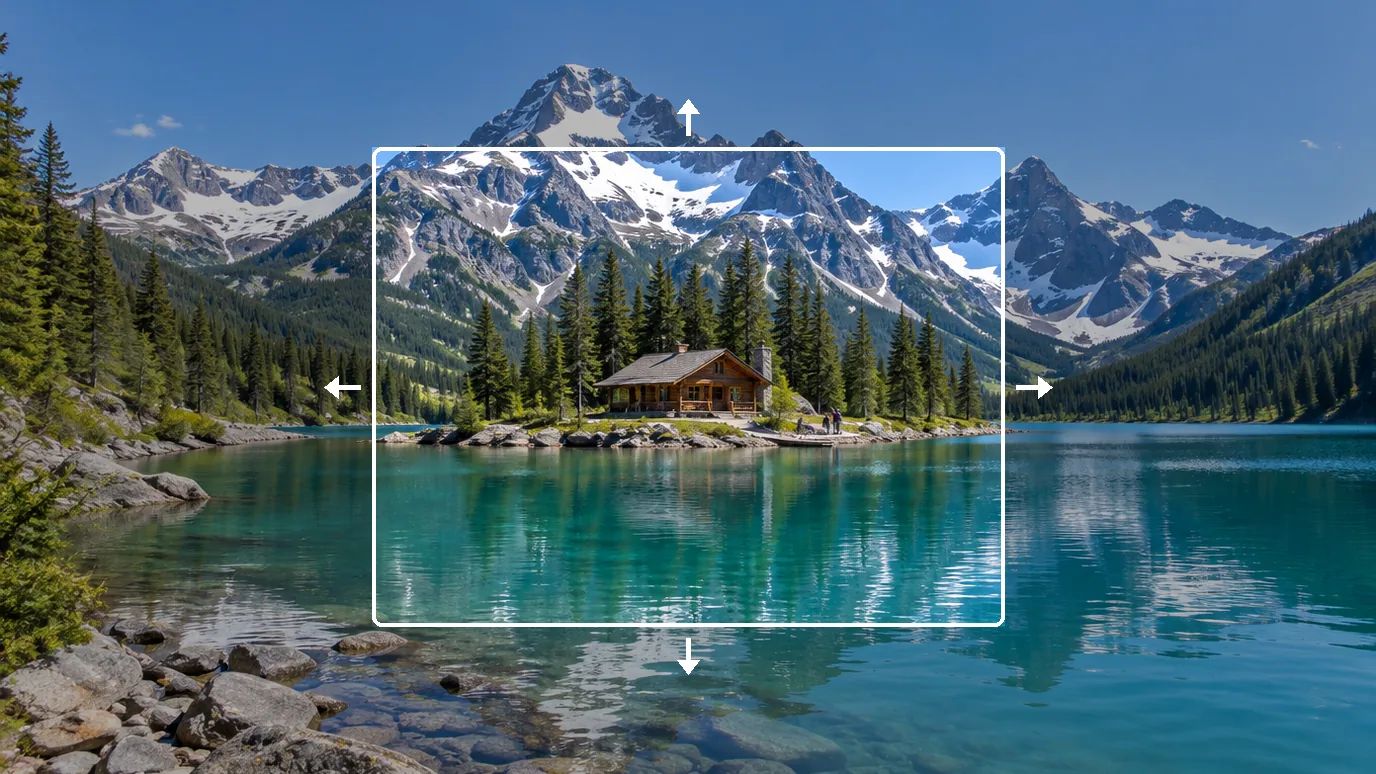
مثال على توسيع الصورة: بحيرة جبلية مع كوخ خشبي، محددة في المنتصف، وُسّعت إلى منظر بانورامي بمزيد من الجبال والشاطئ والسماء

من يستخدم أداة توسيع الصور بالذكاء الاصطناعي

كل من لديه صورة جيدة بشكل غير مناسب.

صنّاع المحتوى على مواقع التواصل

أعد استخدام صورة واحدة في المنشورات المربعة والقصص العمودية والصور المصغّرة العريضة دون اقتصاصات محرجة.

المسوّقون والمصممون

احصل على لافتات عريضة وتصاميم إعلانية وخلفيات للشرائح من الصور التي لديك.

المصورون

امنح العنصر المؤطر بإحكام مساحة أكبر، أو خفّف من ضيق التكوين بعد التصوير.

البائعون عبر الإنترنت

اجعل صور المنتجات تناسب نسبة الصورة التي يطلبها كل متجر إلكتروني أو واجهة متجر.
كيفية توسيع صورة وتكبير إطارها

  1. ارفع صورتك

    سجّل الدخول وارفع صورة PNG أو JPG أو WEBP.

  2. اختر نسبة أو اسحب الإطار

    اختر نسبة أبعاد جاهزة، أو اسحب مقابض الزوايا والحواف لتمديد كل جانب بحرية. واسحب الصورة نفسها لتغيير موضعها في اللوحة الجديدة.

  3. وسّع ونزّل

    انقر على «إنشاء». يملأ الذكاء الاصطناعي المساحة الجديدة حول صورتك؛ ونزّل النتيجة عندما تجهز.

استكشف المزيد من أدوات الصور بالذكاء الاصطناعي

تحتاج إلى إصلاح مختلف؟ كل أداة من هذه الأدوات تتقن مهمة واحدة.

مولّد الصور بالذكاء الاصطناعي

أنشئ صورًا من موجّه نصي باستخدام GPT Image 2.5 وNano Banana وSeedream وغيرها.

صورة إلى صورة بالذكاء الاصطناعي

استخدم صورة كمرجع وأعد إنشاءها بأسلوب أو إضاءة أو مكان جديد.

محرر الصور بالذكاء الاصطناعي

صِف التغيير بكلمات بسيطة وعدّل الصورة، دون أقنعة أو طبقات.

الرسم الداخلي بالذكاء الاصطناعي

مرّر الفرشاة على منطقة واحدة وصِف ما يجب رسمه فيها.

أداة إزالة الخلفية

اقتطع الموضوع بنقرة واحدة ونزّل صورة PNG شفافة.

أداة إزالة العناصر

مرّر الفرشاة على الأشخاص أو النصوص أو الفوضى وامسحها بنظافة.

أداة إزالة العلامة المائية

امسح أختام التاريخ والشعارات والنصوص المتراكبة من صورك الخاصة.

أداة تغيير الخلفية بالذكاء الاصطناعي

استبدل الخلفية بمشهد جديد تصفه في موجّه نصي.

أداة رفع دقة الصور

كبّر الصور حتى 16× بتفاصيل أوضح وحواف نظيفة.

تبديل الوجوه في الصور

ضع الوجه من صورة على صورة أخرى بخطوة واحدة.

صورة إلى فيديو

أعد الحياة إلى صورتك المعدّلة كمقطع فيديو قصير.

الأسئلة الشائعة

توسيع الصورة، ويُسمى أيضًا الرسم الخارجي (Outpainting)، يكبّر الصورة بإنشاء محتوى جديد خارج حوافها الأصلية. تبقى الصورة في مكانها، ويملأ الذكاء الاصطناعي المساحة المضافة بما يتناسب مع المشهد.

تحدد اللوحة الجديدة بنسبة جاهزة أو بمقابض السحب. يرسل MaxH3 صورتك وحجم اللوحة وموضع الصورة إلى Bria Expand، وهو نموذج ذكاء اصطناعي مصمم لتوسيع الصور، فيملأ كل ما هو خارج الإطار الأصلي. لا حاجة إلى موجّه نصي.

نعم. تحصل الحسابات الجديدة على نقاط مجانية عند التسجيل دون الحاجة إلى بطاقة، ويظهر سعر كل عملية توسيع على زر «إنشاء». تحمل التنزيلات في الفئة المجانية علامة MaxH3 المائية؛ وتزيلها خطة Lite وما فوقها.

النسب الجاهزة هي 1:1 و3:4 و4:3 و9:16 و16:9 و2:3 و3:2. ولأي شكل آخر، اسحب المقابض لتحديد كل جانب بنفسك، وستنتقل الأداة إلى «مخصص».

ليس مباشرةً. لا يحتوي توسيع الصورة على موجّه: أنت تقرر مقدار ما يُضاف على كل جانب وموضع صورتك، وتُنشأ المساحة الجديدة لتكمل المشهد. ولإضافة شيء محدد بعد ذلك، مرّر الفرشاة على ذلك الجزء من النتيجة في الرسم الداخلي بالذكاء الاصطناعي وصِفه.

عادةً ما تتمدد المحيطات المتصلة مثل السماء أو الرمال أو الماء أو العشب أو الجدران السادة بأكثر الأشكال إقناعًا. أما التوسيعات الكبيرة جدًا، أو التفاصيل المزدحمة المقطوعة عند الحواف، فقد تبدو أقل اتساقًا؛ وفي هذه الحالة جرّب إضافة مساحة أصغر.

لا. لا تستطيع الأداة رؤية ما كان خارج الإطار عند التقاط الصورة، لذا تنشئ محتوى جديدًا يناسبها بدلًا من ذلك. وبالنسبة لصورة مقتصة أرسلها إليك أحدهم، تكون النتيجة امتدادًا معقولًا، لا الجزء المفقود الحقيقي.

صور PNG وJPG وWEBP بحجم يصل إلى 10 MB. يمكن أن تصل الصورة الموسّعة إلى 5000 × 5000 بكسل، وتحتفظ صورتك بحجمها الأصلي بالبكسل داخلها.

نعم. ارفعها كأي صورة أخرى، أو بعد إنشاء صورة باستخدام مولّد الصور بالذكاء الاصطناعي، افتح «توسيع الصورة» من أزرار الأدوات أسفل النتيجة.

نعم، مع أي خطة مدفوعة أو حزمة نقاط، وكلتاهما تشمل ترخيصًا تجاريًا وتنزيلات بلا علامة مائية.

امنح صورك مساحة أكبر

اختر نسبة أو اسحب الإطار، وسيملأ MaxH3 بقية المشهد.
