الرسم الداخلي

استبدل أي شيء في صورة باستخدام الرسم الداخلي بالذكاء الاصطناعي

مرّر الفرشاة على الجزء الذي تريد تغييره من الصورة، وصِف ما يجب أن يحل محله، وستتولى أداة الرسم الداخلي بالذكاء الاصطناعي في MaxH3 رسمه داخل المنطقة المحددة بحيث يندمج مع بقية المشهد. استبدل مزهرية بنبتة، أو أضف قاربًا إلى رصيف فارغ، أو جرّب لونًا جديدًا لأريكة. يبقى كل ما خارج الفرشاة كما هو، وتحتفظ الصورة بدقتها الأصلية. ولمسح شيء دون وضع أي شيء مكانه، استخدم أداة إزالة العناصر بدلًا من ذلك.
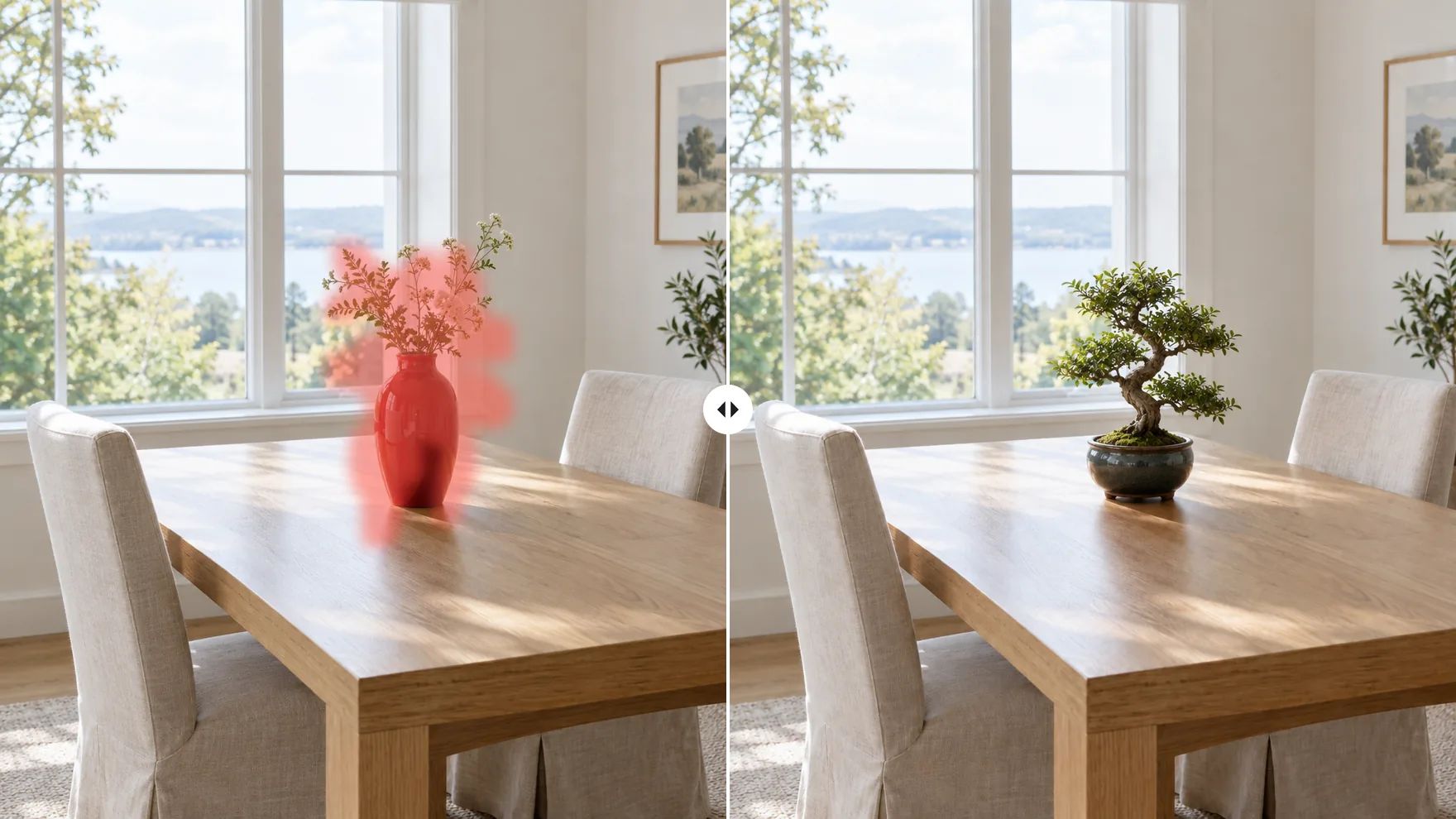
قبل وبعد: طاولة طعام مُرّرت الفرشاة فيها على مزهرية خزفية حمراء، ثم الطاولة نفسها وقد حلّت مكانها شجرة بونساي صغيرة

غيّر أي جزء من الصورة بفرشاة وموجّه

حدّد المنطقة، واذكر ما تريده فيها، واترك بقية الصورة على حالها.

أضف عناصر جديدة إلى أي صورة

مرّر الفرشاة على مكان فارغ وصِف ما يناسبه: قارب في نهاية رصيف، أو مصباح على طاولة جانبية، أو طائر على غصن. يُرسم العنصر الجديد داخل المنطقة التي حددتها، ويبقى باقي المشهد كما كان.
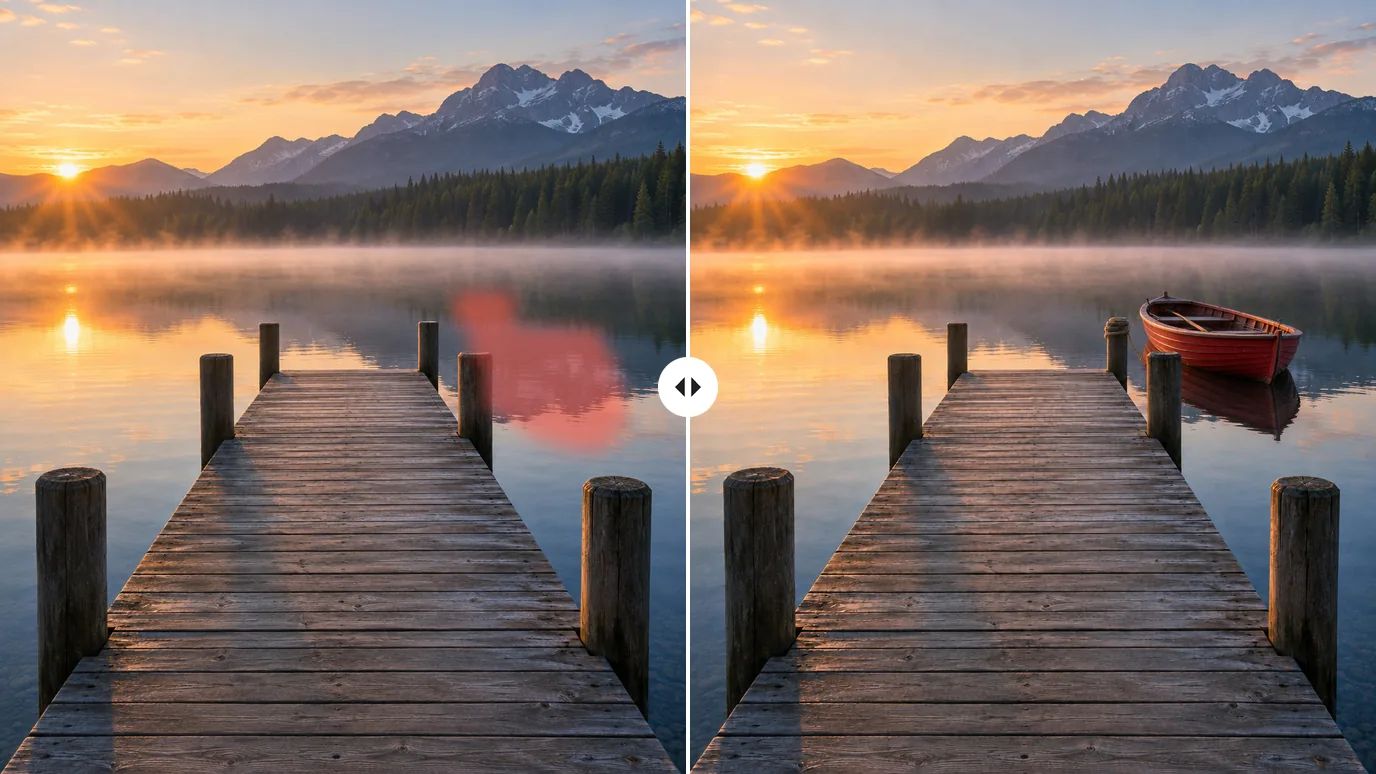
قبل وبعد: رصيف خشبي فارغ على بحيرة ضبابية مُرّرت الفرشاة على الماء عند طرفه، ثم الرصيف نفسه وقد رُبط إليه قارب تجديف أحمر

غيّر الملابس والإكسسوارات

جرّب قميصًا أو سترة أو قبعة مختلفة على الصورة نفسها. مرّر الفرشاة على قطعة الملابس، وصِف القطعة الجديدة بلونها وخامتها، ثم ابدأ الإنشاء. لا يُعاد رسم إلا المنطقة المحددة، فيبقى الوجه والوضعية كما هما.
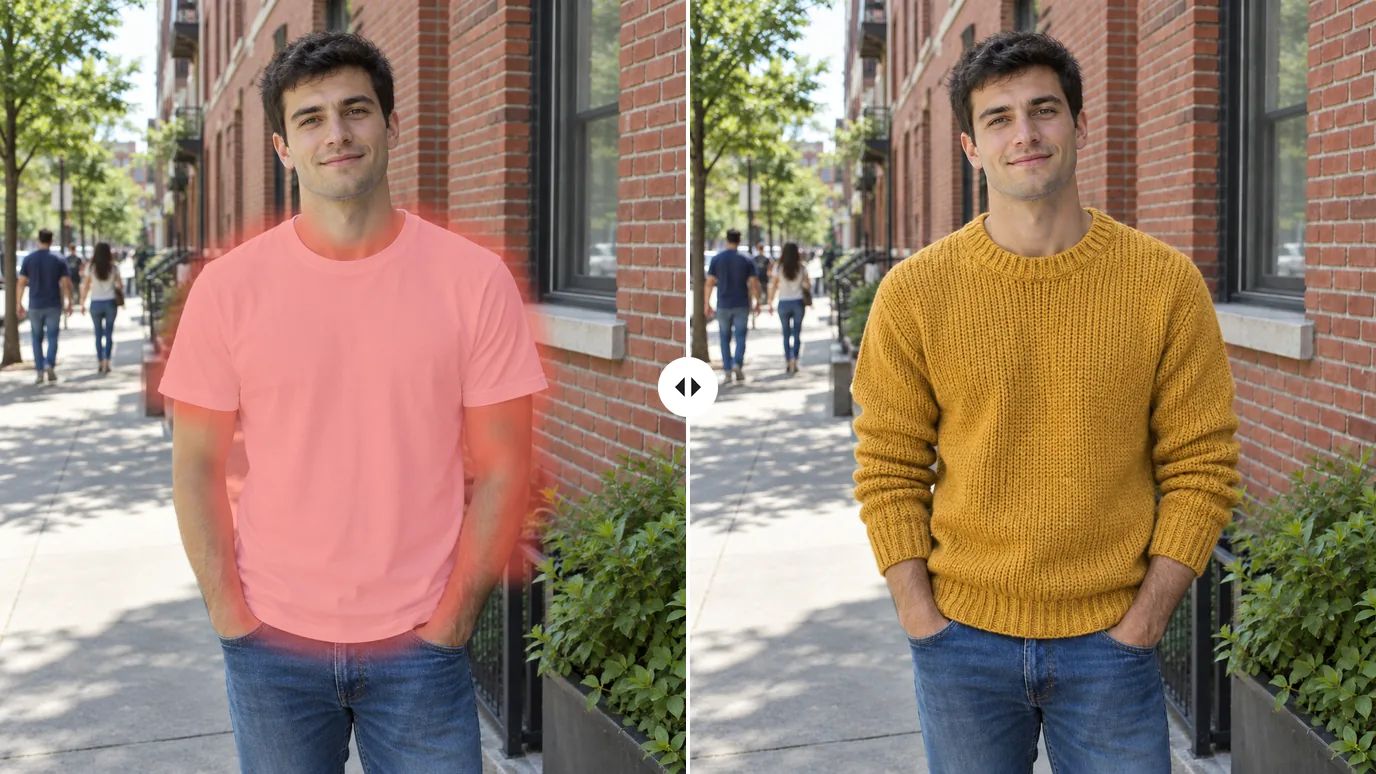
قبل وبعد: رجل يرتدي قميصًا أبيض سادة على رصيف في المدينة مُرّرت الفرشاة على قميصه، ثم الرجل نفسه بكنزة صوفية محبوكة بلون الخردل

جرّب ألوانًا وخامات جديدة في غرفة

شاهد أريكة رمادية بقماش مخملي أخضر، أو جدارًا أبيض بلون التيراكوتا، أو أرضية من خشب الصنوبر بخشب البلوط الداكن قبل أن تشتري أي شيء. مرّر الفرشاة على السطح، واذكر اللون أو الخامة الجديدة في موجّهك، وقارن النتيجة بالأصل.
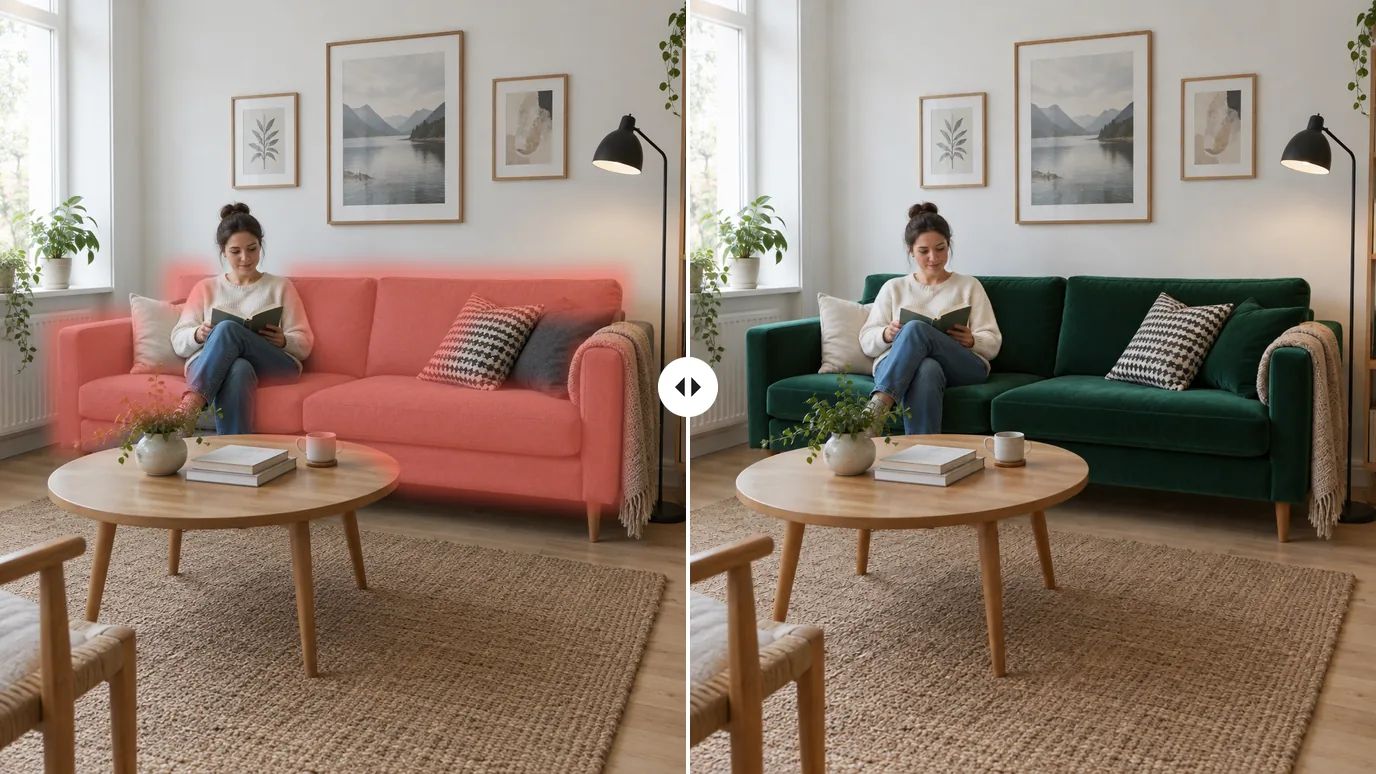
قبل وبعد: غرفة معيشة مُرّرت الفرشاة فيها على أريكة قماشية رمادية، ثم الغرفة نفسها بأريكة مخملية بلون الزمرد الأخضر

استبدل السماء في صور المناظر الطبيعية

حوّل سماءً رمادية باهتة إلى غروب أو يوم أزرق صافٍ بتمرير الفرشاة عليها ووصف السماء التي تريدها. ولاستبدال كل ما خلف شخص أو منتج دفعة واحدة، تتولى أداة تغيير الخلفية بالذكاء الاصطناعي ذلك انطلاقًا من موجّه، دون فرشاة.
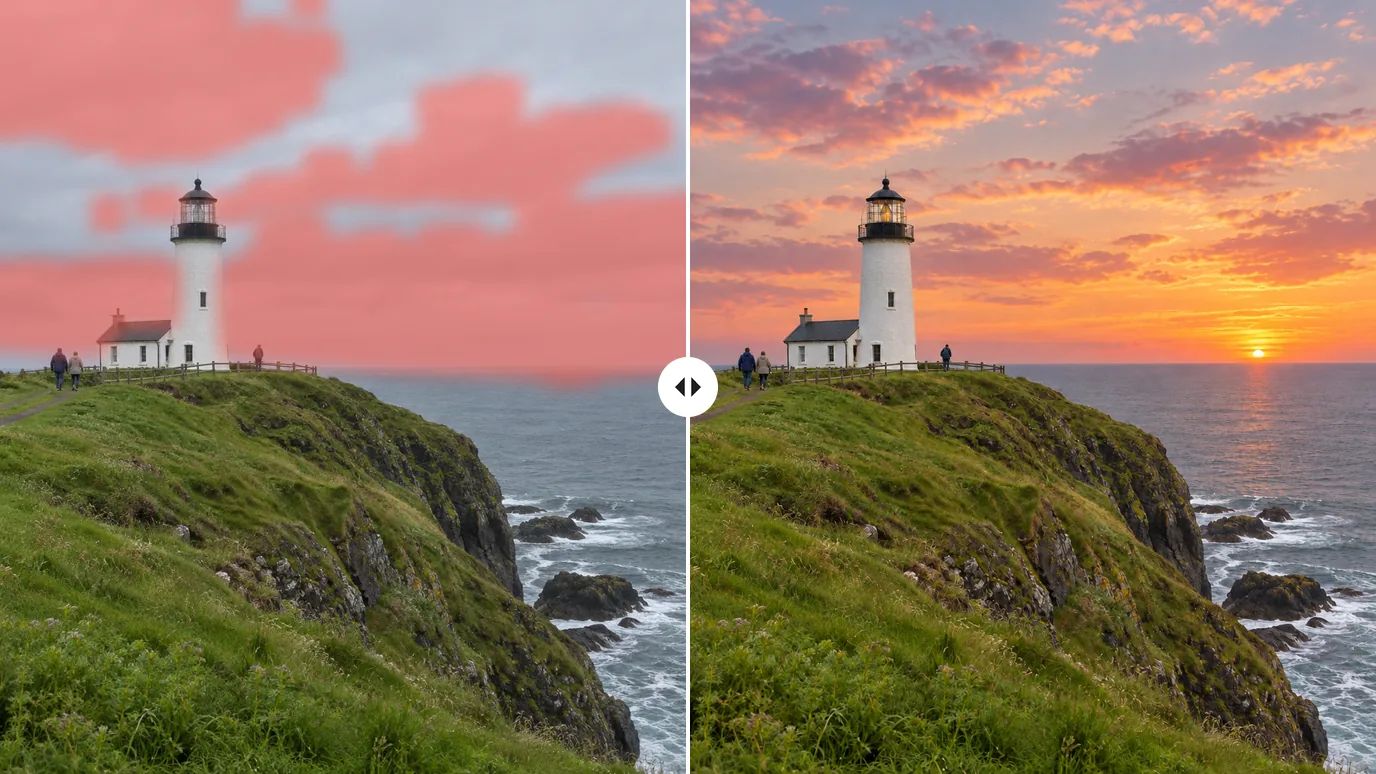
قبل وبعد: منارة بيضاء على جرف تحت سماء ملبّدة بالغيوم مُرّرت عليها الفرشاة، ثم المنارة نفسها تحت سماء غروب وردية وبرتقالية

من يستخدم الرسم الداخلي بالذكاء الاصطناعي

كل من تعجبه صورة لكنه يريد أن يكون جزء منها مختلفًا.

البائعون عبر الإنترنت

بدّل الإكسسوارات والألوان والتفاصيل في صور المنتجات لتجربة أشكال مختلفة دون إعادة التصوير.

المصممون والمسوّقون

عدّل عنصرًا واحدًا في صورة حملة أو نموذج تجريبي بينما يبقى باقي التصميم ثابتًا.

الديكور الداخلي والعقارات

عاين أثاثًا وألوانًا وتشطيبات جديدة في صورة للغرفة الحقيقية.

صنّاع المحتوى على مواقع التواصل

أصلح التفصيل الوحيد الذي يزعجك، أو أضف لمسة مرحة، قبل النشر.
كيفية استخدام الرسم الداخلي على صورة

  1. ارفع صورتك

    سجّل الدخول وارفع صورة PNG أو JPG أو WEBP.

  2. حدّد المنطقة بالفرشاة وصِفها

    لوّن الجزء الذي تريد تغييره متجاوزًا حوافه قليلًا، بفرشاة يتراوح حجمها بين 10 و200 بكسل. صحّح القناع بالممحاة أو بالتراجع أو الإعادة أو المسح، ثم اكتب في الموجّه ما يجب أن يظهر هناك.

  3. أنشئ ونزّل

    انقر على «إنشاء». يُعاد رسم المنطقة المحددة لتطابق موجّهك؛ ونزّل النتيجة عندما تجهز.

استكشف المزيد من أدوات الصور بالذكاء الاصطناعي

تحتاج إلى إصلاح مختلف؟ كل أداة من هذه الأدوات تتقن مهمة واحدة.

مولّد الصور بالذكاء الاصطناعي

أنشئ صورًا من موجّه نصي باستخدام GPT Image 2.5 وNano Banana وSeedream وغيرها.

صورة إلى صورة بالذكاء الاصطناعي

استخدم صورة كمرجع وأعد إنشاءها بأسلوب أو إضاءة أو مكان جديد.

محرر الصور بالذكاء الاصطناعي

صِف التغيير بكلمات بسيطة وعدّل الصورة، دون أقنعة أو طبقات.

أداة إزالة الخلفية

اقتطع الموضوع بنقرة واحدة ونزّل صورة PNG شفافة.

أداة إزالة العناصر

مرّر الفرشاة على الأشخاص أو النصوص أو الفوضى وامسحها بنظافة.

أداة إزالة العلامة المائية

امسح أختام التاريخ والشعارات والنصوص المتراكبة من صورك الخاصة.

أداة تغيير الخلفية بالذكاء الاصطناعي

استبدل الخلفية بمشهد جديد تصفه في موجّه نصي.

أداة رفع دقة الصور

كبّر الصور حتى 16× بتفاصيل أوضح وحواف نظيفة.

توسيع الصورة بالذكاء الاصطناعي

وسّع الصورة خارج حدودها لتناسب أي نسبة أبعاد.

تبديل الوجوه في الصور

ضع الوجه من صورة على صورة أخرى بخطوة واحدة.

صورة إلى فيديو

أعد الحياة إلى صورتك المعدّلة كمقطع فيديو قصير.

الأسئلة الشائعة

يعيد الرسم الداخلي (Inpainting) إنشاء جزء محدد من الصورة. تحدد المنطقة بقناع وتصف ما يجب أن تحتويه، فيرسم الذكاء الاصطناعي محتوى جديدًا داخل تلك المنطقة بحيث يتناسب مع البكسلات المحيطة بها.

ترسم قناعًا بالفرشاة وتكتب موجّهًا. يرسل MaxH3 الصورة والقناع وموجّهك إلى Bria GenFill، وهو نموذج ذكاء اصطناعي مصمم للتعبئة التوليدية، فيعيد رسم المنطقة المقنّعة فقط. يُستخدم موجّهك كما كتبته، دون إعادة صياغة تلقائية.

نعم. تحصل الحسابات الجديدة على نقاط مجانية عند التسجيل دون الحاجة إلى بطاقة، ويظهر سعر كل عملية رسم داخلي على زر «إنشاء». تحمل التنزيلات في الفئة المجانية علامة MaxH3 المائية؛ وتزيلها خطة Lite وما فوقها.

أداة إزالة العناصر تمسح فقط: تمرّر الفرشاة على عنصر فتُملأ المنطقة مما يحيط بها، دون موجّه. أما الرسم الداخلي فيتطلب دائمًا موجّهًا ويرسم شيئًا جديدًا في المنطقة المحددة، لذا استخدمه عندما تريد الاستبدال أو الإضافة لا الحذف.

استخدم الرسم الداخلي عندما تريد التحكم بدقة في المنطقة التي تتغير. أما محرر الصور بالذكاء الاصطناعي فلا يحتاج إلى فرشاة: تصف التعديل بكلمات بسيطة فيُطبَّق على الصورة، وهو ما يناسب التغييرات التي تشمل الصورة كلها مثل الأسلوب أو الإضاءة أو الموسم.

صِف ما يجب أن يظهر في المنطقة المحددة، لا الصورة كلها: العنصر ولونه وخامته وحجمه، مثل شجرة بونساي صغيرة في أصيص خزفي داكن. يمكن أن يصل طول الموجّه إلى 2000 حرف.

صور PNG وJPG وWEBP بحجم يصل إلى 10 MB. تحتفظ النتيجة بدقة الصورة التي ترفعها.

نعم، مع أي خطة مدفوعة أو حزمة نقاط، وكلتاهما تشمل ترخيصًا تجاريًا وتنزيلات بلا علامة مائية.

غيّر ما تريد، واحتفظ بالباقي

حدّد منطقة بالفرشاة، وصِفها، وسيرسمها MaxH3.
