إزالة التشويش بالذكاء الاصطناعي
إزالة التشويش بالذكاء الاصطناعي

تخلّص من التشويش والحبيبات في الصور مع أداة إزالة التشويش بالذكاء الاصطناعي
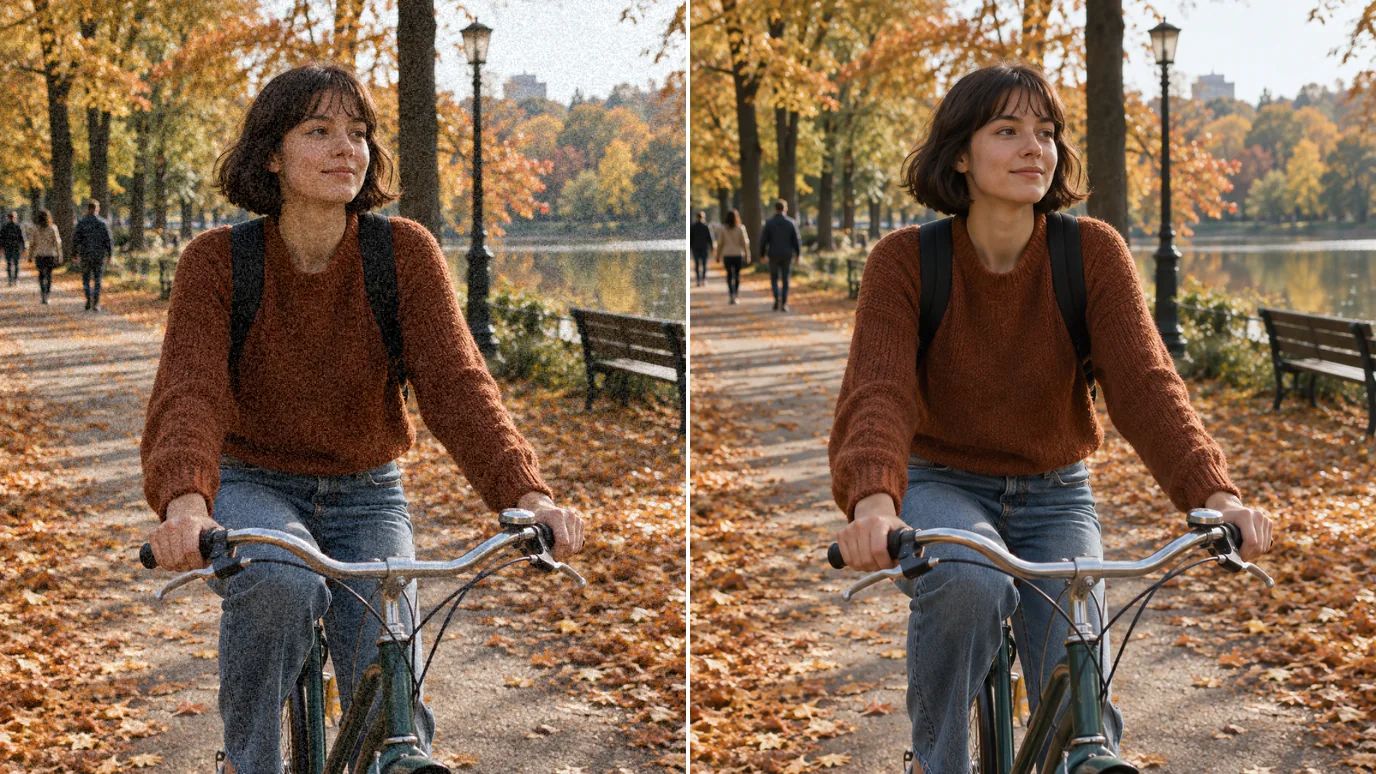
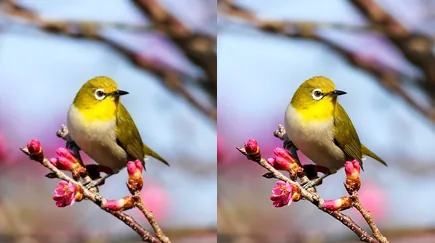
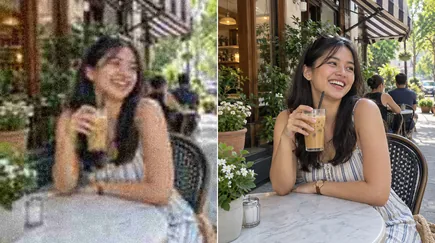
ارفع صورة مليئة بالحبيبات، وستزيل أداة إزالة التشويش بالذكاء الاصطناعي التشويش مع الحفاظ على التفاصيل: تبقى البشرة والشعر والأقمشة والملمس الدقيق كما هي. اختر «Standard» للتشويش اليومي، أو «Enhanced» للقطات منخفضة الإضاءة، أو «Extreme» للصور الأكثر حبيبات، واضبط «القوة» كما تحب.
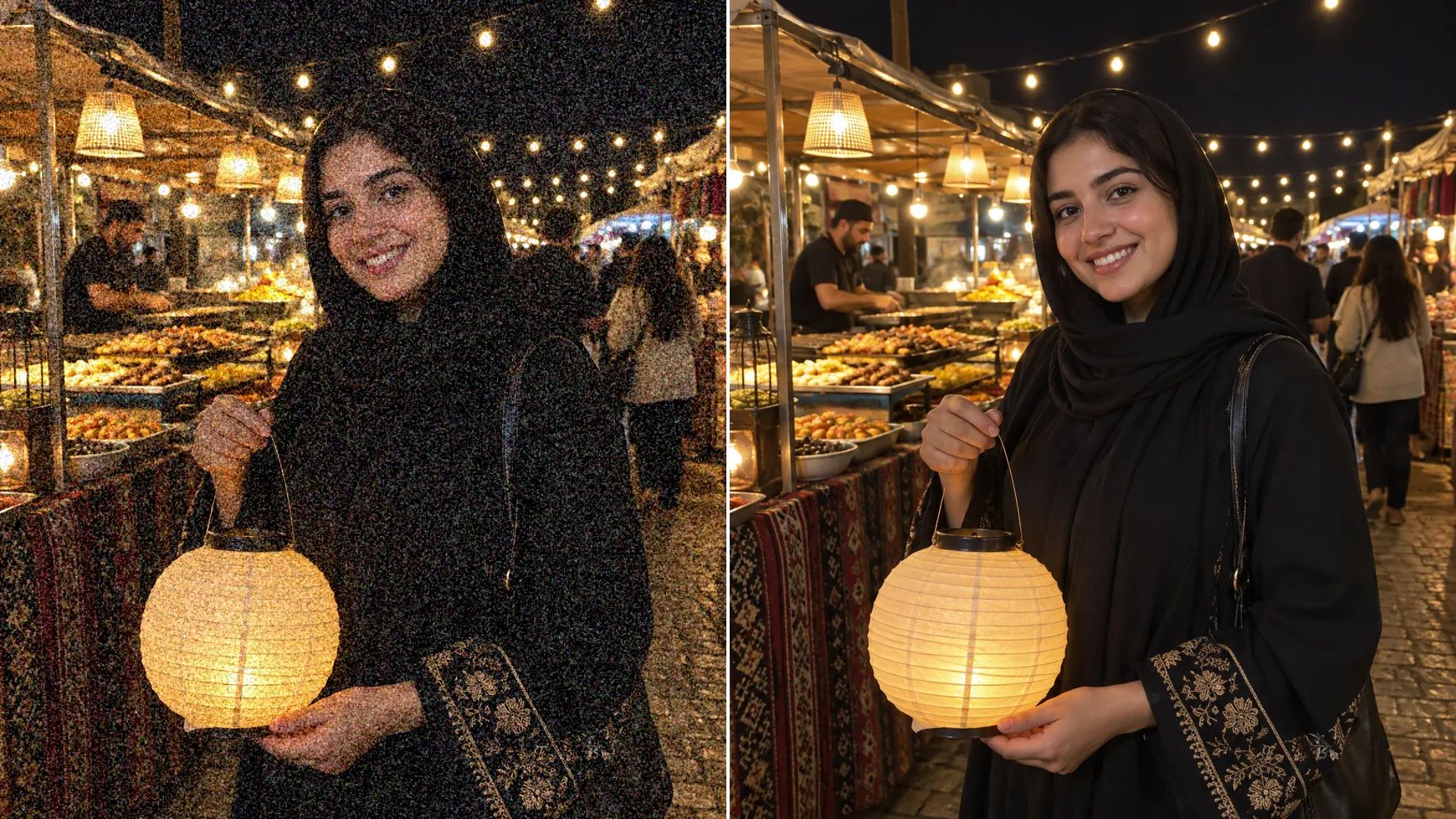
إزالة التشويش بالذكاء الاصطناعي لصور نظيفة وواضحة
يختفي التشويش، وتبقى التفاصيل.
إزالة التشويش بالذكاء الاصطناعي للصور الليلية ومنخفضة الإضاءة
تدفع الحفلات والمطاعم والشوارع المسائية الكاميرات إلى قيم ISO عالية، فتمتلئ اللقطة بالحبيبات. صُمّم وضع «Enhanced» لاستعادة التفاصيل في الإضاءة المنخفضة أثناء إزالة التشويش.
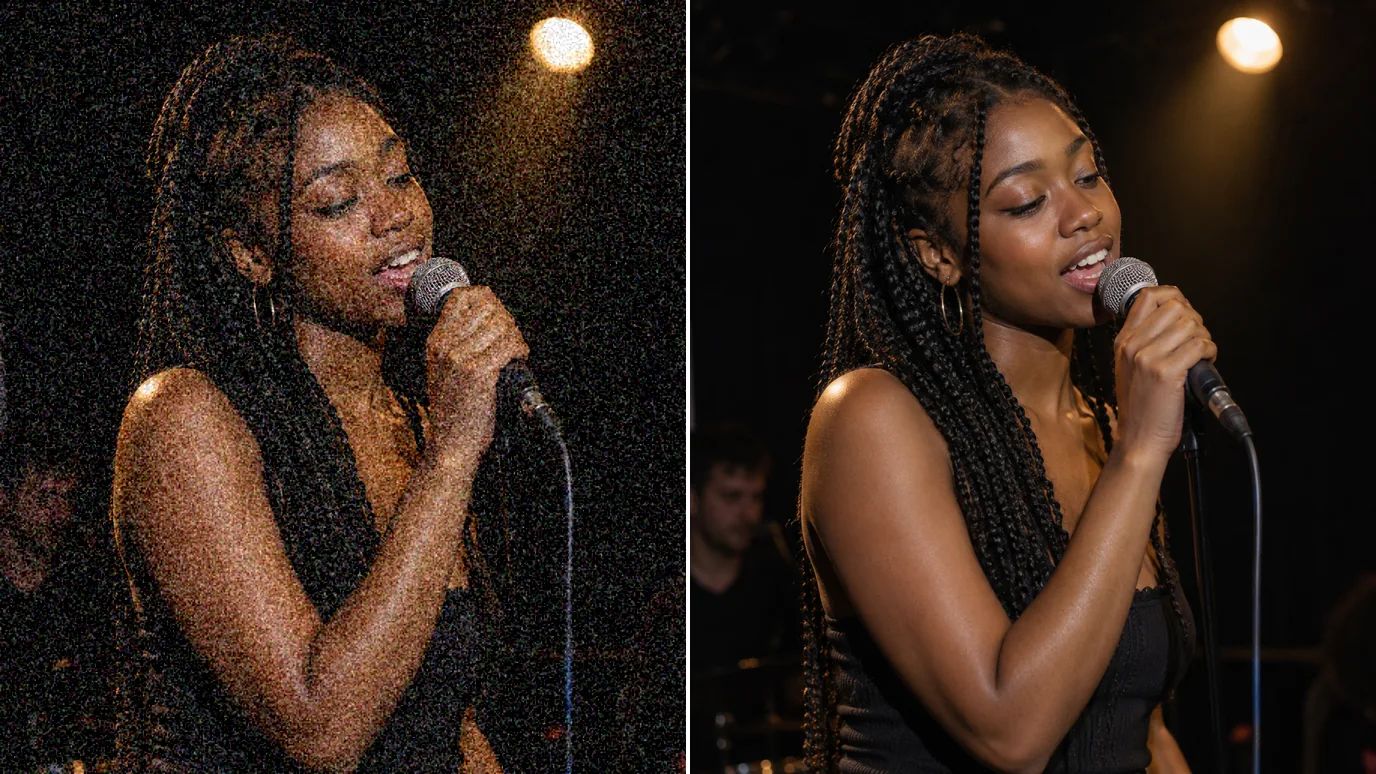
نظّف صور المنتجات
تجعل الحبيبات صور المنتجات تبدو رخيصة وتخفي الملمس. مرّرها عبر أداة إزالة التشويش بالذكاء الاصطناعي لتحصل على خلفيات ناعمة وحواف حادة.
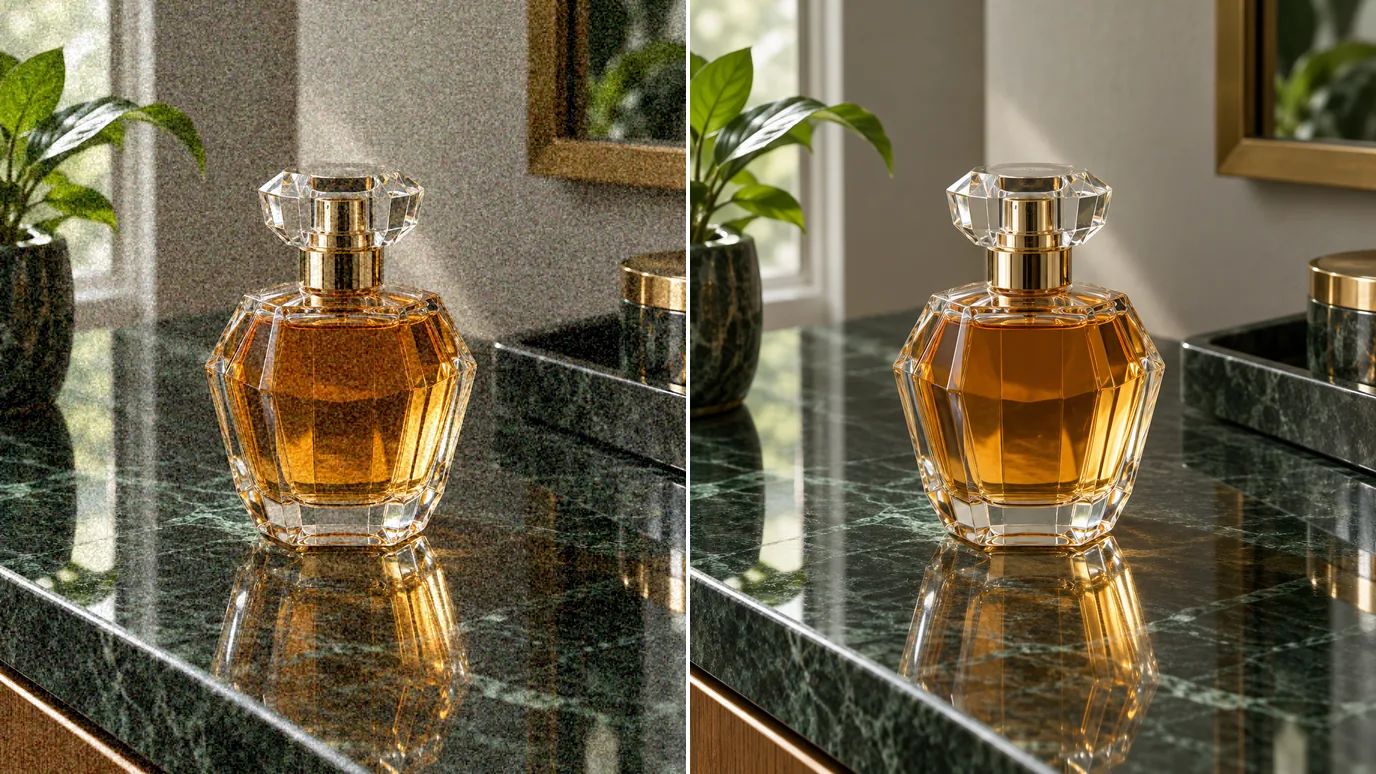
صور أوضح لوسائل التواصل والطباعة
يزداد التشويش سوءًا عندما تضغط المنصات صورتك، ويظهر في الطباعة أيضًا. أما الصور النظيفة فتبقى حادة في المنشورات وعلى الورق.
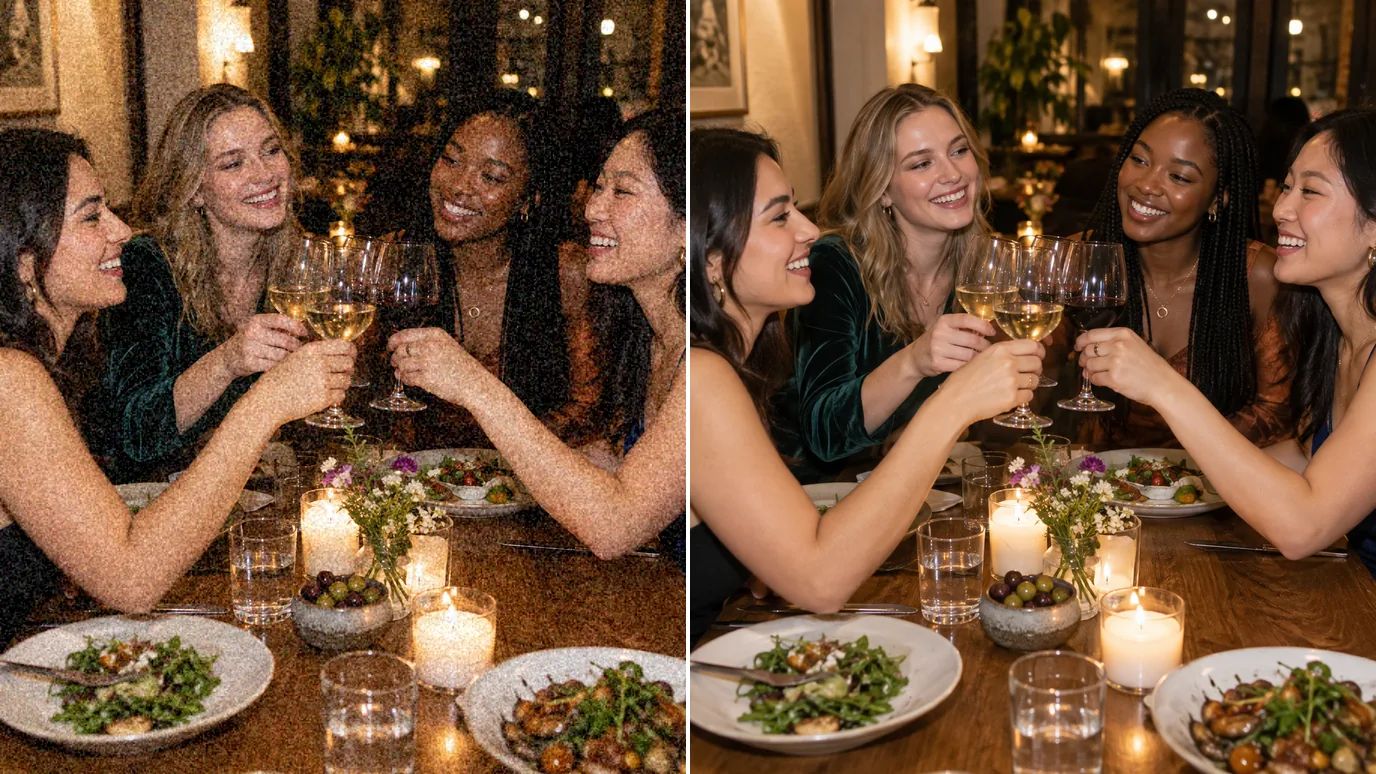
استعد الصور القديمة والممسوحة ضوئيًا
قد تطمس حبيبات الفيلم وتشويش الماسح الضوئي التفاصيل في المطبوعات القديمة. أزل التشويش من الصورة الممسوحة لتستعيد الوجوه والملمس مع الحفاظ على طابع الصورة.
من يستخدم إزالة التشويش بالذكاء الاصطناعي
كل من يصوّر في إضاءة غير مثالية.
مصورو المناسبات
لقطات ISO عالية نظيفة من الحفلات والأعراس وجلسات التصوير الليلية.
مصورو الهواتف
صور ليلية وداخلية أنعم من أي كاميرا هاتف.
البائعون عبر الإنترنت
صور منتجات نظيفة دون خلفيات مليئة بالحبيبات.
أرشيفات العائلة
نسخ ممسوحة أوضح من المطبوعات وصور الأفلام المليئة بالحبيبات.
كيفية إزالة التشويش من صورة باستخدام MaxH3
ارفع صورتك
سجّل الدخول وارفع صورة PNG أو JPG أو WEBP بحجم يصل إلى 10 MB وحتى 4096 بكسل لكل ضلع.
اختر الوضع والقوة
اختر «Standard» للتشويش اليومي، أو «Enhanced» للصور منخفضة الإضاءة، أو «Extreme» للحبيبات الكثيفة جدًا. افتح «الإعدادات» لضبط «القوة».
أنشئ ونزّل
يظهر سعر صورتك على زر «إنشاء». انقر عليه، ثم نزّل الصورة النظيفة عندما تجهز.
الأسئلة الشائعة

ودّع الصور المليئة بالحبيبات مع إزالة التشويش بالذكاء الاصطناعي
ارفع صورة مليئة بالتشويش، واختر وضعًا، واحصل على صورة نظيفة وغنية بالتفاصيل.