Удаление размытия с фото
Удаление размытия с фото

Убирайте размытие и исправляйте нечеткие фото с помощью ИИ
Загрузите размытый снимок в инструмент удаления размытия с фото, выберите режим под тип размытия (размытие объектива, размытие в движении, мягкий фокус или сильная расфокусировка) и задайте силу. ИИ восстановит края и детали, которые стерло размытие, и вернет четкое изображение того же размера.
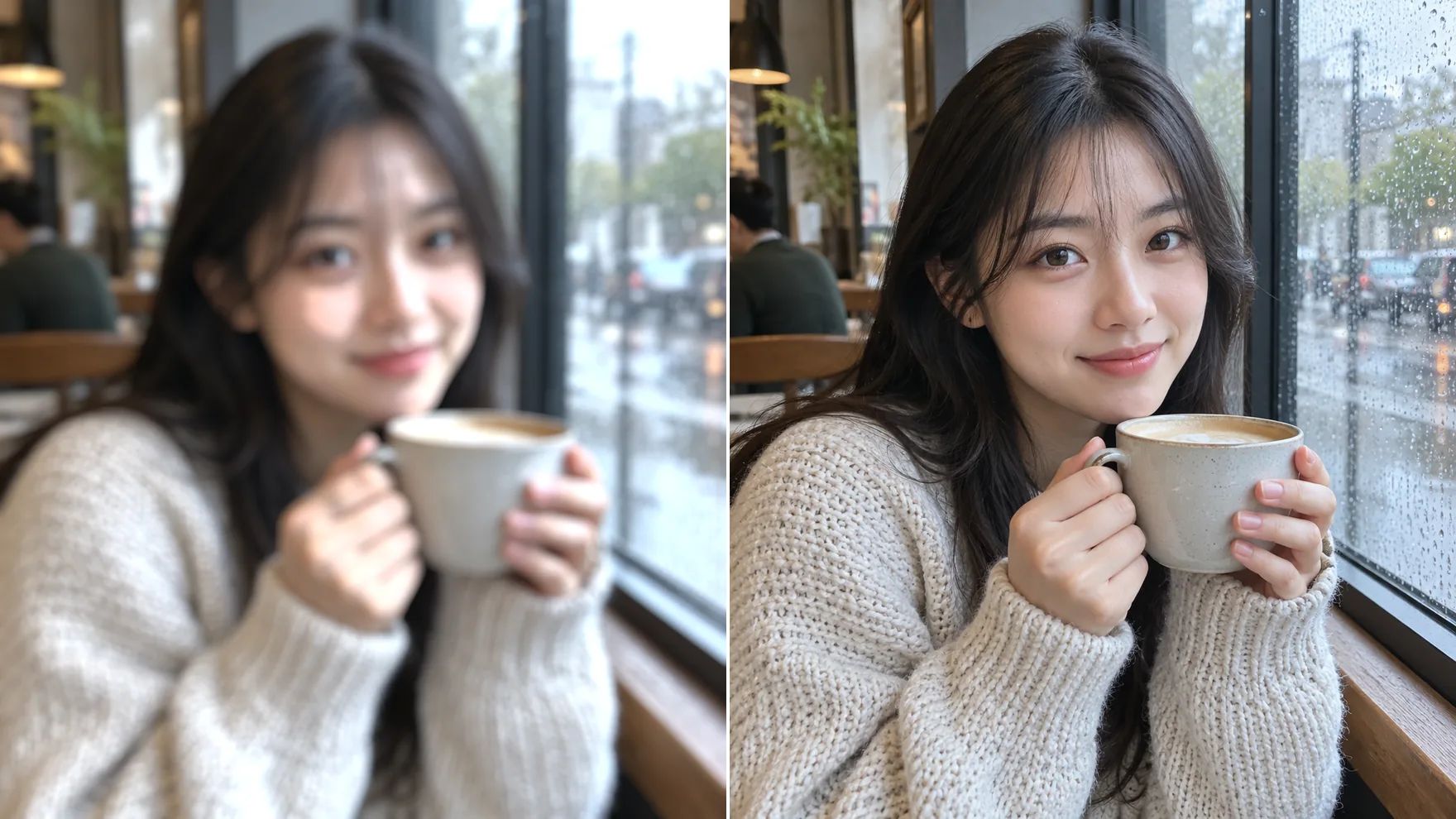
Исправляйте нечеткие снимки: удаление размытия с фото на базе ИИ
Семь режимов для промахов фокуса, дрожания камеры и мягкой оптики.
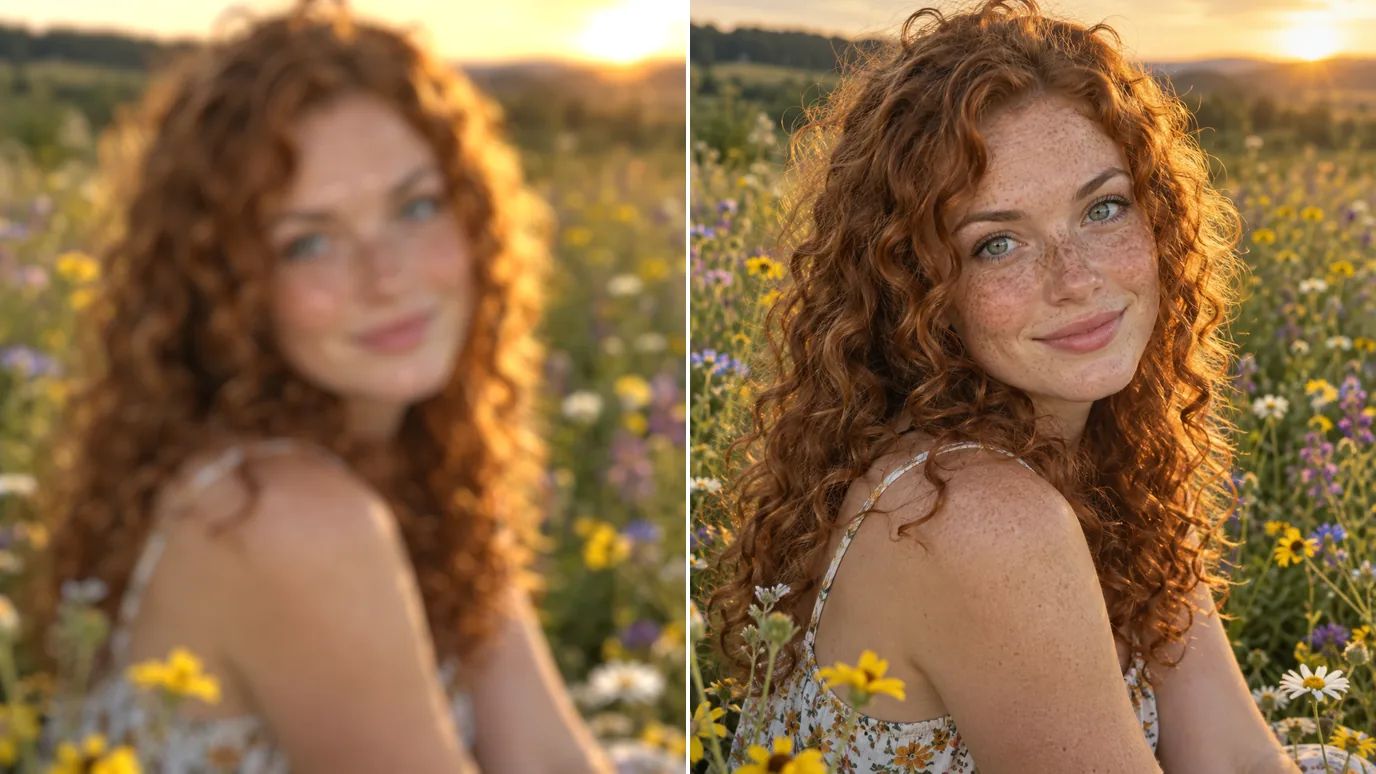
Исправляйте размытые портреты
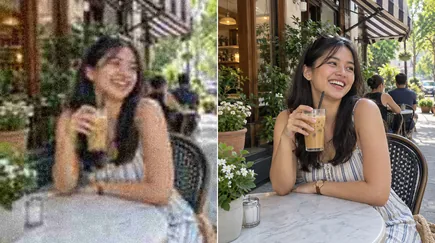
Промах фокуса делает глаза и волосы мягкими. Режимы «Размытие объектива» и «Размытие объектива V2» созданы для расфокусированных снимков и возвращают четкие глаза, ресницы и пряди без ореола.
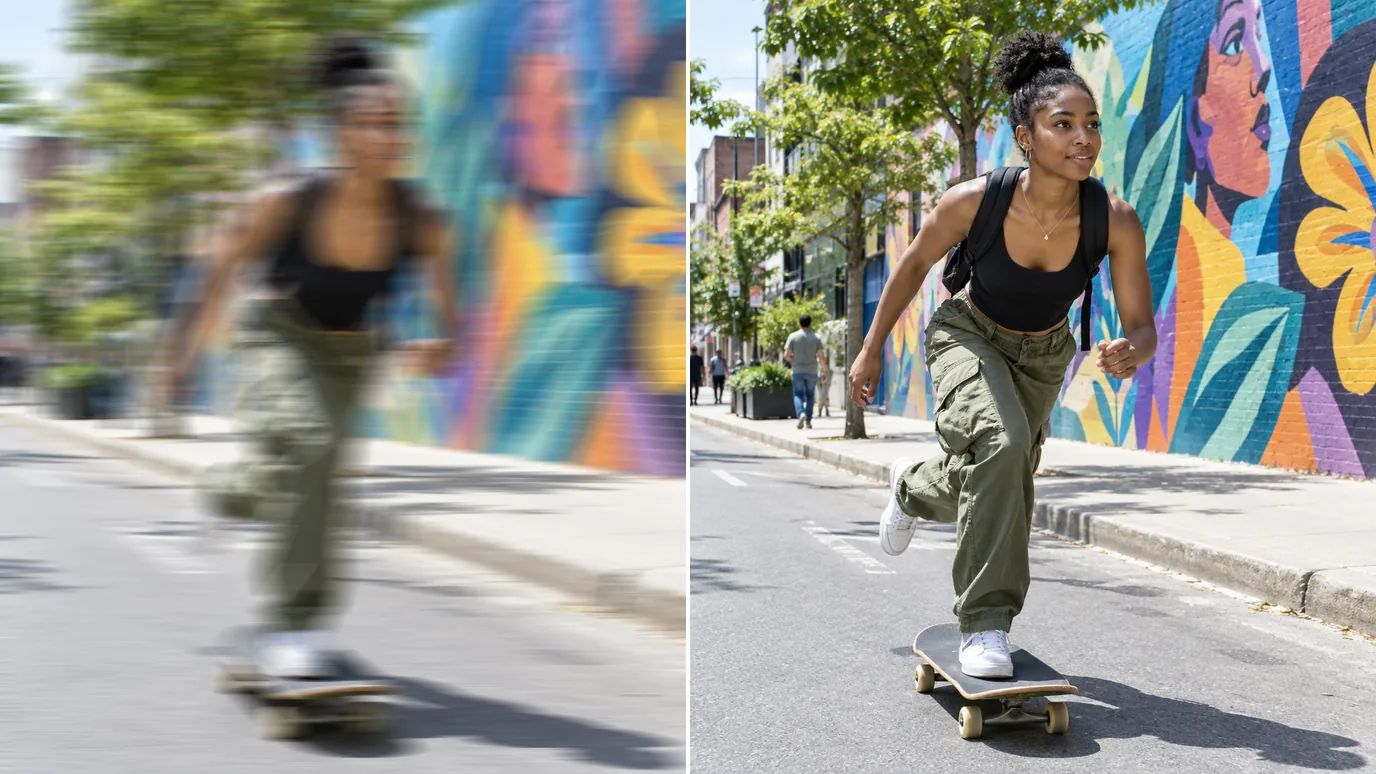
Убирайте размытие в движении
Дрожание камеры и движущиеся объекты оставляют шлейфы. Режим «Размытие в движении» устраняет этот смаз, поэтому можно убрать размытие с фото динамичных сцен, питомцев и детей в движении.
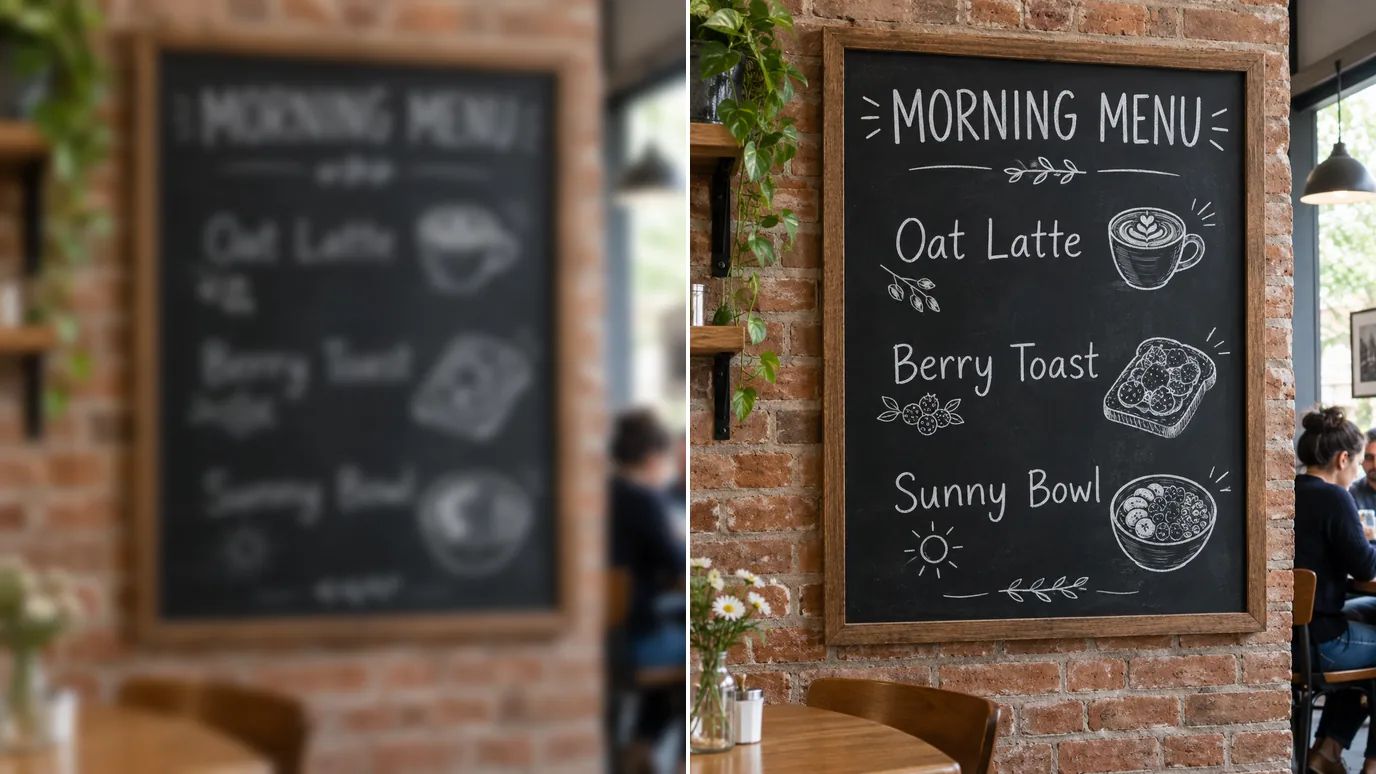
Восстанавливайте текст и мелкие детали
Размытые фото вывесок, меню и этикеток трудно прочитать. Уберите размытие в режиме «Перефокусировка» или «Естественный», чтобы восстановить тонкие линии и текстуру, и текст снова станет читаемым.
Делайте фото товаров четче
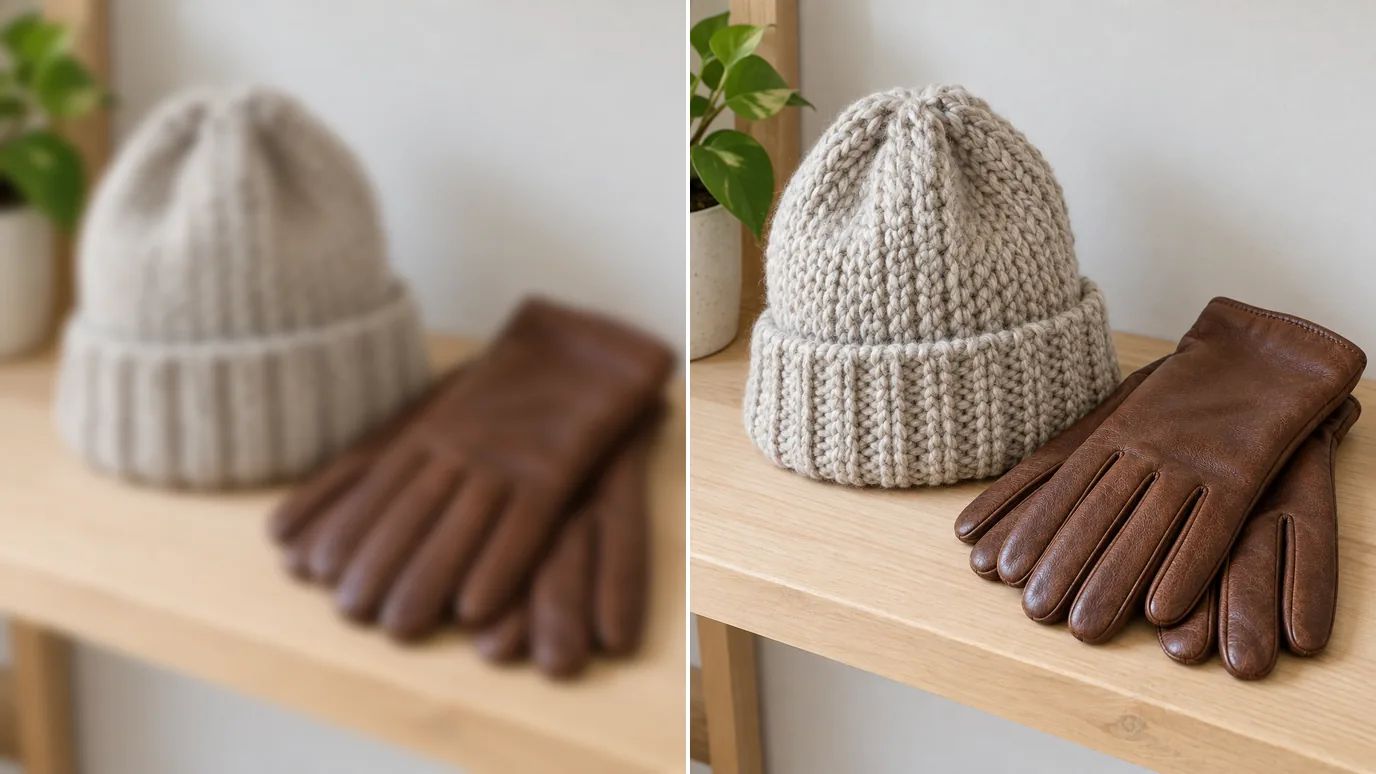
Мягкие фото товаров выглядят в интернете дешево. Уберите размытие, чтобы вернуть строчки, этикетки и текстуру поверхности, прежде чем выставлять товар.
Когда нужно убрать размытие с фото
Всякий раз, когда удачный момент получился немного не в фокусе.
Повседневные фото
Спасите кадр, где все улыбаются, а камера сфокусировалась на стене.
Онлайн-продавцы
Четкие карточки товаров из фото, снятых в спешке.
Документы и вывески
Читаемый текст с размытых фото страниц, чеков и вывесок.
Старые фото
Более четкие сканы отпечатков, которые изначально были не совсем в фокусе.
Как убрать размытие с фото в MaxH3
Загрузите фото
Войдите в аккаунт и загрузите изображение PNG, JPG или WEBP размером до 10 МБ и до 4096 пикселей по каждой стороне.
Выберите режим и силу
Выберите «Размытие объектива» при промахе фокуса, «Размытие в движении» при дрожании камеры, «Сильный» для очень размытых фото или «Стандартный» для легкой мягкости. Откройте настройки, чтобы задать силу.
Создайте и скачайте
Стоимость обработки вашего изображения отображается на кнопке «Создать». Нажмите ее, а затем скачайте четкое фото, когда оно будет готово.
Попробуйте другие ИИ-инструменты для редактирования изображений
 ИИ-улучшение фотоОткрыть инструмент
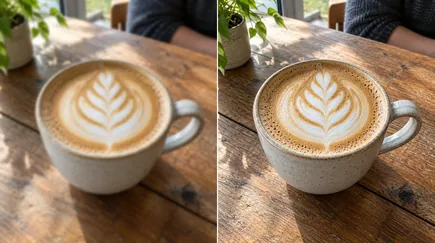 Повышение резкости фотоОткрыть инструмент
 Увеличение изображенийОткрыть инструмент
 ИИ-шумоподавлениеОткрыть инструмент
Частые вопросы

Убирайте размытие и превращайте нечеткие кадры в четкие фото
Загрузите размытое изображение, выберите режим и получите четкое фото за один шаг.