Увеличение изображений

Увеличение изображений с Topaz Enhance: подходящий режим для каждого фото
Наш ИИ-инструмент для увеличения изображений работает на Topaz Enhance и предлагает пять режимов, настроенных под разные типы изображений. Подберите режим под исходник и увеличивайте до 16×.
Стандартный режим
Универсальный режим для повседневных фото: портретов, товаров, снимков из путешествий и постов для соцсетей. Он балансирует резкость и естественную фактуру, поэтому это надежный выбор, если не знаете, какой режим взять.
- Topaz Standard V2
Высокая точность
Для изображений, которые уже выглядят хорошо: снимков с зеркальных камер, студийных портретов и товарных фото в высоком разрешении. Он сохраняет кожу, волосы и ткань верными оригиналу и почти не додумывает детали, поэтому идеален для крупной печати.
- Topaz High Fidelity V2
Низкое разрешение
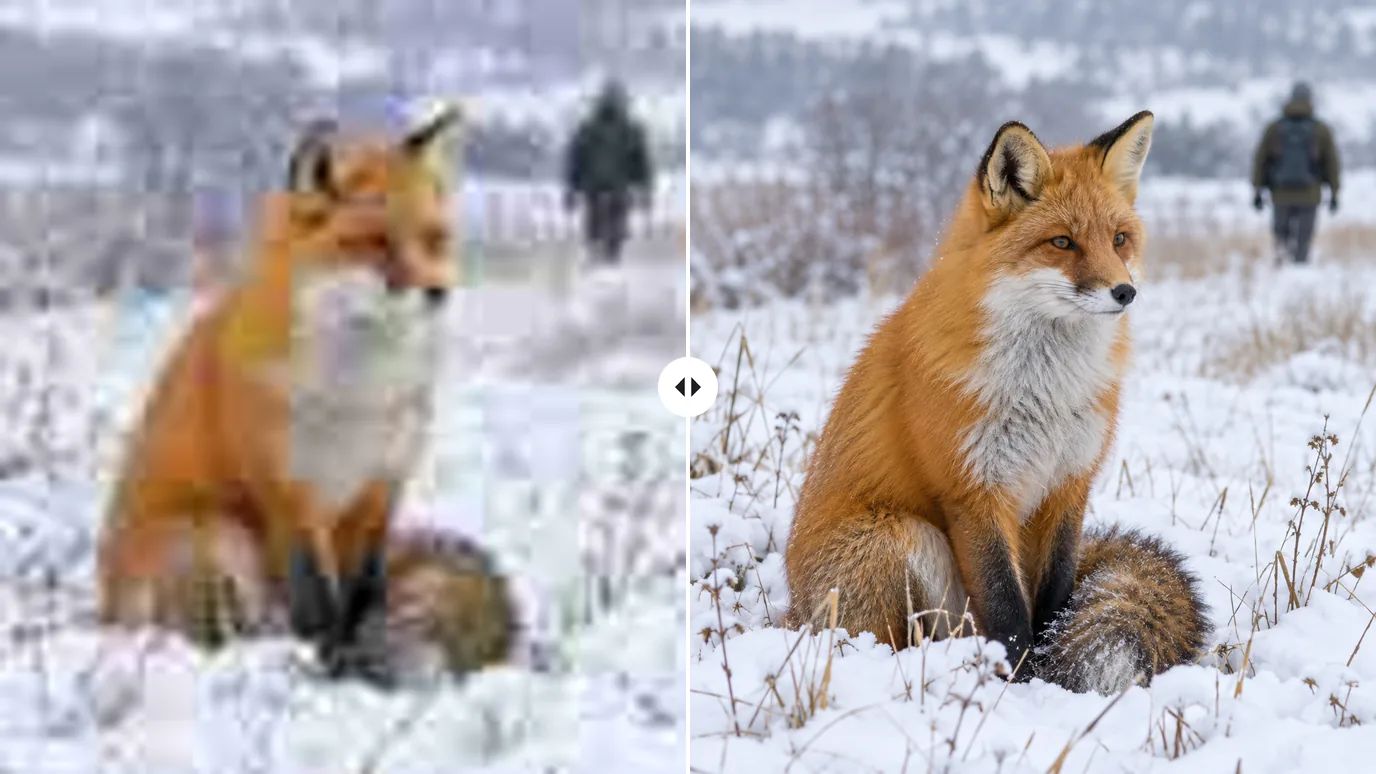
Для маленьких, размытых или сильно сжатых изображений: старых веб-фото, миниатюр, скриншотов и снимков с первых телефонов. При увеличении он восстанавливает утраченные детали и убирает шум и JPEG-артефакты.
- Topaz Low Resolution V2
Текст и фигуры
Для изображений с текстом и графикой: логотипов, вывесок, документов, постеров, диаграмм и скриншотов интерфейсов. Он сохраняет четкие края букв и прямые линии, не размывая их.
- Topaz Text Refine
Арт и аниме
Для иллюстраций, аниме, мультфильмов, цифровой живописи и 3D-рендеров. Он сохраняет чистый лайн-арт и ровные заливки цвета, не добавляя фотографического зерна.
- Topaz CGI
Увеличивайте изображения до 16× с помощью ИИ
Загрузите фото, иллюстрацию или скриншот, выберите масштаб от 2× до 16× и подходящий режим, и MaxH3 увеличит изображение с помощью Topaz Enhance. ИИ восстанавливает края и текстуры, а не растягивает пиксели, поэтому маленькие, сжатые или обрезанные изображения становятся пригодными для печати, карточек товаров и обоев.
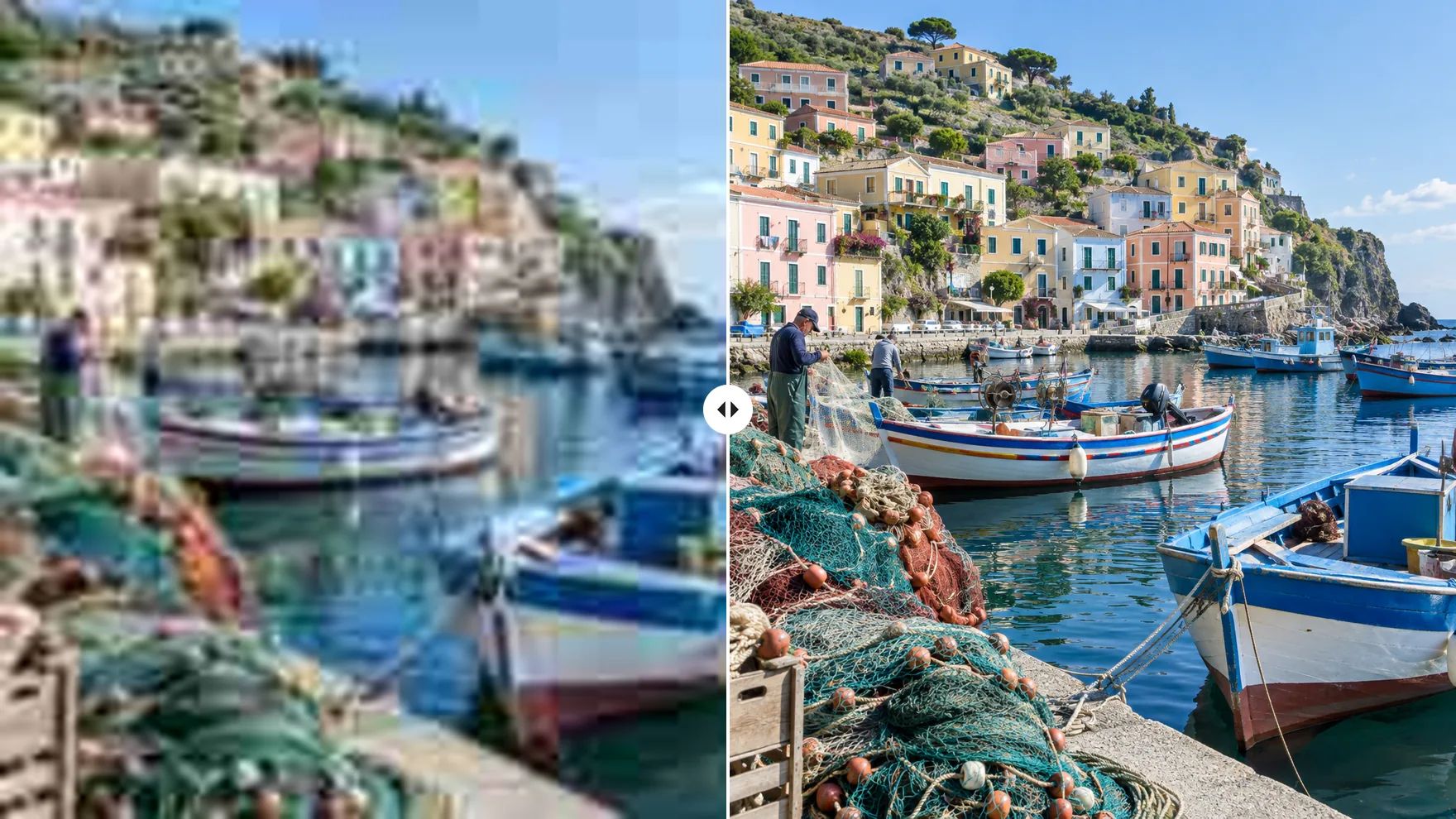
Более четкие и крупные изображения любого типа
Старые снимки, фото товаров, цифровой арт и сильно обрезанные кадры: выберите подходящие масштаб и режим.
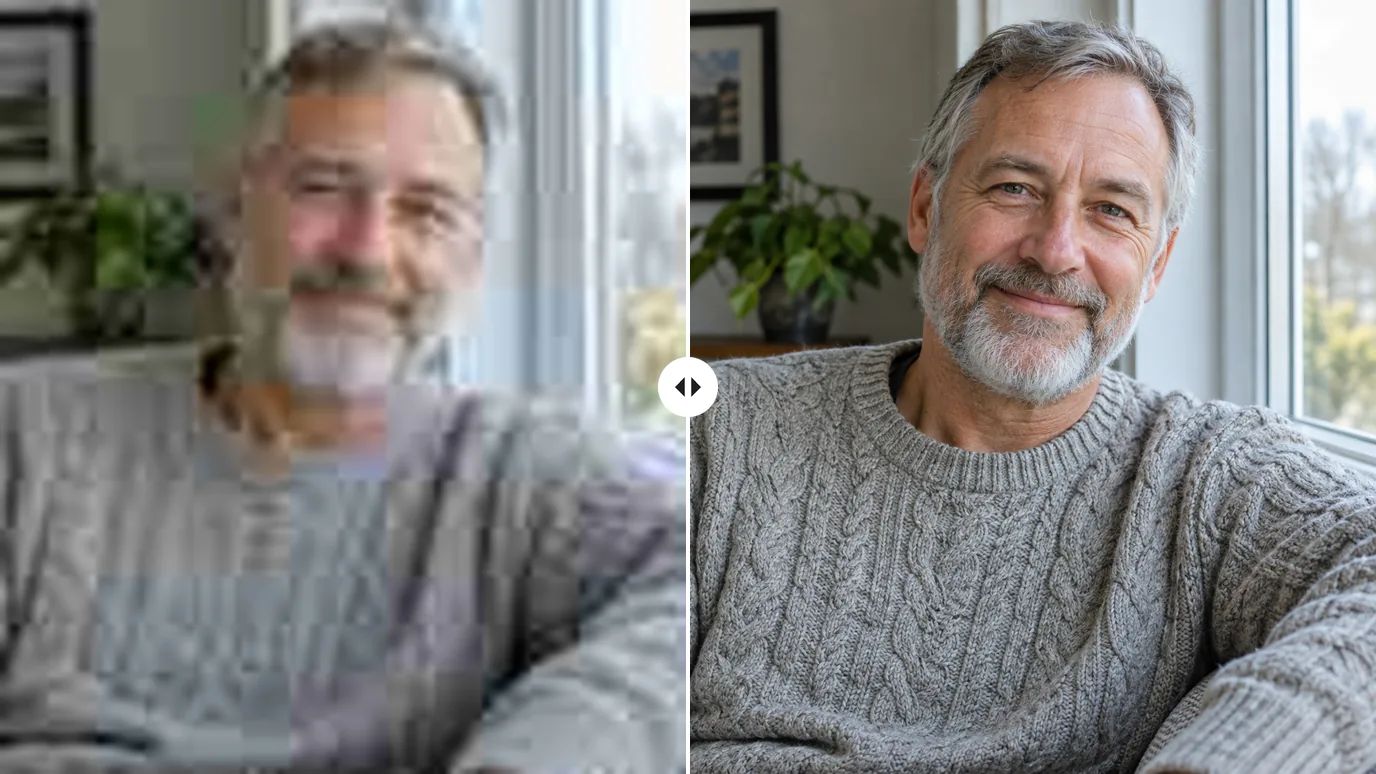
Увеличивайте старые фото и снимки в низком разрешении
Больше всего от увеличения выигрывают маленькие веб-изображения, ранние снимки с телефона и сжатые файлы. Выберите режим «Низкое разрешение», увеличьте значение «Исправить сжатие» в настройках, чтобы сгладить JPEG-артефакты, и увеличьте фото в 2× или 4×. На скане отпечатана дата? Сначала уберите ее с помощью удаления водяных знаков.
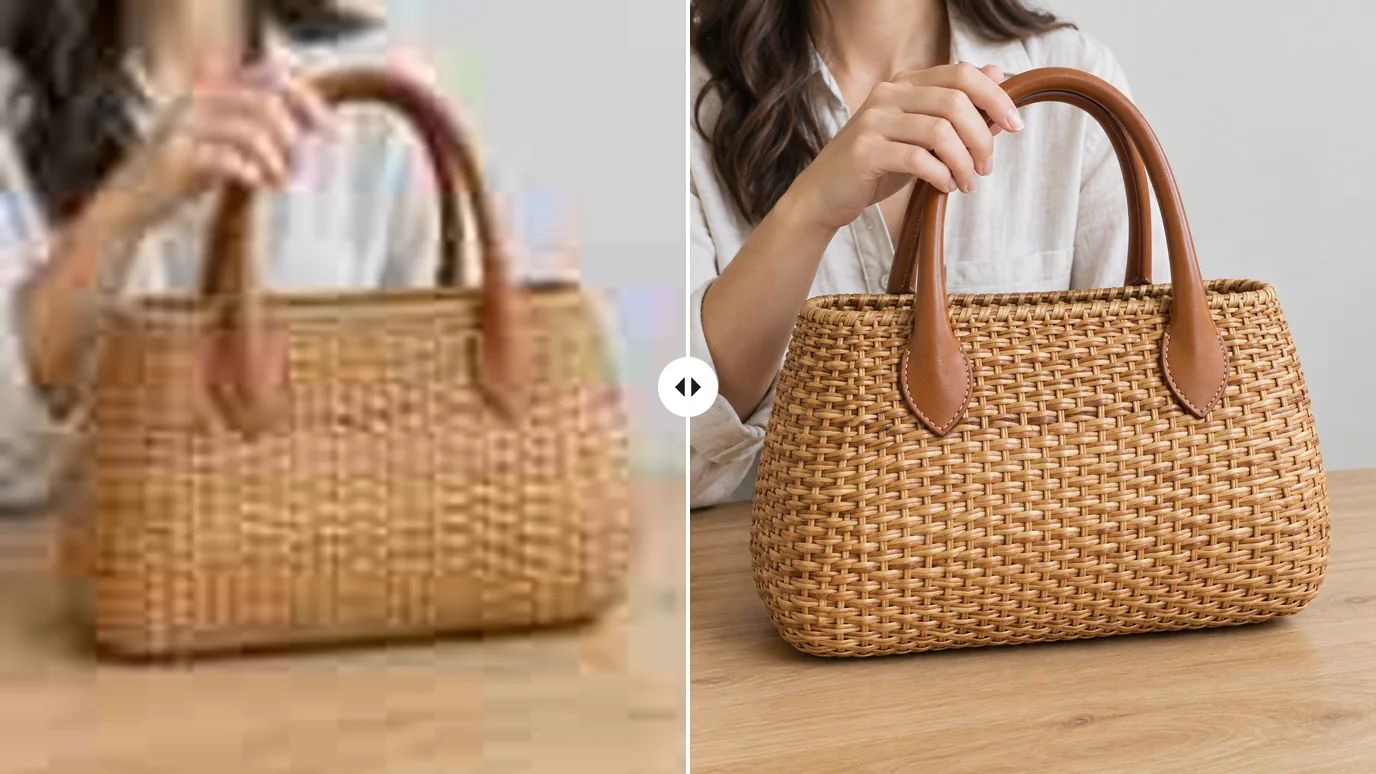
Увеличивайте фото товаров для зума и печати
Покупатели приближают фото товаров, и маленькие изображения при этом становятся мыльными и пикселизированными. Увеличьте снимки в режиме «Высокая точность», чтобы материалы и поверхности остались близки к оригиналу, а затем уберите фон с помощью удаления фона для чистой карточки товара.
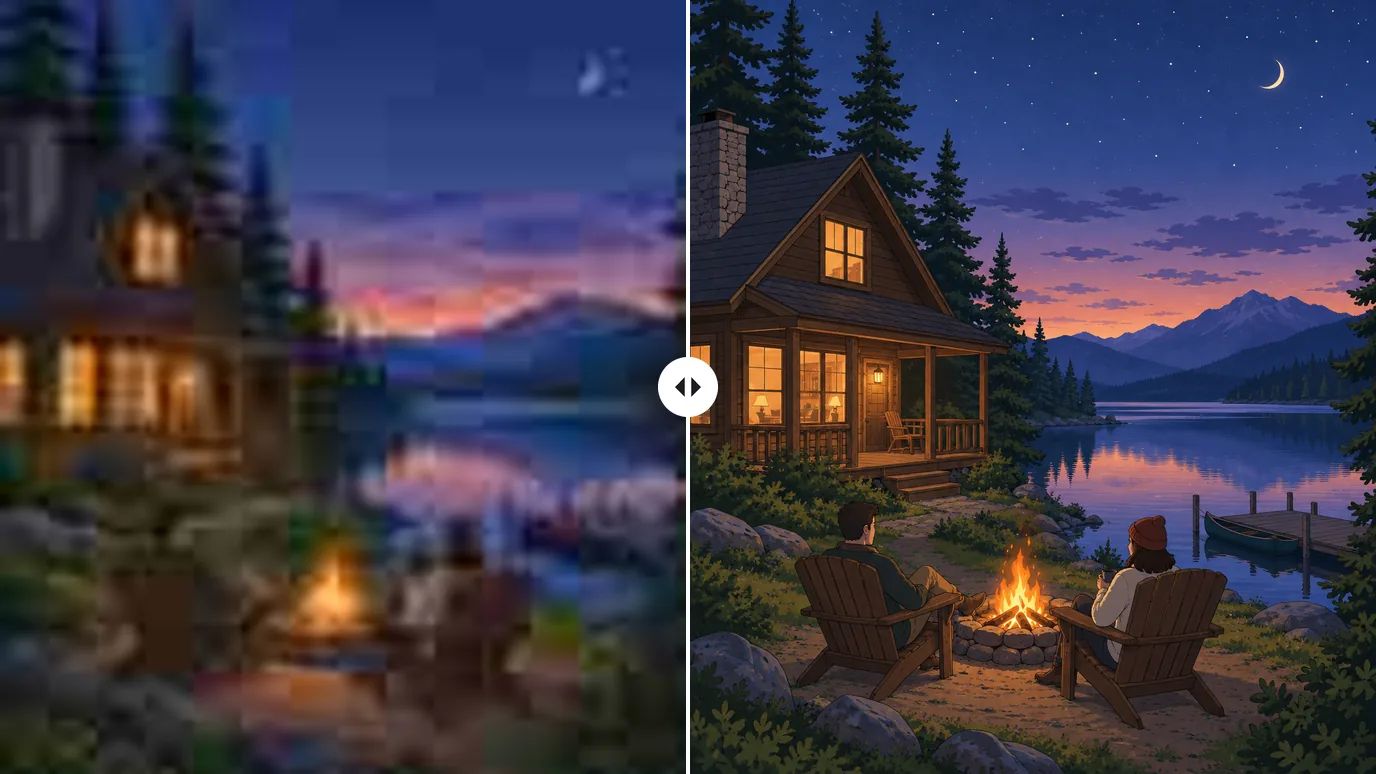
Увеличивайте иллюстрации, аниме и цифровой арт
Режим «Арт и аниме» создан для контурного рисунка и плоских заливок, поэтому иллюстрации, кадры из аниме и 3D-рендеры увеличиваются без фотографического зерна. Превратите маленькую работу в обои для рабочего стола, принт или обложку — в том числе изображения, созданные в ИИ-генераторе изображений.
Восстанавливайте детали после кадрирования
Кадрирование далекого объекта — например, дикого животного или одного лица в группе — оставляет маленькое изображение. Увеличьте фрагмент в 4× или 8×, чтобы вернуть пригодный размер с более четкими краями и текстурами. Нужно больше места вокруг объекта? Расширьте кадр с помощью ИИ-расширения кадра.
Кто пользуется ИИ-увеличением изображений
Все, у кого картинка слишком мала для того места, где она нужна.
Онлайн-продавцы
Более крупные и четкие фото товаров, которые не теряют качества при зуме.
Печать и фотокниги
Увеличивайте фото перед печатью постеров, картин в рамах и альбомов.
Дизайнеры и художники
Увеличивайте иллюстрации, рендеры и ИИ-арт для обоев, обложек и портфолио.
Семейные архивы
Повысьте разрешение маленьких сканов и старых фото с телефона, прежде чем делиться ими или печатать заново.
Как увеличить изображение
Загрузите изображение
Войдите в аккаунт и загрузите изображение PNG, JPG или WEBP размером до 10 МБ и до 4096 пикселей по каждой стороне.
Выберите масштаб и режим
Выберите масштаб «Оригинал», 2×, 4×, 8× или 16× и режим, подходящий для вашего изображения. Откройте настройки, чтобы точнее отрегулировать «Резкость», «Шумоподавление» и «Исправить сжатие».
Создайте и скачайте
Стоимость обработки отображается на кнопке «Создать». Нажмите ее, а затем скачайте увеличенный результат, когда он будет готов.
Другие ИИ-инструменты для изображений
Нужна другая правка? Каждый из этих инструментов отлично решает одну задачу.
Создавайте изображения по текстовому промпту с помощью GPT Image 2.5, Nano Banana, Seedream и других моделей.
Используйте фото как референс и сгенерируйте его заново в новом стиле, свете или обстановке.
Частые вопросы

Добавьте маленьким изображениям пикселей
Загрузите фото или иллюстрацию, выберите масштаб и режим, а остальное сделает Topaz Enhance.