Google Veo 3.1
O Veo 3.1 transforma uma cena escrita em vídeo cinematográfico com diálogo e efeitos sonoros já sincronizados. Dê-lhe uma imagem de início e uma de fim e ele preenche o movimento entre as duas — ou estenda um clipe que acaba cedo demais.
Principais funcionalidades do Veo 3.1
- Ingredientes para vídeo: As imagens de referência fixam o motivo antes de escrever uma palavra.
- Extensão de cena: Continue a partir do último fotograma em vez de começar de novo.
- Fotogramas para vídeo: Defina a imagem de abertura e de fecho e receba o movimento pelo meio.
- Consistência de personagem: A mesma pessoa, clipe após clipe, prompt após prompt.
- Vertical e 4K: 9:16 nativo e resolução até 4K.
- Áudio na mesma passagem: Diálogo e efeitos chegam com a imagem, não depois.
Ingredientes para vídeo
As imagens de referência fixam exatamente aquilo em que a prosa é fraca: um rosto específico, o acabamento de um produto específico, o peso exato da luz numa sala. O Veo 3.1 aceita até três e mantém o que está nelas estável ao longo do clipe enquanto o prompt conduz a ação. Descrever uma correção de cor por palavras custa uma frase que vai reescrever quatro vezes; entregar uma imagem fixa custa um carregamento.
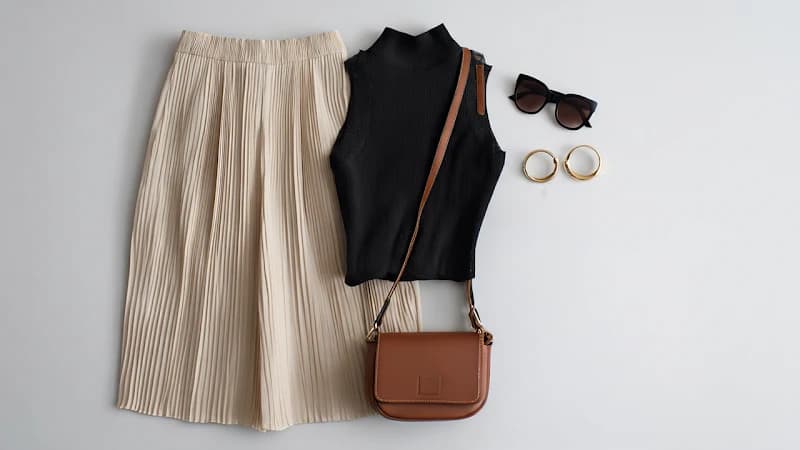
Imagem de entrada 1
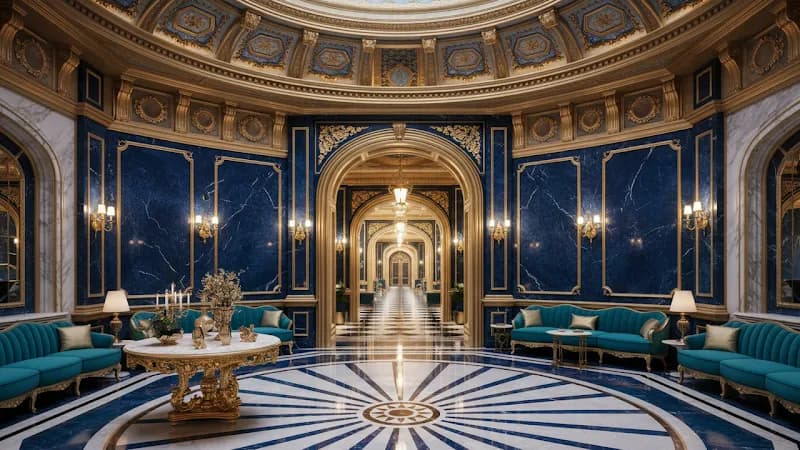
Imagem de entrada 2
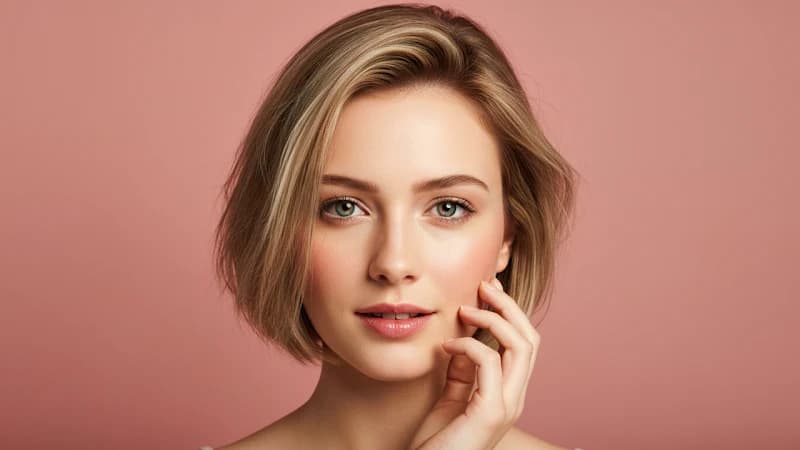
Imagem de entrada 3
Prompt:
Close up shot of woman with sunglasses on top of her head, gold hood earrings, is walking in the interior, she is lost and asks where everyone is and what's going on.
Extensão de cena
Uma geração dura oito segundos. Quando o momento de que precisava cai aos nove, a resposta antiga era gerar tudo outra vez e esperar que a segunda tentativa coincidisse. O Veo 3.1 pega no último fotograma como ponto de partida e continua — a câmara mantém o movimento que trazia, a luz não muda, o áudio não recomeça do silêncio. Encadeie alguns e ultrapassa largamente o teto dos oito segundos, sem nada para aparar nas junções.
Vídeo de entrada
Prompt 1: Graceful dancer is slowly dancing to classical music.
Prompt 2: A male dancer comes in, gracefully dancing with the woman as classical music plays.
Prompt 3: More dancers show up on the stage.
Prompt 4: The classical music continues, and the dancers continue to dance.
Vídeo de saída
Fotogramas para vídeo
Já sabe como é a abertura e como é o fecho. O Veo 3.1 faz a parte do meio — o movimento de câmara, o ritmo, o áudio por baixo — e pode nomear esse movimento no prompt se quiser um em concreto em vez daquele que o modelo escolheria. Como ambas as pontas estão presas a imagens que escolheu, o resultado entra numa linha temporal sem cortes.

Primeiro fotograma
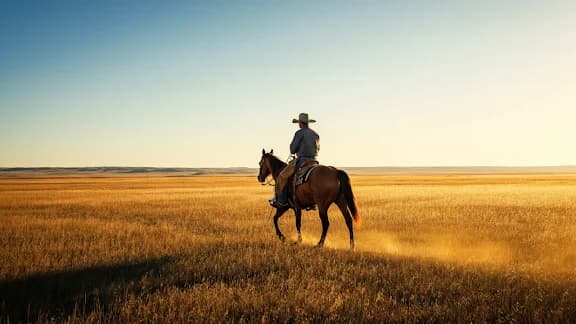
Último fotograma
Prompt:
Camera soars through the barn to the cowboy riding away.
Vídeo de saída
A mesma personagem, clipe após clipe
Traga de volta a mesma pessoa na próxima semana, noutro cenário, a partir de um prompt que não tem nada em comum com o primeiro. Dê ao Veo 3.1 as imagens de referência que já usou — ou um fotograma tirado de um clipe que já fez — e o rosto, o cabelo e o guarda-roupa voltam com elas. Tudo o resto pode mudar: nova localização, nova luz, nova posição de câmara, nova ação. Segure a identidade ao longo de oito ou dez gerações e terá um elenco — e é aí que clipes curtos começam a somar em algo.
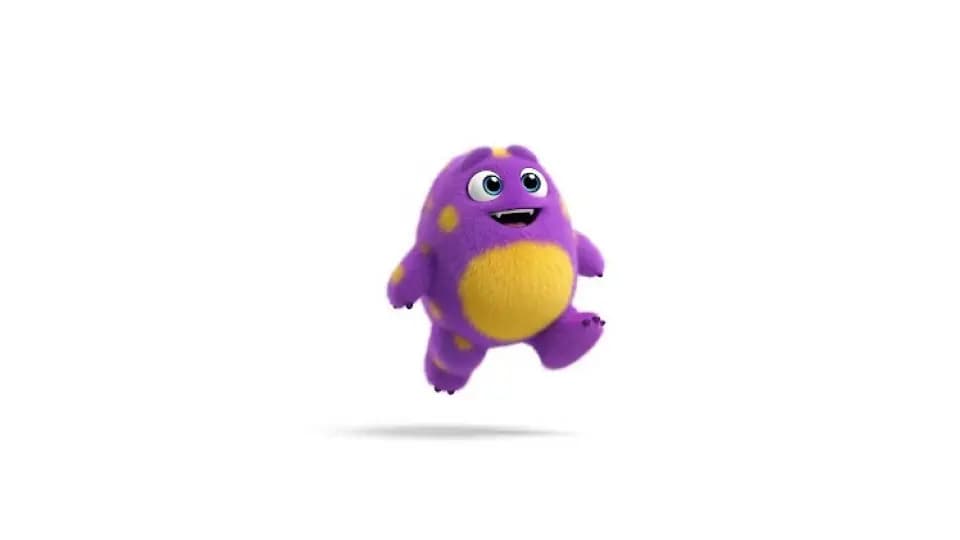
Imagem de entrada
Prompt: a monster walking toward the camera
Vídeo de saída
Prompt: a cute monster dancing
Vídeo de saída
Prompt: a cute monster swimming underwater
Vídeo de saída
Prompt: a cute monster walking in a candy wonderland
Filme na vertical, entregue em 4K
O Veo 3.1 gera 9:16 de forma nativa em vez de cortar um enquadramento horizontal, por isso uma versão vertical mantém toda a composição e nada de importante fica de fora nos lados. A resolução vai até 4K, o que conta pouco para uma story e muito para tudo o que acaba num ecrã grande ou passa por uma segunda ronda de correção de cor. Escolha formato e tamanho antes de gerar, em vez de corrigir ambos depois.
Áudio que sai com a imagem
Diálogo, ambiente e efeitos são gerados a par dos fotogramas em vez de sobrepostos depois — é por isso que uma porta a fechar soa como se fechasse quando fecha. O Veo 3.1 estendeu isto também aos caminhos com imagem de referência, primeiro e último fotograma e extensão, por isso um clipe construído a partir de imagens fixas chega com som em vez de mudo. A fala em fragmentos muito curtos continua a ser o ponto fraco — a própria Google o diz — mas o ambiente e os efeitos são normalmente publicáveis tal como estão.
Compare os modelos de vídeo Veo 3.1
| Funcionalidade | Veo 3.1 | Veo 3.1 Fast | Veo 3.1 Lite |
|---|---|---|---|
| Melhor para | Os seus vídeos de maior qualidade, prontos para produção | Geração mais rápida a menor custo | Rascunhos ao custo mais baixo e produção em volume |
| Modos de entrada | Texto, imagem e imagens de referência | Texto, imagem e imagens de referência | Texto e imagem |
| Imagens de referência | Sim | Sim | Não |
| Áudio nativo | Incluído — diálogo, efeitos e ambiente | Incluído — diálogo, efeitos e ambiente | Incluído — diálogo, efeitos e ambiente |
| Saída | Até 4K, clipes de 4–8 s | Até 4K, clipes de 4–8 s | Até 4K, clipes de 4–8 s |
| Qualidade de imagem | A mais alta | Alta | Boa |
| Velocidade | Padrão | Mais rápida | A mais rápida |
| Custo relativo | Padrão | Mais baixo | O mais baixo |
| Melhor escolha quando | Precisa do resultado mais apurado, pronto para o cliente | Quer rapidez e poupança em clipes do dia a dia | Está a iterar depressa ou a produzir em volume |
PRIMEIROS PASSOS
Como gerar vídeo com o Veo 3.1
Selecione o Veo 3.1 e depois defina proporção e resolução. O vertical é gerado de forma nativa, não cortado. Ou comece a partir de uma imagem com o gerador de imagem para vídeo da MaxH3
Nomeie o motivo, a ação e o movimento de câmara. Acrescente imagens de referência para fixar um rosto, um produto ou um aspeto.
Uma passagem dá-lhe oito segundos com áudio. Estenda a partir do último fotograma se precisar de mais e depois transfira o MP4.
Pronto para gerar o seu primeiro clipe?
Vídeos do YouTube sobre o modelo de vídeo IA Google Veo 3.1
Veo 3.1 fully tested
AI Search
Google Veo 3.1 is INSANE - Full Tutorial
Roboverse
The New Google VEO 3.1 Tested and Explained: Create Ultra-Realistic AI Videos Fast!
AI Edge Mastery
Google Flow | Veo 3.1 Tutorial & Real Test Results
AI2Play
Master Google Veo 3.1: Mind-Blowing AI Video Results (Full Guide)
Invideo for Filmmaking
How To Use Google VEO 3.1 | Create Realistic AI Videos Step-by-step (Full Tutorial)
BIG JOHNAB
Ultimate VEO 3.1 Update EXPLAINED: How To Use Google Veo-3 For Beginners
AI Master
How I Use VEO 3.1 To Create Viral Videos In 9 Minutes
Nicky Saunders
Publicações no X sobre o modelo de vídeo IA Google Veo 3.1
Will Smith in Veo 3.1 pic.twitter.com/SuK9jky3NW
— AI Search (@aisearchio) October 15, 2025
Veo is getting a major upgrade. 🚀
— Google DeepMind (@GoogleDeepMind) October 15, 2025
We’re rolling out Veo 3.1, our updated video generation model, alongside improved creative controls for filmmakers, storytellers, and developers - many of them with audio. 🧵 pic.twitter.com/YQVRxwj7hk
Ok, Google.
— Koldo Huici (@koldo2k) October 15, 2025
Let’s put VEO 3.1 to the test.
Better prompt adherence and smoother visuals in text-to-video ⚡
Prompts 👇 pic.twitter.com/mBvgnxDDB9
The Good News:
— Alex Patrascu (@maxescu) October 15, 2025
Veo 3.1 is available in Google Flow!
The Bad News:
It's a minor, but significant upgrade pic.twitter.com/BYUxu0dAmU
Veo 3.1 + Nano Banana is insane 🤯
— PJ Ace (@PJaccetturo) October 15, 2025
Google’s new models let us make million-dollar looking ads for brands like Wander.
Copy our entire process for making this ad below 👇🧵pic.twitter.com/HL2TIzPVnY
Veo 3.1
— Tatiana Tsiguleva (@ciguleva) October 15, 2025
I2V tests.
Overall, it's really good!
I love the sounds a lot. pic.twitter.com/fyZ5bbnfSH
Meet Veo 3.1 👋
— Google AI (@GoogleAI) October 17, 2025
With Veo 3.1, you can generate videos with richer audio, better narrative control, and enhanced realism. This new update also comes with a suite of additional features built for creative control.
Including the ability to:
— Extend your videos to make them longer… pic.twitter.com/WMH9TQH0w5
Veo 3 is the state-of-the-art in video models. Veo 3.1 is our new big upgrade with enhanced realism, richer audio, scene extension, better narrative control, more precise editing capabilities & much more. Enjoy creating with it at https://t.co/QgTpxTKAOi and in the @GeminiApp ! https://t.co/kCoE8meIb6
— Demis Hassabis (@demishassabis) October 15, 2025
THE PUMPKIN MURDERERS 🎃
— Travis Davids (@MrDavids1) October 22, 2025
Veo 3.1 extend feature is actually really good! It was extended from a single frame to 43 seconds long. Besides midjourney, Google has managed to make extensions completely seamlessly without jarring visual indications when an extensions occurs. However,… pic.twitter.com/CuU5Y23yAA
Veo3.1 → Edit Feature.
— Rory Flynn (@Ror_Fly) October 15, 2025
Tested it with a more complex visual.
Some misses...but still impressive.
PROCESS:
1. Generate Initial Video
2. Select the "pencil" icon.
3. Add edits + generate.
INITIAL PROMPT:
A silver-haired woman dances with precision and intensity inside a dimly… pic.twitter.com/yfZr4VhNAc
Today, Veo 3.1 Ingredients to Video is getting more expressive + portrait mode has arrived (we heard you!)
— Sundar Pichai (@sundarpichai) January 13, 2026
You can now create vertical clips with livelier movement and better control directly in the @Geminiapp, @YouTube & Google Vids.
All this plus state-of-the-art upscaling to… pic.twitter.com/vCvGEelldS
Google DeepMind Veo 3.1 is something else, social media is cooked forever.
— AshutoshShrivastava (@ai_for_success) October 9, 2025
This video is claimed to be created using Veo 3.1, and I’m adding a screenshot in the comments as proof.
Veo 3.1 generates 8-second videos by default, supports both 9:16 and 16:9 formats, and delivers… https://t.co/mknPB43VXf pic.twitter.com/GPfIBmZQhe
Google has updated its Veo 3.1 AI video model with a stronger Ingredients to Video workflow.
— Rohan Paul (@rohanpaul_ai) January 13, 2026
Ingredients just means the input “parts” you give the model up front, usually a subject image, a background image, and a style or look reference.
Veo uses those images as anchors while… https://t.co/PIJeGNj3Tp pic.twitter.com/yN5uZGlbiE
Tested @FlowbyGoogle's Veo 3.1 + new controls: game-changer!
— SD | AI Animation Storyteller (@SDXLHQ) November 6, 2025
From "prompt-and-pray" to interactive director suite. Insane accuracy & detail. Ends random generations; build scenes layer-by-layer like an editor.
All UI features in demo video attached👇#veo31 #GoogleAI #AIart pic.twitter.com/Zhd8j2pA5n
🥵Google's VEO 3.1 video generation model is set for imminent release on Gemini and Vertex AI! 🎬 Get ready for:
— Times Of Cinema (@Times_of_Cinema) October 15, 2025
🔹 Longer clips (potential 30 seconds!)
🔹 Refined audio-visual quality
This launch is poised to significantly advance generative media for creators and enterprise… pic.twitter.com/hFfPRa3cFv
The Official Release has finally dropped! Veo-3.1 is here!
— Theoretically Media (@TheoMediaAI) October 15, 2025
After a week of biting my tongue at the "leaked specs" we can finally start putting this update through it's paces!
3.1's video model enhancements are one thing, but the real sauce here is in the new features!
(more) pic.twitter.com/Yo8Ke3fKA4
Updates to Veo 3.1 📹 in the Gemini API and AI Studio:
— Logan Kilpatrick (@OfficialLoganK) January 13, 2026
- We now support upsampling to 1080p and 4K
- Improved ingredients (image reference) to video consistency
- Vertical video support for ingredients to video
So much Veo progress in the last few months, lots to build : )
We’re setting a new standard for AI video creation at work.
— Google Workspace (@GoogleWorkspace) October 15, 2025
The new Veo 3.1 model in Google Vids gives you higher quality videos with richer audio, more narrative control, & enhanced realism — helping you produce videos that tell your story beautifully. https://t.co/de2POcj4sQ
Exclusive: First real samples of Veo 3.1 generated videos - TestingCatalog https://t.co/xk1sxzsG4h
— audai (@audaiuk) October 11, 2025
Google's Veo-3.1 revolutionizes AI video with precise frame controls and ingredient blending. Tip: Use "ingredients" in prompts like "Combine [char img] with [loc] for dynamic scenes." https://t.co/0atztXSU5n #AIVideo #NewAIModels #GlobalAI
— PromptNinja (@ninja_prompt) October 16, 2025
Perguntas frequentes
Experimente o Veo 3.1 na MaxH3
Créditos grátis, sem cartão. Imagens de referência, controlo de primeiro e último fotograma e áudio que sai com a imagem — tudo num só sítio.
As gerações gratuitas saem com marca de água. Faça upgrade para exportar limpo.