Perjelas Foto Buram
Perjelas Foto Buram

Perjelas Foto Buram dan Perbaiki Gambar Blur dengan AI
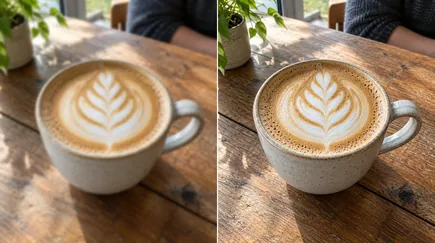
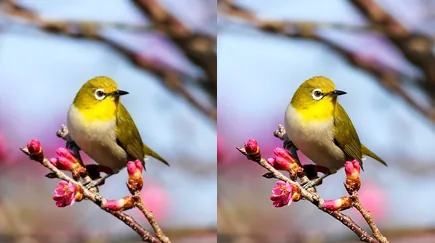
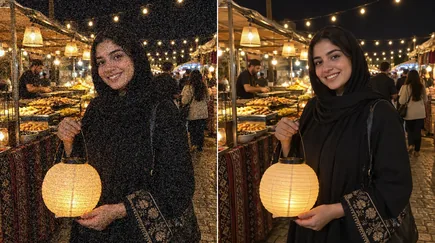
Unggah foto buram ke alat Perjelas Foto Buram, pilih mode yang sesuai dengan jenis blur-nya (lens blur, motion blur, fokus lembut, atau sangat tidak fokus), lalu atur kekuatannya. AI membangun ulang tepi dan detail yang hilang karena blur dan mengembalikan gambar yang jelas dengan ukuran yang sama.
Perbaiki Gambar Blur dengan AI untuk Memperjelas Foto Buram
Tujuh mode untuk fokus yang meleset, kamera goyang, dan lensa yang kurang tajam.
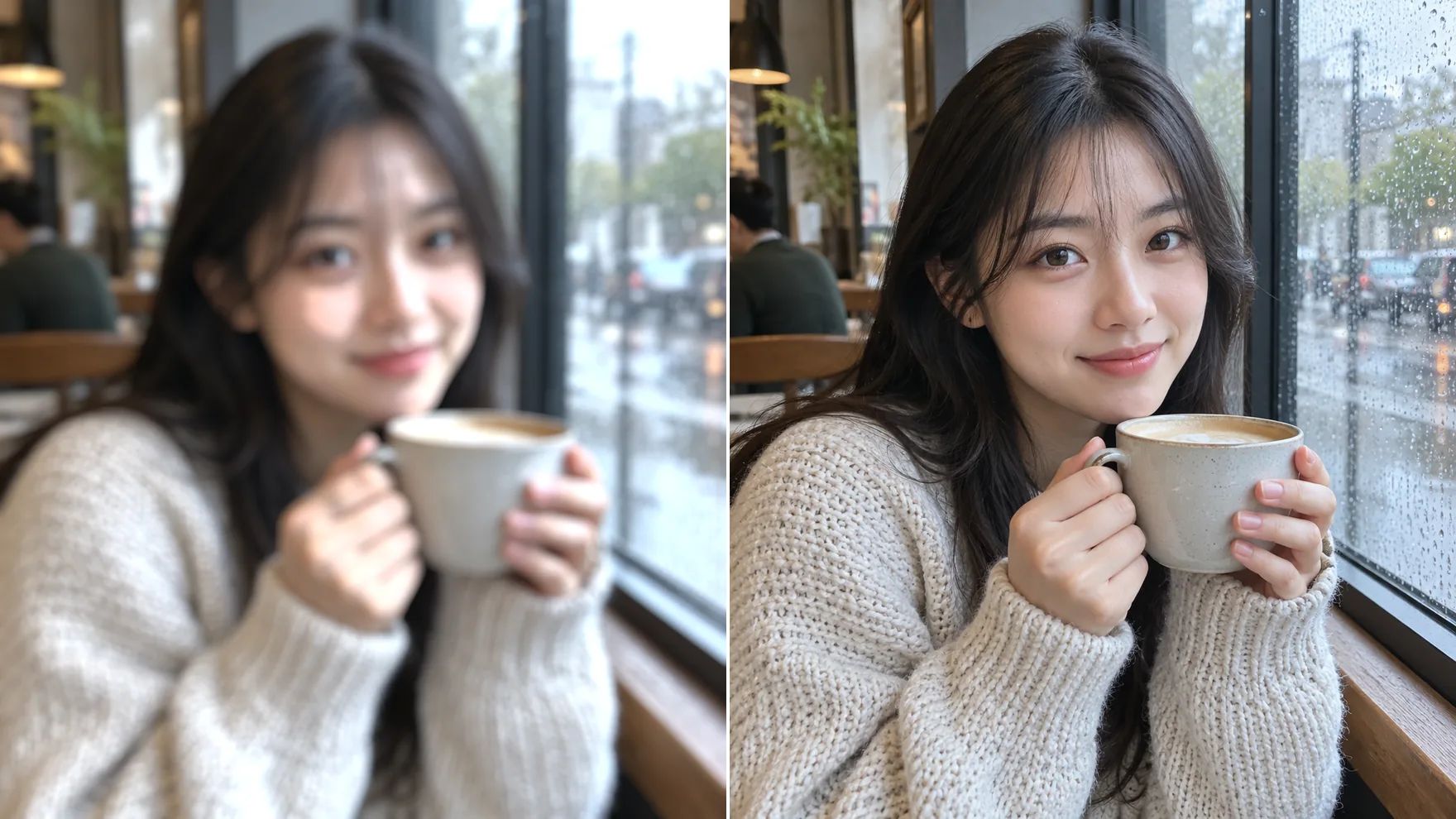
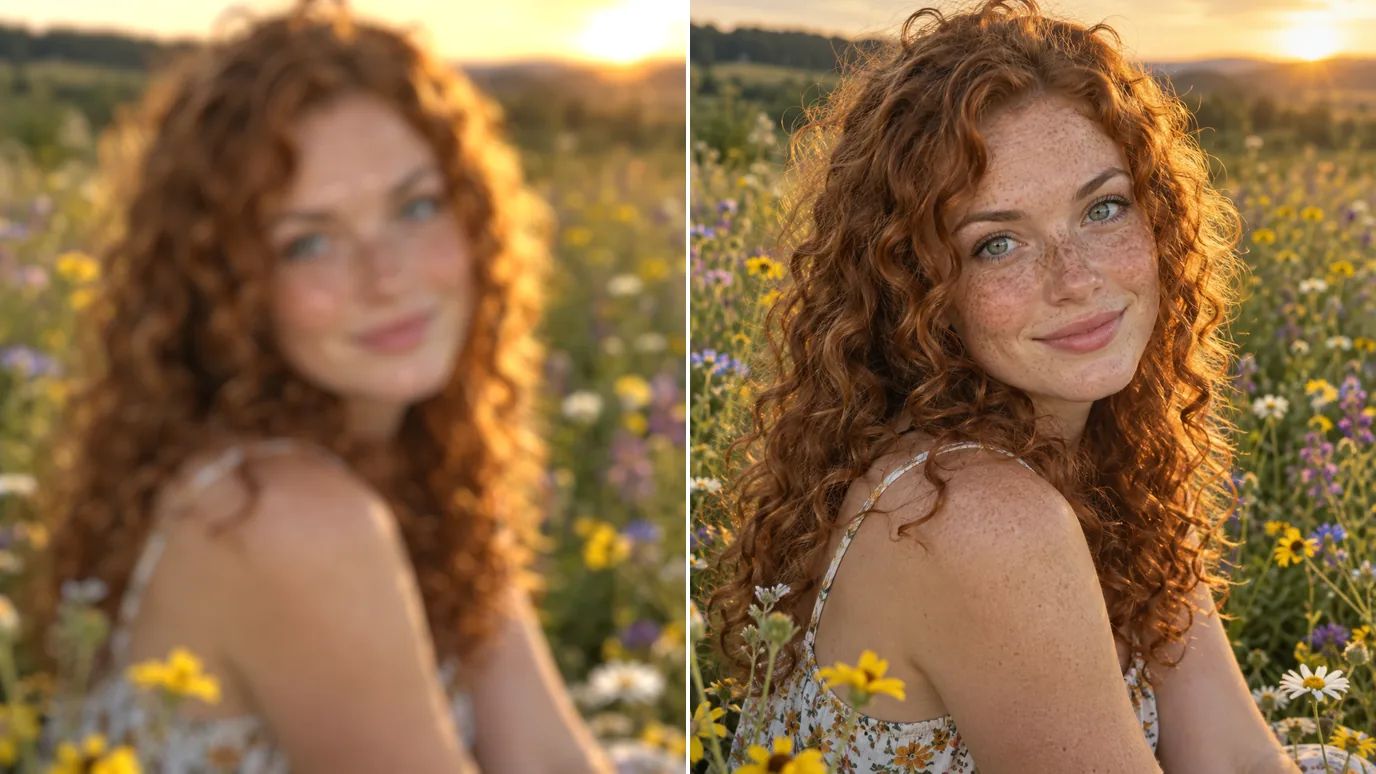
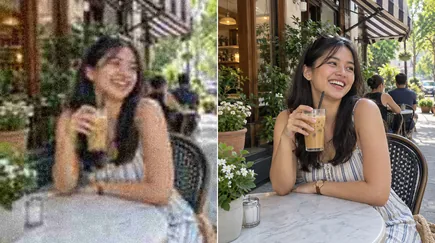
Perbaiki Potret Buram
Titik fokus yang meleset membuat mata dan rambut jadi lembek. Mode Lens Blur dan Lens Blur V2 dibuat untuk foto yang tidak fokus dan mengembalikan mata, bulu mata, dan helai rambut yang tajam tanpa halo.
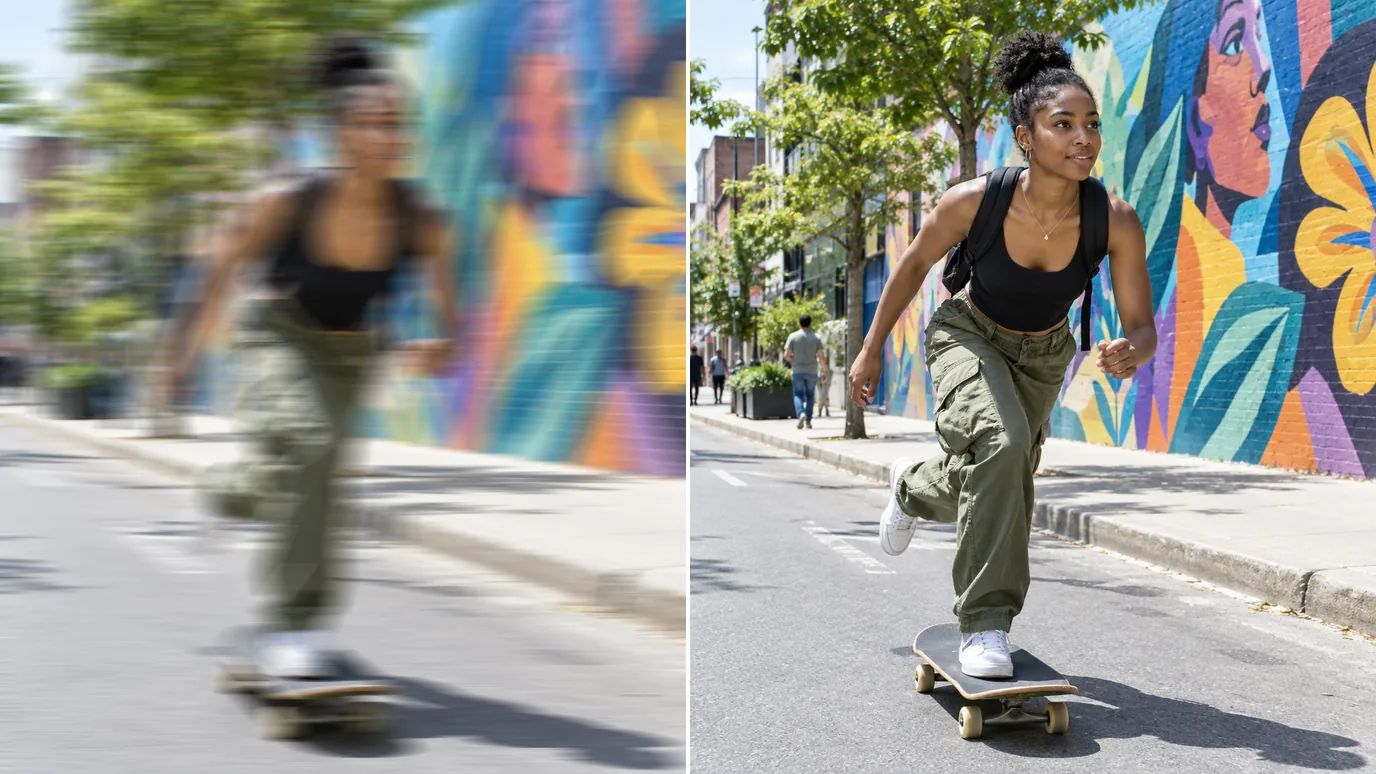
Hapus Motion Blur
Kamera goyang dan subjek yang bergerak meninggalkan jejak kabur. Mode Motion Blur membalikkan efek tersebut, sehingga Anda bisa memperjelas foto aksi, hewan peliharaan, dan anak-anak yang sedang bergerak.
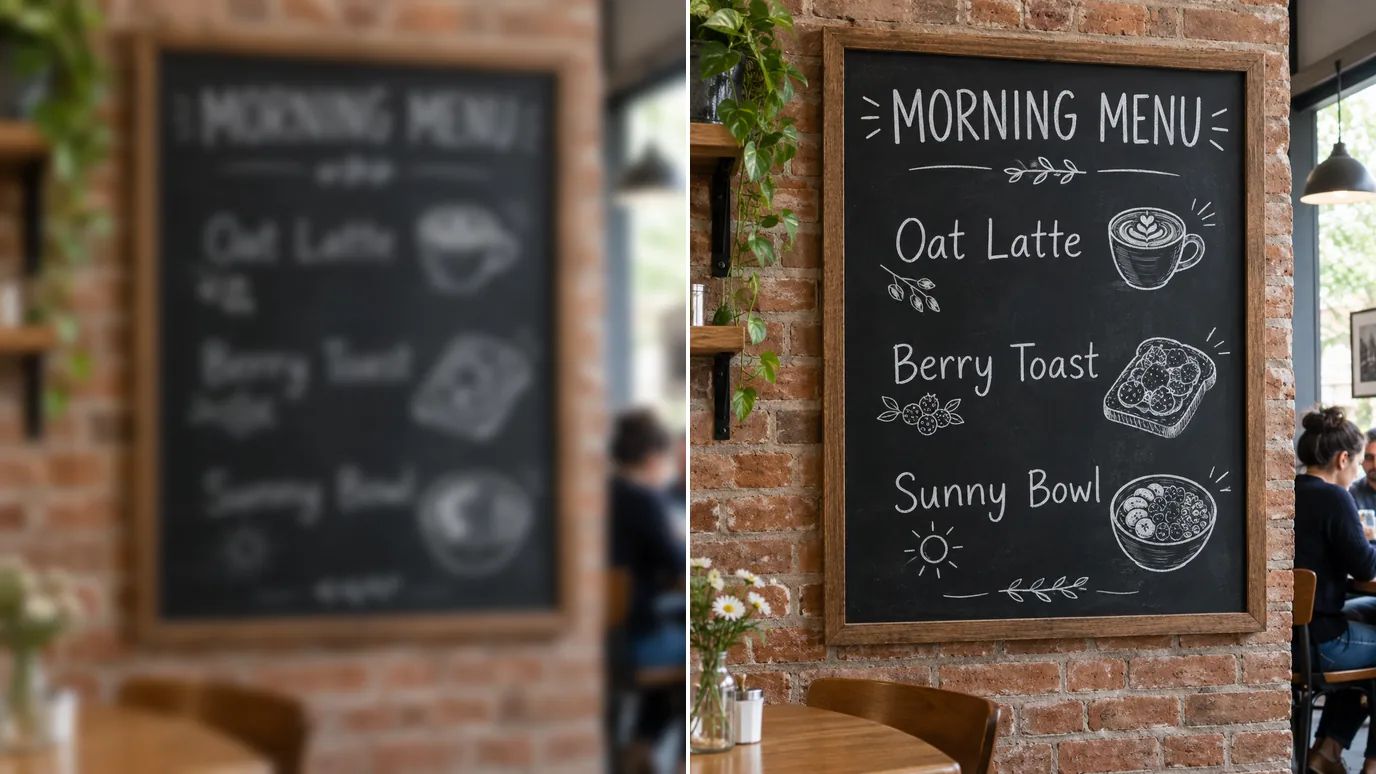
Pulihkan Teks dan Detail Halus
Foto papan nama, menu, dan label yang buram sulit dibaca. Perjelas gambar dengan mode Refocus atau Natural untuk memulihkan garis halus dan tekstur, sehingga teks kembali terbaca.
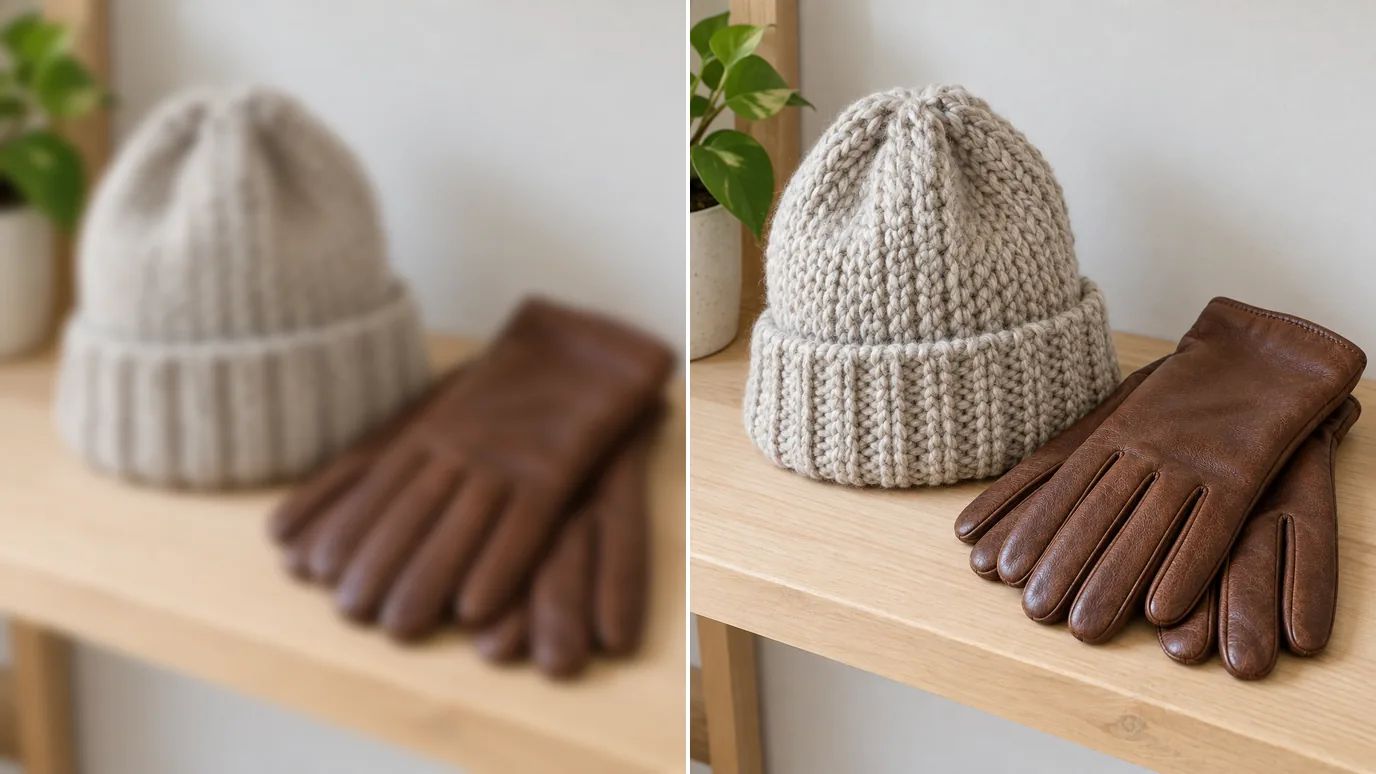
Pertajam Foto Produk
Foto produk yang lembek terlihat murahan di toko online. Perjelas fotonya untuk mengembalikan jahitan, label, dan tekstur permukaan sebelum Anda memajang produk.
Kapan Perlu Memperjelas Foto Buram
Kapan pun momen yang pas ternyata sedikit tidak fokus.
Foto Sehari-hari
Selamatkan foto saat semua orang tersenyum tetapi kamera malah fokus ke dinding.
Penjual Online
Listing yang tajam dari foto produk yang diambil terburu-buru.
Dokumen & Papan Nama
Teks yang terbaca dari foto buram halaman, struk, dan papan nama.
Foto Lama
Hasil pindaian lebih tajam dari foto cetak yang sejak awal kurang fokus.
Cara Memperjelas Foto Buram dengan MaxH3
Unggah Foto Anda
Masuk dan unggah gambar PNG, JPG, atau WEBP hingga 10 MB dan 4096 piksel di setiap sisi.
Pilih Mode dan Kekuatan
Pilih Lens Blur untuk fokus yang meleset, Motion Blur untuk kamera goyang, Strong untuk foto yang sangat buram, atau Standar untuk foto yang sedikit lembek. Buka Pengaturan untuk mengatur kekuatannya.
Buat dan Unduh
Harga untuk gambar Anda muncul di tombol Buat. Klik tombolnya, lalu unduh foto yang sudah jelas saat sudah siap.
FAQ

Perjelas Foto Buram dan Ubah Bidikan Blur Menjadi Foto yang Jelas
Unggah gambar buram, pilih mode, dan dapatkan kembali foto yang tajam dalam satu langkah.